Eliminador de ropa con IA gratis

Empieza con un conjunto en capas y dale un aspecto más ligero. Usa GoEnhance AI para quitar un abrigo, una chaqueta, una sobrecamisa o un cárdigan sin modificar las prendas que llevas debajo. Describe qué quieres quitar y qué quieres conservar, o cambia una prenda por otro estilo en el editor de fotos.

¿Por qué elegir el eliminador de ropa con IA de GoEnhance?

Quita una prenda exterior específica

Quita un abrigo, una chaqueta, una sobrecamisa o un cárdigan y conserva como protagonistas las prendas que llevas debajo. El generador de imágenes con IA de GoEnhance combina la foto que subes con tus instrucciones para crear una versión con menos capas. Así puedes elegir qué prenda cambiar y simplificar un conjunto sin rediseñarlo por completo.
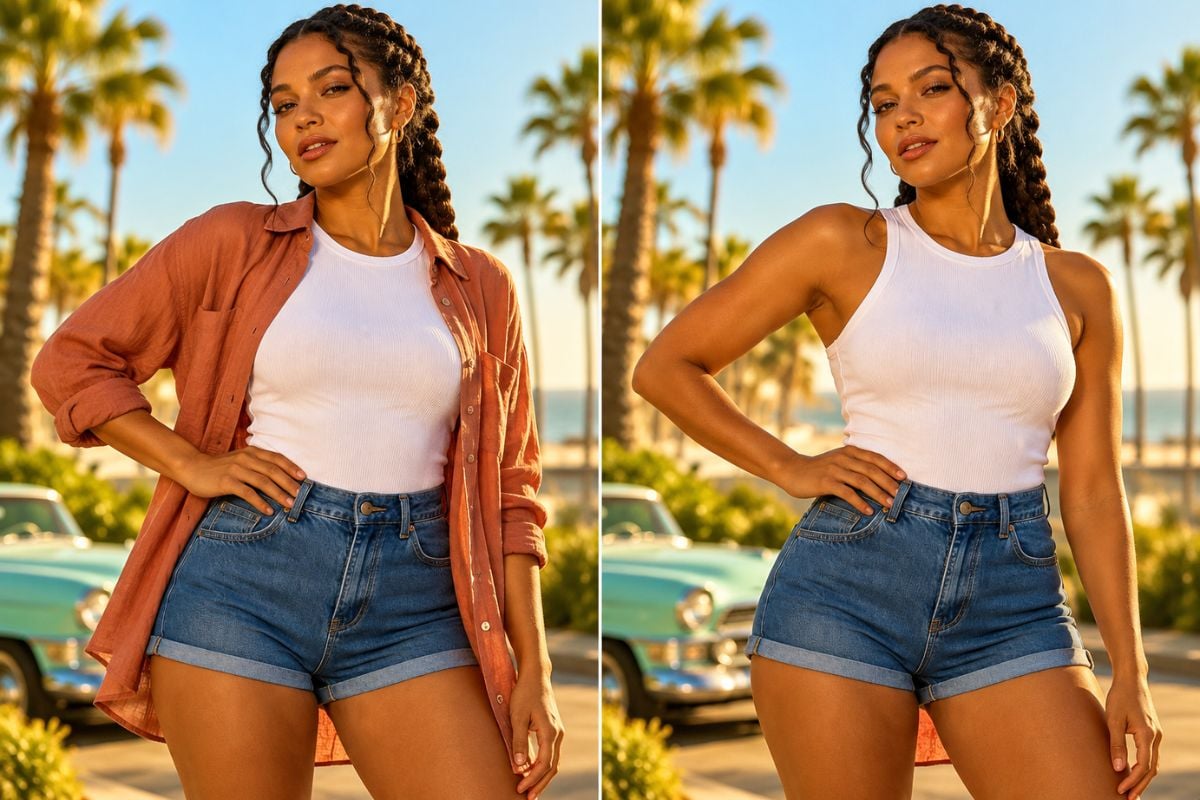
Ejemplo de antes y después del eliminador de ropa con IA: se quita la sobrecamisa naranja de una mujer y se mantienen su camiseta blanca y sus pantalones cortos vaqueros

Controla los cambios en la ropa con instrucciones sencillas

La edición guiada por texto te permite indicar qué prenda quieres quitar y cuál quieres conservar; por ejemplo, quitar una sobrecamisa de lino y mantener la camiseta blanca y los pantalones cortos vaqueros. También puedes cambiar una prenda por otra para probar un estilo diferente. Escribe instrucciones claras para editar la ropa sin retocar a mano cada borde de las prendas.
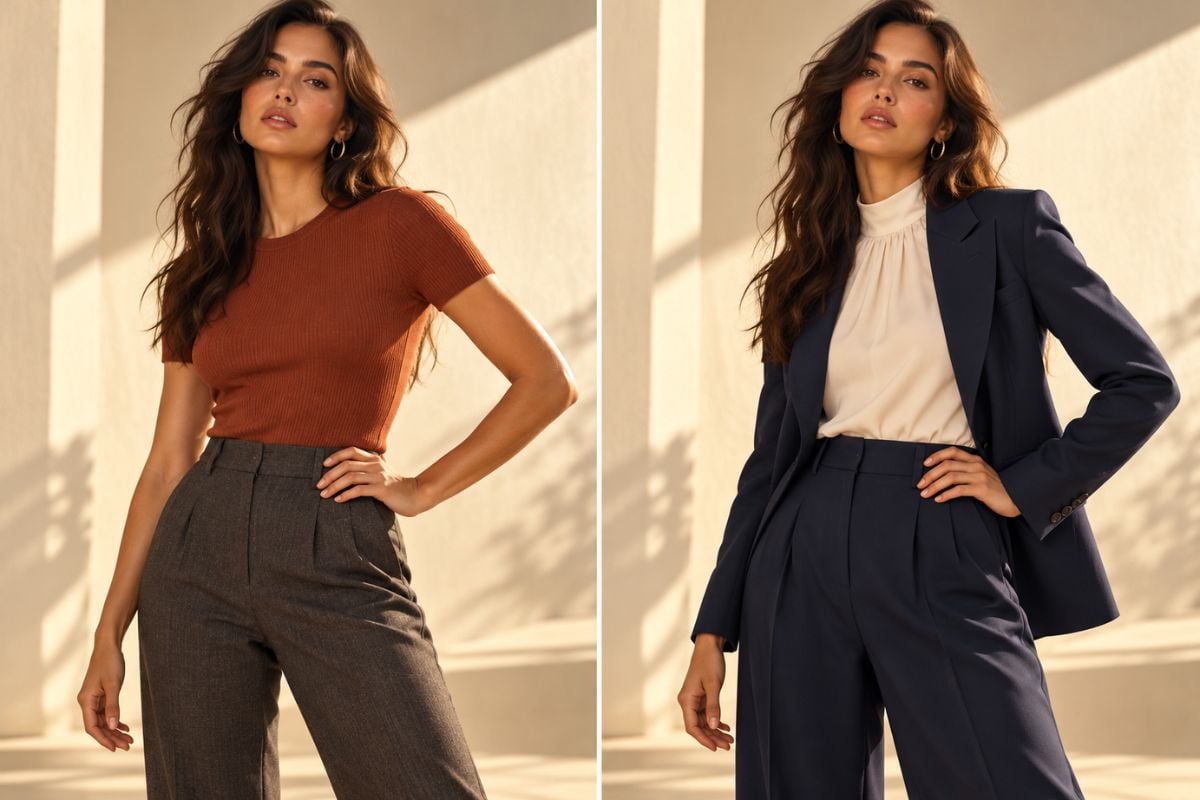
Edición de atuendo con el eliminador de ropa con IA: se cambia la blusa color óxido de una mujer por un traje azul marino

Conserva a la persona, la pose y el entorno

La foto original sirve de referencia para ayudar a conservar los rasgos reconocibles, el peinado, la pose y el fondo mientras cambia la ropa exterior. Mantener esos detalles facilita comparar el look con cárdigan y el vestido que se lleva debajo en una misma composición. El resultado sigue vinculado al retrato original, sin tener que crear otra persona o escenario para cada idea de estilo.
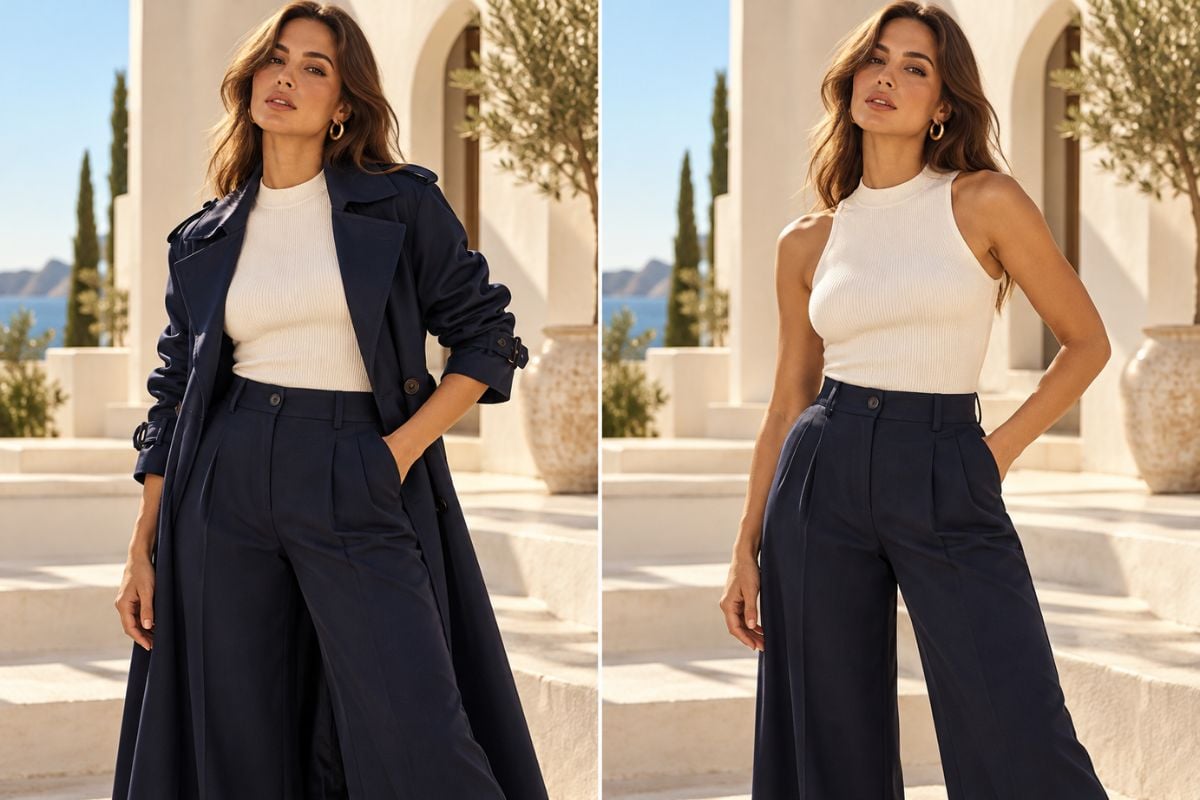
Idea de atuendo antes y después con el eliminador de ropa con IA: se cambia el traje azul marino de una mujer por una blusa blanca sin mangas y pantalones

Crea variaciones de moda sin organizar otra sesión de fotos

Usa una foto existente para crear variaciones de vestuario para borradores de catálogos, asesoría de estilo y conceptos de campaña. Al quitar una gabardina, puedes destacar el suéter y los vaqueros que llevas debajo sin cambiar la habitación, la iluminación ni el encuadre. Así puedes explorar otra combinación de prendas sin organizar una sesión de fotos para cada idea.
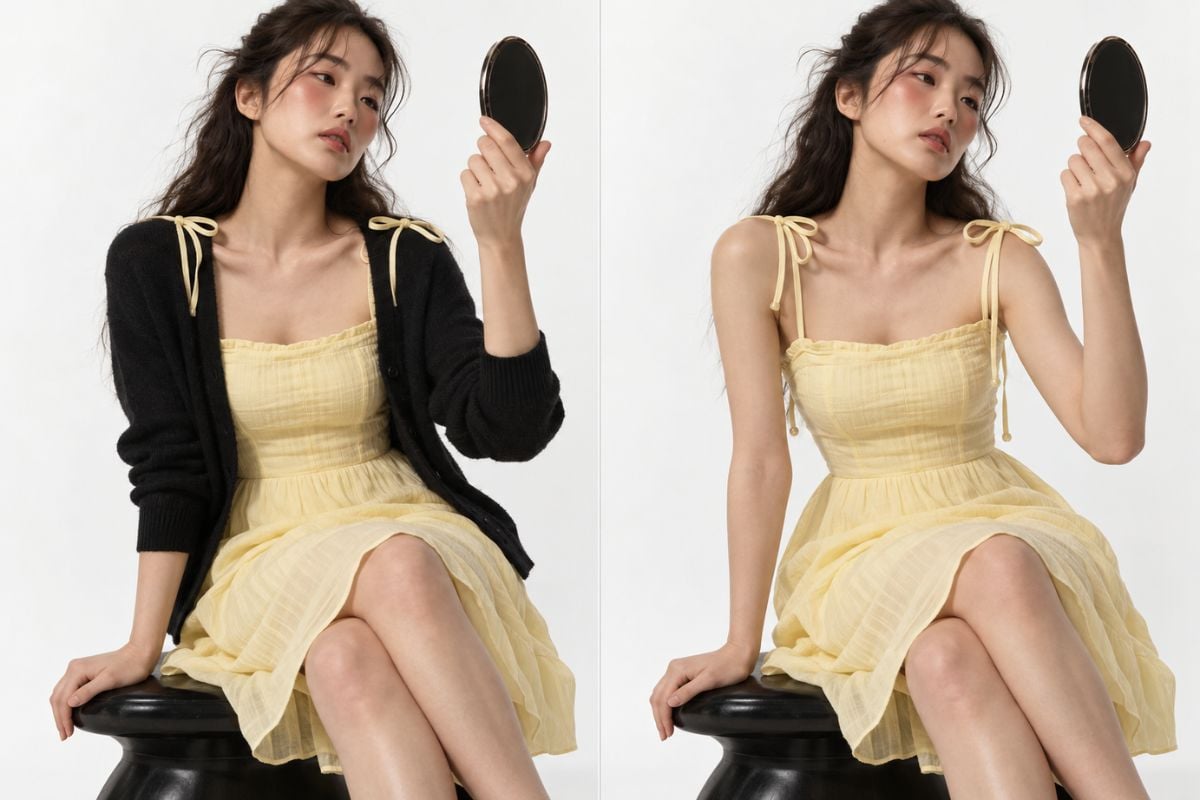
Ejemplo de antes y después del eliminador de ropa con IA: se quita el cárdigan negro de una mujer y se mantiene su vestido amarillo
Explora conjuntos con menos capas para comparar siluetas, planificar imágenes creativas y decidir qué prendas incluir en la imagen final.

Ideas de moda para un look más ligero

Comparación de estilos personales

Compara un conjunto con y sin chaqueta o cárdigan antes de decidir cómo combinarlo para una ocasión.

Siluetas de prendas más definidas

Descubre cómo se ve una blusa, un vestido o un conjunto interior coordinado al quitar una capa exterior que distrae.

Conceptos para campañas de temporada

Convierte una idea de conjunto en capas en una propuesta más ligera para una campaña de verano o una imagen de viaje.

Planificación de catálogos de moda

Usa varias versiones de un conjunto para conversar con tu equipo creativo sobre las capas, las proporciones y las opciones de estilo.

Ideas para cambiar de atuendo

Además de quitar capas, prueba otra prenda, paleta de colores o tejido cuando necesites un conjunto diferente.

Edición de fotos desde el navegador

Abre el editor de fotos de GoEnhance, describe el cambio de ropa y revisa el resultado sin instalar un programa de edición.

Cómo quitar una capa exterior de ropa

01

Sube una foto nítida

Abre el editor de imagen a imagen y sube una foto bien iluminada en la que se distingan los bordes de las prendas. Usa una imagen propia o una que tengas permiso para editar.

02

Indica qué capa quieres quitar

Por ejemplo: «Quita el abrigo azul marino y conserva la blusa opaca color marfil y los pantalones. Mantén el rostro, el cabello, las manos, la pose, el fondo y la iluminación». Especifica qué prendas interiores deben seguir visibles.

03

Genera, compara y guarda

Genera la edición de ropa y compárala con la imagen original. Revisa las manos, los bordes de las prendas, las costuras y los detalles del rostro. Si hace falta, ajusta la instrucción y descarga la versión que mejor se adapte a tu idea.

What Our Users Say?

Respuestas sobre cómo cambiar atuendos, opciones gratuitas, formatos de imagen, instrucciones y detalles que conviene revisar después de editar.

Preguntas frecuentes sobre el eliminador de ropa con IA

¿Para qué sirve un eliminador de ropa con IA?

Un eliminador de ropa con IA permite editar prendas en una foto existente. Puedes cambiar un atuendo, probar otro estilo o quitar una capa exterior y mantener a la persona completamente vestida. Describe el cambio de ropa que quieres y los detalles que deben conservarse.

¿Cómo se usa un eliminador de ropa con IA online?

Sube una foto nítida, describe el cambio de ropa y genera una variación. Por ejemplo, puedes pedir que se cambie una chaqueta vaquera por una americana negra y que se conserven la camisa, el rostro, la pose y el fondo. Revisa el resultado y ajusta la instrucción si es necesario.

¿Puedo quitar una chaqueta u otra prenda exterior de una foto?

Sí. Indica qué prenda exterior quieres quitar y qué ropa opaca que se vea debajo debe conservarse. Por ejemplo: «Quita el abrigo abierto y mantén el suéter, los pantalones, el rostro, la pose y el fondo sin cambios».

¿Puedo cambiar la ropa en vez de quitar una capa?

Sí. Pide una prenda de reemplazo e incluye detalles útiles como el estilo, el color y el tejido. Por ejemplo, cambia un abrigo grueso por una chaqueta ligera de lino y conserva la blusa y los pantalones.

¿Es legal usar un eliminador de ropa con IA?

El uso para ediciones razonables en las que la persona permanece vestida, como cambiar un atuendo o explorar ideas de moda, suele ser lícito si respetas las leyes locales aplicables, el consentimiento de la persona y los derechos sobre la imagen. Las leyes varían según el lugar y el uso. Crear o compartir imágenes íntimas o sexualizadas sin consentimiento puede ser ilegal; consulta las normas de tu zona.

¿La IA muestra la ropa real que hay debajo de una chaqueta?

No. El modelo no puede saber qué hay fuera de lo que muestra la foto. Genera un resultado plausible a partir de los detalles visibles y de tu instrucción, por lo que puede aproximar la tela, las costuras y los pliegues que estaban ocultos. Una foto en la que se vea claramente el conjunto interior puede servir de mejor referencia.

¿Se conservarán mi rostro, pose y fondo?

El editor puede conservar detalles importantes, pero no garantiza una coincidencia exacta. Usa una foto nítida y solicita cambiar solo la ropa. Después de generar la imagen, revisa el rostro, las manos, las proporciones corporales, los bordes de las prendas y el fondo.

¿Cómo se escribe una buena instrucción para quitar ropa con IA?

Indica qué prenda quieres cambiar, describe la prenda de reemplazo o la capa que quieres quitar y enumera los detalles que deben mantenerse. Por ejemplo: «Cambia la sobrecamisa terracota abierta por un cárdigan azul marino. Conserva la camiseta blanca opaca, los pantalones, el rostro, el cabello, las manos, la pose, la iluminación y el fondo».

¿Qué formatos de foto puedo subir?

La página de imagen a imagen de GoEnhance admite archivos JPG, PNG y WebP. Elige una imagen bien iluminada en la que se distingan las prendas. Puede ser más difícil editar ropa que aparezca recortada, borrosa o muy oculta.

¿Hay una opción gratuita para quitar ropa con IA?

GoEnhance puede ofrecer una opción gratuita para empezar a editar imágenes. Consulta en tu cuenta los créditos de prueba disponibles y el coste del modelo seleccionado antes de generar. El uso posterior puede requerir créditos adicionales o un plan de pago.

¿Puedo usar las ediciones de ropa con IA en proyectos comerciales o de comercio electrónico?

Las ediciones con IA pueden ayudarte a explorar ideas de estilo y crear conceptos de campaña, pero los detalles de las prendas generadas pueden diferir de los productos reales. Antes de usarlas con fines comerciales, comprueba la precisión del producto y confirma que tienes los derechos necesarios sobre la foto original y el resultado generado.

¿Mis fotos subidas son privadas?

Consulta la política de privacidad y los términos actuales de GoEnhance para conocer cómo se procesan, almacenan y conservan las imágenes. Sube solo fotos que tengas permiso para usar y evita incluir información sensible que no sea necesaria para la edición.

¿Por qué la ropa, las manos o los bordes de las prendas se ven deformados?

Las fotos de baja resolución, las prendas ocultas y las instrucciones que piden muchos cambios a la vez pueden producir errores visuales. Usa una imagen más nítida, céntrate en un cambio de ropa y pide que se conserven las manos y los detalles cercanos. Prueba otra versión si las costuras, los botones, los puños o los bordes de las prendas se ven poco naturales.

Dale un aspecto más ligero a un conjunto en capas

Quita un abrigo, simplifica una sobrecamisa o destaca un vestido. Abre GoEnhance AI, sube una foto e indica qué capa quieres quitar y qué ropa quieres conservar.

Editar las capas de mi ropa