Kostenloser KI-Kleidungsentferner

Beginnen Sie mit einem Lagen-Outfit und kreieren Sie einen leichteren Look. Nutzen Sie GoEnhance AI, um einen Mantel, eine Jacke, ein Überhemd oder einen Cardigan zu entfernen, während die darunterliegende Kleidung erhalten bleibt. Beschreiben Sie, was entfernt und was behalten werden soll, oder ersetzen Sie ein Kleidungsstück im Foto-Editor durch einen neuen Stil.

Warum sollten Sie den GoEnhance KI-Kleidungsentferner wählen?

Gezielte Entfernung äußerer Schichten

Entfernen Sie gezielt einen Mantel, eine Jacke, ein Überhemd oder einen Cardigan, während das darunterliegende Outfit im Mittelpunkt der Bearbeitung bleibt. Der KI-Bildgenerator von GoEnhance kombiniert das hochgeladene Foto mit Textanweisungen, um eine leichtere Kleidungsvariante zu erstellen. So behalten Sie die Kontrolle darüber, welches Kleidungsstück geändert wird, und können einen Lagen-Look vereinfachen, ohne das gesamte Outfit neu gestalten zu müssen.
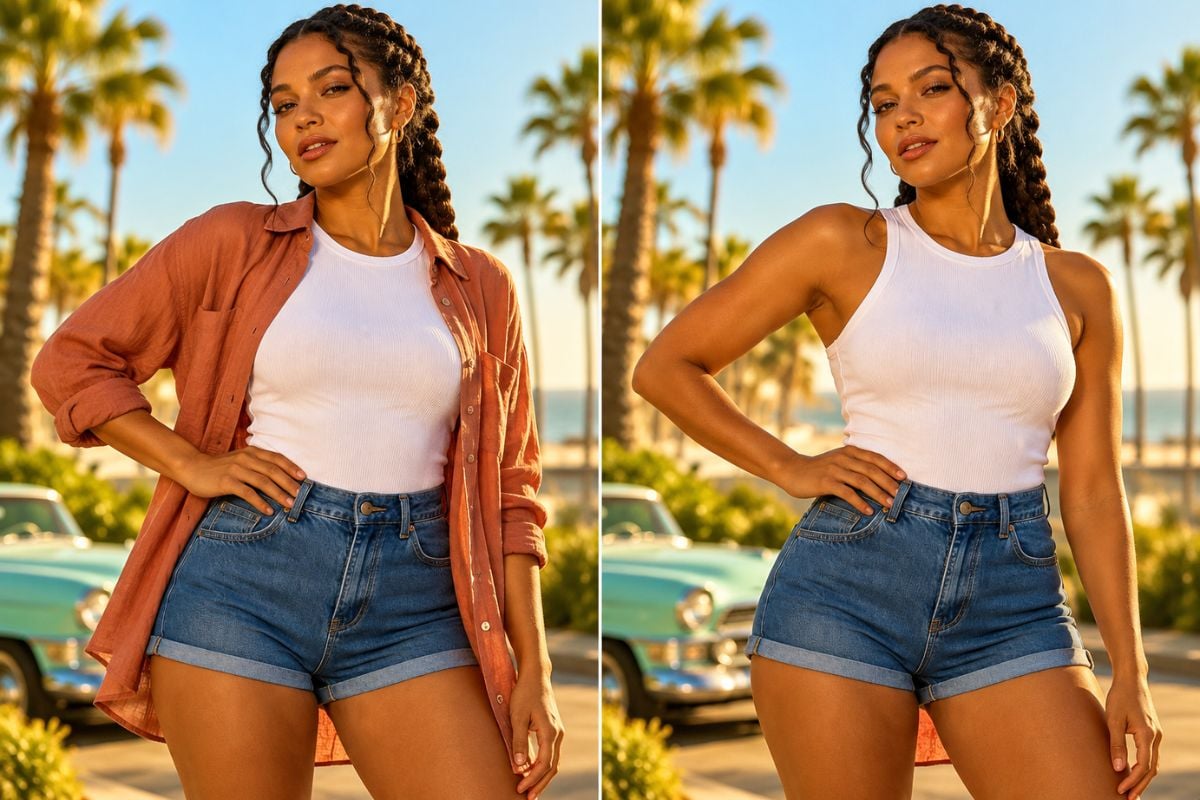
Vorher-Nachher-Beispiel des KI-Kleidungsentferners: Das orangefarbene Überhemd einer Frau wird entfernt, während ihr weißes Oberteil und ihre Jeansshorts erhalten bleiben

Kleidungsbearbeitungen mit einfachen Worten steuern

Die textgesteuerte Bearbeitung ermöglicht es Ihnen, das zu entfernende Kleidungsstück und die beizubehaltende Kleidung genau zu benennen – etwa das Entfernen eines Leinenüberhemds, während das weiße Oberteil und die Jeansshorts erhalten bleiben. Derselbe Workflow ermöglicht auch das Ersetzen von Kleidungsstücken, wenn Sie einen anderen Look wünschen. Klare Textanweisungen machen gezielte Kleidungsanpassungen möglich, ohne dass jede Kante eines Kleidungsstücks manuell retuschiert werden muss.
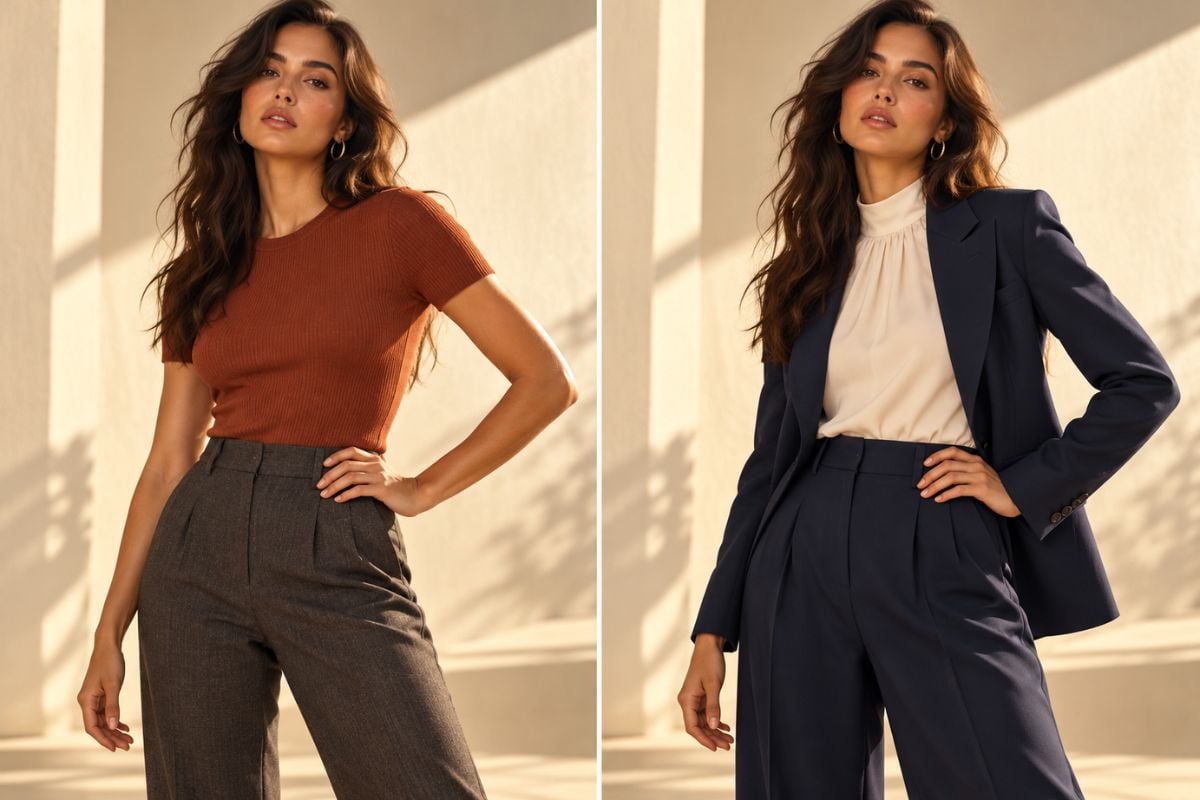
Outfit-Bearbeitung mit dem KI-Kleidungsentferner: Das rostfarbene Oberteil einer Frau wird in einen marineblauen Anzug geändert

Person, Pose und Umgebung beibehalten

Das Originalfoto leitet die Bearbeitung und sorgt dafür, dass wiedererkennbare Gesichtszüge, Frisur, Pose und Hintergrund erhalten bleiben, während sich die äußere Kleidung ändert. Durch die Beibehaltung dieser Details lässt sich ein Look mit Cardigan direkt mit dem darunterliegenden Kleid in derselben Komposition vergleichen. Das Ergebnis bleibt eng mit dem Ausgangsporträt verbunden, anstatt für jede Styling-Idee eine neue Person oder Umgebung zu erfordern.
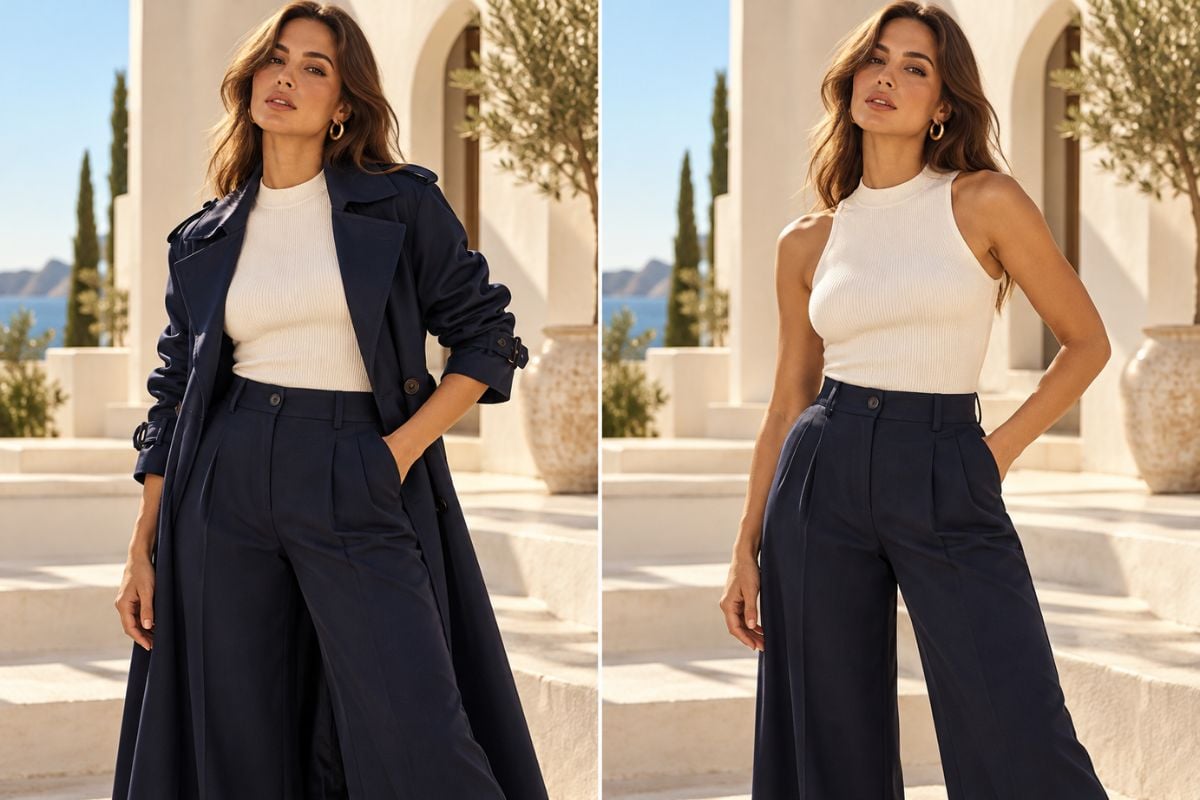
Vorher-Nachher-Outfit-Idee mit dem KI-Kleidungsentferner: Der marineblaue Anzug einer Frau wird in ein weißes ärmelloses Oberteil und eine Hose geändert

Modevarianten ohne ein weiteres Fotoshooting erstellen

Nutzen Sie ein einzelnes vorhandenes Foto, um leichtere Garderobenvarianten für Lookbook-Entwürfe, persönliches Styling und Kampagnenkonzepte zu entwickeln. Das Entfernen eines Trenchcoats kann den Pullover und die Jeans darunter in den Fokus rücken, während Raum, Beleuchtung und Bildausschnitt erhalten bleiben. So können Creator neue Kleidungskombinationen ausprobieren, ohne für jedes Konzept ein eigenes Shooting organisieren zu müssen.
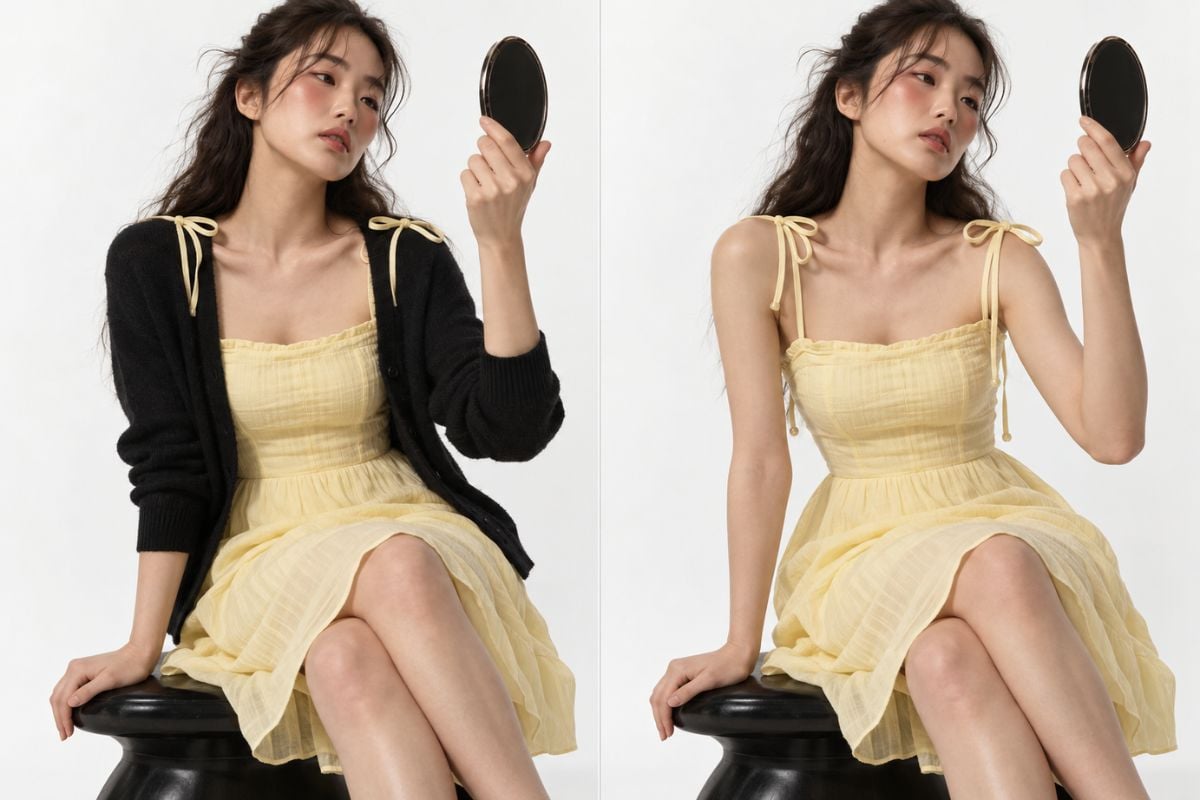
Vorher-Nachher-Beispiel des KI-Kleidungsentferners: Der schwarze Cardigan einer Frau wird entfernt, während ihr gelbes Kleid erhalten bleibt
Nutzen Sie Outfit-Konzepte mit weniger Lagen, um Silhouetten zu vergleichen, kreative Bildmotive zu planen und zu entscheiden, welche Kleidungselemente ins finale Bild gehören.

Modeideen für einen leichteren Look

Persönliche Styling-Vergleiche

Vergleichen Sie ein Outfit mit und ohne Jacke oder Strickjacke, bevor Sie entscheiden, wie Sie es für einen Anlass stylen möchten.

Klarere Kleidungssilhouetten

Finden Sie heraus, wie ein Oberteil, ein Kleid oder ein abgestimmtes Unteroutfit wirkt, nachdem eine ablenkende äußere Schicht entfernt wurde.

Saisonale Kampagnenkonzepte

Verwandeln Sie ein mehrlagiges Styling-Konzept in einen leichteren Garderobenstil für ein Sommer-Briefing oder Reise-Visuals.

Lookbook-Planung

Nutzen Sie einander gegenübergestellte Outfit-Konzepte, um Kleidungslagen, Proportionen und Styling-Entscheidungen mit einem Kreativteam zu besprechen.

Alternative Outfit-Ideen

Entdecken Sie über das Entfernen von Lagen hinaus ein neues Kleidungsstück, eine neue Farbpalette oder ein neues Material, wenn das kreative Briefing ein anderes Outfit verlangt.

Browserbasierte Fotobearbeitung

Öffnen Sie den GoEnhance-Fotoeditor, beschreiben Sie einen Kleidungswechsel und prüfen Sie das Ergebnis, ohne lokale Bearbeitungssoftware einrichten zu müssen.

So entfernen Sie eine äußere Kleidungsschicht

01

Laden Sie ein klares Foto hoch

Öffnen Sie den Bild-zu-Bild-Editor und laden Sie ein gut beleuchtetes Foto hoch, auf dem die Kleidungskanten sichtbar sind. Verwenden Sie Ihr eigenes Bild oder eines, für das Sie die Bearbeitungsrechte besitzen.

02

Benennen Sie die zu entfernende Schicht

Zum Beispiel: Entfernen Sie den marineblauen Mantel und behalten Sie das blickdichte elfenbeinfarbene Oberteil und die Hose bei. Behalten Sie Gesicht, Haare, Hände, Pose, Hintergrund und Beleuchtung bei. Geben Sie die darunterliegende Kleidung an, die sichtbar bleiben soll.

03

Generieren, vergleichen und speichern

Generieren Sie die Kleidungsbearbeitung und vergleichen Sie sie mit dem Original. Überprüfen Sie Hände, Kleidungskanten, Nähte und Gesichtsdetails. Verfeinern Sie den Prompt bei Bedarf und laden Sie dann die Version herunter, die zu Ihren Anforderungen passt.

Was sagen unsere Nutzer?

Antworten zum Ersetzen von Outfits, kostenlosen Testversionen, Bildeingaben, Prompts und den Details, die Sie nach einer Bearbeitung prüfen sollten.

FAQ zum KI-Kleidungsentferner

Wofür wird ein KI-Kleidungsentferner verwendet?

Ein KI-Kleidungsentferner kann Kleidung auf einem vorhandenen Foto bearbeiten. Nutzen Sie ihn, um ein Outfit zu ersetzen, einen anderen Stil auszuprobieren oder eine äußere Schicht zu entfernen, während die Person vollständig bekleidet bleibt. Beschreiben Sie die gewünschte Kleidungsänderung und die Details, die unverändert bleiben sollen.

Wie verwende ich einen KI-Kleidungsentferner online?

Laden Sie ein klares Foto hoch, beschreiben Sie die Kleidungsänderung und generieren Sie eine Variante. Bitten Sie beispielsweise darum, eine Jeansjacke durch einen schwarzen Blazer zu ersetzen, während Hemd, Gesicht, Pose und Hintergrund unverändert bleiben. Überprüfen Sie das Ergebnis und verfeinern Sie Ihren Prompt bei Bedarf.

Kann ich eine Jacke oder eine andere äußere Kleidungsschicht von einem Foto entfernen?

Ja. Beschreiben Sie die konkrete äußere Schicht, die entfernt werden soll, und die blickdichte Kleidung darunter, die erhalten bleiben soll. Zum Beispiel: „Entferne den offenen Mantel und behalte den vollständig sichtbaren Pullover, die Hose, das Gesicht, die Pose und den Hintergrund unverändert bei.“

Kann ich Kleidung ersetzen, anstatt eine Schicht zu entfernen?

Ja. Fragen Sie nach einem Ersatzkleidungsstück und geben Sie nützliche Details wie Stil, Farbe und Stoff an. Ersetzen Sie beispielsweise einen dicken Mantel durch eine leichte Leinenjacke, während das Oberteil darunter und die Hose erhalten bleiben.

Ist die Verwendung eines KI-Kleidungsentferners legal?

Die Nutzung des Tools für angemessene Bearbeitungen mit vollständiger Bekleidung – wie das Wechseln eines Outfits oder das Erkunden von Modeideen – ist im Allgemeinen rechtmäßig, sofern Sie geltende lokale Gesetze, die Einwilligung der Person und Bildrechte beachten. Die Gesetze variieren je nach Standort und Verwendungszweck. Das Erstellen oder Teilen von nicht einvernehmlichen intimen oder sexualisierten Bildern kann illegal sein; prüfen Sie die Vorschriften an Ihrem Wohnort.

Enthüllt die KI die echte Kleidung, die unter einer Jacke verborgen ist?

Nein. Das Modell kann nicht wissen, was auf dem Foto nicht zu sehen ist. Es generiert ein plausibles Ergebnis auf Basis der sichtbaren Details und Ihres Prompts, sodass verdeckte Stoffe, Nähte und Falten Annäherungen sein können. Ein Foto, auf dem das darunterliegende Outfit deutlich sichtbar ist, kann helfen, die Bearbeitung gezielt zu steuern.

Bleiben mein Gesicht, meine Pose und der Hintergrund unverändert?

Der Editor kann wichtige Details beibehalten, eine exakte Übereinstimmung wird jedoch nicht garantiert. Verwenden Sie ein scharfes Foto und fordern Sie eine reine Kleidungsänderung an. Überprüfen Sie nach der Generierung Gesicht, Hände, Körperproportionen, Saumkanten und den Hintergrund.

Was macht einen guten Prompt für einen KI-Kleidungsentferner aus?

Benennen Sie das zu ändernde Kleidungsstück, beschreiben Sie den Ersatz oder die zu entfernende Schicht und listen Sie die Details auf, die erhalten bleiben sollen. Zum Beispiel: „Ersetze das offene terrakottafarbene Überhemd durch einen marineblauen Cardigan. Behalte das blickdichte weiße Oberteil, die Hose, das Gesicht, die Haare, die Hände, die Pose, die Beleuchtung und den Hintergrund unverändert bei.“

Welche Fotoformate kann ich hochladen?

Auf der Bild-zu-Bild-Seite von GoEnhance sind die Eingabeformate JPG, PNG und WebP aufgeführt. Wählen Sie ein gut ausgeleuchtetes Bild, auf dem das Kleidungsstück gut zu erkennen ist. Abgeschnittene, unscharfe oder stark verdeckte Kleidung lässt sich möglicherweise schwerer sauber bearbeiten.

Gibt es eine kostenlose Option für den KI-Kleidungsentferner?

GoEnhance bietet möglicherweise eine kostenlose Einstiegsoption für die Bild-zu-Bild-Bearbeitung. Überprüfen Sie vor dem Generieren Ihr Konto auf verfügbare Testguthaben sowie die Kosten des ausgewählten Modells. Eine fortlaufende Nutzung erfordert möglicherweise zusätzliches Guthaben oder ein kostenpflichtiges Abonnement.

Kann ich KI-Kleidungsbearbeitungen für E-Commerce oder kommerzielle Projekte verwenden?

KI-Bearbeitungen können dabei helfen, Styling-Ideen zu erkunden und Kampagnenkonzepte zu erstellen, allerdings können generierte Kleidungsdetails vom tatsächlichen Produkt abweichen. Überprüfen Sie vor der kommerziellen Nutzung die Produktgenauigkeit und stellen Sie sicher, dass Sie über die erforderlichen Rechte am Originalfoto und am generierten Ergebnis verfügen.

Sind hochgeladene Fotos privat?

Lesen Sie die aktuellen Datenschutzrichtlinien und Nutzungsbedingungen von GoEnhance für Details zur Bildverarbeitung, -speicherung und -aufbewahrung. Laden Sie nur Fotos hoch, für deren Verwendung Sie die Erlaubnis haben, und vermeiden Sie sensible Informationen, die für die Bearbeitung nicht erforderlich sind.

Warum wirken Kleidung, Hände oder Saumkanten verzerrt?

Niedrig auflösende Fotos, verdeckte Kleidungsstücke und Prompts, die viele Änderungen auf einmal verlangen, können zu Darstellungsfehlern führen. Verwenden Sie ein schärferes Bild, konzentrieren Sie sich auf eine einzelne Kleidungsänderung und fordern Sie den Editor auf, Hände und angrenzende Details beizubehalten. Versuchen Sie eine weitere Version, falls Nähte, Knöpfe, Manschetten oder Kleidungskonturen unnatürlich wirken.

Ein mehrlagiges Outfit in einen leichteren Look verwandeln

Entfernen Sie einen Mantel, vereinfachen Sie ein Überhemd oder rücken Sie ein Kleid in den Fokus. Öffnen Sie GoEnhance AI, laden Sie ein Foto hoch und beschreiben Sie die zu entfernende Schicht sowie die Kleidung, die beibehalten werden soll.

Meine Kleidungsschichten bearbeiten