
Scambio di volti iSmartta
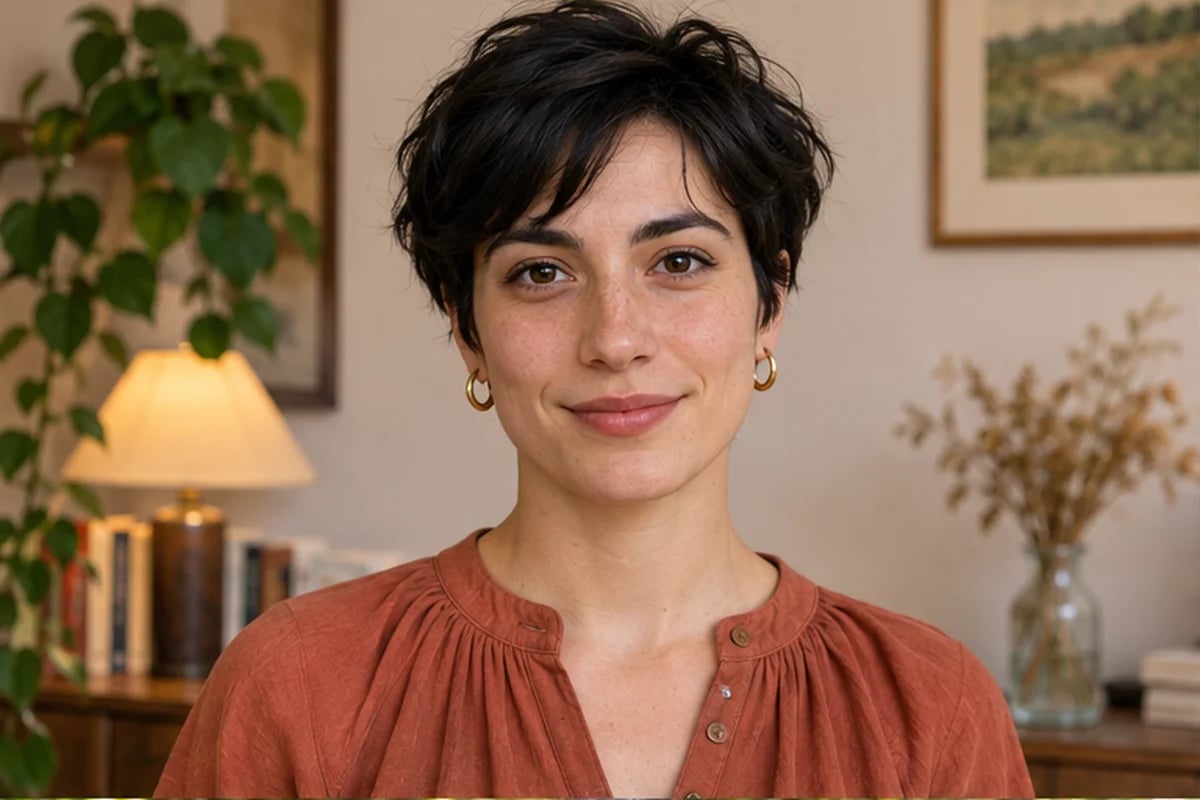
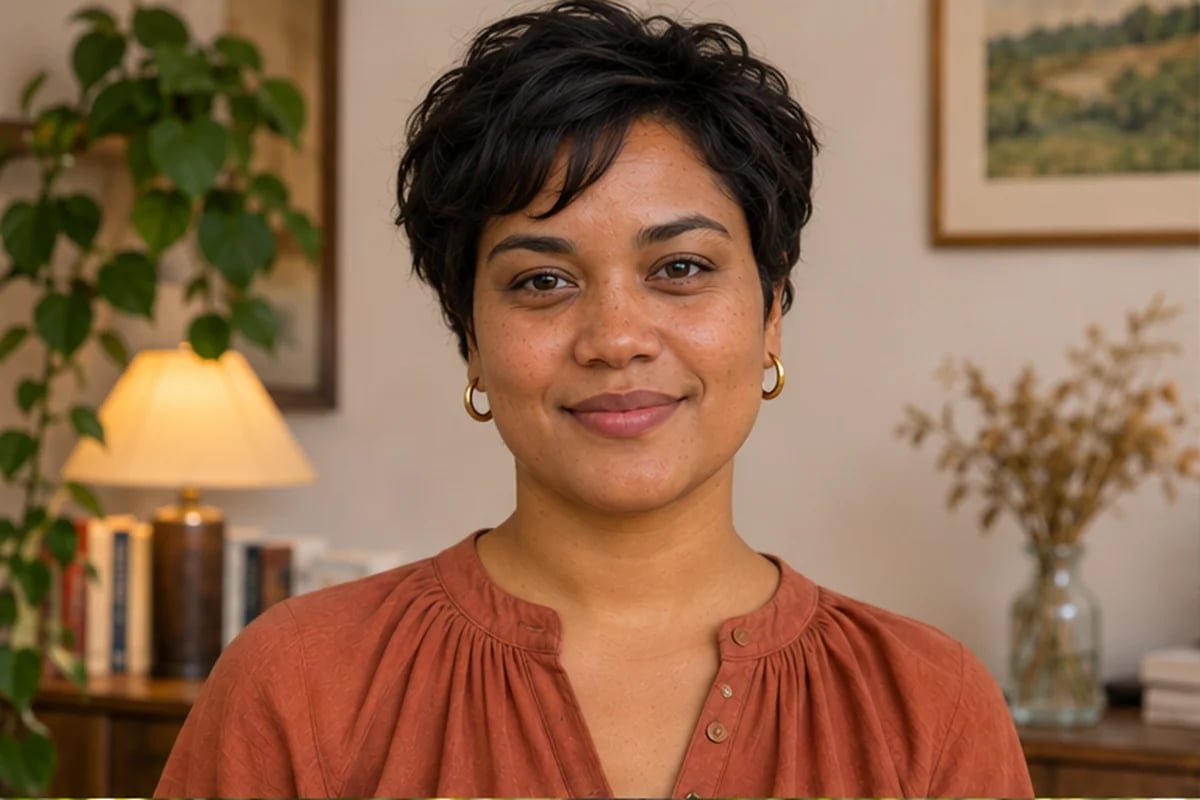
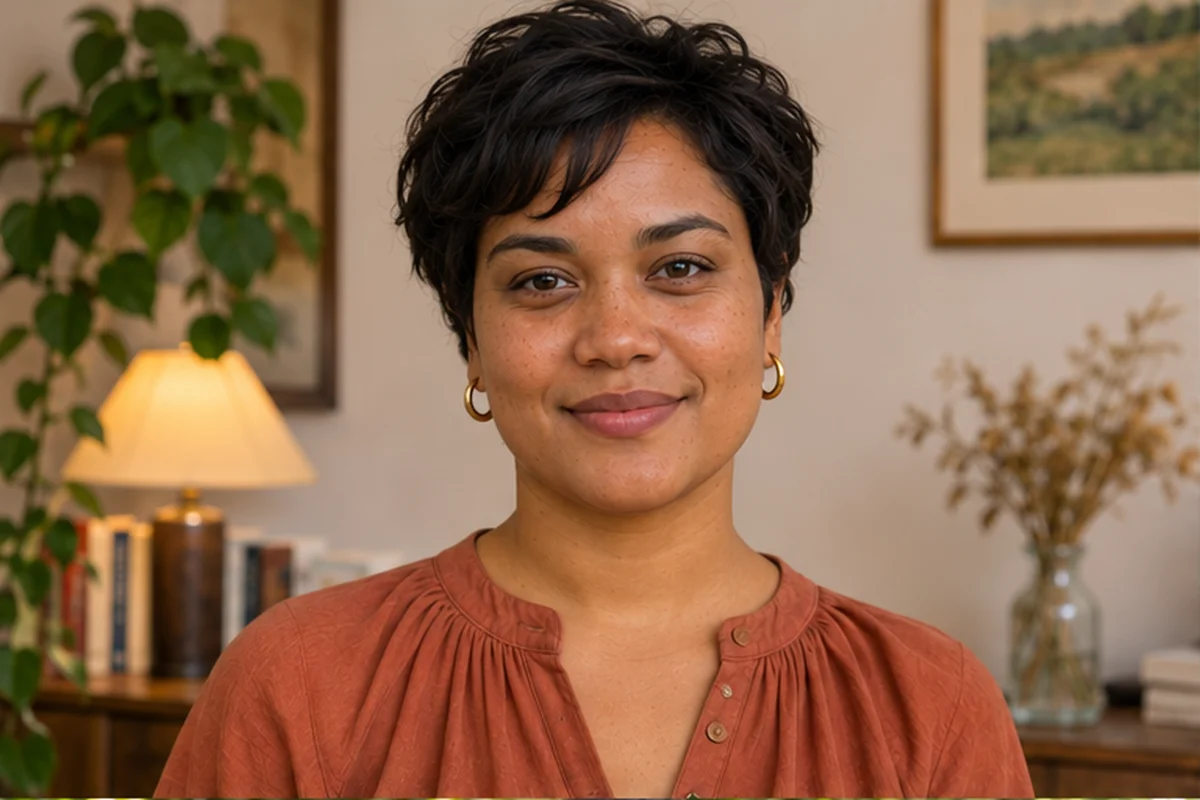
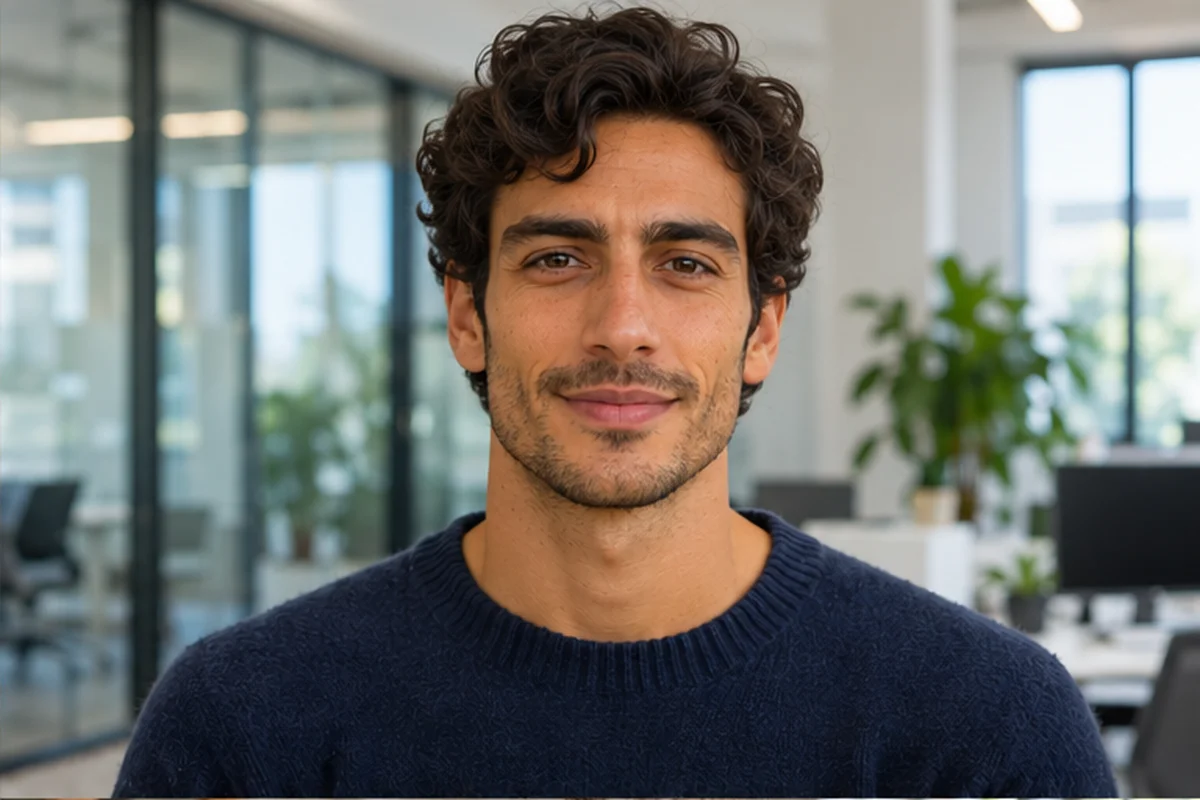
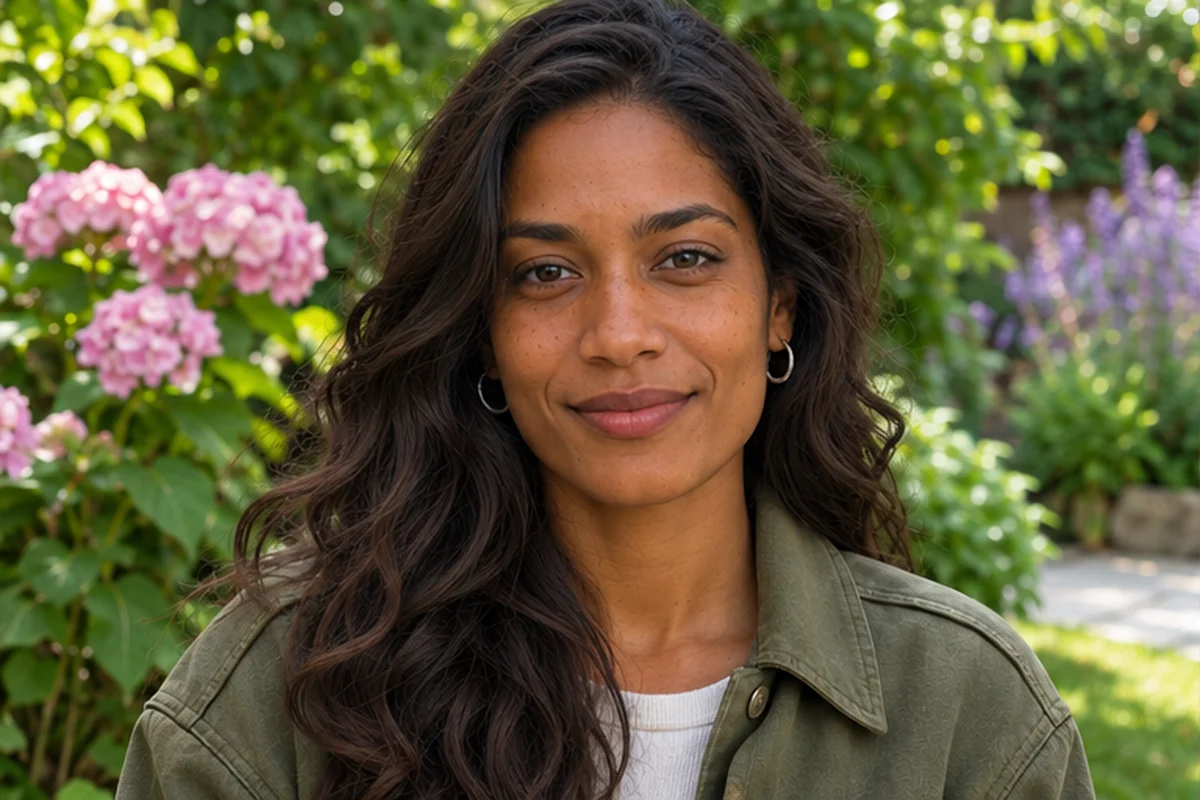
Esplora le modalità di scambio volti di iSmartta
Scambio di volti nei video per clip in movimento
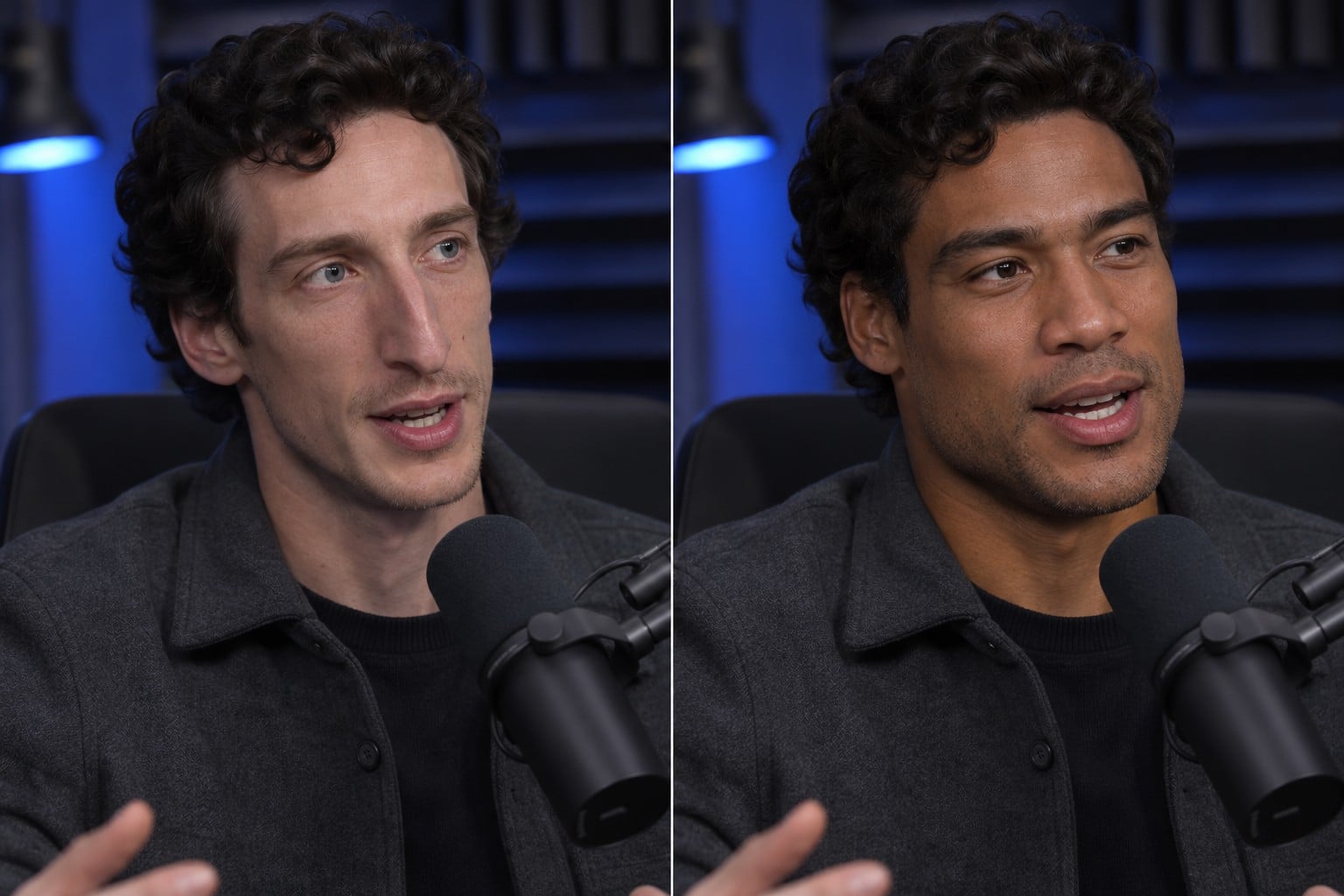
La pagina delle funzionalità di iSmartta include la sostituzione del volto nei video per brevi scene in movimento e per ritratti statici. Aggiungi la clip di destinazione e il volto sorgente nel flusso di lavoro video, quindi esamina il risultato in diversi punti. Fai attenzione ai cambiamenti durante le rotazioni, i dialoghi e i movimenti, poiché il posizionamento del viso può variare da un fotogramma all'altro. Controlla le indicazioni correnti per i dettagli su caricamento e durata prima di scegliere una clip. Rivedi l'intera sequenza prima di esportare la clip modificata.
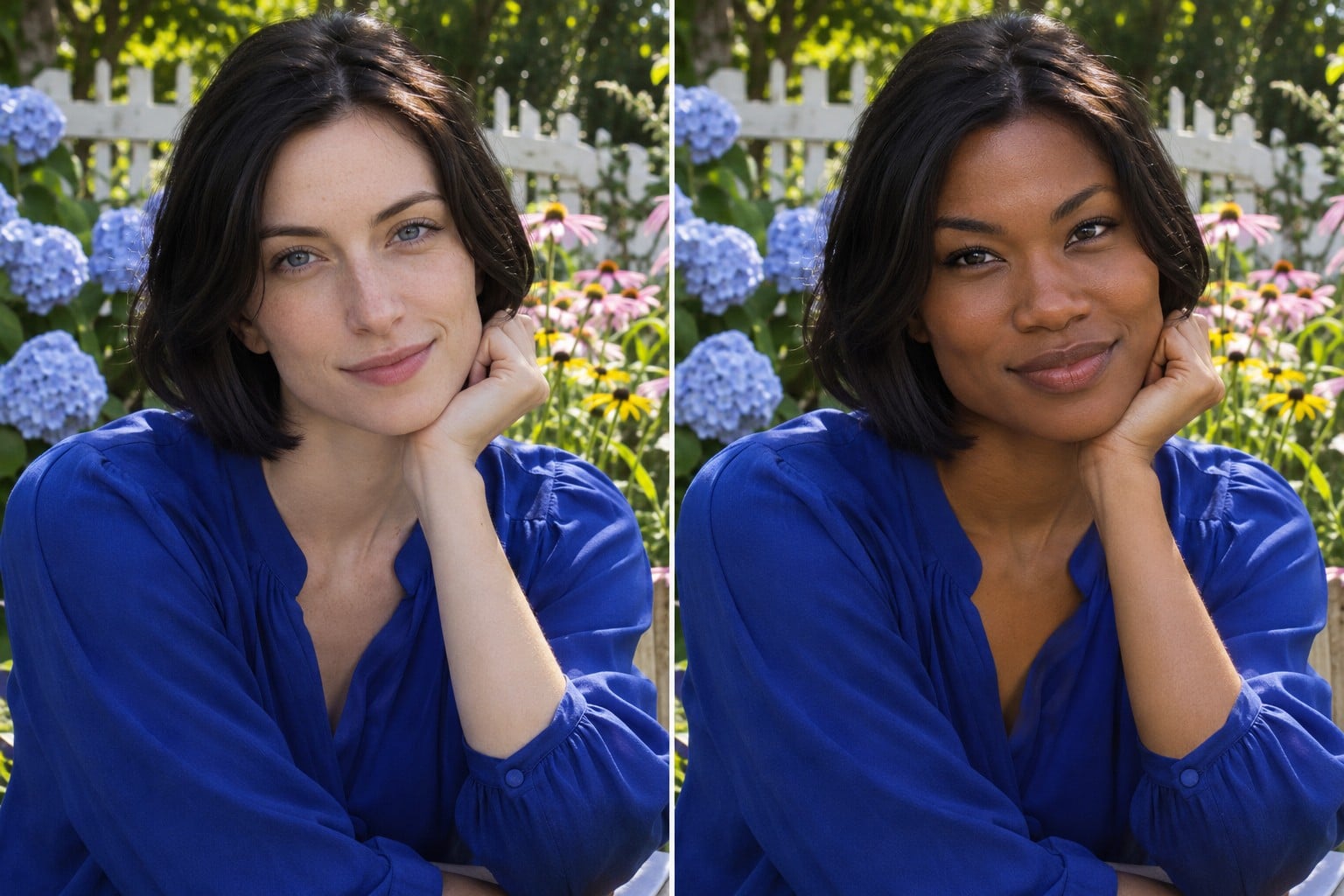
Scambio di volti nelle GIF per reazioni animate
iSmartta include le GIF tra i suoi casi d'uso per la modifica del volto. Un breve loop può trasmettere un'espressione o una reazione che un'immagine fissa non riesce a rendere, quindi visualizza l'anteprima dell'intera animazione prima di salvare. Verifica che il volto rimanga allineato in tutti i fotogrammi e che il ritorno al primo fotogramma non crei uno stacco visibile. Utilizza il flusso di lavoro per GIF per i contenuti animati e valutalo alla normale velocità di riproduzione. Guardalo alla normale velocità di riproduzione prima di esportare l'animazione definitiva.
Elaborazione a oggetto singolo e multi-oggetto
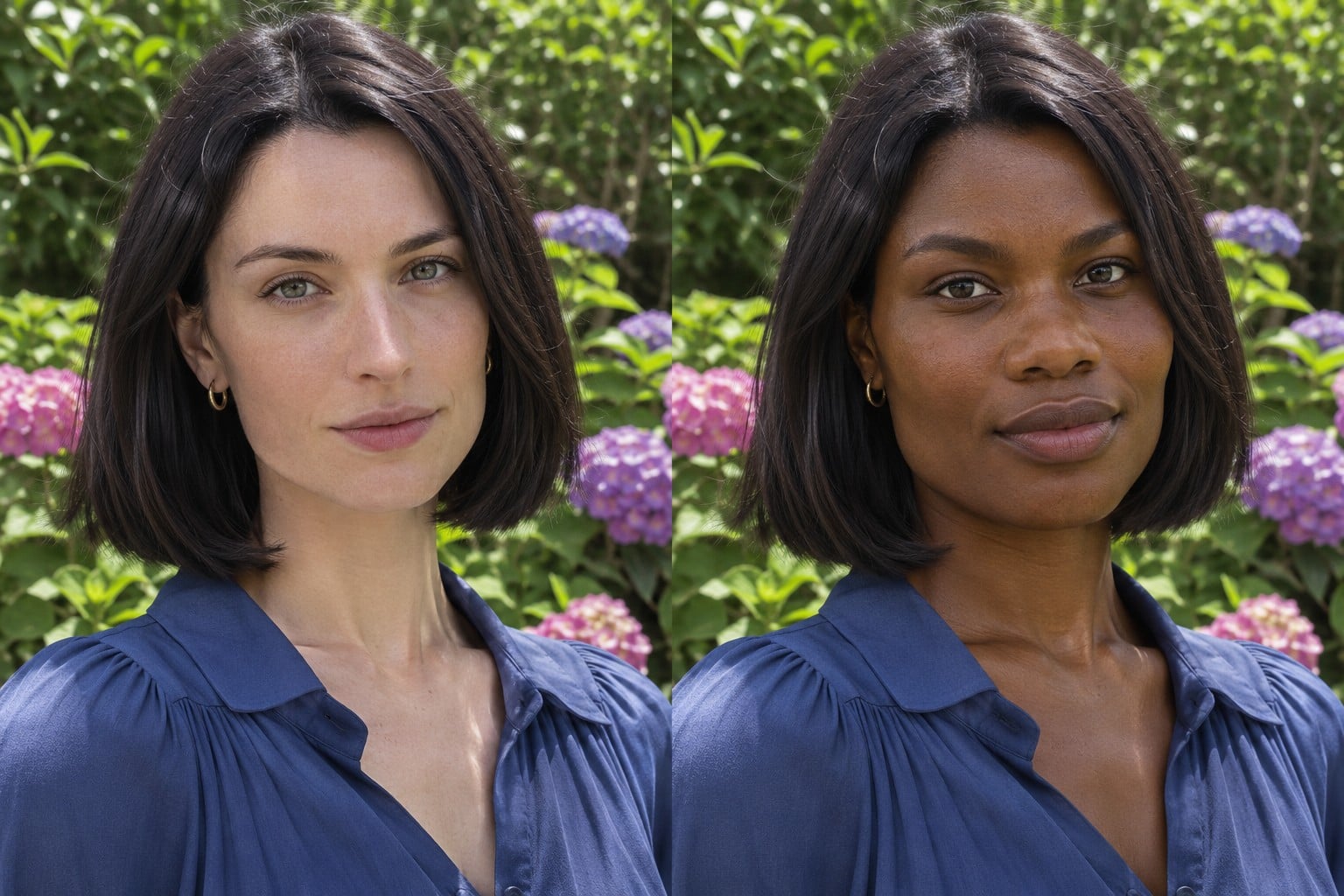
La pagina di iSmartta offre opzioni a oggetto singolo e multi-oggetto per il cambio del volto. L'elaborazione a oggetto singolo si concentra su una sola persona di destinazione, mentre l'elaborazione multi-oggetto è destinata a un obiettivo con più persone. Controlla ogni mappatura da sorgente a destinazione in un'immagine di gruppo e assicurati che ogni volto sia assegnato come desiderato. Per un flusso di lavoro di gruppo dedicato su GoEnhance, consulta la pagina dello scambio di volti multiplo. Questa distinzione è utile quando si pianificano modifiche per ritratti, foto di gruppo e altri soggetti con più di un volto visibile.
Esplora altri strumenti di scambio volti
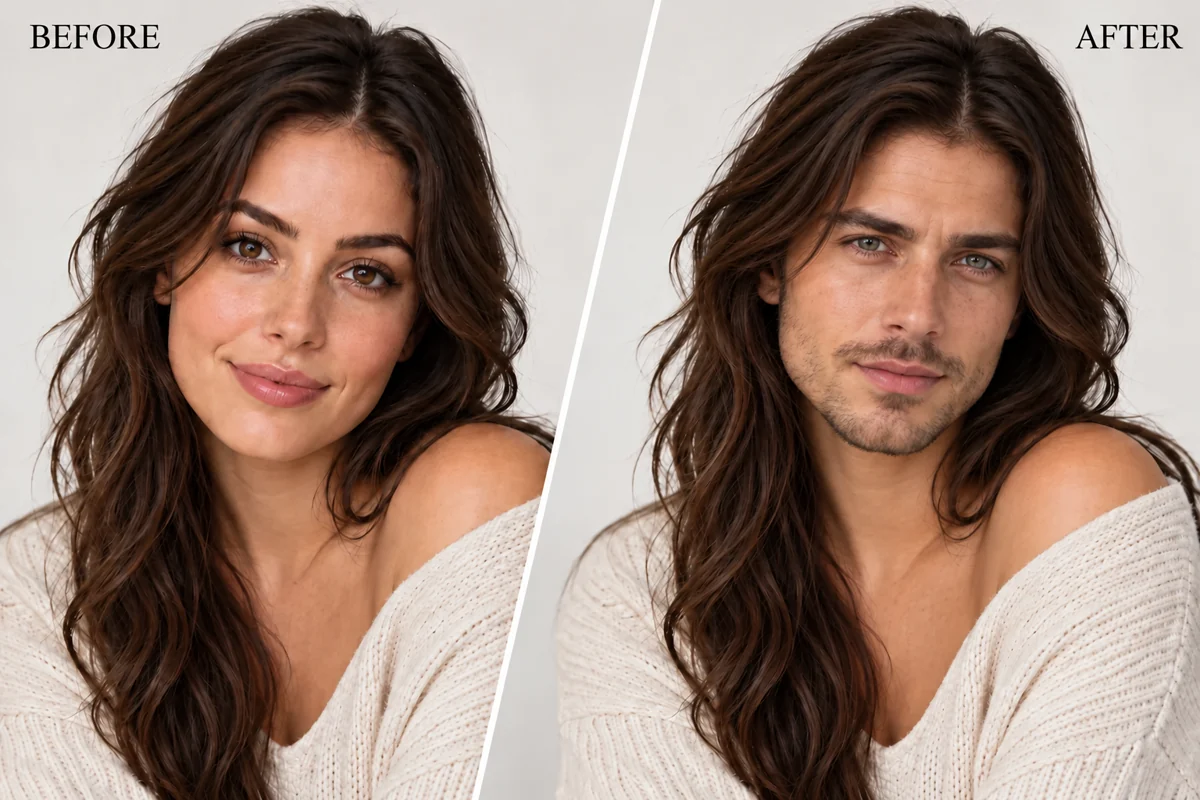
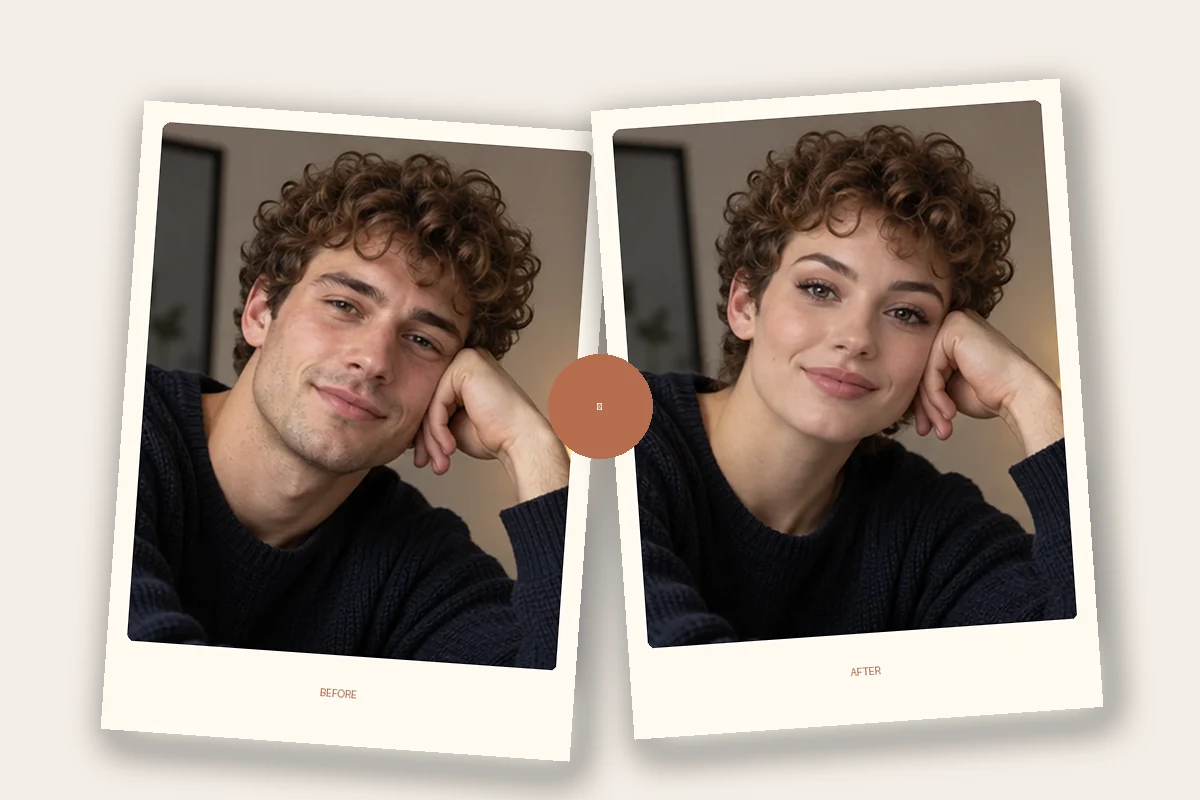
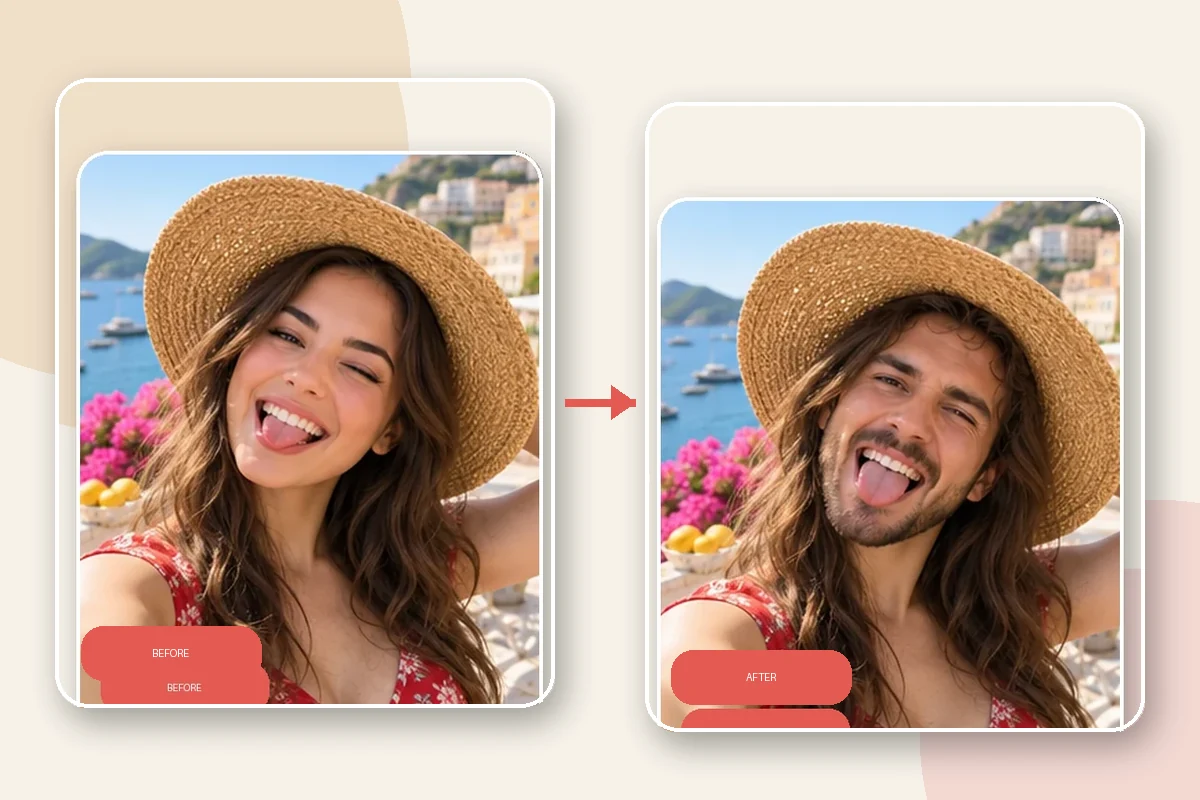
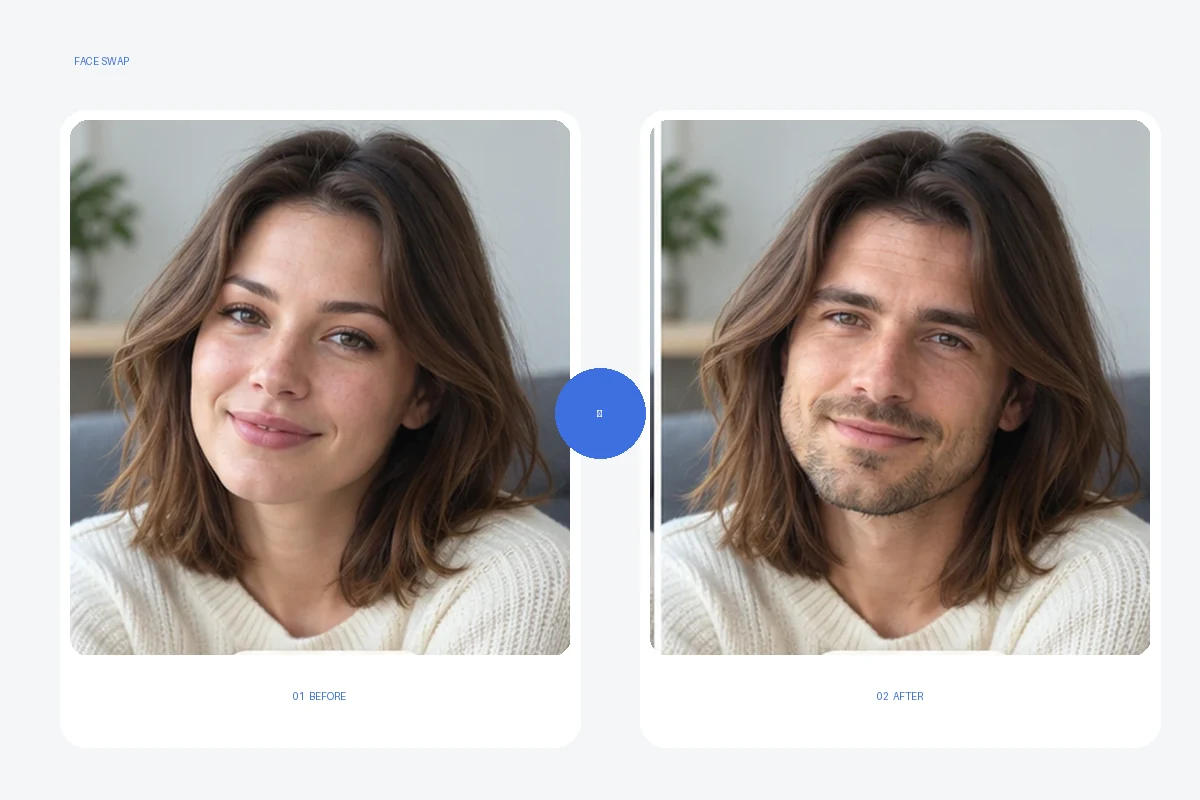
Cosa puoi fare con lo scambio di volti iSmartta
Cambio volto su foto
Cambio volto nei video
Cambio volto nelle GIF
Modalità a soggetto singolo
Modalità a più soggetti
Anteprima prima di salvare
Domande frequenti sullo scambio di volti iSmartta
Che cos'è lo scambio di volti iSmartta?
Lo scambio di volti iSmartta è gratuito?
Come si usa lo scambio di volti iSmartta?
iSmartta può scambiare volti in foto, video e GIF?
Qual è la differenza tra oggetto singolo e multi-oggetto?
Come posso ottenere uno scambio di volti più naturale?
Quali tipi di file e limiti sono supportati?
Posso condividere o pubblicare uno scambio di volti iSmartta?
Crea uno scambio di volti per foto o video
Apri lo scambio di volti di GoEnhance, aggiungi un'immagine o una clip di destinazione e un volto di origine, quindi visualizza l'anteprima del risultato.
Prova lo scambio di volti di GoEnhance AI