iSmartta-Gesichtstausch

Der iSmartta-Gesichtstausch auf SeaArt vereint den Gesichtswechsel für Fotos, Videos und GIFs auf einer Funktionsseite. Wählen Sie einen Zielmedientyp, fügen Sie das Quellgesicht hinzu und wählen Sie die Einzelobjekt- oder Mehrfachobjekt-Verarbeitung für die Personen in Ihrem Bild. Erstellen Sie eine Vorschau und prüfen Sie, wie das Gesicht zum Zielmedium passt. Verfolgen Sie bei animierten Medien die Platzierung des Gesichts über den gesamten Clip oder die Schleife hinweg, bevor Sie speichern.
Gesichtstausch online ausprobieren
Porträt-Gesichtstausch
Videobild-Gesichtstausch
GIF-Gesichtstausch
GIF-Gesichtstausch
Laden Sie das Foto hoch, das Sie bearbeiten möchten
Was geändert werden soll
Mit dem Hochladen einer Datei stimmen Sie den Nutzungsbedingungen und der Datenschutzerklärung von GoEnhance zu

iSmartta-Gesichtstauschmodi entdecken

Video-Gesichtstausch für bewegte Clips

Die Funktionsseite von iSmartta umfasst den Video-Gesichtstausch sowohl für kurze bewegte Szenen als auch für statische Porträts. Fügen Sie den Zielclip und das Quellgesicht im Video-Workflow hinzu und überprüfen Sie das Ergebnis an mehreren Stellen. Achten Sie auf Veränderungen bei Drehungen, beim Sprechen und bei Bewegungen, da die Platzierung des Gesichts von Einzelbild zu Einzelbild unterschiedlich wirken kann. Prüfen Sie vor der Auswahl eines Clips die aktuellen Angaben zu Upload und Dauer. Überprüfen Sie die gesamte Sequenz, bevor Sie den bearbeiteten Clip exportieren.

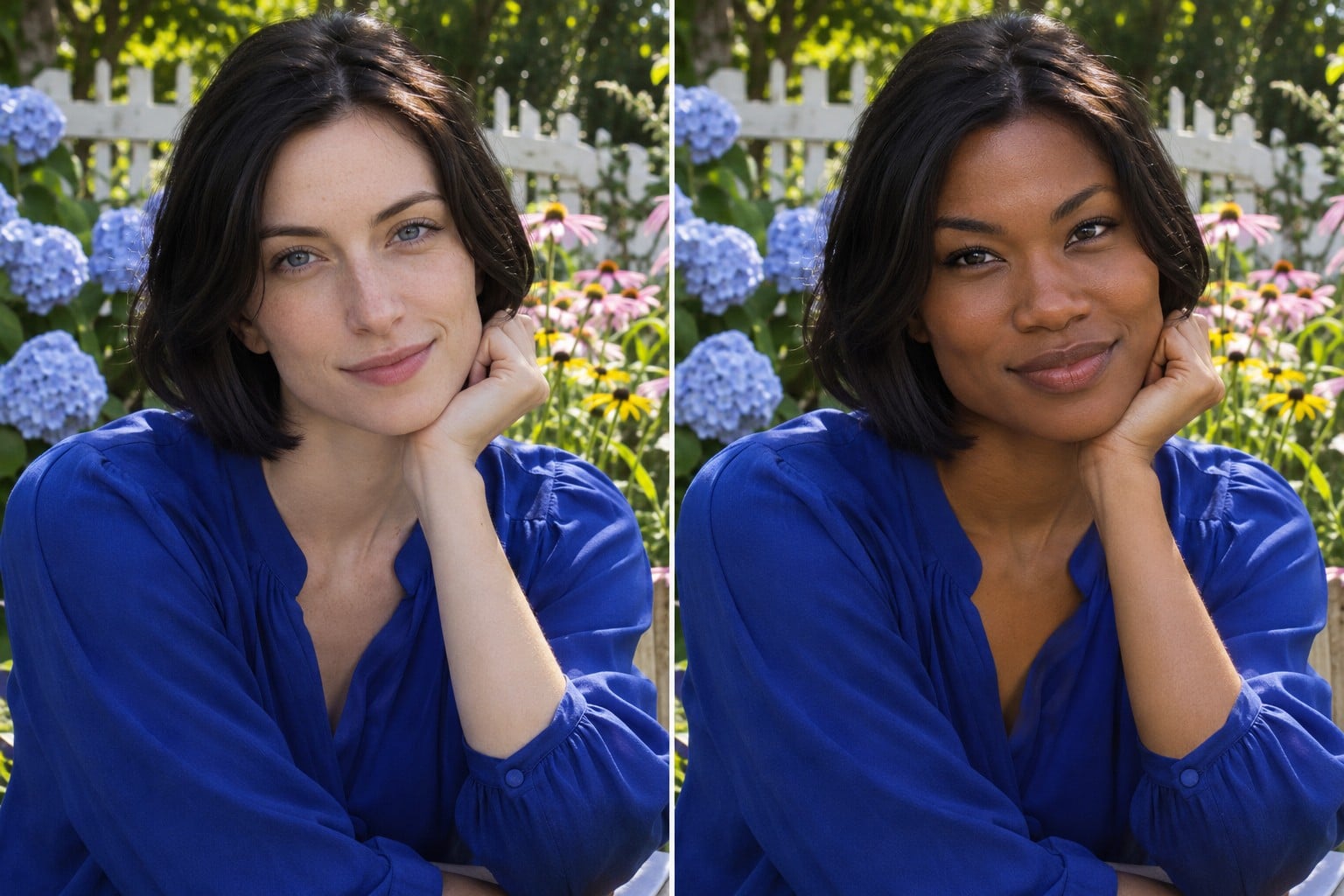
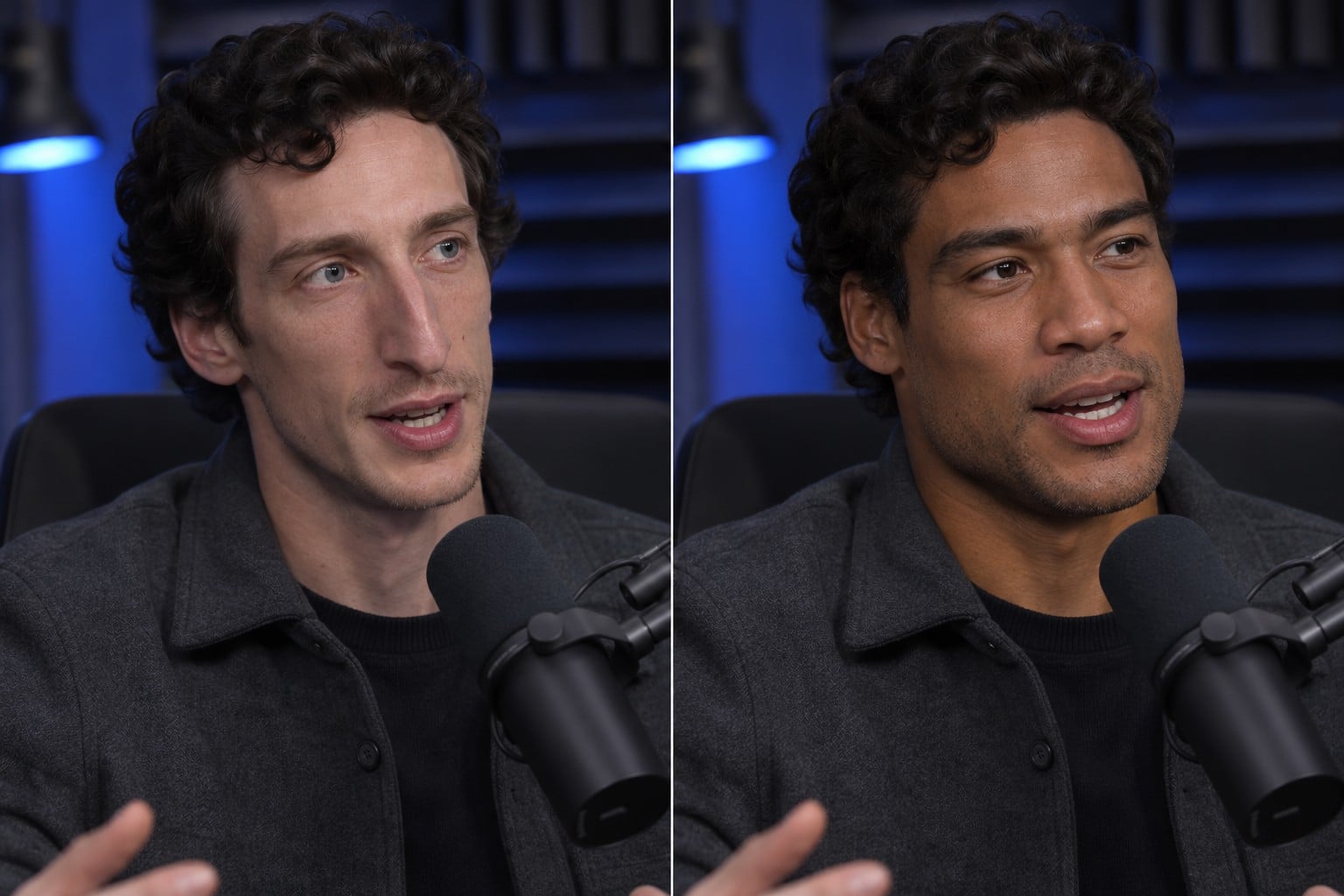
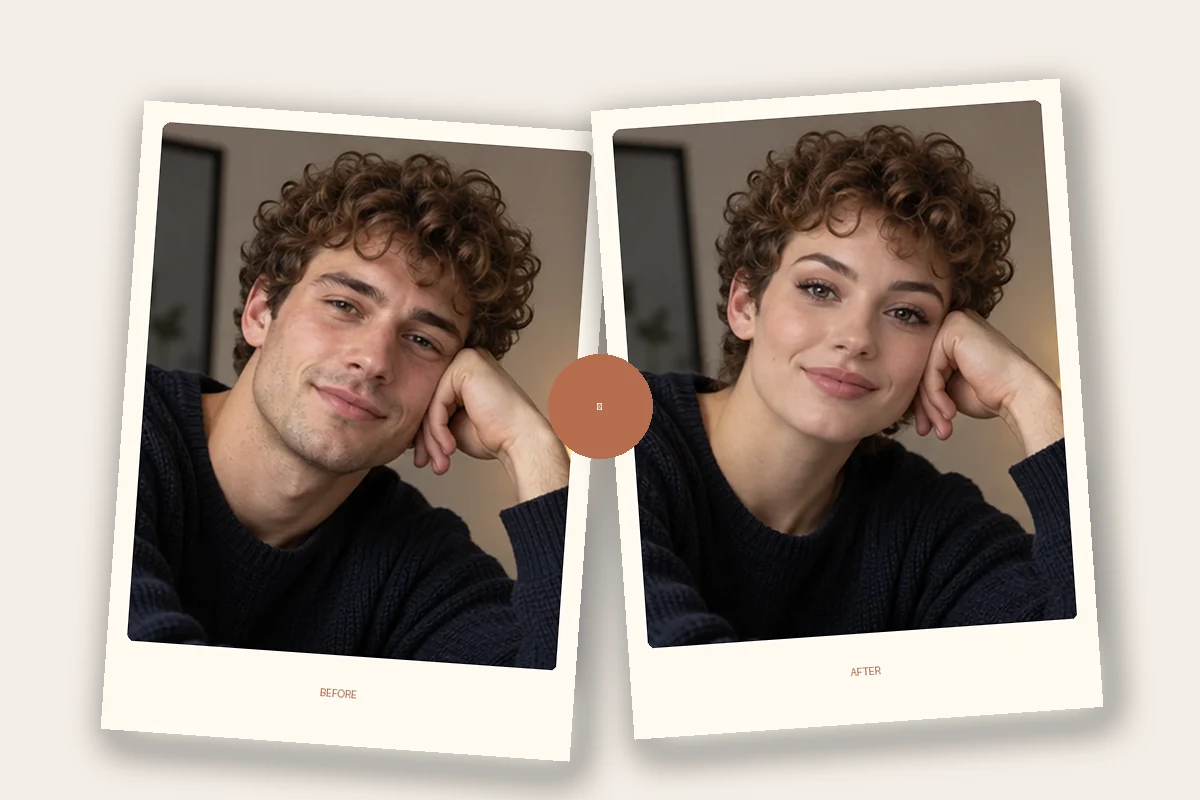
Anschaulicher Vorher-Nachher-Vergleich des Gesichtstauschs für iSmartta

GIF-Gesichtstausch für animierte Reaktionen

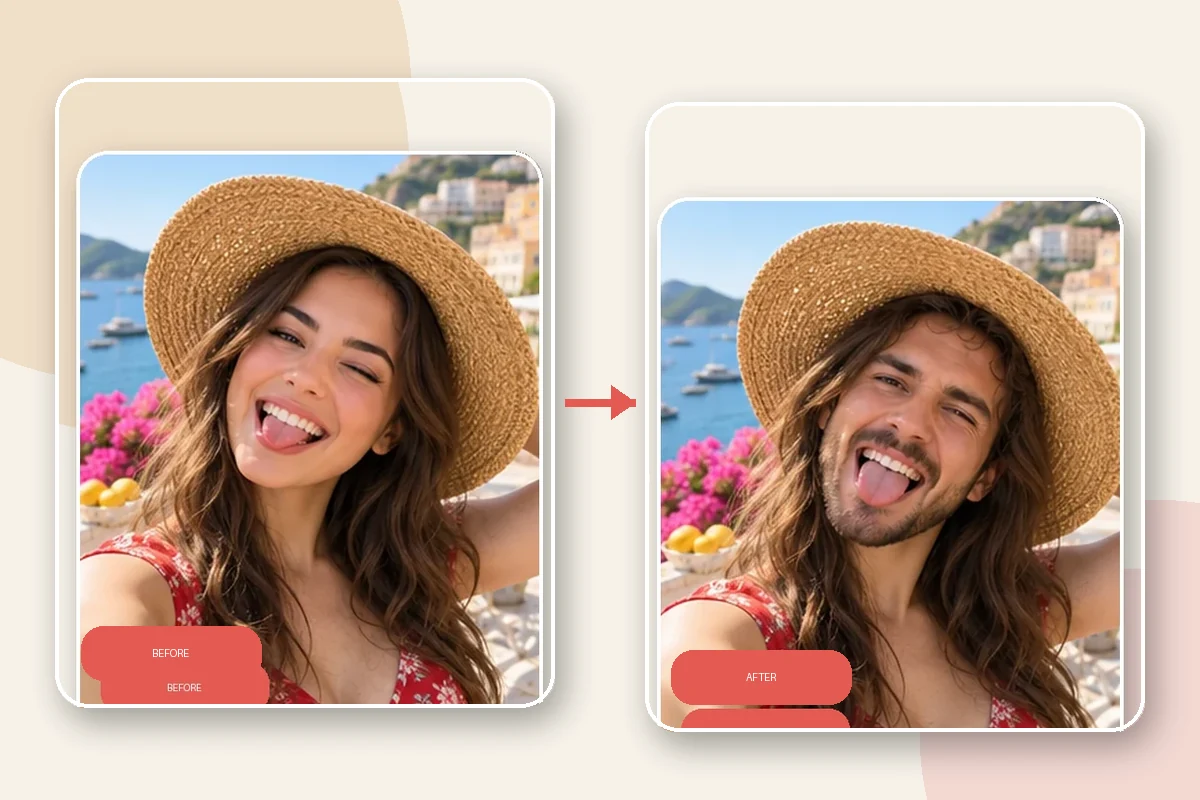
iSmartta führt GIFs unter seinen Anwendungsfällen für den Gesichtstausch auf. Eine kurze Schleife kann einen Gesichtsausdruck oder eine Reaktion transportieren, die ein Standbild nicht darstellen kann. Prüfen Sie daher die gesamte Animation vor dem Speichern in der Vorschau. Achten Sie darauf, dass das Gesicht über alle Frames hinweg ausgerichtet bleibt und der Übergang zum ersten Frame keinen auffälligen Ruckler erzeugt. Nutzen Sie den GIF-Workflow für animierte Medien und beurteilen Sie das Ergebnis bei normaler Wiedergabegeschwindigkeit. Überprüfen Sie die fertige Animation bei normaler Abspielgeschwindigkeit vor dem Exportieren.

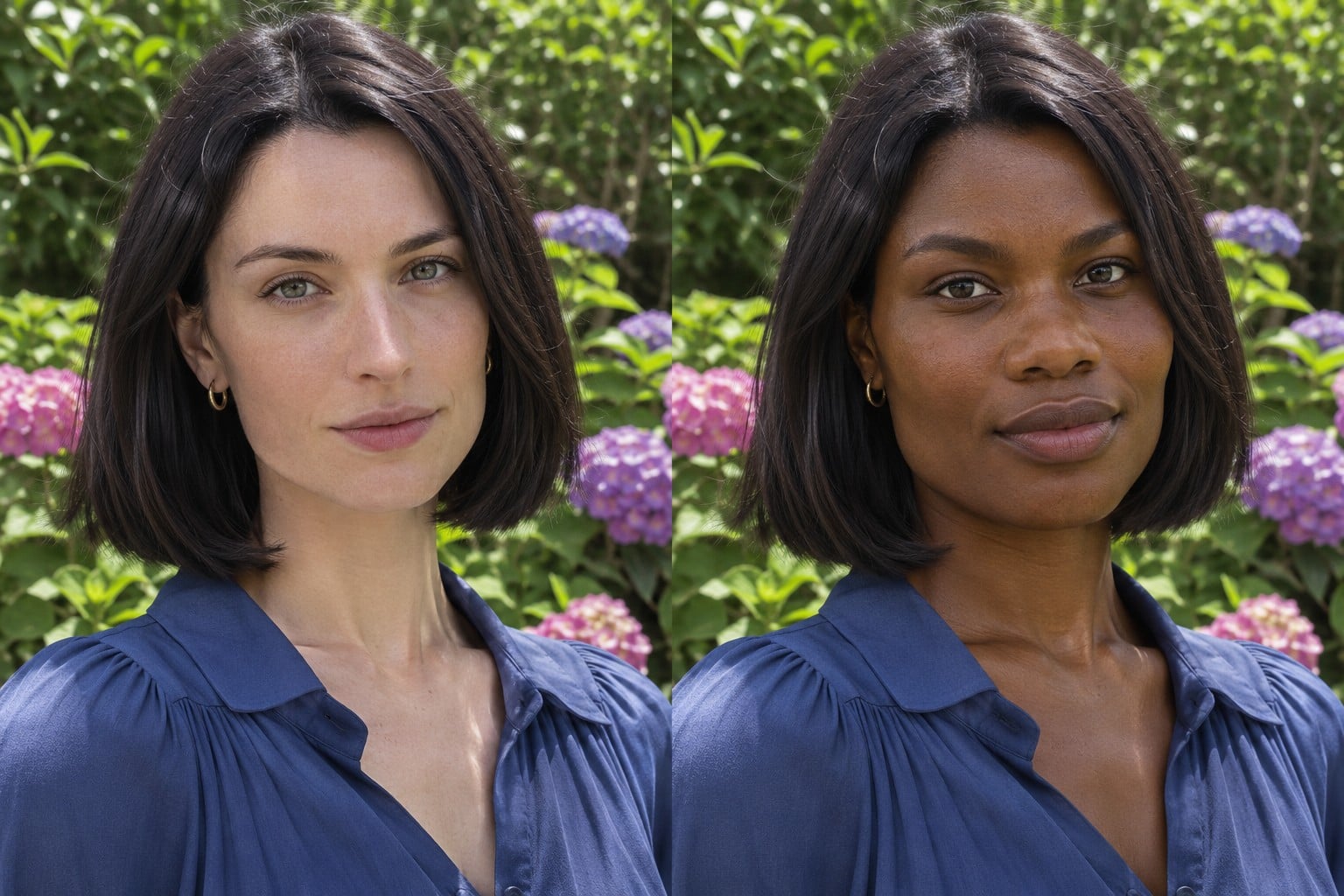
Anschaulicher Vorher-Nachher-Vergleich des Gesichtstauschs für iSmartta

Einzelobjekt- und Mehrfachobjekt-Verarbeitung

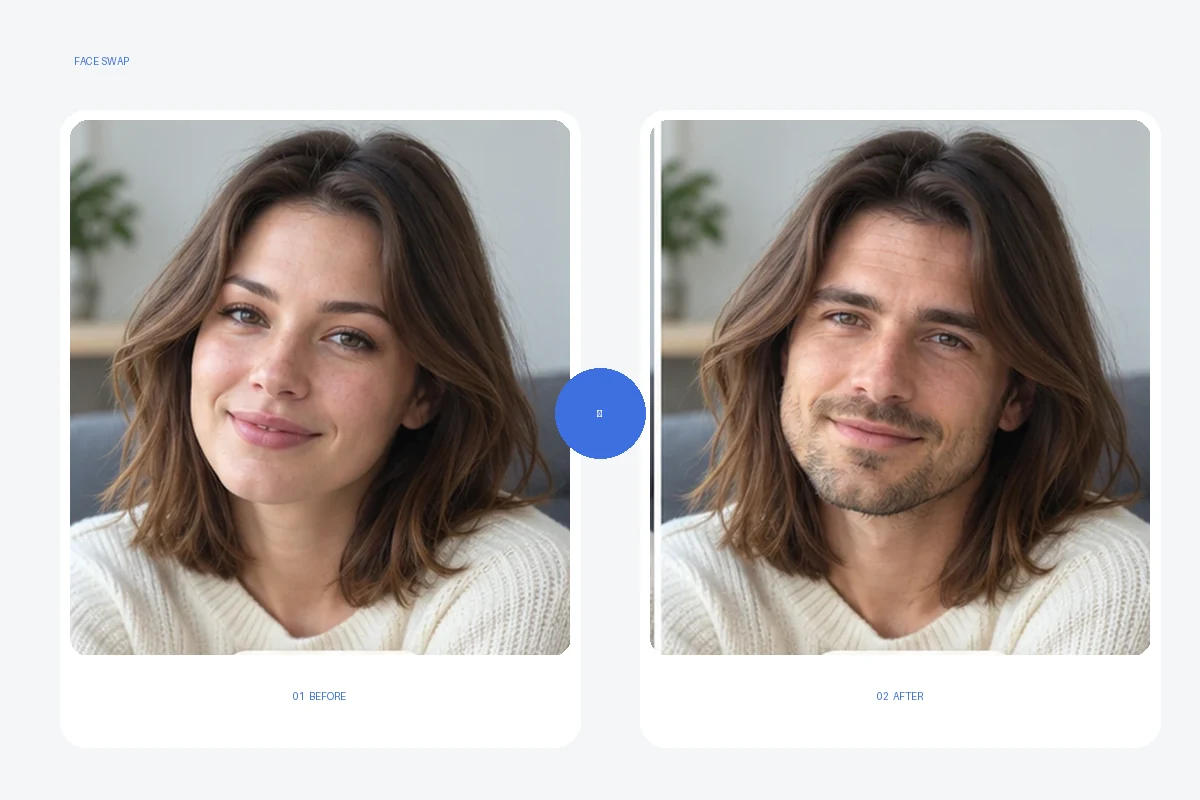
Die iSmartta-Seite bietet Optionen für den Gesichtstausch bei Einzelobjekten und mehreren Objekten. Die Einzelobjekt-Verarbeitung konzentriert sich auf eine Zielperson, während die Mehrfachobjekt-Verarbeitung für Motive mit mehreren Personen gedacht ist. Überprüfen Sie jede Quell-zu-Ziel-Zuordnung in einem Gruppenbild und stellen Sie sicher, dass jedes Gesicht wie gewünscht zugewiesen ist. Für einen dedizierten GoEnhance-Gruppen-Workflow besuchen Sie die Seite für Mehrfach-Gesichtstausch. Diese Unterscheidung hilft bei der Planung von Bearbeitungen für Porträts, Gruppenfotos und andere Motive mit mehr als einem sichtbaren Gesicht.

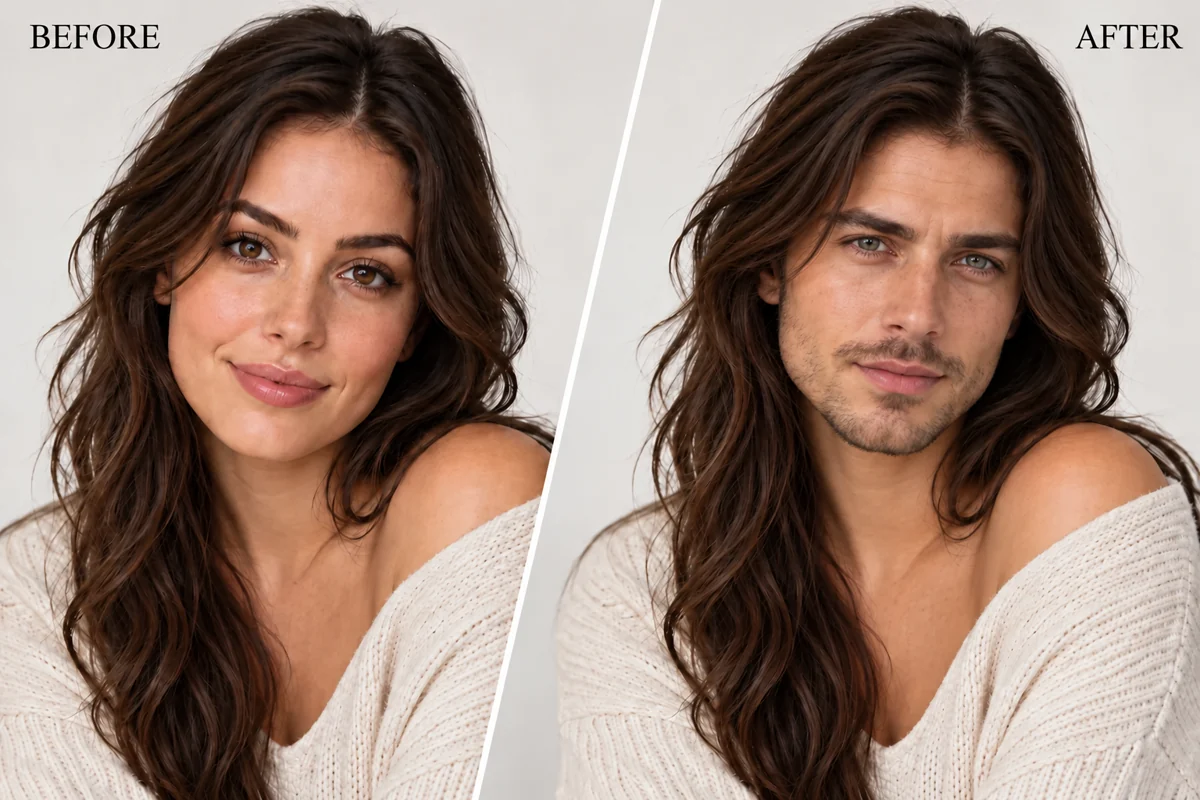
Anschaulicher Vorher-Nachher-Gesichtstausch-Vergleich für iSmartta

Was Sie mit dem iSmartta-Gesichtstausch machen können
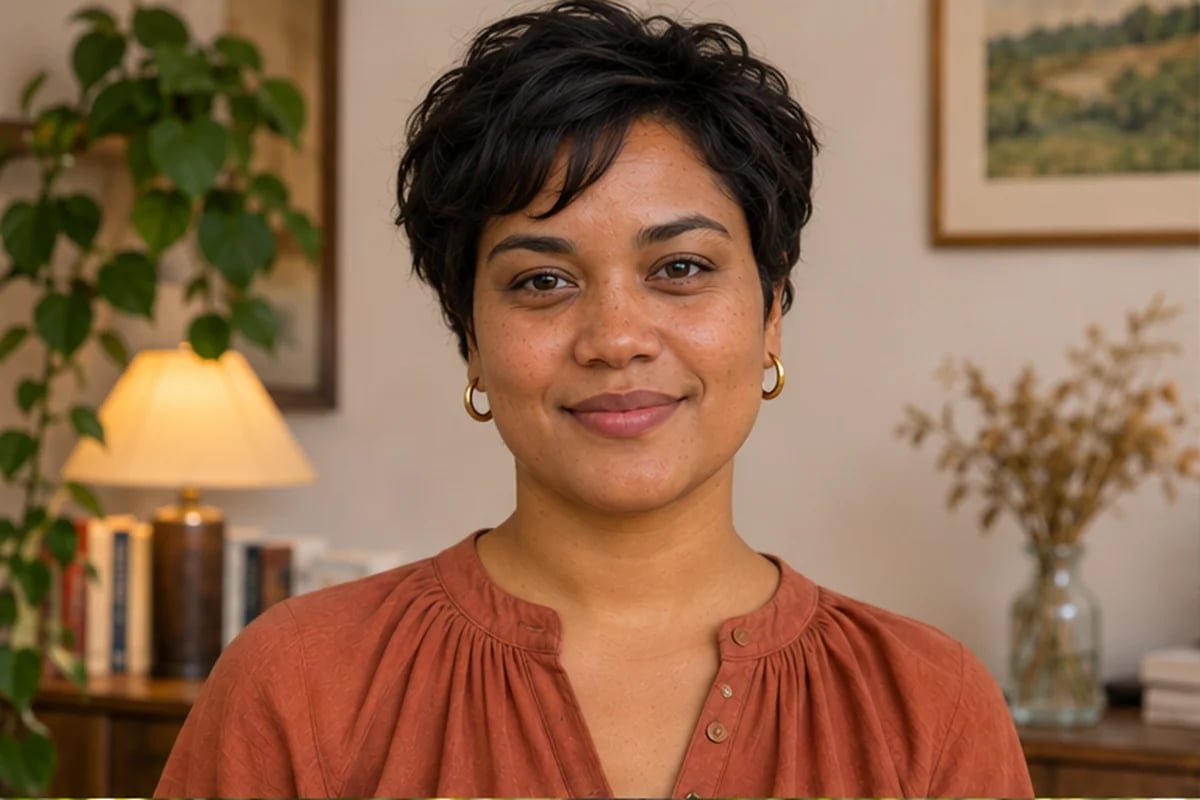
Foto-Gesichtstausch

Fügen Sie ein Ausgangsgesicht in ein Zielfoto ein – ideal für Porträtbearbeitungen, Rollen-Looks oder kreative Variationen. Überprüfen Sie die Vorschau auf Passgenauigkeit der Gesichtszüge und Beleuchtung.

Video-Gesichtstausch

Nutzen Sie den Videomodus für bewegte Szenen und verfolgen Sie die Gesichtsplatzierung durch den gesamten Clip, einschließlich Drehungen und Mimikveränderungen.

GIF-Gesichtstausch

Erstellen Sie einen animierten Gesichtstausch für eine GIF-Reaktion oder eine kurze Schleife. Prüfen Sie die gesamte Animation auf konsistente Ausrichtung und einen nahtlosen Übergang.

Einzelobjekt-Modus

Konzentrieren Sie die Bearbeitung auf eine Zielperson. Dieser Modus erleichtert die Überprüfung der Übereinstimmung zwischen Ausgangs- und Zielgesicht in einem Porträt oder einer Szene mit einer einzelnen Person.

Mehrfachobjekt-Modus

Arbeiten Sie mit einem Zielbild, das mehr als eine Person enthält. Bestätigen Sie jede Gesichts-Zuordnung, damit das gewünschte Ausgangsgesicht der jeweiligen Zielperson zugewiesen wird.

Vorschau vor dem Speichern

Überprüfen Sie Gesichtsposition, Kanten, Mimik und Beleuchtung in der Vorschau. Prüfen Sie bei Videos und GIFs vor dem Speichern mehr als ein Einzelbild.

Häufig gestellte Fragen zum iSmartta-Gesichtstausch
Was ist der iSmartta-Gesichtstausch?

Der iSmartta-Gesichtstausch ist eine Funktion zum Tauschen von Gesichtern auf SeaArt für Fotos, Videos und GIFs. Auf der entsprechenden Seite werden Optionen für Einzel- und Mehrfachobjekte angeboten.
Ist der iSmartta-Gesichtstausch kostenlos?
Der aktuelle SeaArt-iSmartta-Eintrag beschreibt einen kostenlosen Einstieg. Die verfügbare Nutzung und die Guthabenanforderungen werden auf der Live-Seite angezeigt.

Wie verwende ich den iSmartta-Gesichtstausch?

Wählen Sie einen Foto-, Video- oder GIF-Modus, fügen Sie Zielmedien sowie ein Quellgesicht hinzu, wählen Sie einen Objektmodus und erstellen und überprüfen Sie anschließend eine Vorschau.

Kann iSmartta Gesichter in Fotos, Videos und GIFs tauschen?

Auf der Funktionsseite von iSmartta sind alle drei Medientypen aufgeführt. Wählen Sie den passenden Workflow und überprüfen Sie das vollständige Bild, den Clip oder die Animation.

Was ist der Unterschied zwischen Einzelobjekt und Mehrfachobjekt?

Der Einzelobjekt-Modus konzentriert sich auf eine Zielperson. Der Mehrfachobjekt-Modus ist für Bilder mit mehr als einer Person gedacht, bei denen jede Zuordnung vom Quell- zum Zielgesicht überprüft werden sollte.

Wie erziele ich einen natürlicheren Gesichtstausch?

Verwenden Sie ein klares Ausgangsgesicht und ein Zielmedium, auf dem das Gesicht gut sichtbar ist. Ähnliche Blickwinkel und Lichtverhältnisse erleichtern die Beurteilung der Vorschau. Prüfen Sie bei bewegten Medien mehrere Stellen im Clip oder in der Schleife.

Welche Dateitypen und Beschränkungen werden unterstützt?

Akzeptierte Formate und Upload-Limits hängen vom ausgewählten Foto-, Video- oder GIF-Workflow ab. Prüfen Sie die jeweiligen Dateianforderungen im aktuellen Upload-Bereich.

Kann ich einen iSmartta-Gesichtstausch teilen oder veröffentlichen?

Beachten Sie die Nutzungsbedingungen und verwenden Sie nur Ausgangsmedien und Abbilder, für deren Bearbeitung und Weitergabe Sie die Erlaubnis besitzen. Kennzeichnen Sie bearbeitete Medien, wenn diese für eine unveränderte Aufnahme gehalten werden könnten.

Einen Foto- oder Video-Gesichtstausch erstellen

Öffnen Sie den Gesichtstausch von GoEnhance, fügen Sie ein Zielbild oder einen Clip sowie ein Ausgangsgesicht hinzu und prüfen Sie das Ergebnis in der Vorschau.

Testen Sie den Gesichtstausch von GoEnhance AI