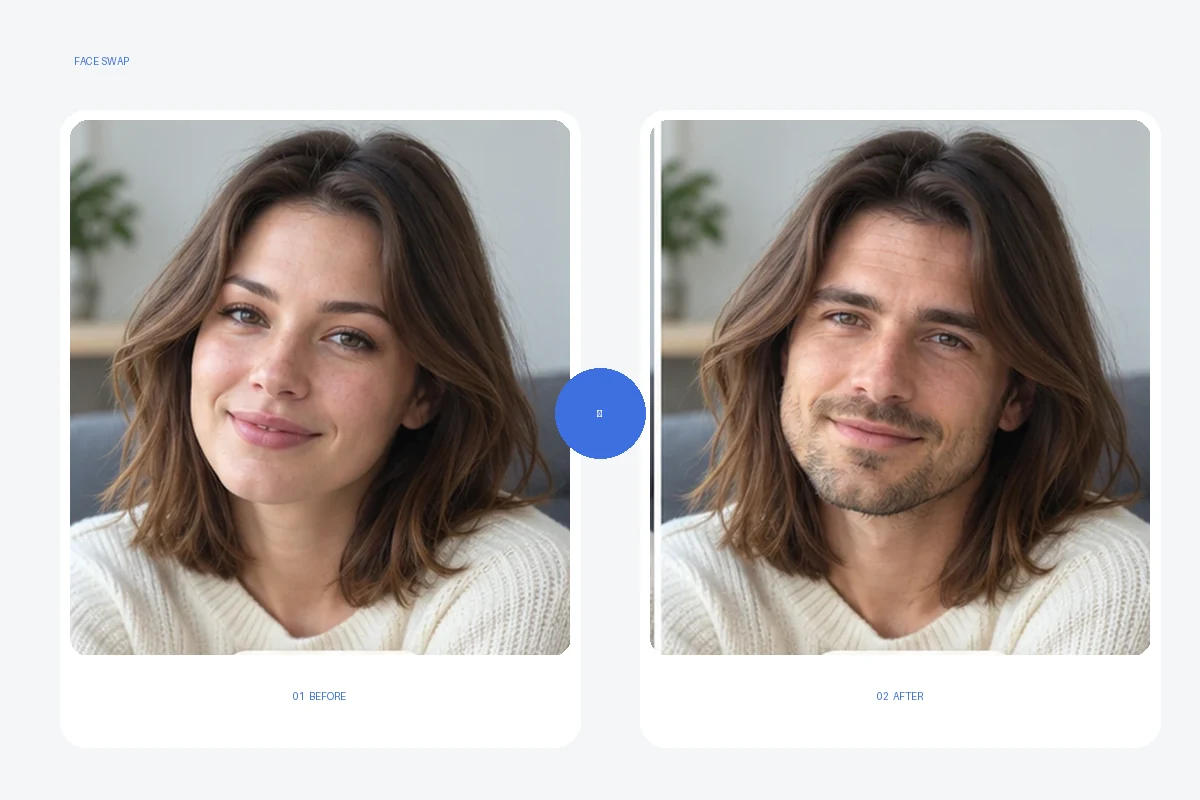
Échange de visage iSmartta

L'échange de visage iSmartta sur SeaArt réunit la modification de visages sur photos, vidéos et GIF sur une seule page de fonctionnalités. Choisissez un type de média cible, ajoutez le visage source et sélectionnez le traitement mono-objet ou multi-objets pour les personnes figurant sur votre image. Générez un aperçu et vérifiez l'ajustement du visage sur la cible. Pour les médias animés, suivez le positionnement du visage tout au long du clip ou de la boucle avant d'enregistrer.
Essayer l'échange de visage en ligne
Échange de visage de portrait
Échange de visage sur image vidéo
Échange de visage sur GIF
Importez la photo que vous souhaitez modifier
Éléments à modifier
En téléversant un fichier, vous acceptez les Conditions d'utilisation et la Politique de confidentialité de GoEnhance

Explorer les modes d'échange de visage d'iSmartta

Échanges de visages vidéo pour clips animés

La page des fonctionnalités d'iSmartta propose le changement de visage en vidéo pour de courtes scènes animées ainsi que pour des portraits fixes. Ajoutez le clip cible et le visage source dans le flux de travail vidéo, puis examinez le résultat à différents moments. Surveillez les variations lors des rotations, des prises de parole et des mouvements, car le positionnement du visage peut changer d'une image à l'autre. Vérifiez les informations actuelles concernant l'importation et la durée avant de choisir un clip. Visionnez la séquence complète avant d'exporter le clip modifié.
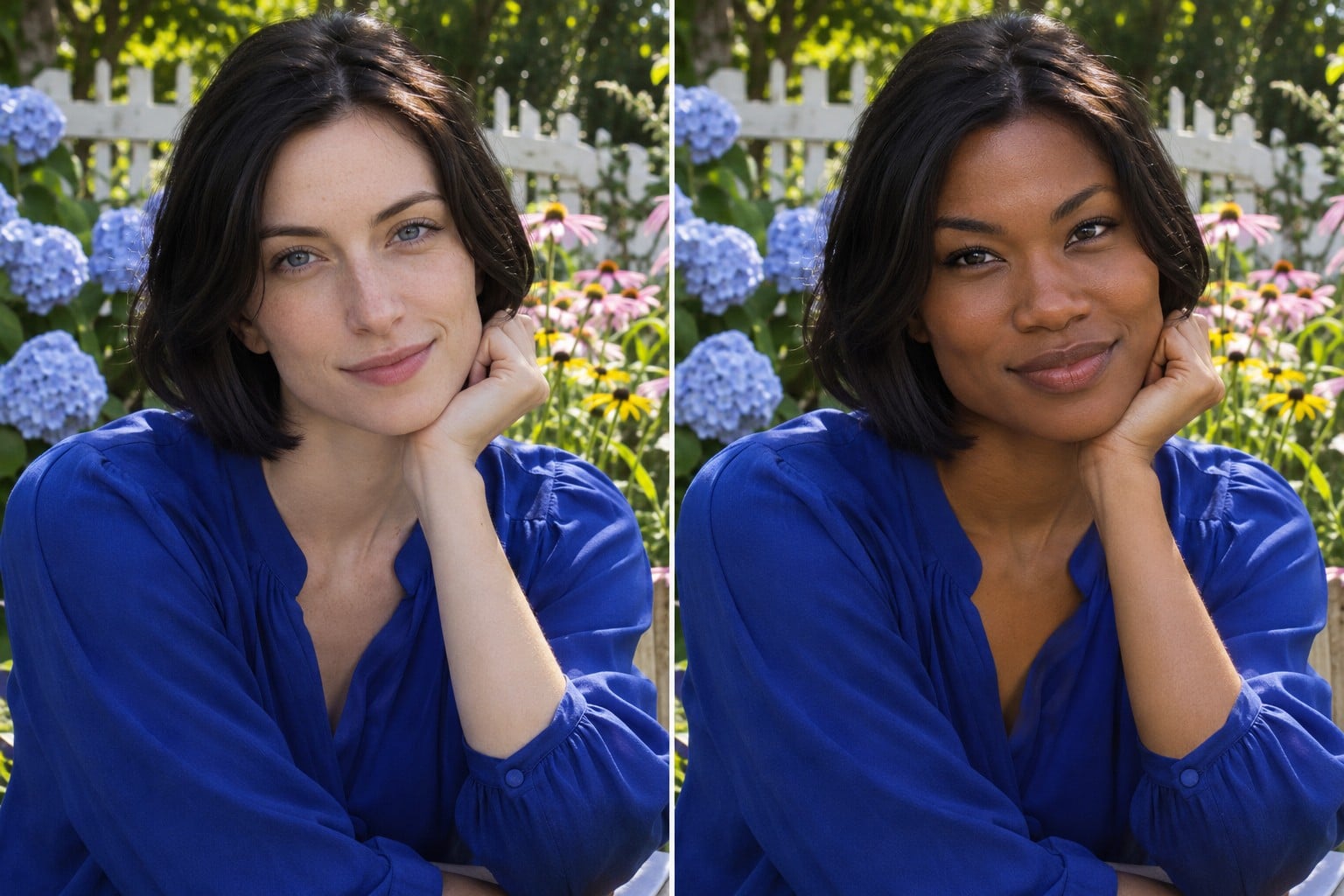
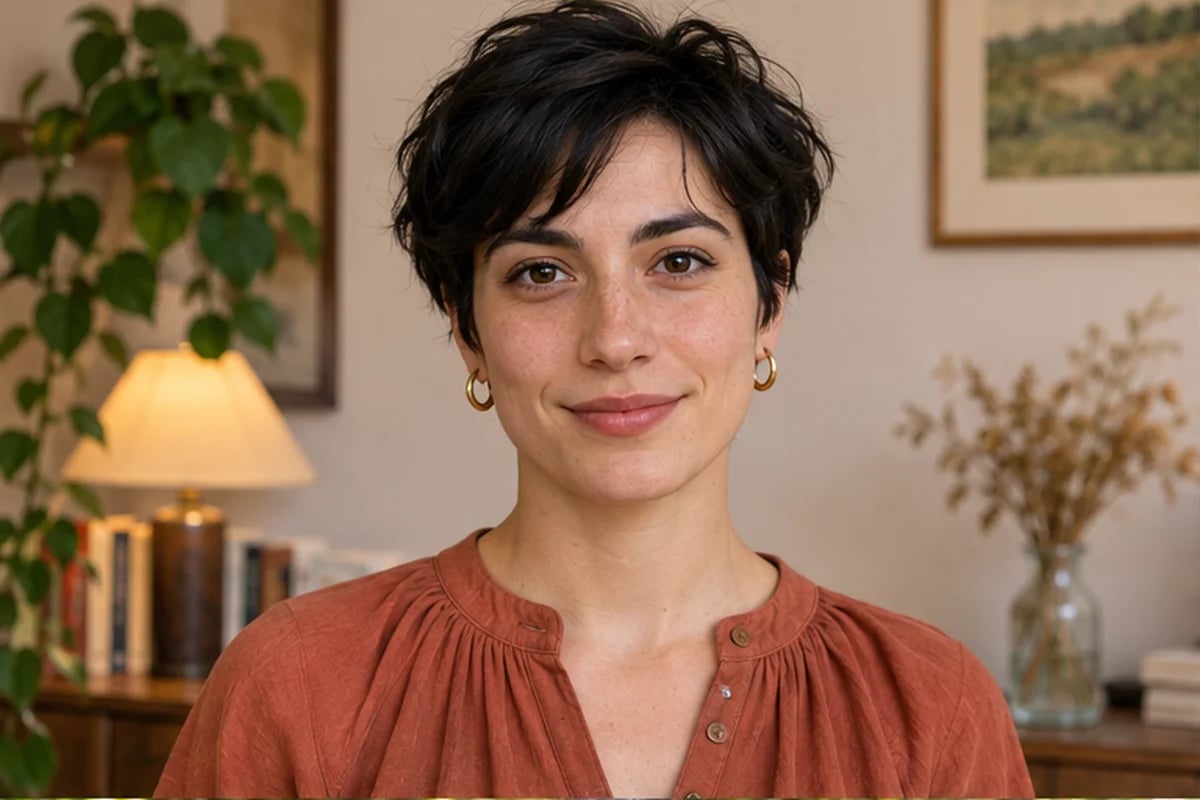
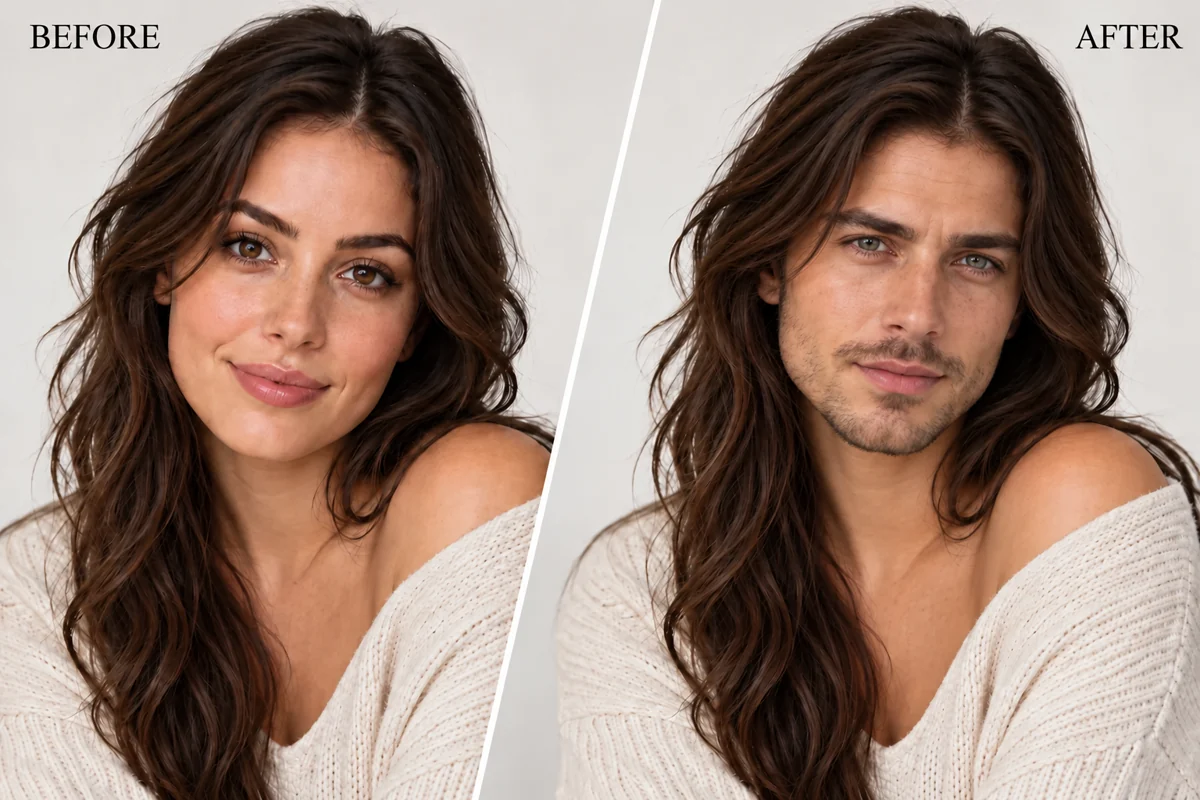
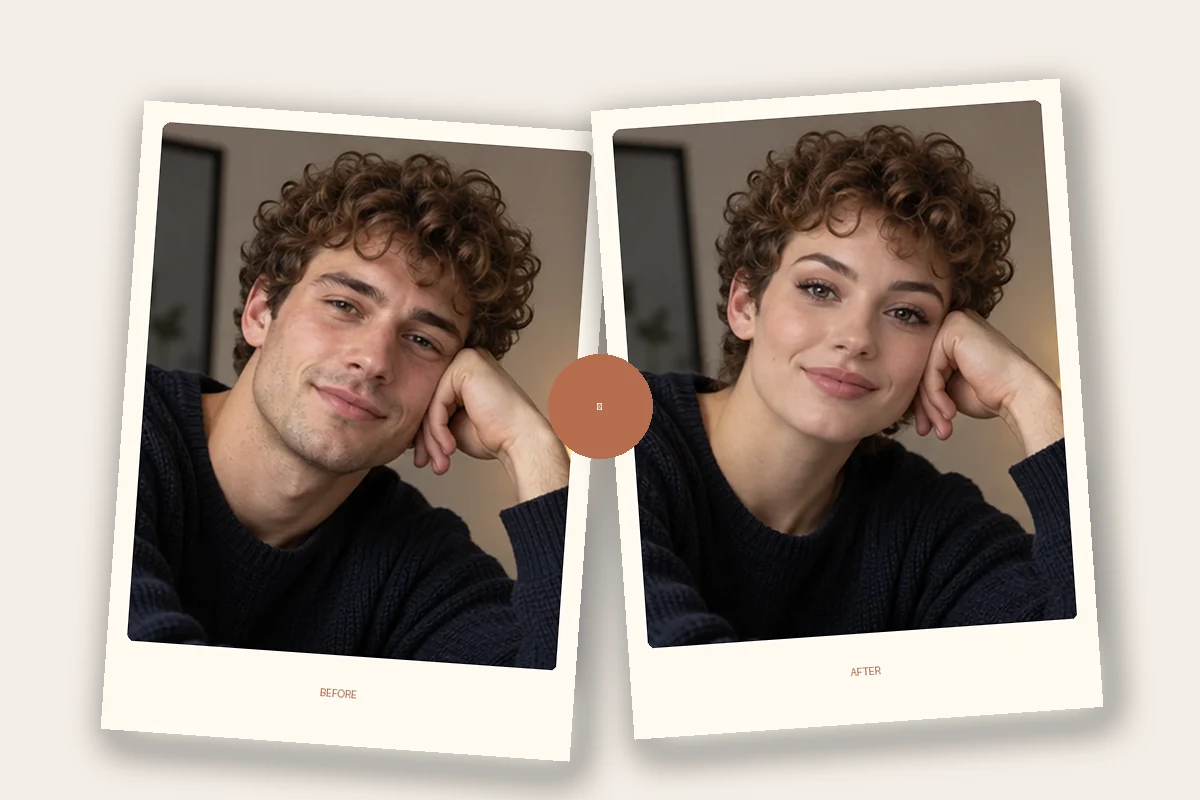
Comparaison avant-après illustrative d'échange de visage pour iSmartta

Échanges de visages sur GIF pour des réactions animées

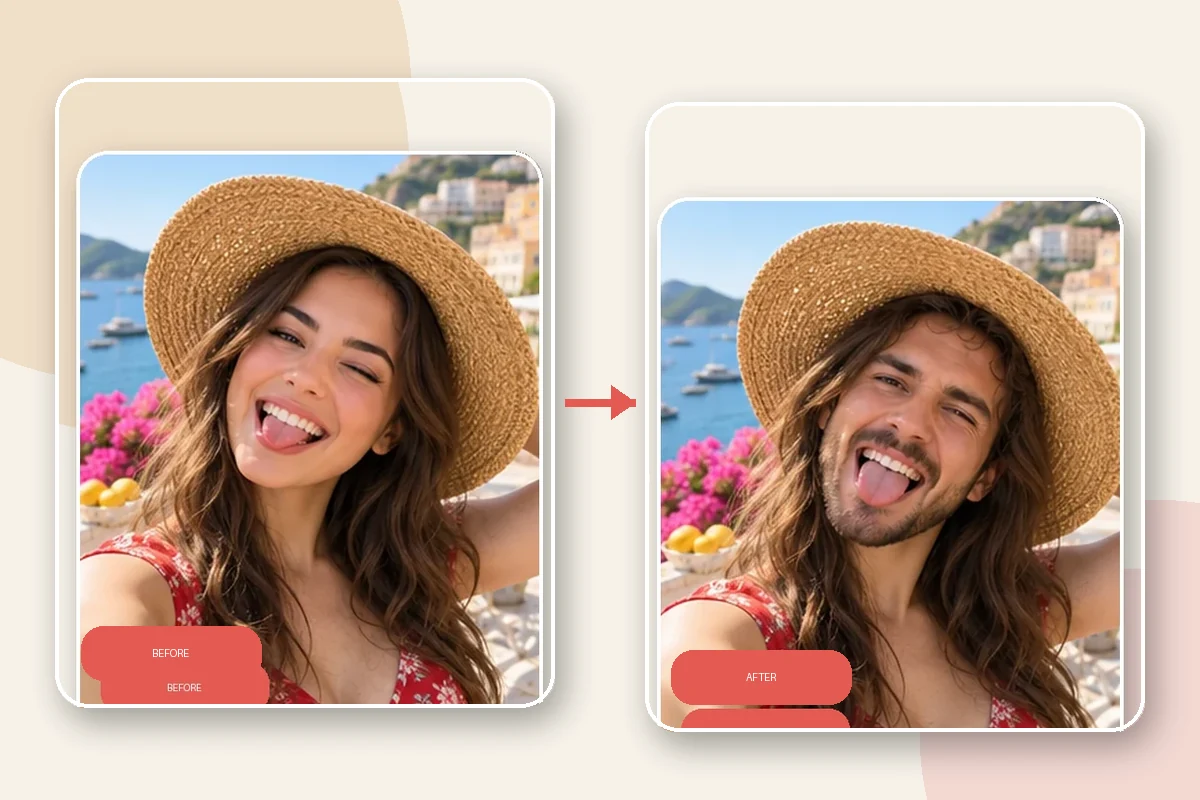
iSmartta compte les GIF parmi ses cas d'usage de changement de visage. Une courte boucle peut transmettre une expression ou une réaction qu'une image fixe ne peut pas rendre, prévisualisez donc l'animation complète avant de l'enregistrer. Vérifiez que le visage reste bien aligné d'une image à l'autre et que le retour à la première image ne crée pas de saut perceptible. Utilisez le flux de travail GIF pour les médias animés et évaluez-le à vitesse de lecture normale. Visionnez à vitesse de lecture normale avant d'exporter l'animation finale.
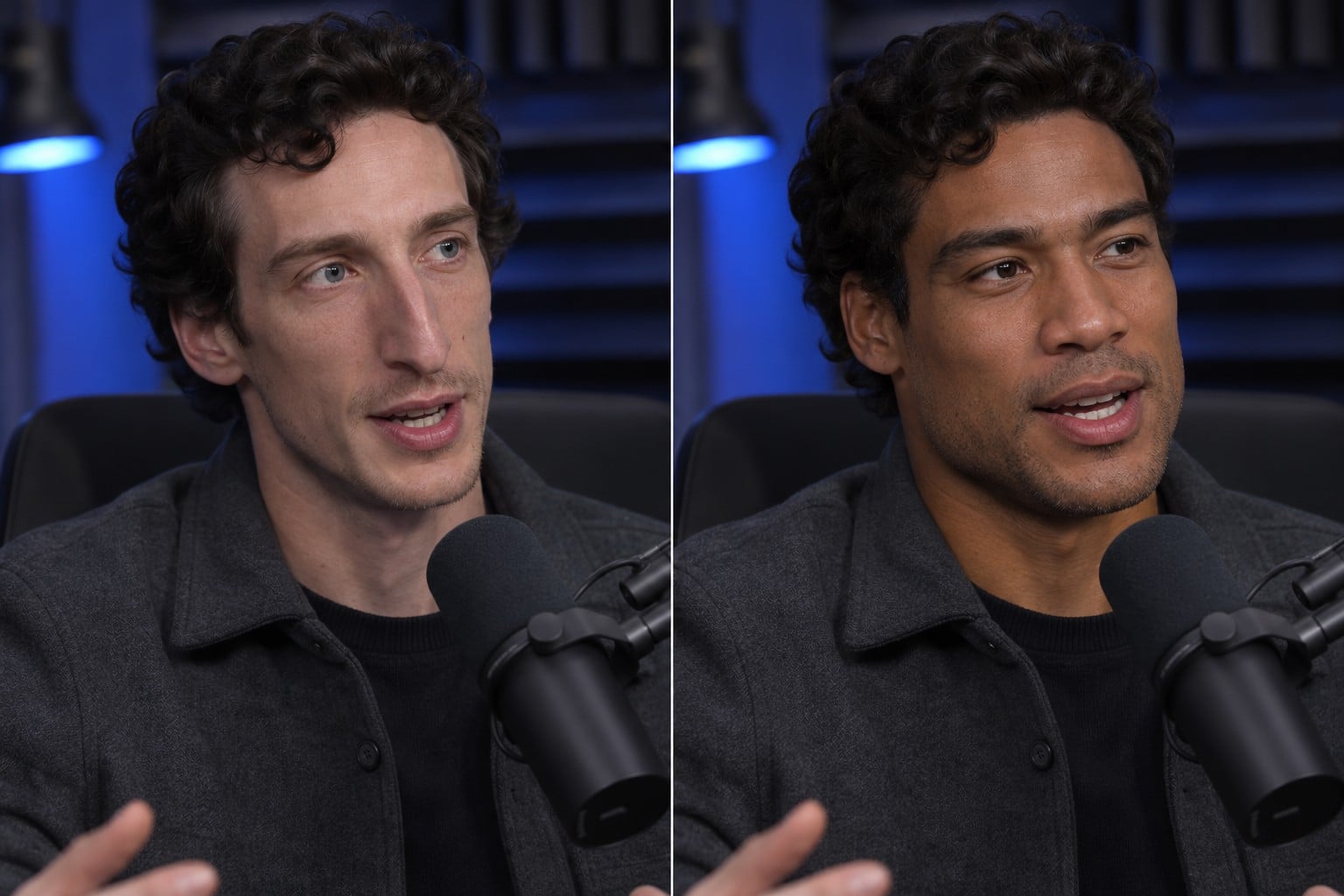
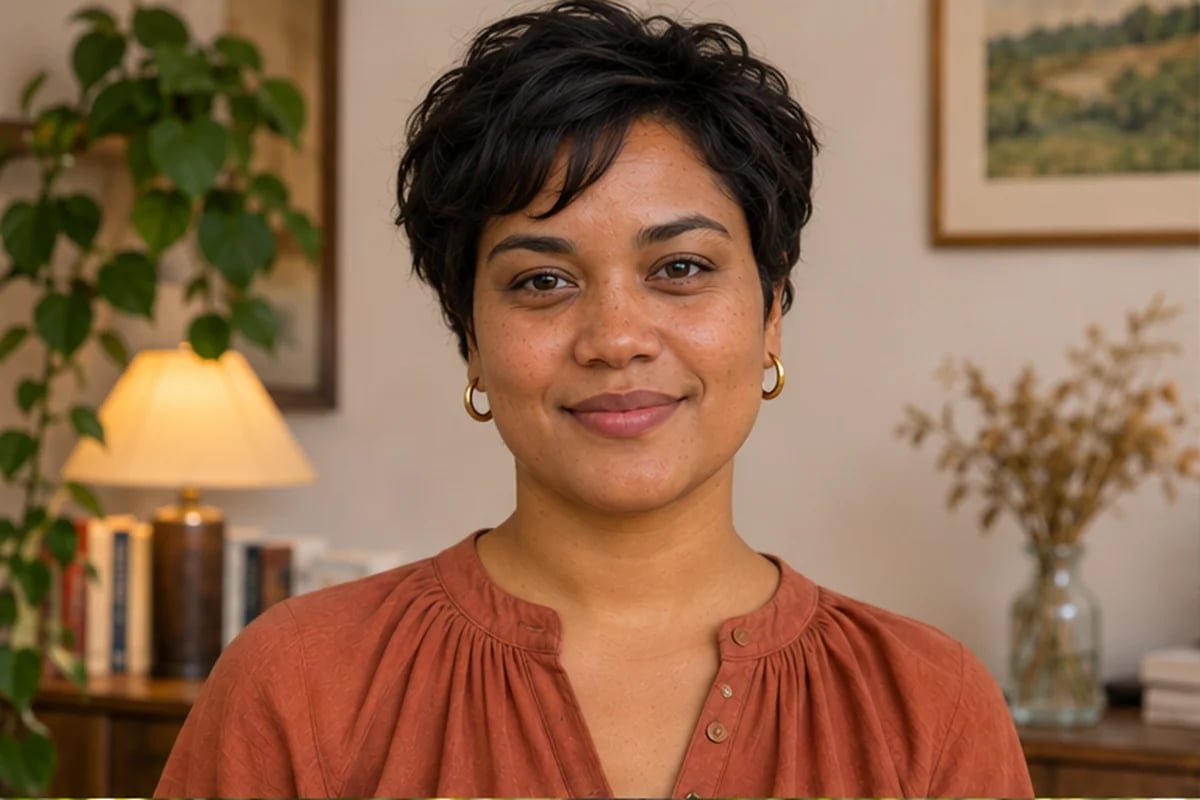
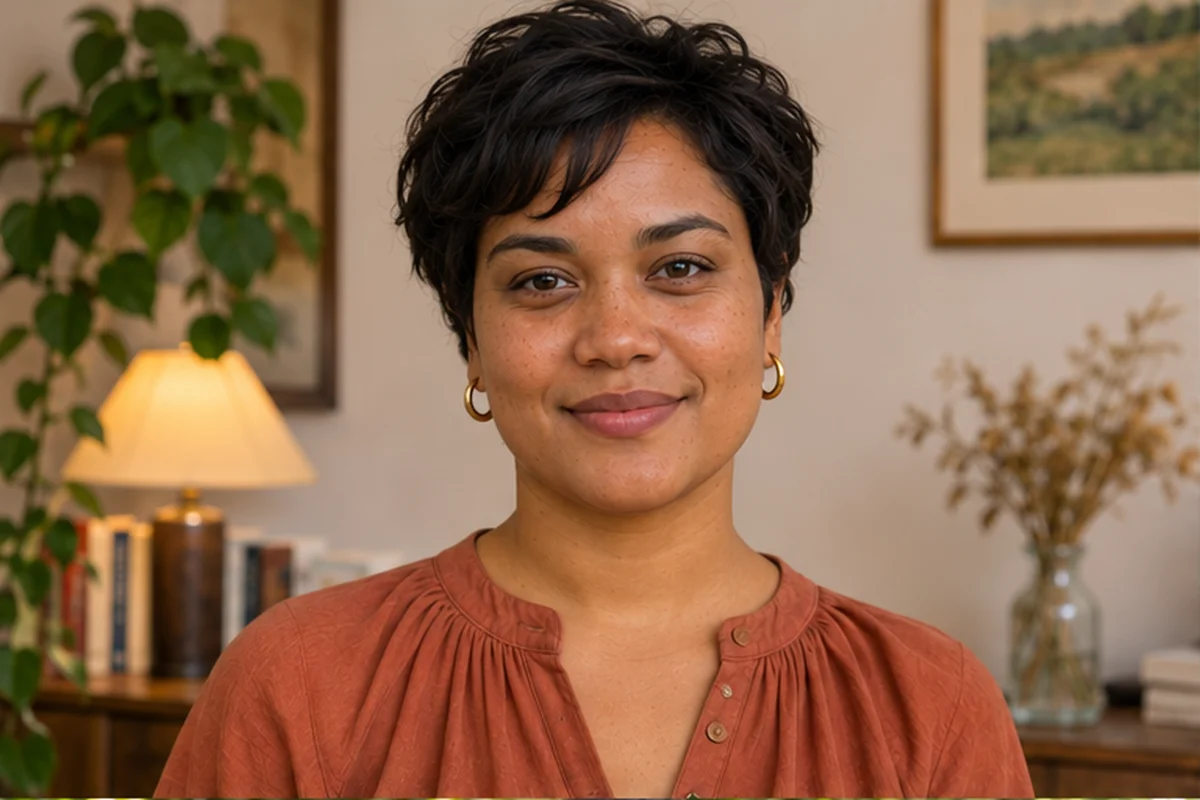
Comparaison avant-après illustrative d'échange de visage pour iSmartta

Traitement mono-objet et multi-objets

La page d'iSmartta propose des options de traitement mono-objet et multi-objets pour le changement de visage. Le traitement mono-objet se concentre sur une seule personne cible, tandis que le traitement multi-objets est conçu pour une cible comprenant plusieurs personnes. Vérifiez chaque correspondance source-cible sur une photo de groupe et assurez-vous que chaque visage est attribué comme prévu. Pour un flux de travail de groupe dédié sur GoEnhance, consultez la page d'échange de visages multiples. Cette distinction est utile lors de la planification des retouches pour les portraits, les photos de groupe et toute autre cible comportant plus d'un visage visible.
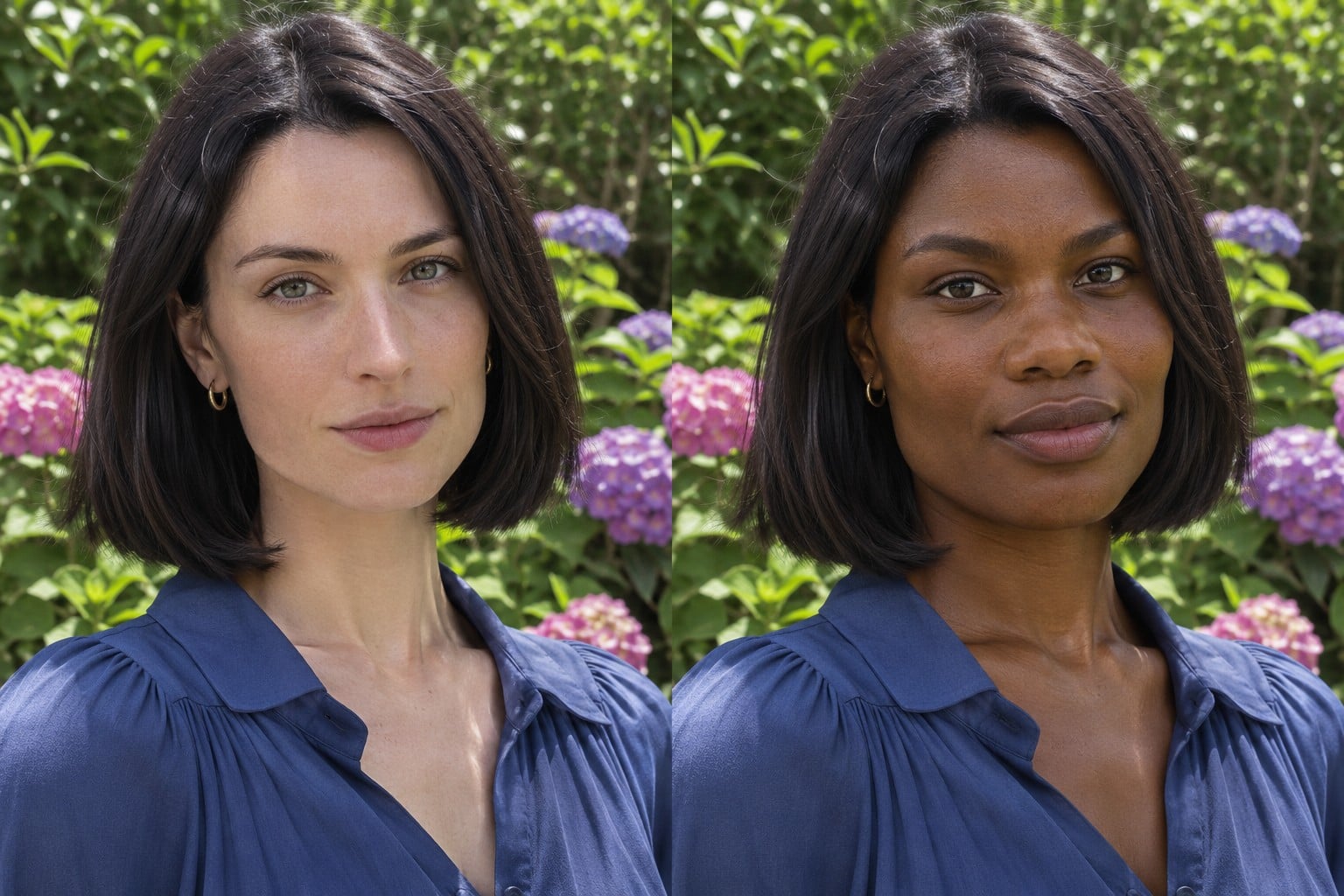
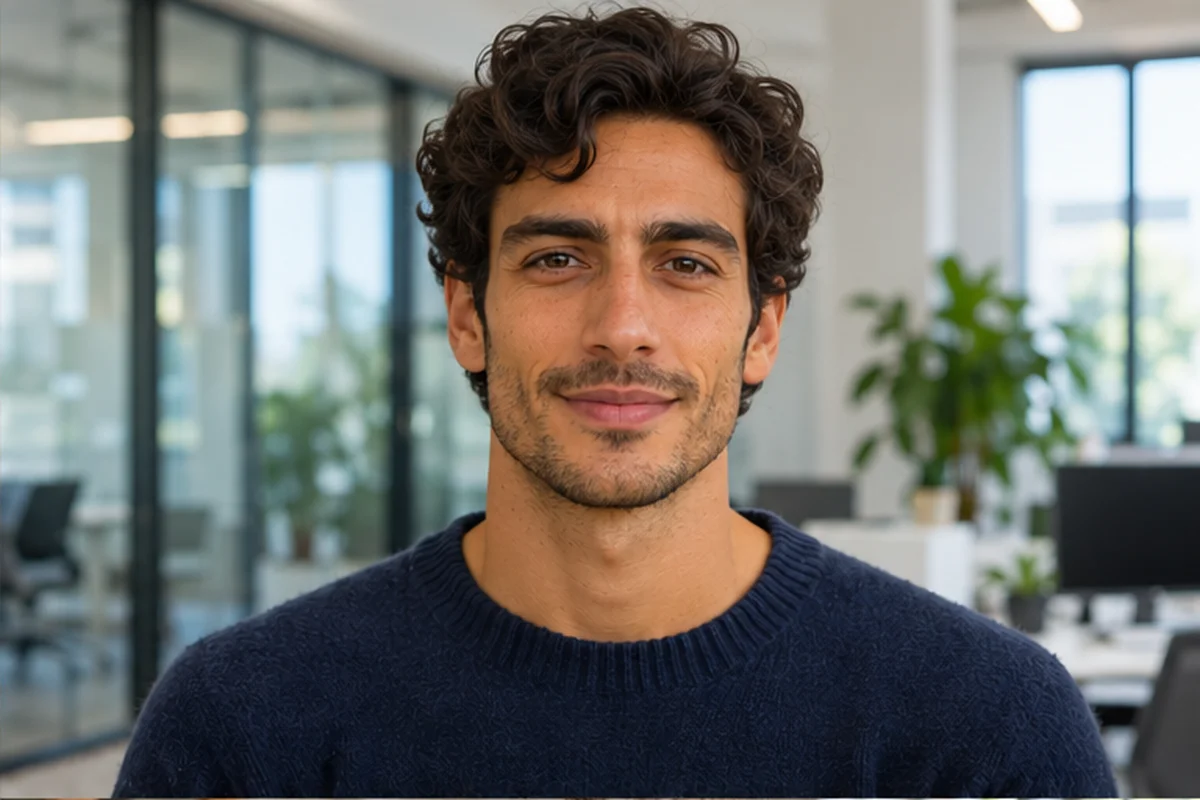
Comparaison illustrative avant-après de l'échange de visage pour iSmartta

Ce que vous pouvez faire avec l'échange de visage iSmartta

Changement de visage sur photo

Placez un visage source sur une photo cible pour des retouches de portraits, des styles de personnages ou des variantes créatives. Vérifiez l'aperçu pour l'ajustement du visage et l'éclairage.

Changement de visage sur vidéo

Utilisez le mode vidéo pour les scènes en mouvement et suivez le positionnement du visage tout au long du clip, y compris lors des rotations et des changements d'expression.

Changement de visage sur GIF

Créez un échange de visage animé pour une réaction en GIF ou une courte boucle. Vérifiez l'animation complète pour assurer un alignement cohérent et une boucle fluide.

Mode sujet unique

Concentrez la modification sur une seule personne cible. Ce mode permet de vérifier facilement la correspondance entre la source et la cible dans un portrait ou une scène à une seule personne.

Mode sujets multiples

Travaillez avec une cible comportant plusieurs personnes. Confirmez chaque attribution de visage afin que la bonne source soit appliquée à chaque cible.

Aperçu avant enregistrement

Vérifiez la position du visage, les contours, l'expression et l'éclairage dans l'aperçu. Pour les vidéos et les GIF, examinez plusieurs images avant d'enregistrer.

FAQ sur l'échange de visage iSmartta

Qu'est-ce que l'échange de visage iSmartta ?

L'échange de visage iSmartta est une fonctionnalité de modification de visage sur SeaArt conçue pour les photos, les vidéos et les GIF. Sa page propose des options pour objet unique et multi-objets.

L'échange de visage iSmartta est-il gratuit ?

La présentation actuelle d'iSmartta sur SeaArt décrit un accès initial gratuit. L'utilisation disponible et les exigences en matière de crédits sont affichées sur la page en ligne.

Comment utiliser l'échange de visage iSmartta ?

Choisissez un mode photo, vidéo ou GIF, ajoutez le média cible et un visage source, sélectionnez un mode d'objet, puis générez et examinez un aperçu.

iSmartta peut-il échanger des visages sur des photos, des vidéos et des GIF ?

La page des fonctionnalités d'iSmartta répertorie ces trois types de médias. Sélectionnez le flux de travail correspondant et examinez l'image, le clip ou l'animation dans son intégralité.

Quelle est la différence entre objet unique et multi-objets ?

Le mode objet unique se concentre sur une seule personne cible. Le mode multi-objets est destiné aux images comportant plusieurs personnes, où chaque correspondance de visage de la source vers la cible doit être vérifiée.

Comment obtenir un échange de visage plus naturel ?

Utilisez un visage source net et une cible où le visage est bien visible. Des angles et un éclairage similaires facilitent l'évaluation de l'aperçu. Pour les médias animés, vérifiez plusieurs moments dans le clip ou la boucle.

Quels types de fichiers et limites sont pris en charge ?

Les formats acceptés et les limites de téléversement dépendent du flux de travail photo, vidéo ou GIF sélectionné. Consultez le panneau de téléversement actuel pour connaître les exigences relatives aux fichiers.

Puis-je partager ou publier un échange de visage iSmartta ?

Respectez les conditions d'utilisation du service et utilisez des médias sources ainsi que des images de personnes que vous êtes autorisé à modifier et à partager. Identifiez les médias modifiés lorsqu'ils risquent d'être confondus avec un enregistrement authentique.

Créer un échange de visage photo ou vidéo

Ouvrez l'échange de visage GoEnhance, ajoutez une image ou un clip cible ainsi qu'un visage source, puis prévisualisez votre résultat.

Essayer l'échange de visage GoEnhance AI