Troca de Rosto iSmartta

A troca de rosto iSmartta no SeaArt reúne a alteração de rostos em fotos, vídeos e GIFs em uma única página de recursos. Escolha um tipo de mídia de destino, adicione o rosto de origem e selecione o processamento de objeto único ou múltiplos objetos para as pessoas na sua imagem. Gere uma pré-visualização e confira como o rosto se ajusta ao destino. Para mídias animadas, acompanhe o posicionamento do rosto ao longo de todo o clipe ou loop antes de salvar.
Experimente a Troca de Rosto Online
Troca de Rosto em Retrato
Troca de Rosto em Quadros de Vídeo
Troca de Rosto em GIF
Carregue a foto que deseja editar
O que mudar
Ao enviar um arquivo, você concorda com os Termos de Uso e a Política de Privacidade da GoEnhance

Explorar os modos de troca de rosto do iSmartta

Trocas de Rosto em Vídeo para Clipes em Movimento

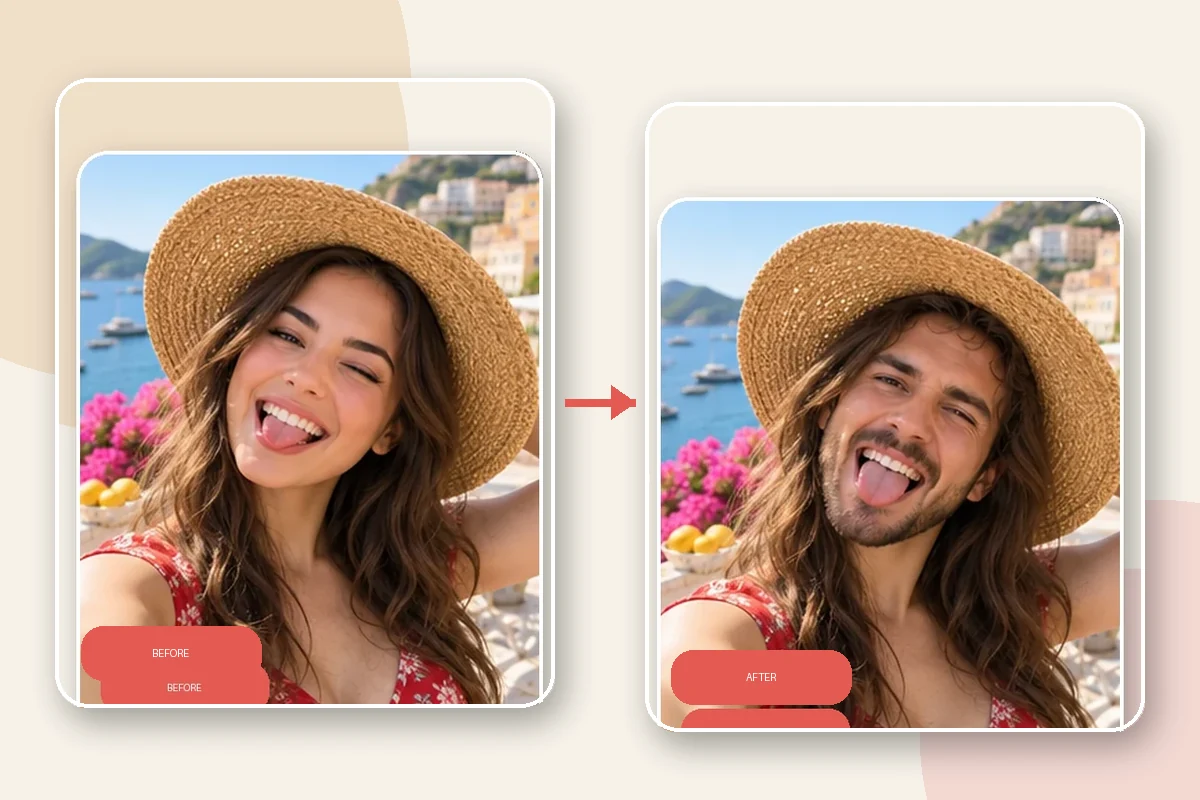
A página de recursos do iSmartta inclui troca de rosto em vídeo para cenas curtas em movimento, bem como para retratos estáticos. Adicione o clipe de destino e o rosto de origem no fluxo de trabalho de vídeo e, em seguida, revise o resultado em vários pontos. Fique atento a alterações durante giros, falas e movimentos, pois o posicionamento facial pode parecer diferente de um quadro para o outro. Verifique a listagem atual para obter detalhes de upload e duração antes de escolher um clipe. Revise a sequência completa antes de exportar o clipe editado.

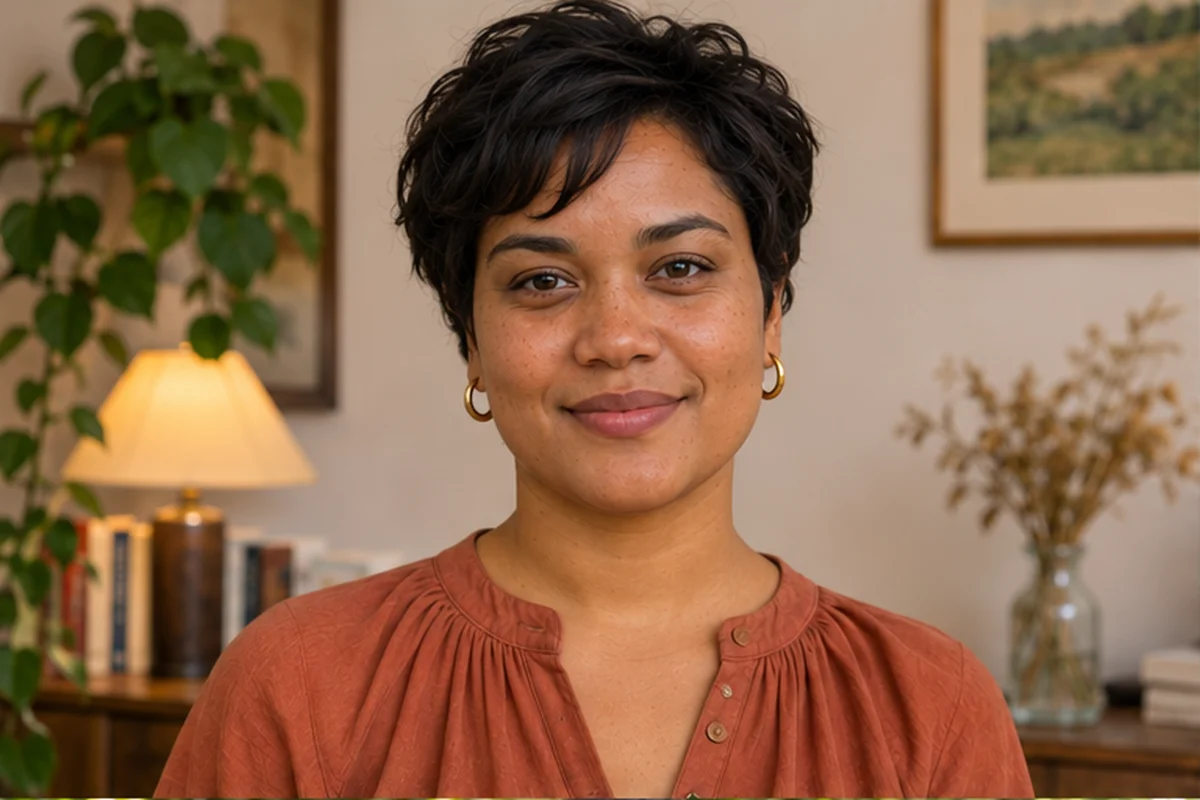
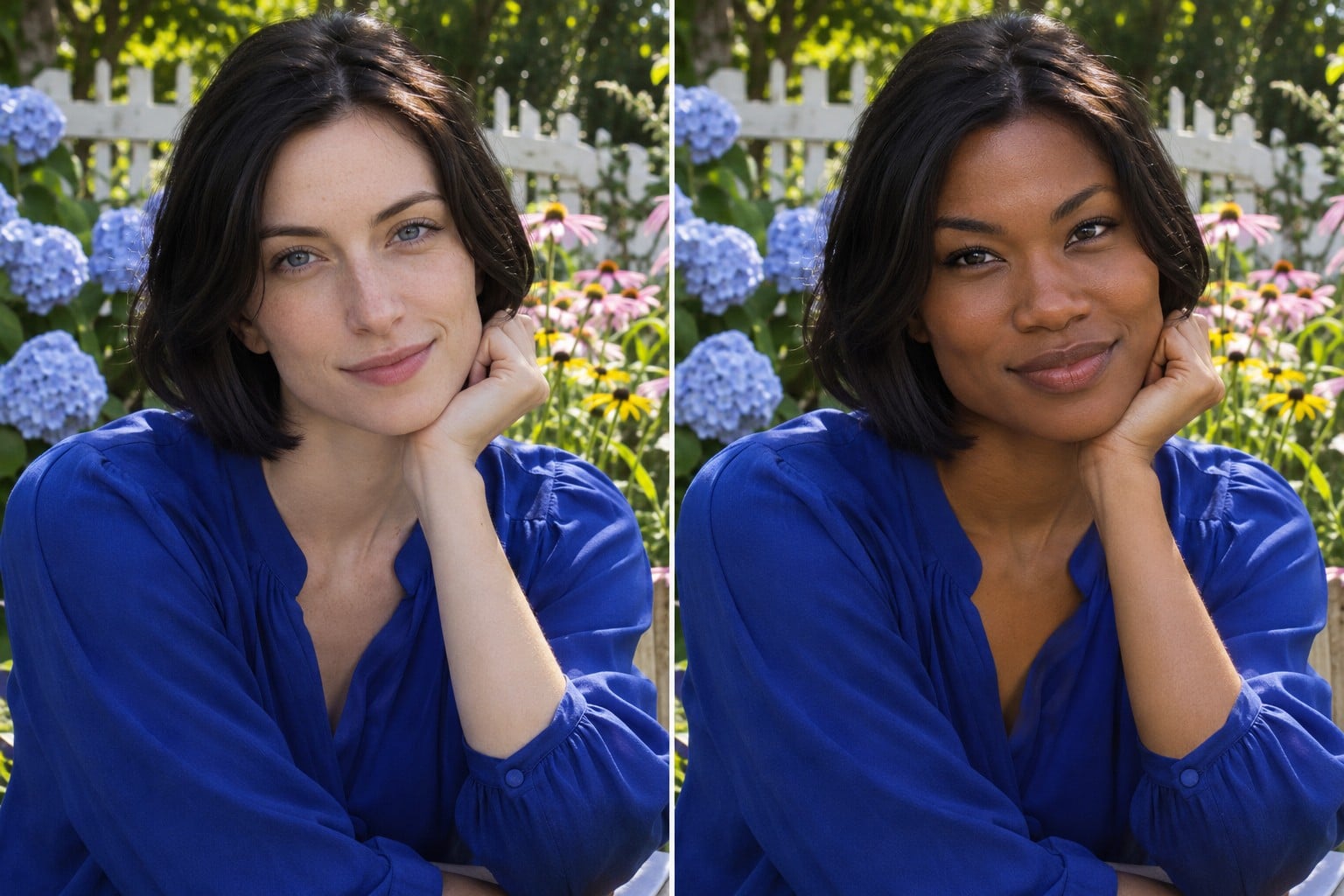
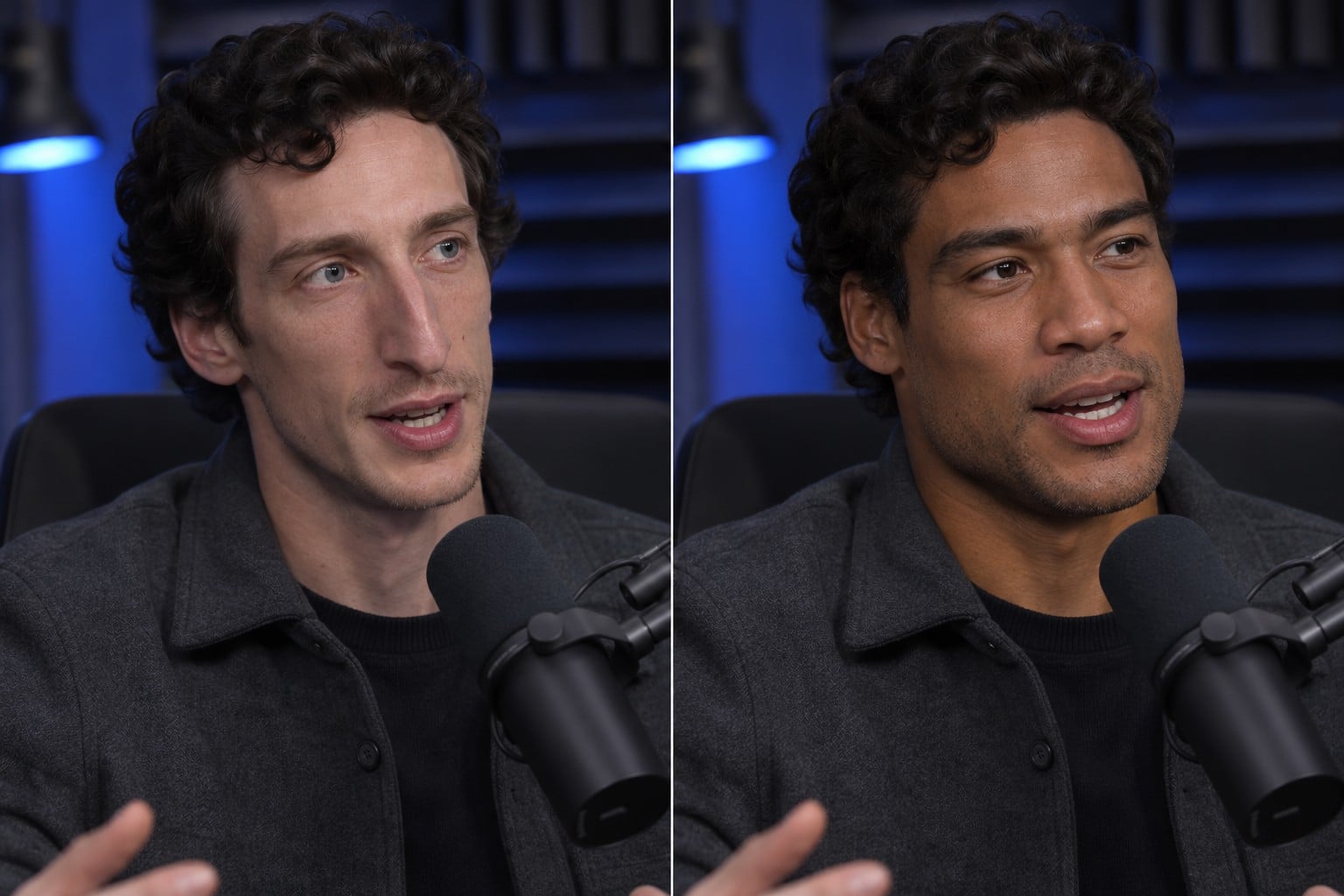
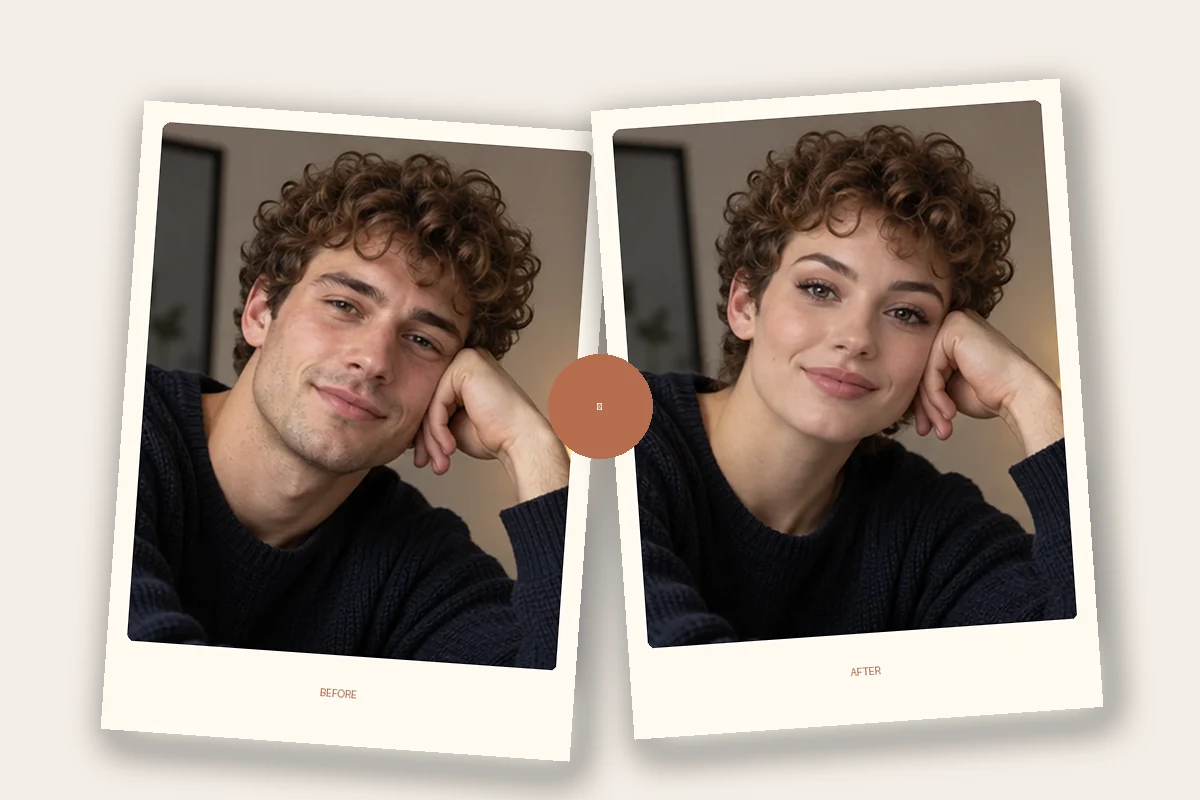
Comparação ilustrativa de antes e depois da troca de rosto para o iSmartta

Trocas de rosto em GIF para reações animadas

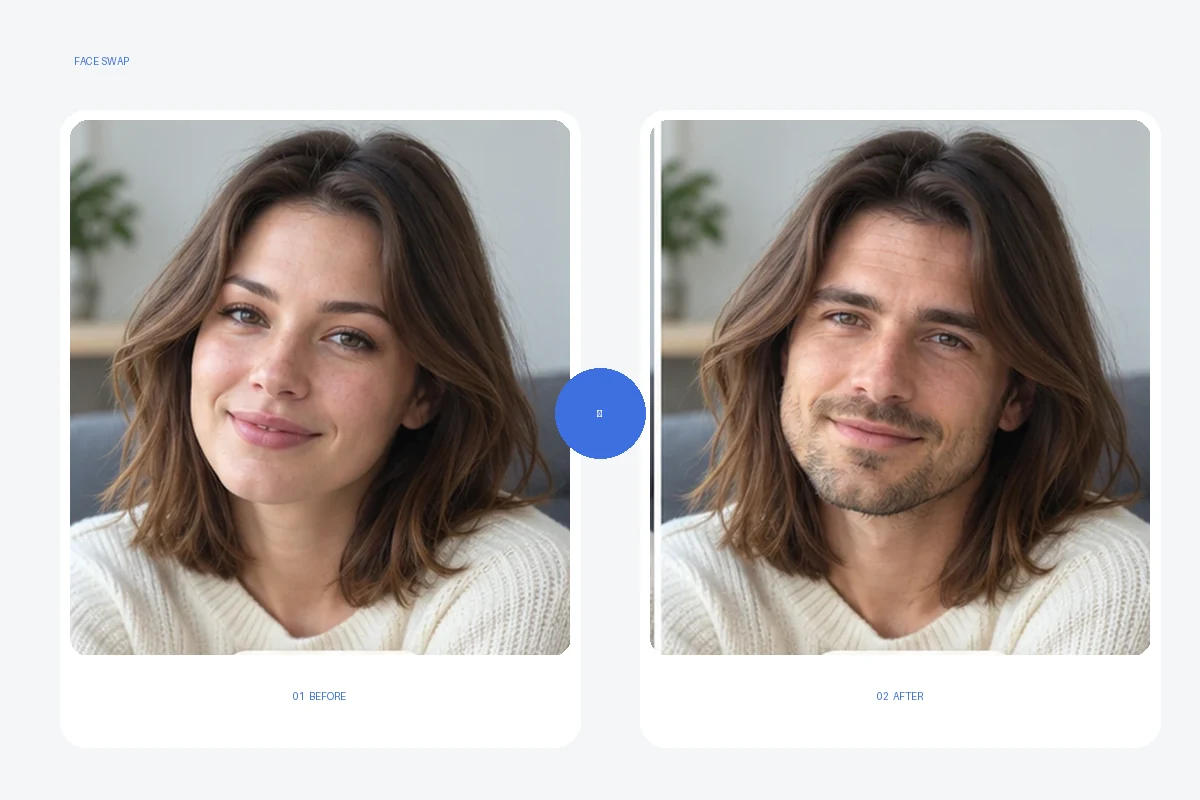
O iSmartta inclui GIFs entre seus casos de uso de troca de rosto. Um loop curto pode transmitir uma expressão ou reação que uma imagem estática não consegue, portanto, pré-visualize toda a animação antes de salvar. Verifique se o rosto permanece alinhado em todos os quadros e se o retorno ao primeiro quadro não cria um salto perceptível. Use o fluxo de trabalho de GIF para mídias animadas e avalie-o na velocidade normal de reprodução. Assista na velocidade normal de reprodução antes de exportar a animação finalizada.

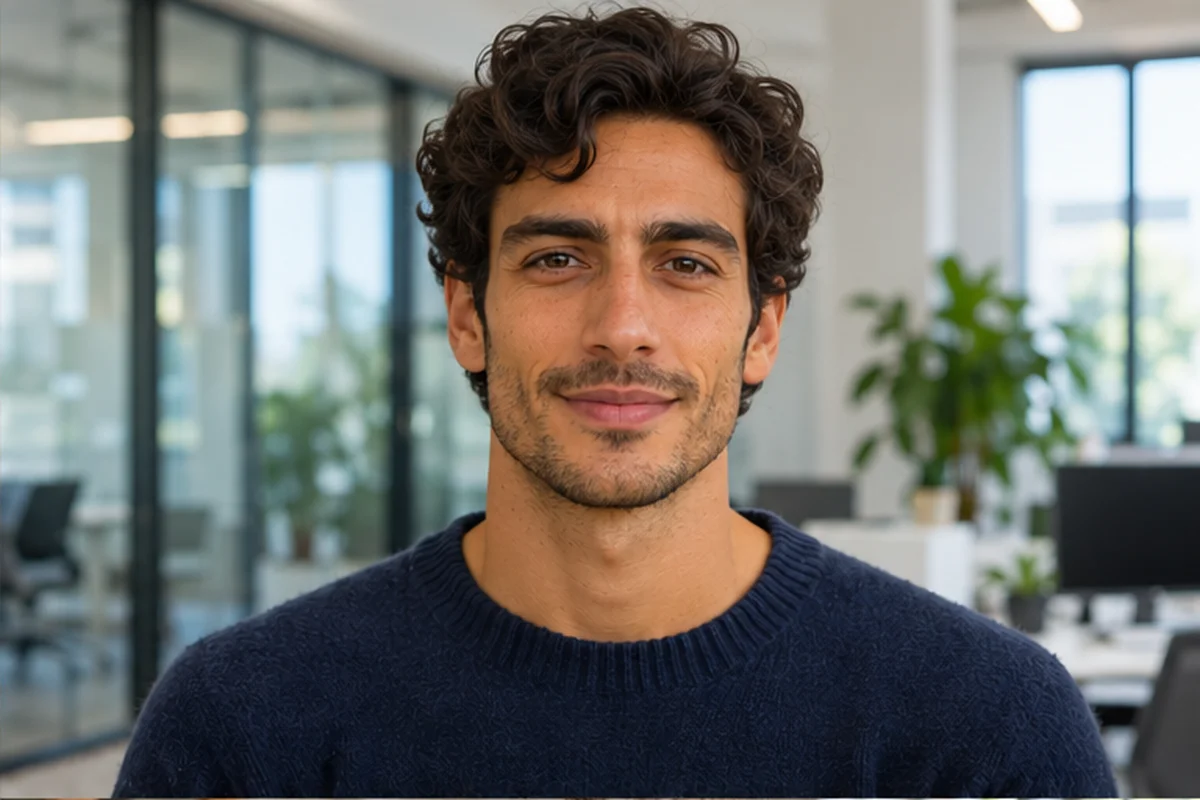
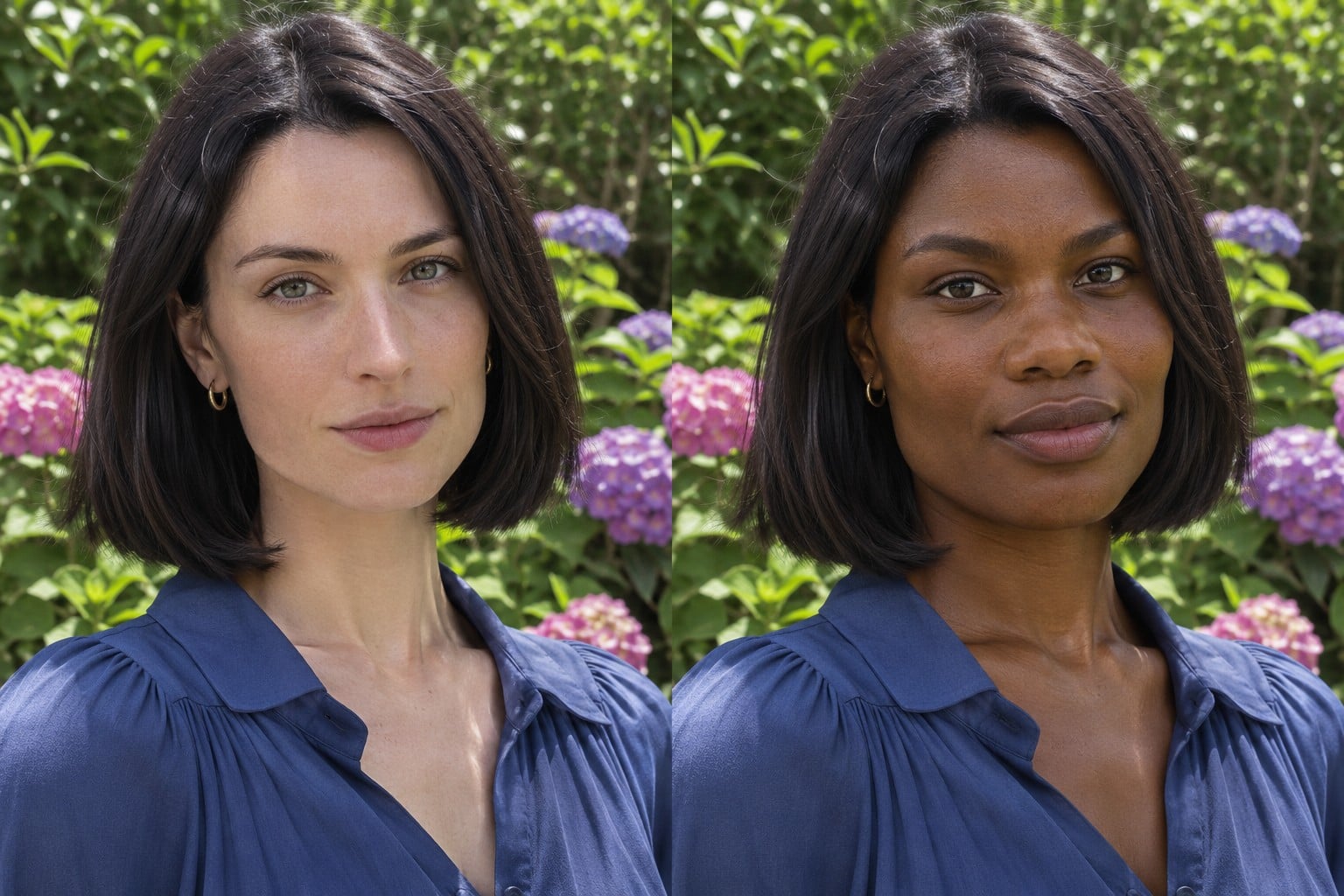
Comparação ilustrativa de antes e depois da troca de rosto para o iSmartta

Processamento de objeto único e de múltiplos objetos

A página do iSmartta apresenta opções de objeto único e de múltiplos objetos para a troca de rosto. O processamento de objeto único foca em uma pessoa-alvo, enquanto o processamento de múltiplos objetos destina-se a um alvo com mais de uma pessoa. Revise cada mapeamento de origem para destino em uma imagem de grupo e garanta que cada rosto seja atribuído conforme o planejado. Para um fluxo de trabalho de grupo dedicado do GoEnhance, consulte a página de troca de múltiplos rostos. Essa distinção ajuda no planejamento de edições para retratos, fotos em grupo e outros alvos com mais de um rosto visível.

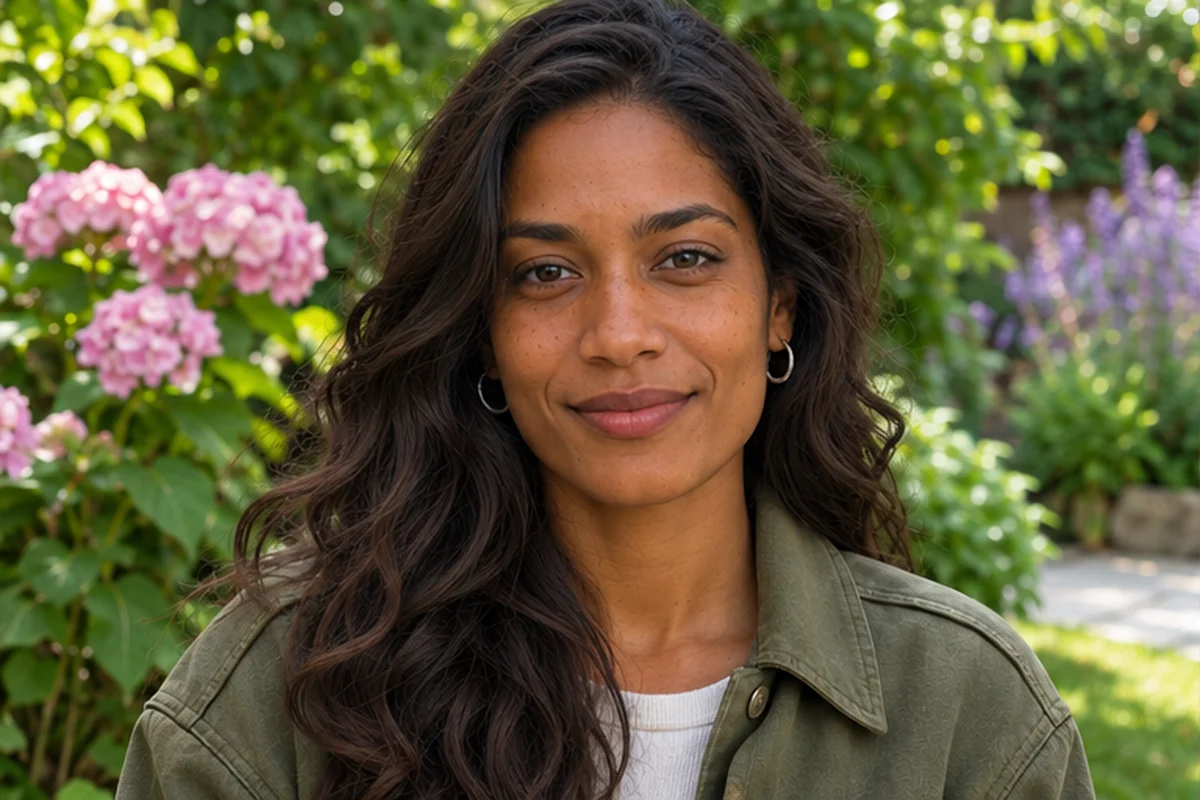
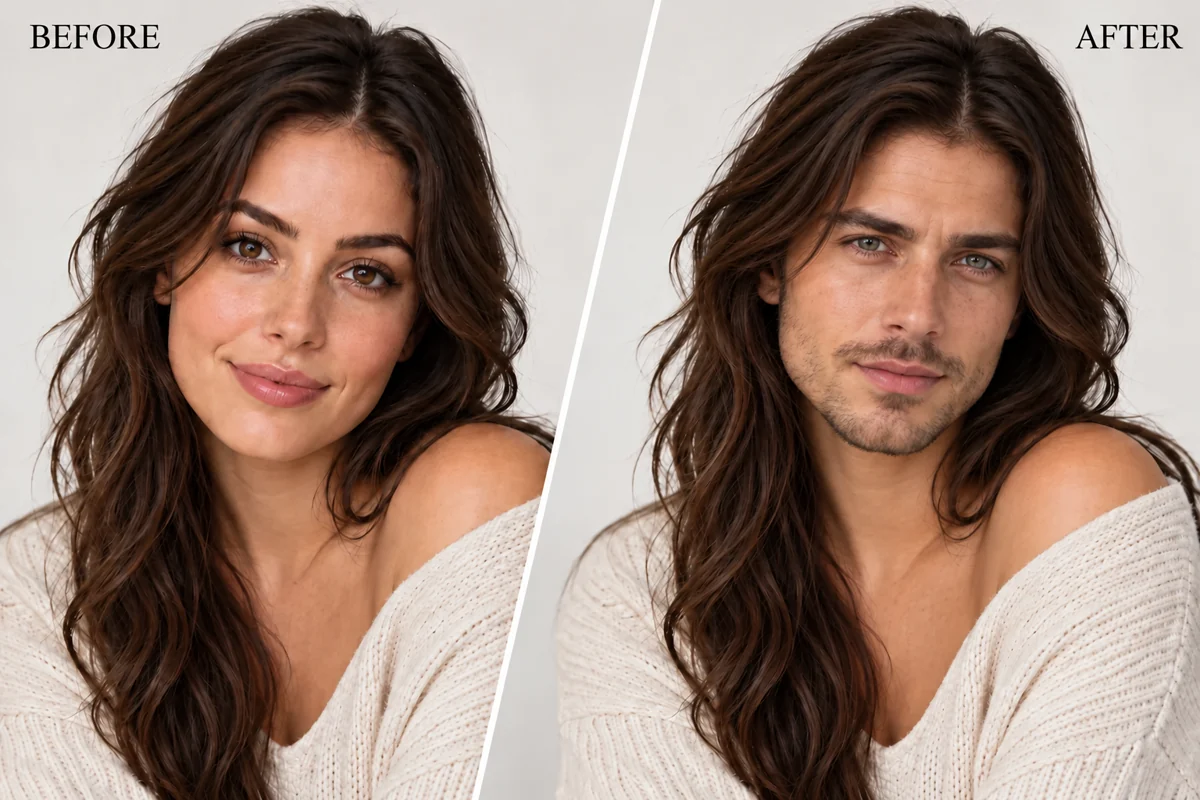
Comparação ilustrativa de antes e depois da troca de rosto para o iSmartta

O que você pode fazer com a Troca de Rosto iSmartta
Troca de Rosto em Fotos

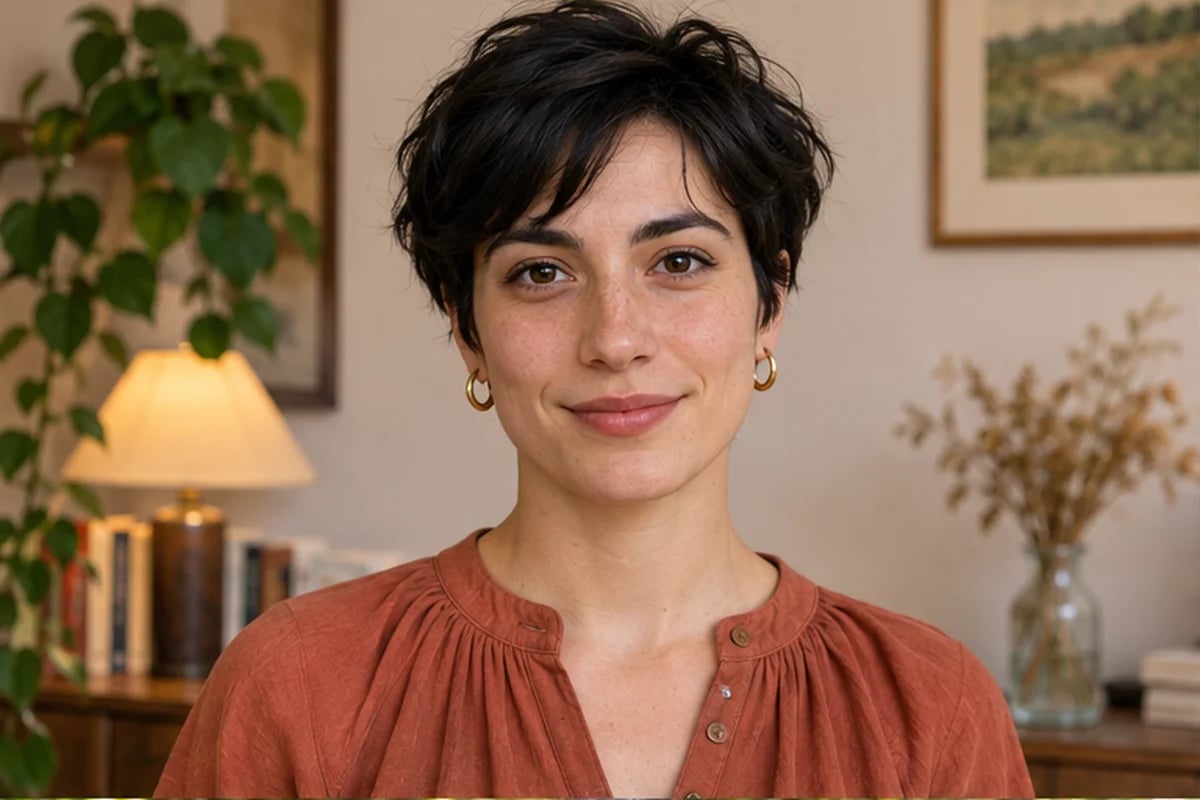
Insira um rosto de origem em uma foto de destino para edições de retratos, visuais de personagens ou variações criativas. Verifique a pré-visualização quanto ao ajuste facial e à iluminação.

Troca de Rosto em Vídeos

Use o modo de vídeo para cenas em movimento e acompanhe o posicionamento facial ao longo do clipe, incluindo rotações e mudanças de expressão.

Troca de Rosto em GIFs

Crie uma troca de rosto animada para uma reação em GIF ou um loop curto. Verifique a animação completa para garantir um alinhamento consistente e um loop suave.

Modo de Objeto Único

Concentre a edição em uma única pessoa de destino. Este modo torna simples verificar o ajuste entre a origem e o destino em um retrato ou cena com uma pessoa só.

Modo Multiobjeto

Trabalhe com um destino que contenha mais de uma pessoa. Confirme cada mapeamento facial para que a origem pretendida seja aplicada a cada destino.

Pré-visualize Antes de Salvar

Inspecione a posição facial, as bordas, a expressão e a iluminação na prévia. Para vídeo e GIF, revise mais de um quadro antes de salvar.

Perguntas frequentes sobre a troca de rosto do iSmartta

O que é a Troca de Rosto iSmartta?

A troca de rosto iSmartta é um recurso de alteração facial no SeaArt para fotos, vídeos e GIFs. Sua página apresenta opções para objeto único e múltiplos objetos.

A Troca de Rosto iSmartta é gratuita?
A listagem atual do iSmartta no SeaArt descreve acesso gratuito para começar. O uso disponível e os requisitos de créditos são exibidos na página ativa.

Como usar a Troca de Rosto iSmartta?

Escolha o modo de foto, vídeo ou GIF, adicione a mídia de destino e um rosto de origem, selecione um modo de objeto e, em seguida, gere e revise uma prévia.

O iSmartta pode trocar rostos em fotos, vídeos e GIFs?

A página do recurso iSmartta lista os três tipos de mídia. Selecione o fluxo de trabalho correspondente e revise a imagem, o clipe ou a animação completa.

Qual é a diferença entre objeto único e múltiplos objetos?

O modo de objeto único foca em uma única pessoa de destino. O modo de múltiplos objetos é para imagens com mais de uma pessoa, onde cada mapeamento de rosto da origem para o destino deve ser verificado.

Como posso obter uma troca de rosto mais natural?

Use um rosto de origem nítido e um destino onde o rosto esteja visível. Ângulos e iluminação semelhantes facilitam a avaliação da prévia. Para mídias em movimento, verifique vários pontos no clipe ou loop.

Quais tipos de arquivos e limites são suportados?

Os formatos aceitos e os limites de envio dependem do fluxo de trabalho selecionado de foto, vídeo ou GIF. Verifique o painel de envio atual para conferir os requisitos de arquivo.

Posso compartilhar ou publicar uma troca de rosto do iSmartta?

Siga os termos de serviço e utilize mídias de origem e imagens das quais você tenha permissão para editar e compartilhar. Identifique as mídias editadas quando as pessoas puderem confundi-las com um registro inalterado.

Crie uma troca de rosto em foto ou vídeo

Abra a troca de rosto do GoEnhance, adicione uma imagem ou clipe de destino e um rosto de origem e, em seguida, pré-visualize o resultado.

Experimente a troca de rosto do GoEnhance AI