
iSmartta 얼굴 바꾸기
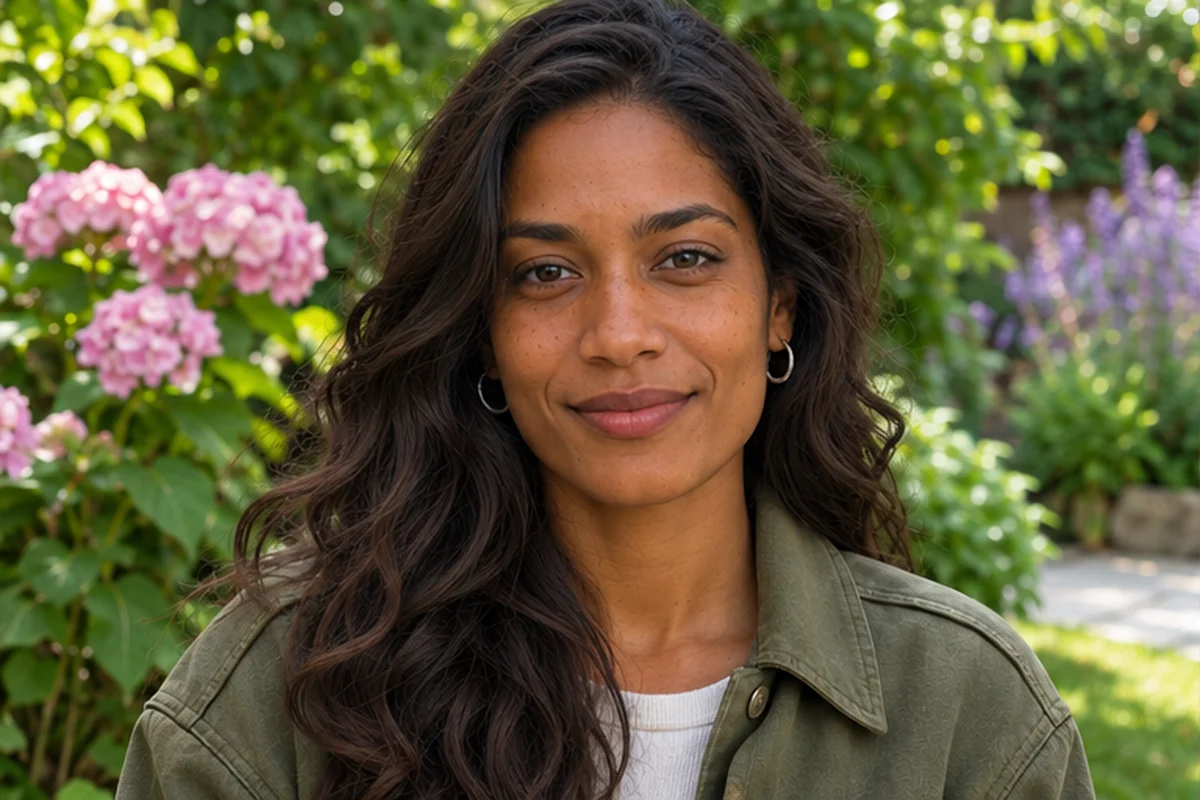
SeaArt의 iSmartta 얼굴 바꾸기는 사진, 비디오, GIF 얼굴 변환 기능을 하나의 기능 페이지에 담았습니다. 대상 미디어 유형을 선택하고, 원본 얼굴을 추가한 뒤, 이미지 속 인물에 맞게 단일 대상 또는 다중 대상 처리를 선택하세요. 미리보기를 생성하여 얼굴이 대상에 얼마나 잘 어울리는지 확인하세요. 애니메이션 미디어의 경우, 저장하기 전에 전체 클립이나 반복 구간에서 얼굴 배치가 자연스러운지 살펴보세요.
온라인 얼굴 바꾸기 체험하기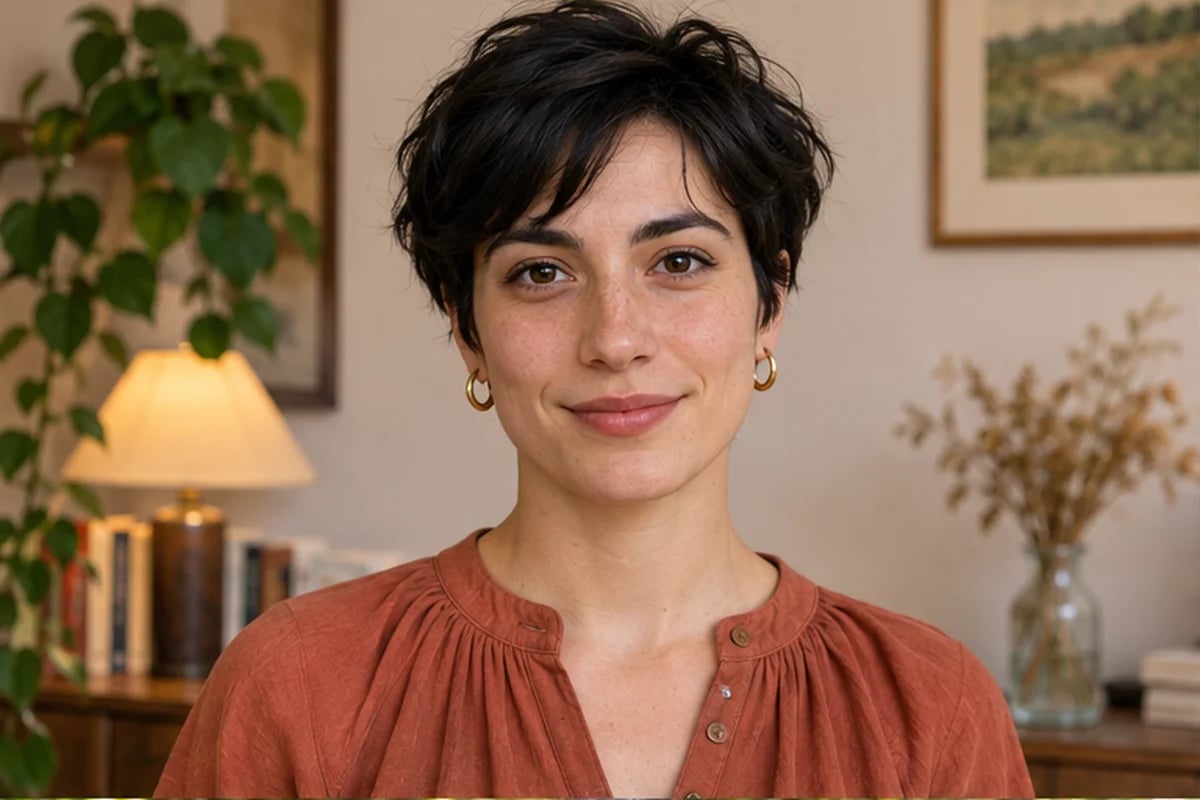
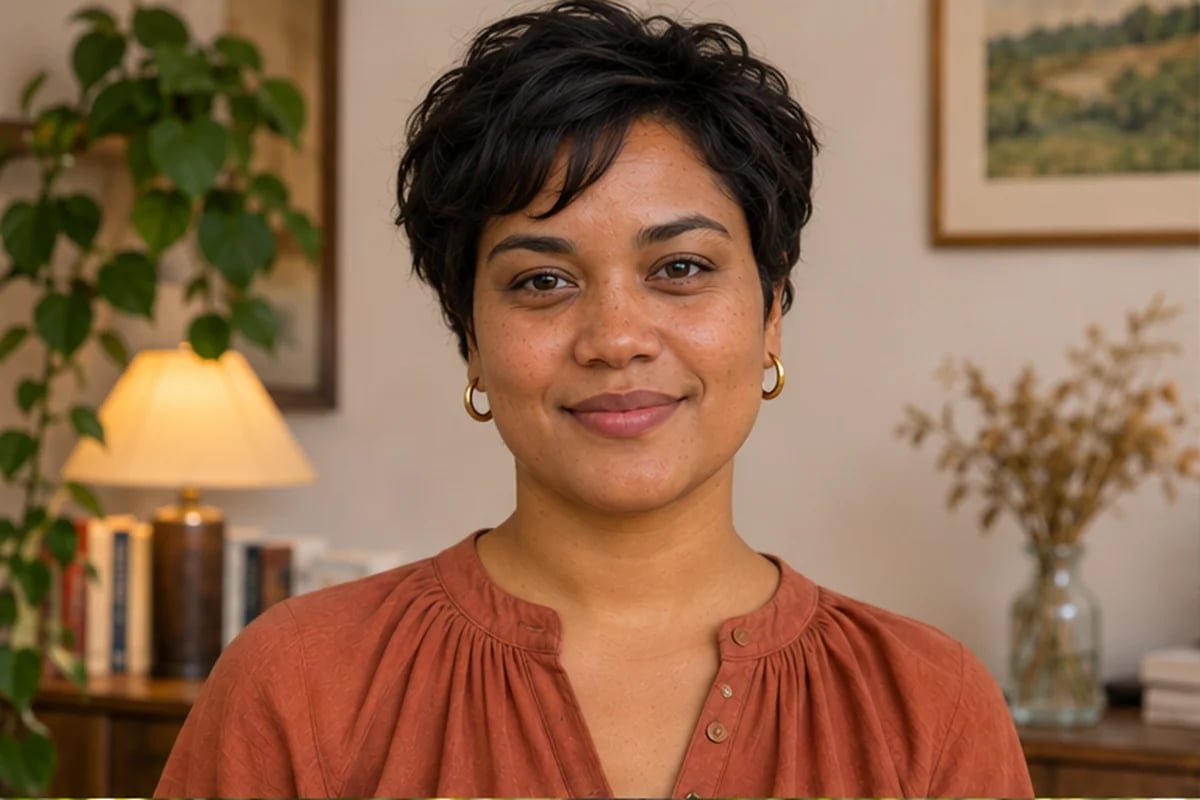
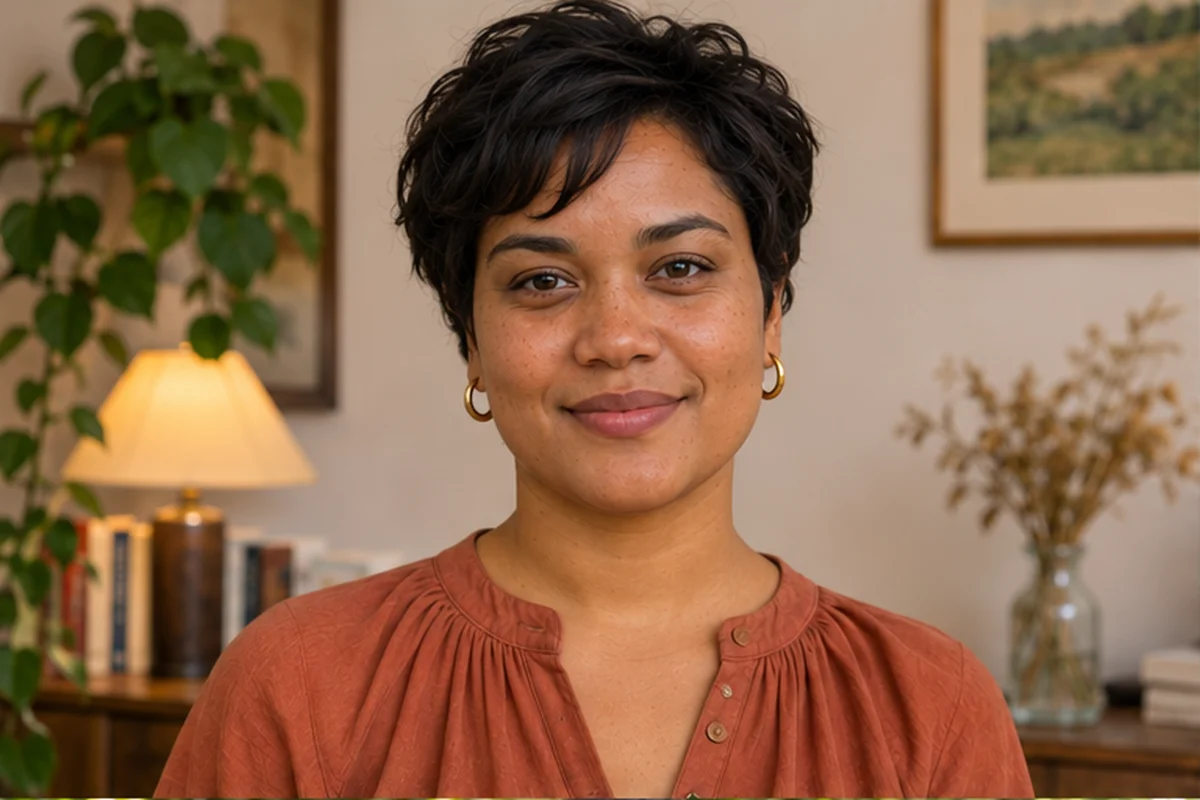
인물 사진 얼굴 바꾸기
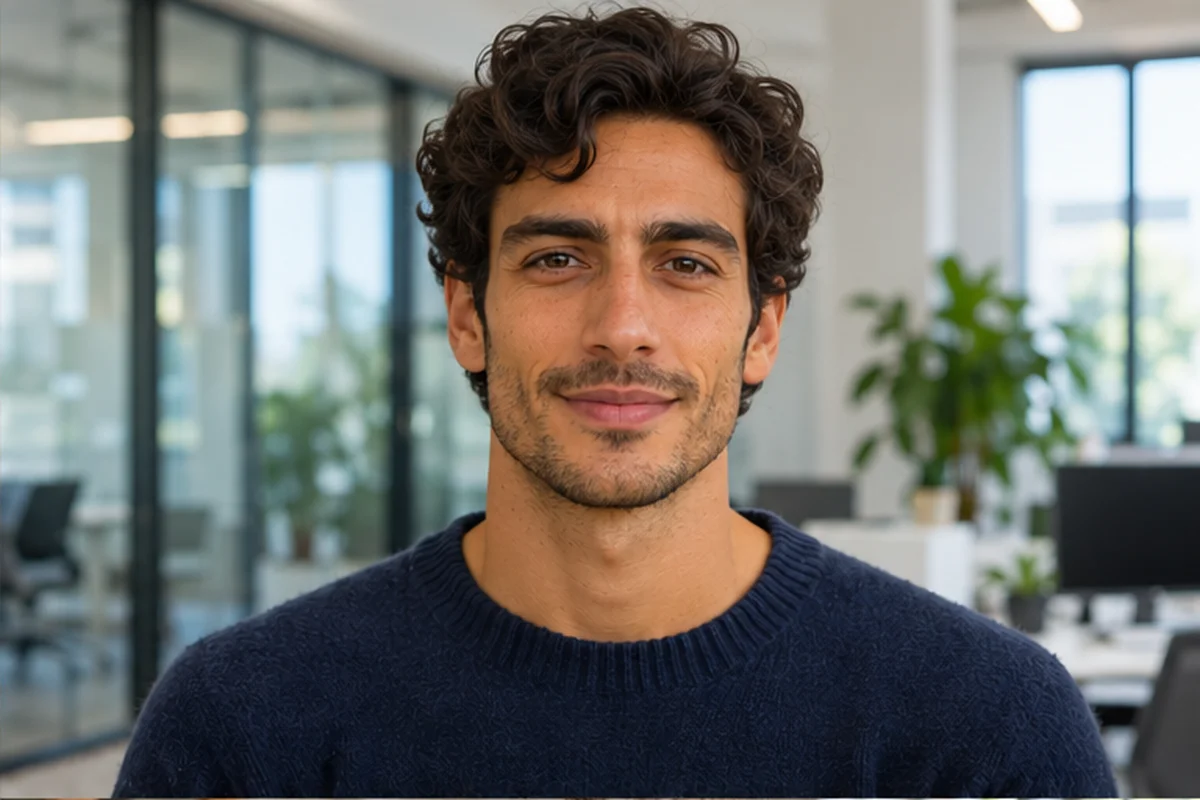
비디오 프레임 얼굴 바꾸기
GIF 얼굴 바꾸기
파일 업로드
편집할 사진을 업로드하세요
변경할 내용
파일을 업로드하면 GoEnhance의 이용약관과 개인정보처리방침에 동의하는 것으로 간주됩니다
iSmartta 얼굴 바꾸기 모드 살펴보기
단일 대상 및 다중 대상 처리
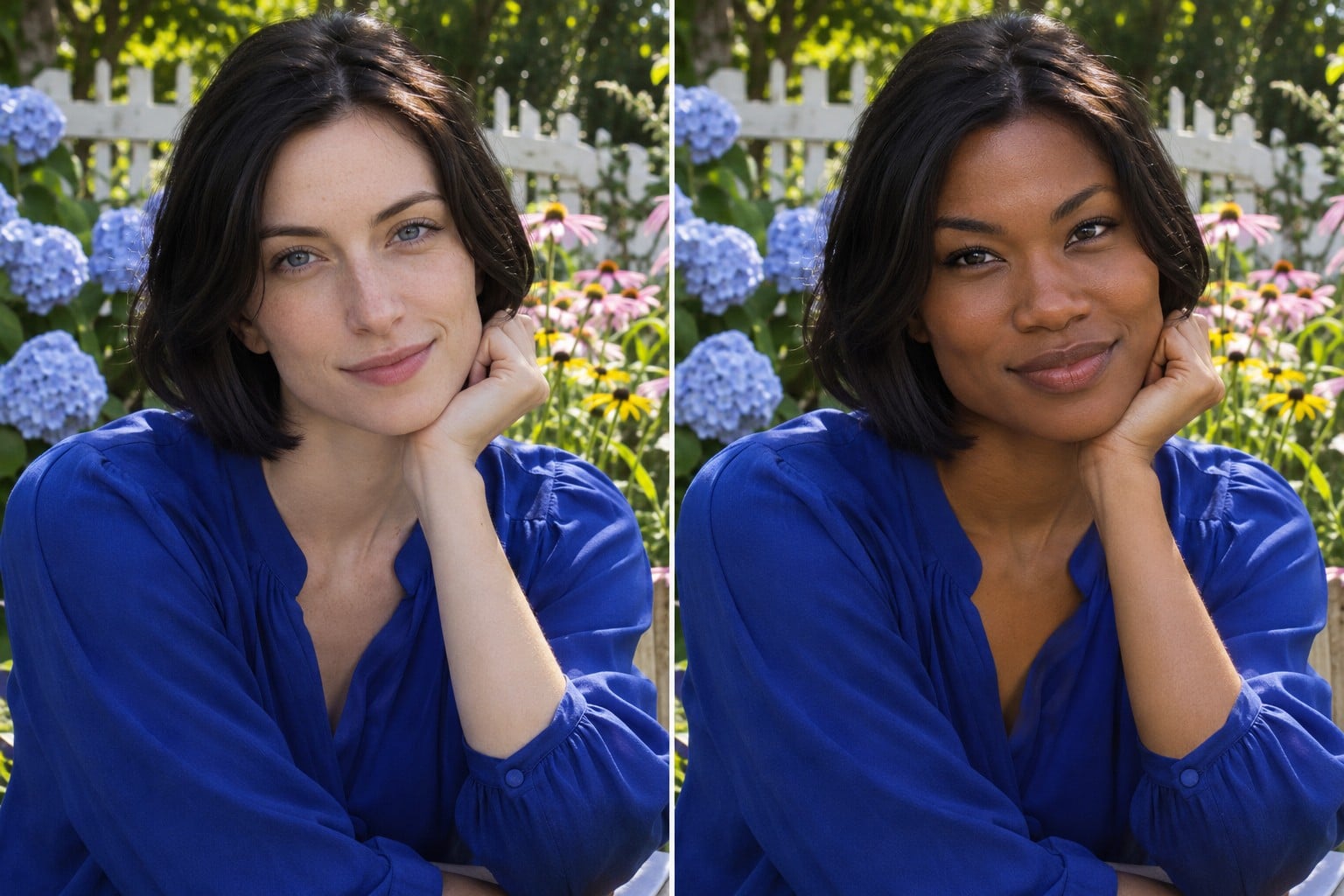
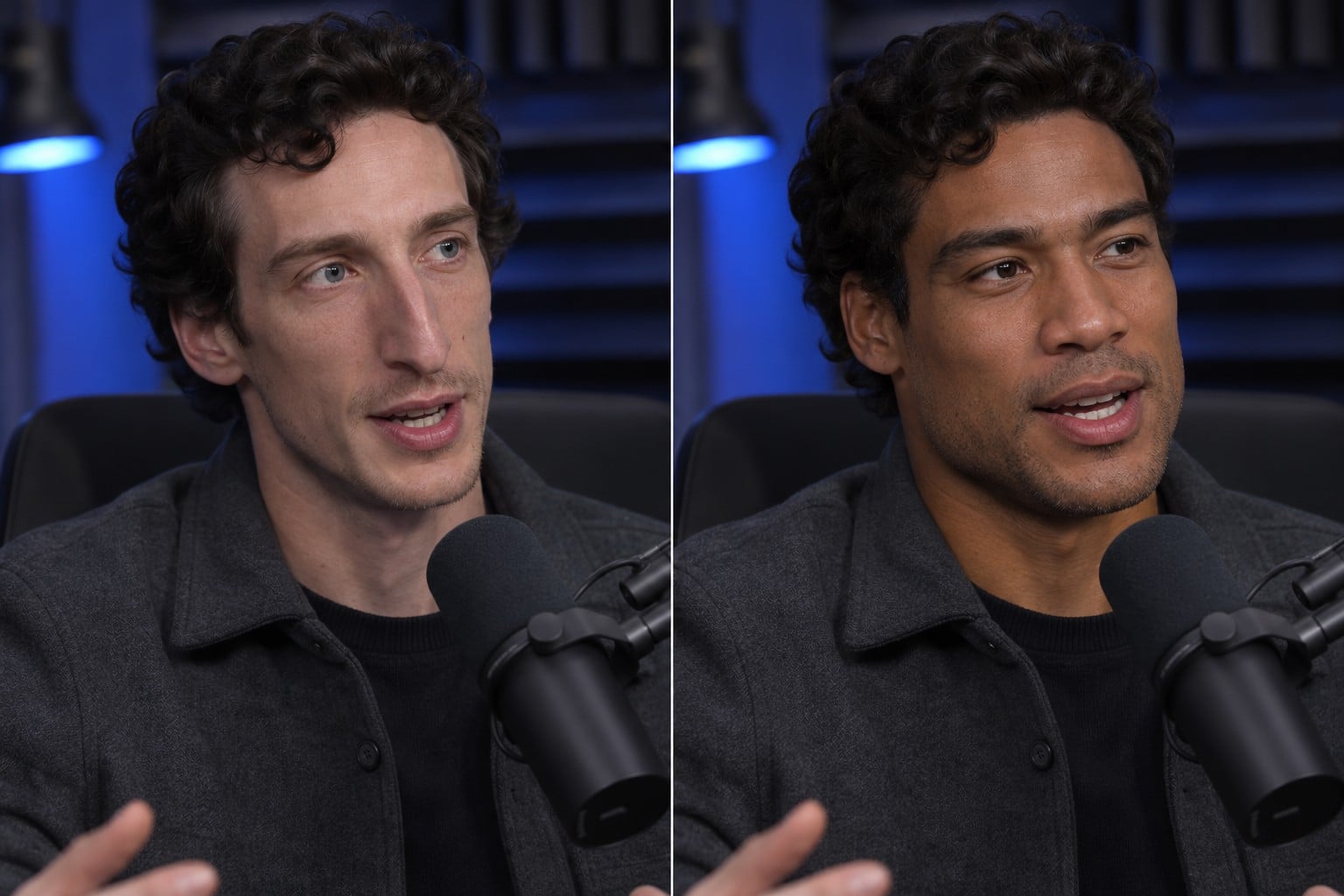
iSmartta 페이지에서는 얼굴 바꾸기를 위한 단일 대상 및 다중 대상 옵션을 제공합니다. 단일 대상 처리는 한 명의 대상 인물에 집중하는 반면, 다중 대상 처리는 두 명 이상이 포함된 대상을 위해 설계되었습니다. 단체 사진에서 각 원본과 대상의 매핑을 검토하고 모든 얼굴이 의도한 대로 지정되었는지 확인하세요. 전용 GoEnhance 단체 작업 절차는 다중 얼굴 바꾸기 페이지를 참조하십시오. 이러한 구분은 인물 사진, 단체 사진 및 두 개 이상의 얼굴이 보이는 기타 대상을 편집할 때 유용합니다.
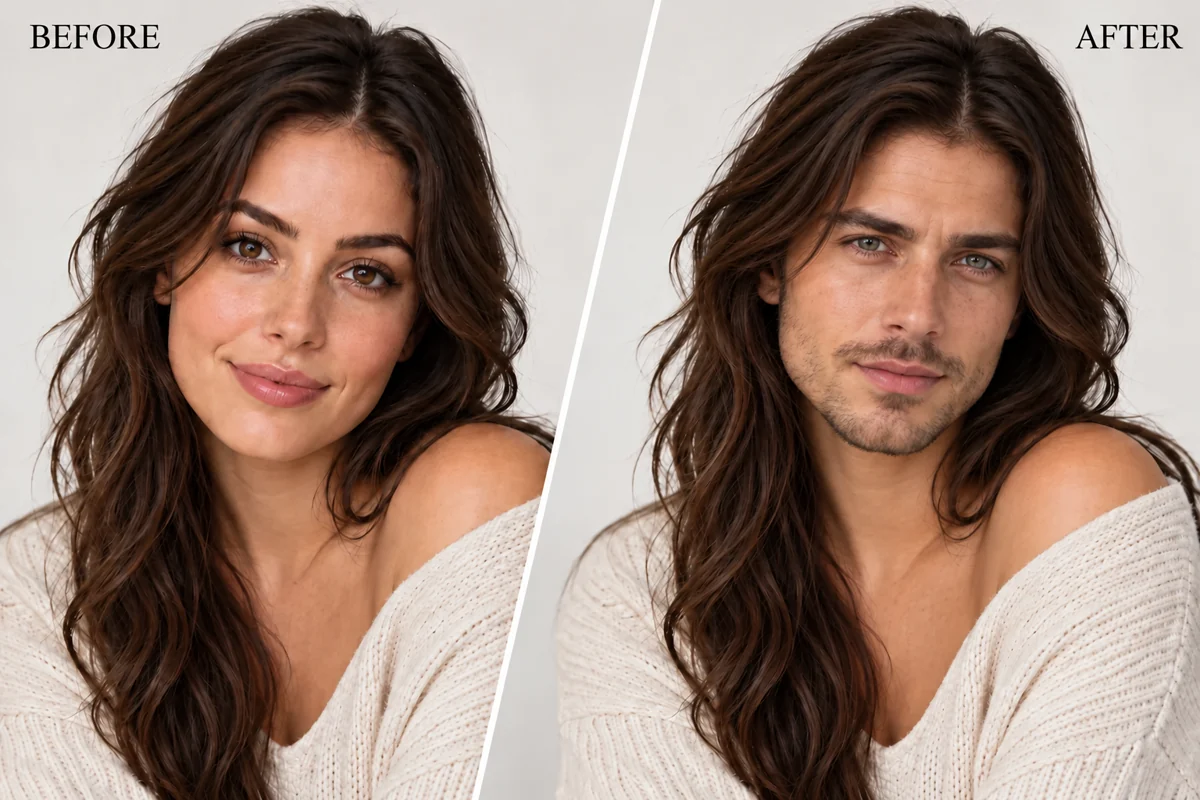
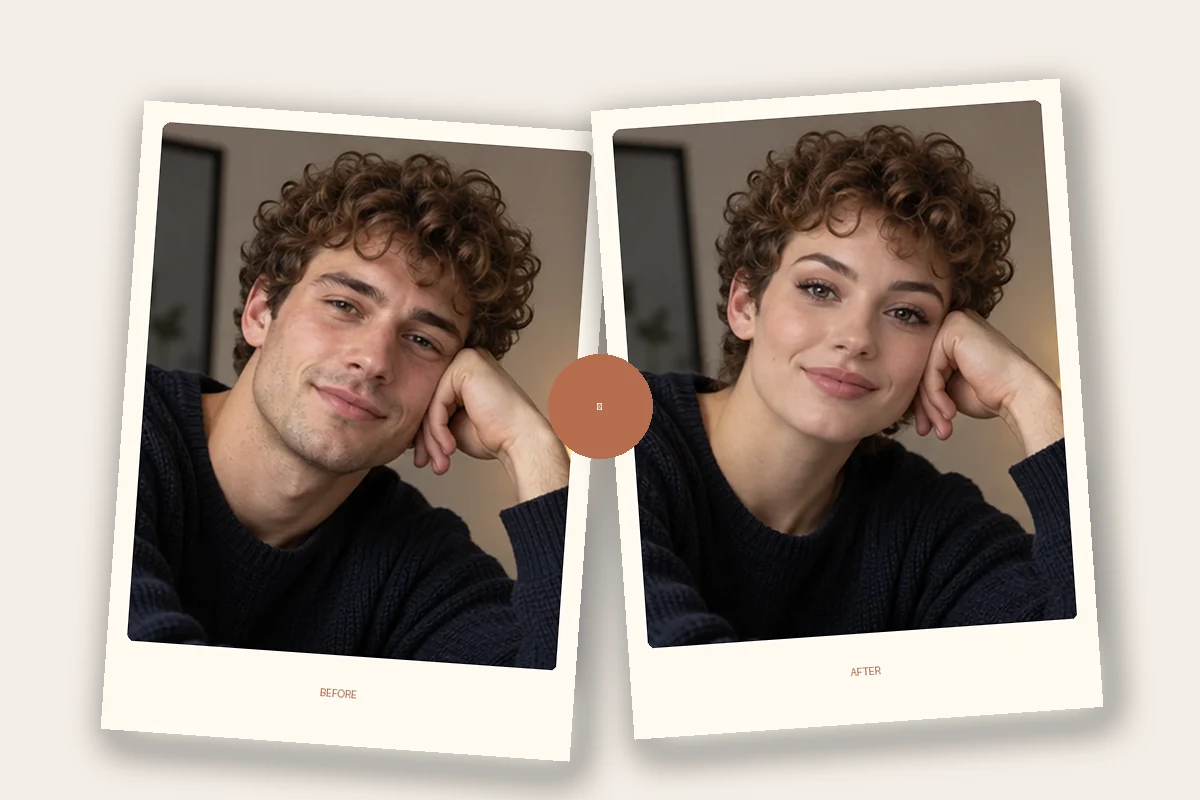
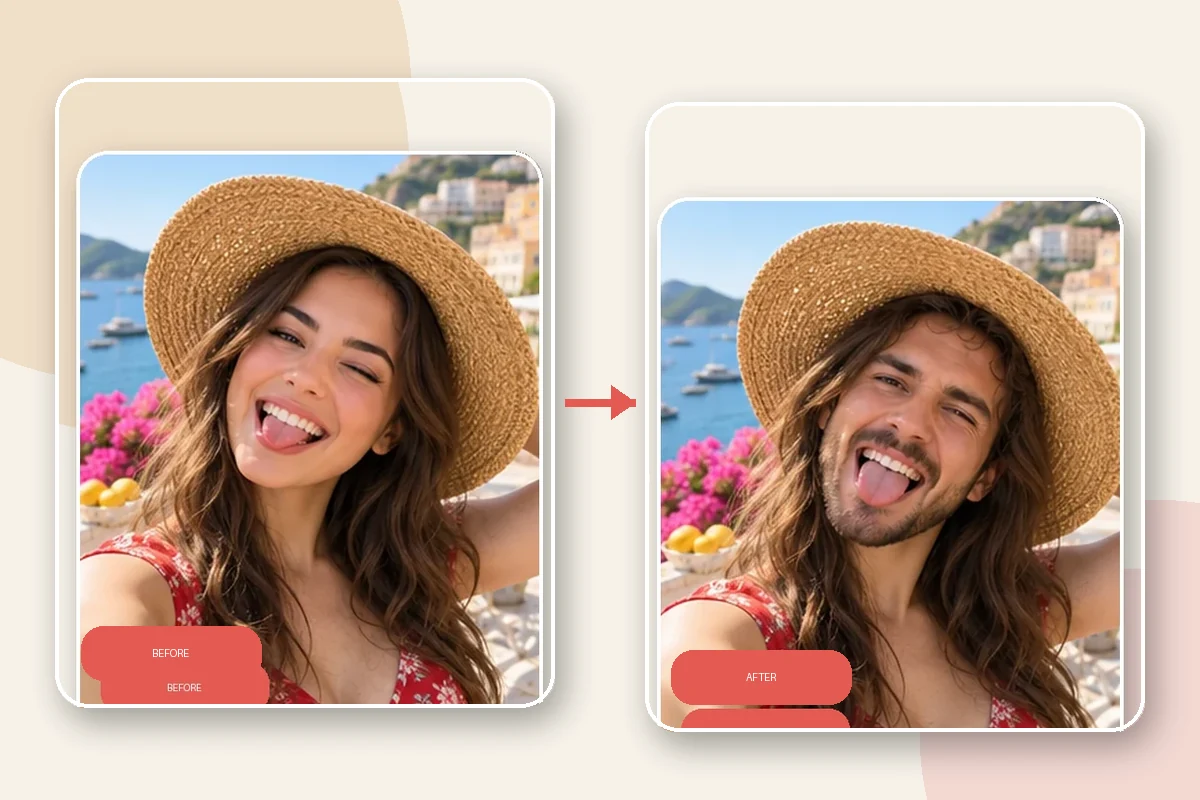
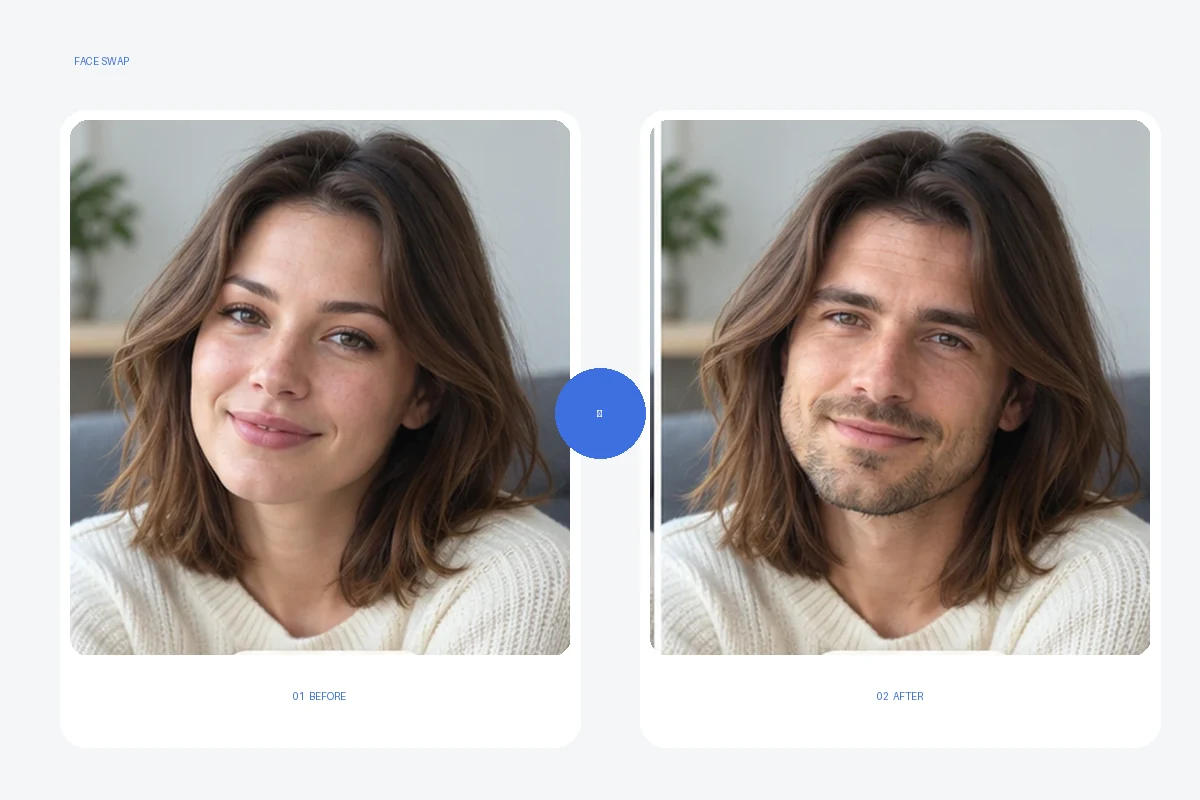
iSmartta 얼굴 바꾸기로 할 수 있는 작업
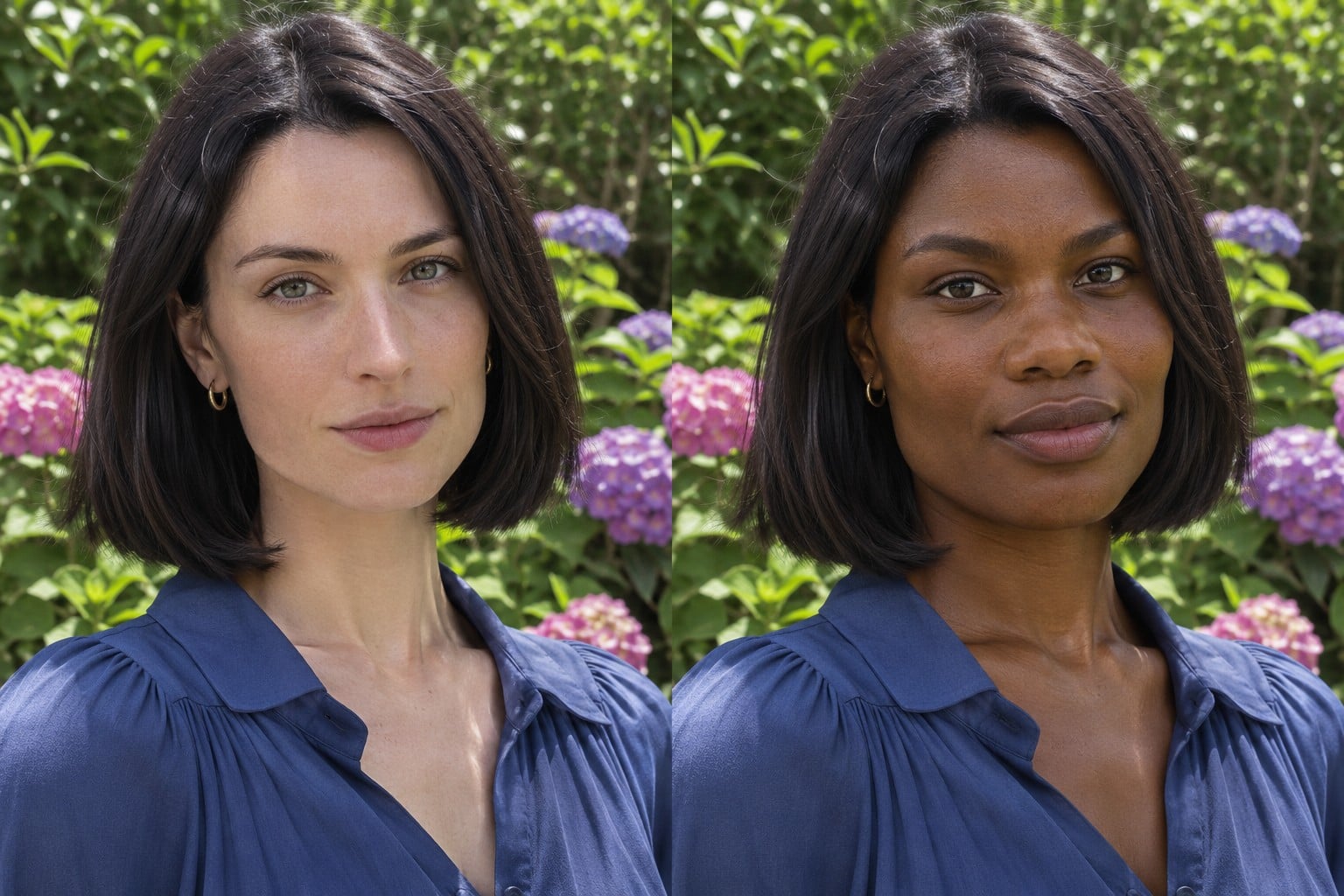
사진 얼굴 바꾸기
인물 사진 편집, 역할 연출 또는 창의적인 변형을 위해 원본 얼굴을 대상 사진에 적용해 보세요. 미리보기를 통해 얼굴의 일치도와 조명을 확인할 수 있습니다.
비디오 얼굴 바꾸기
움직임이 있는 장면에 비디오 모드를 사용하여 얼굴의 방향 전환과 표정 변화를 포함한 클립 전체의 얼굴 위치를 자연스럽게 따라가 보세요.
GIF 얼굴 바꾸기
GIF 반응형 짤이나 짧은 반복 재생용 애니메이션 얼굴 바꾸기를 만들어 보세요. 일관된 정렬과 매끄러운 루프를 위해 전체 애니메이션을 확인하세요.
단일 대상 모드
한 명의 대상 인물에 집중하여 편집합니다. 이 모드를 사용하면 인물 사진이나 1인 장면에서 원본과 대상의 일치도를 손쉽게 검토할 수 있습니다.
다중 대상 모드
두 명 이상의 인물이 포함된 대상을 작업합니다. 의도한 원본 얼굴이 각 대상에 제대로 적용되도록 얼굴 매핑을 각각 확인하세요.
저장 전 미리보기
미리보기에서 얼굴 위치, 윤곽선 가장자리, 표정, 조명을 확인하세요. 동영상 및 GIF의 경우 저장하기 전에 두 개 이상의 프레임을 검토하세요.
아이스마타 페이스 스왑 FAQ
iSmartta 얼굴 바꾸기란 무엇인가요?
iSmartta 얼굴 바꾸기는 무료인가요?
iSmartta 얼굴 바꾸기는 어떻게 사용하나요?
iSmartta로 사진, 동영상, GIF에서 얼굴을 바꿀 수 있나요?
단일 대상과 다중 대상의 차이점은 무엇인가요?
더 자연스러운 페이스 스왑 결과를 얻으려면 어떻게 해야 하나요?
지원되는 파일 형식 및 제한 사항은 무엇인가요?
아이스마타 페이스 스왑 결과물을 공유하거나 게시할 수 있나요?
사진 또는 동영상 페이스 스왑 만들기
GoEnhance 페이스 스왑을 열고, 대상 이미지나 클립 및 원본 얼굴을 추가한 다음 결과를 미리 확인하세요.
GoEnhance AI 페이스 스왑 체험하기