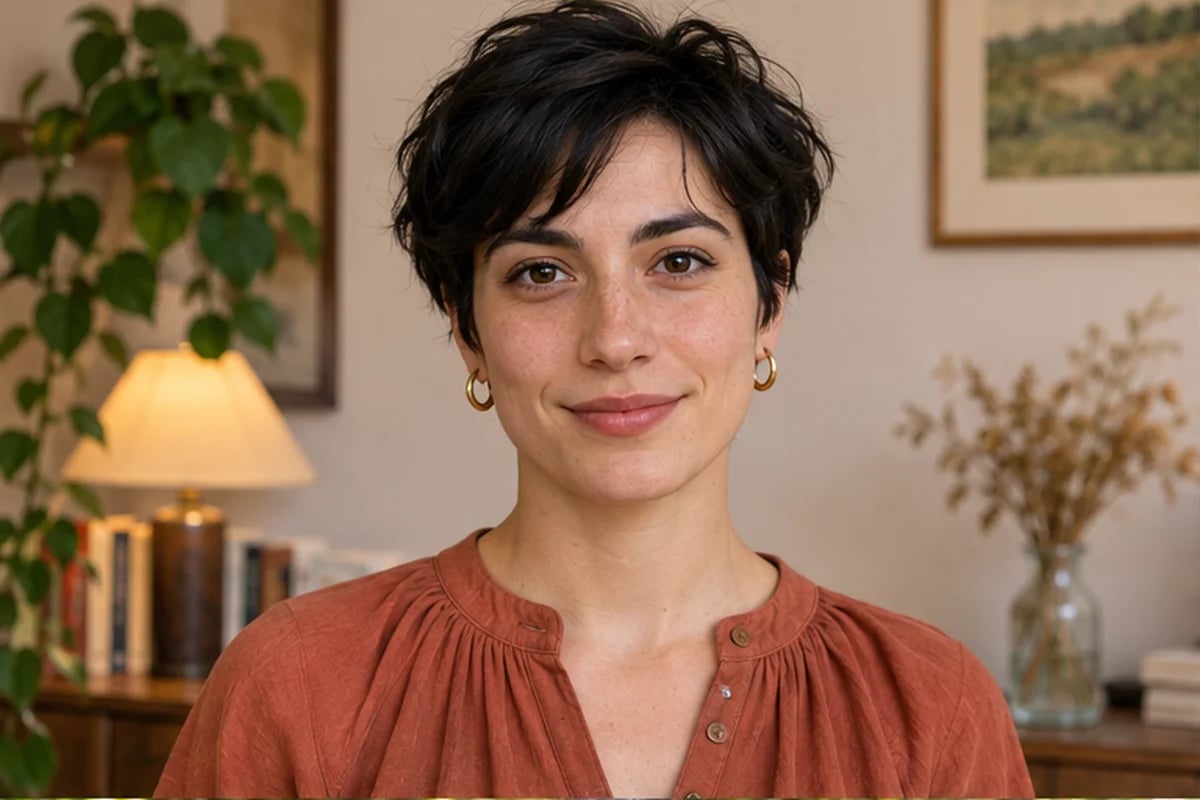
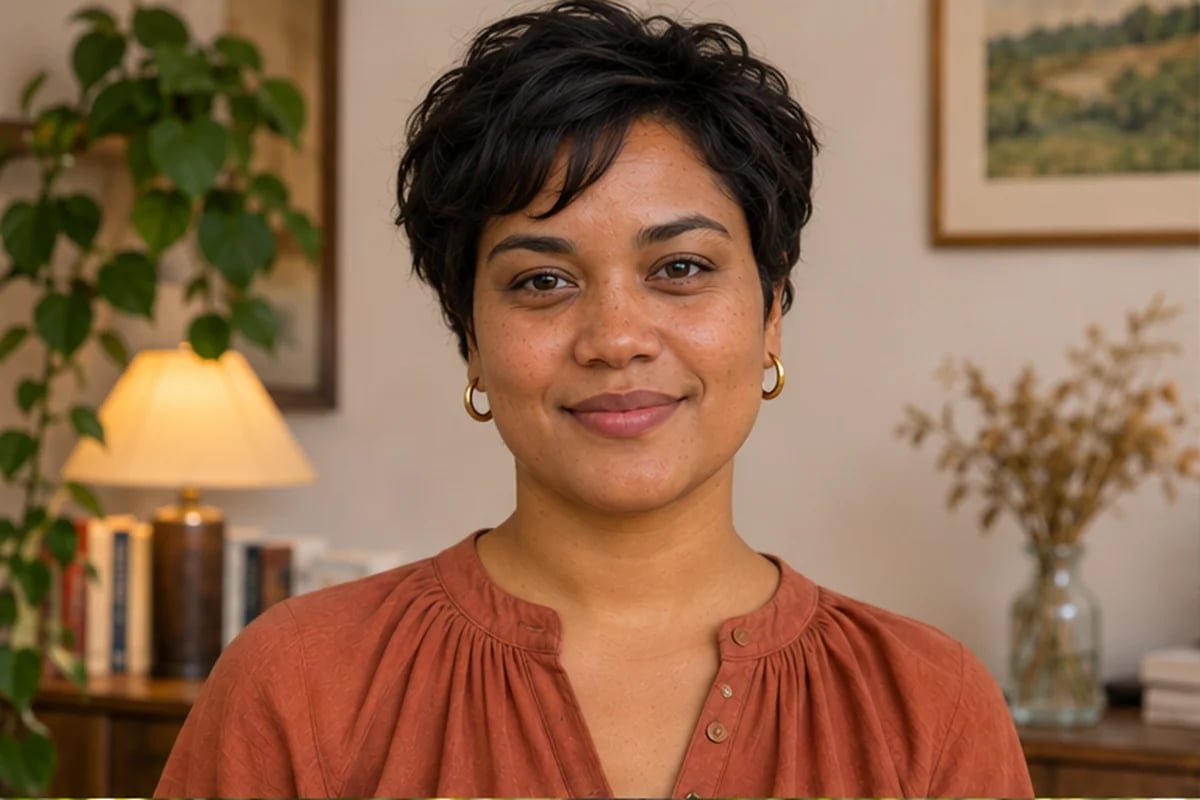
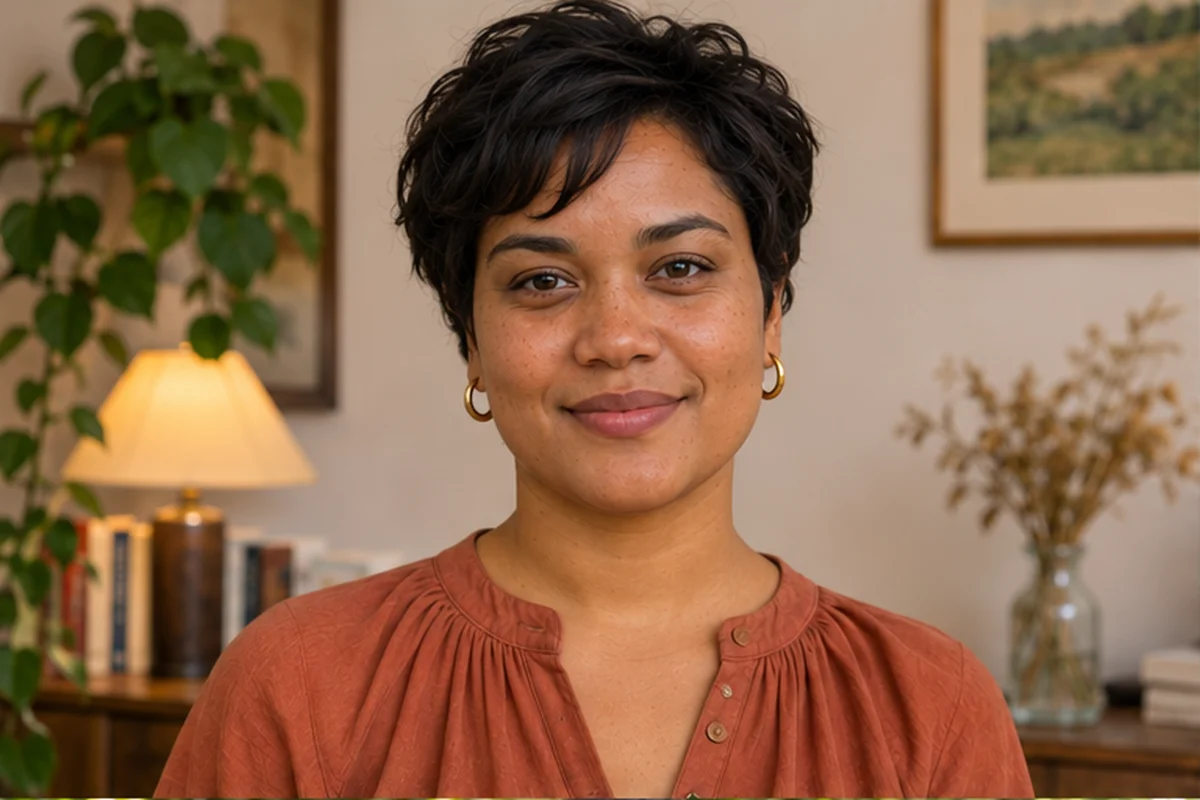
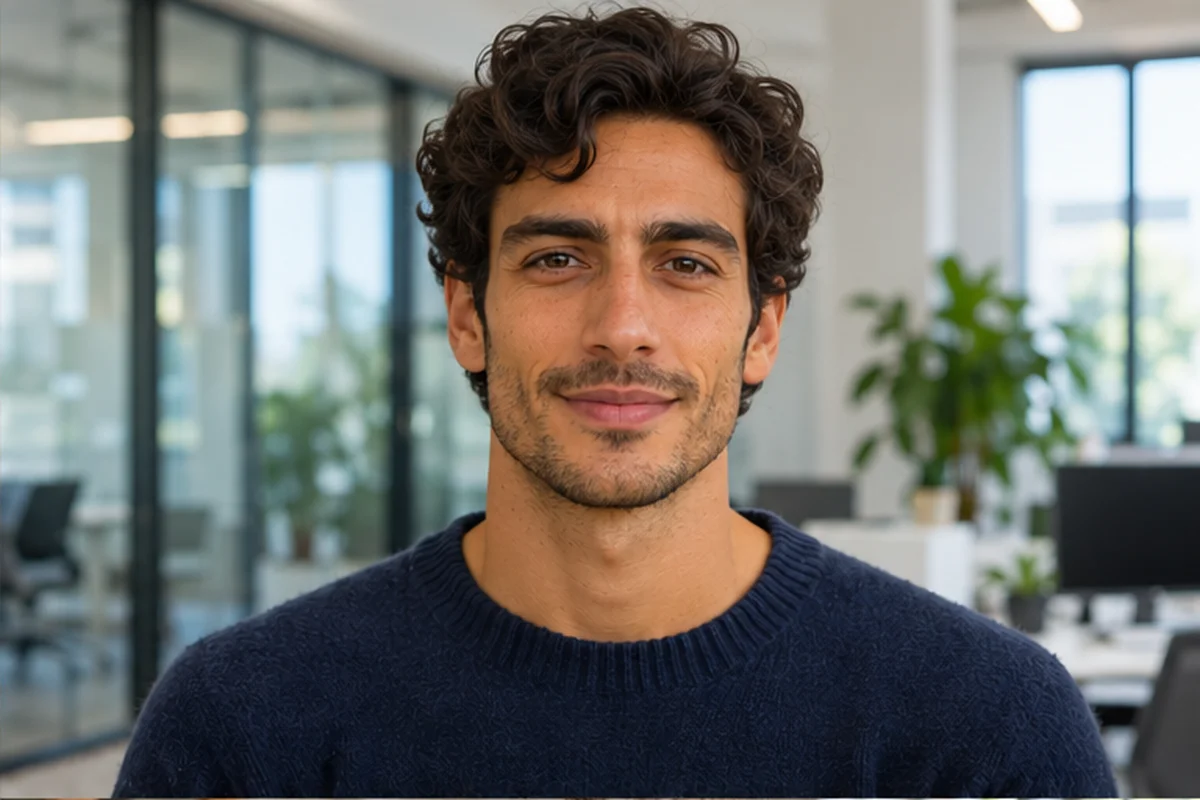
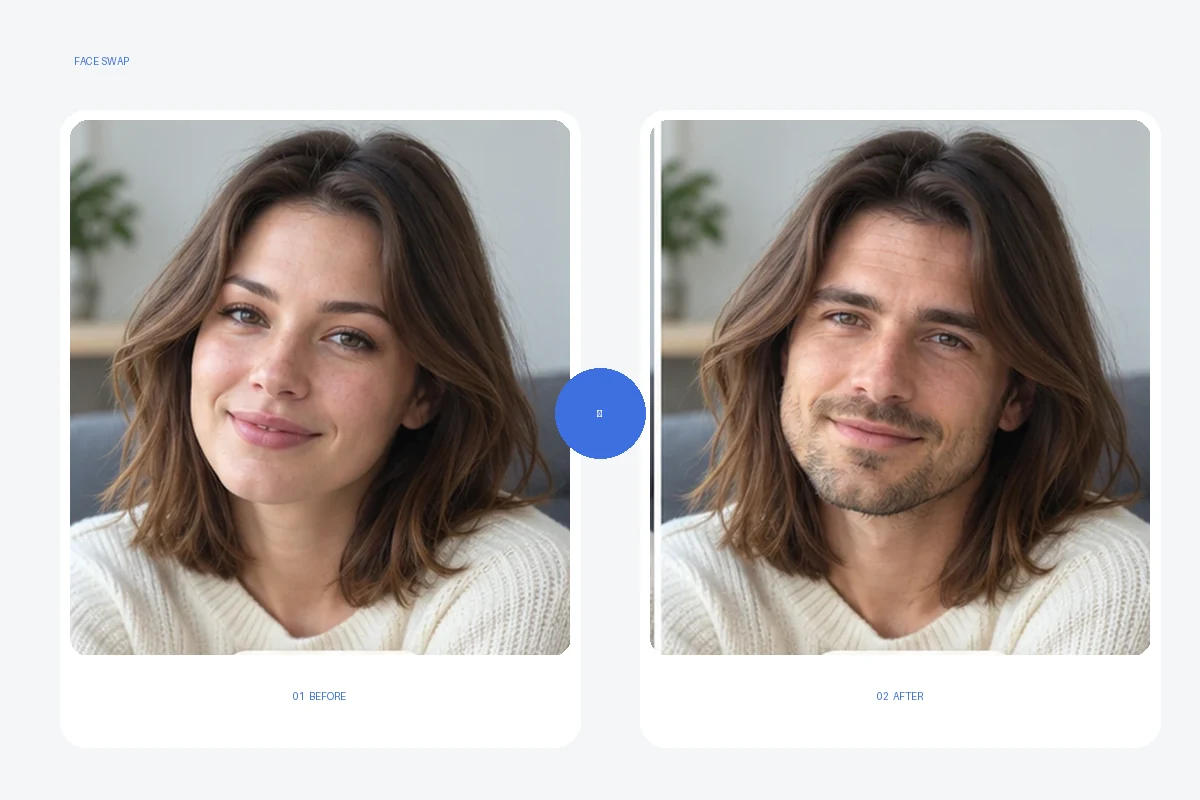
Intercambio de rostros de iSmartta

El intercambio de rostros de iSmartta en SeaArt reúne el cambio de caras en fotos, videos y GIF en una sola página de funciones. Elige el tipo de archivo multimedia de destino, añade el rostro de origen y selecciona el procesamiento de objeto único o múltiple para las personas de tu imagen. Genera una vista previa y revisa cómo se adapta el rostro al objetivo. En el caso de contenidos animados, sigue la posición del rostro a lo largo de todo el clip o bucle antes de guardar.
Prueba el intercambio de rostros en línea
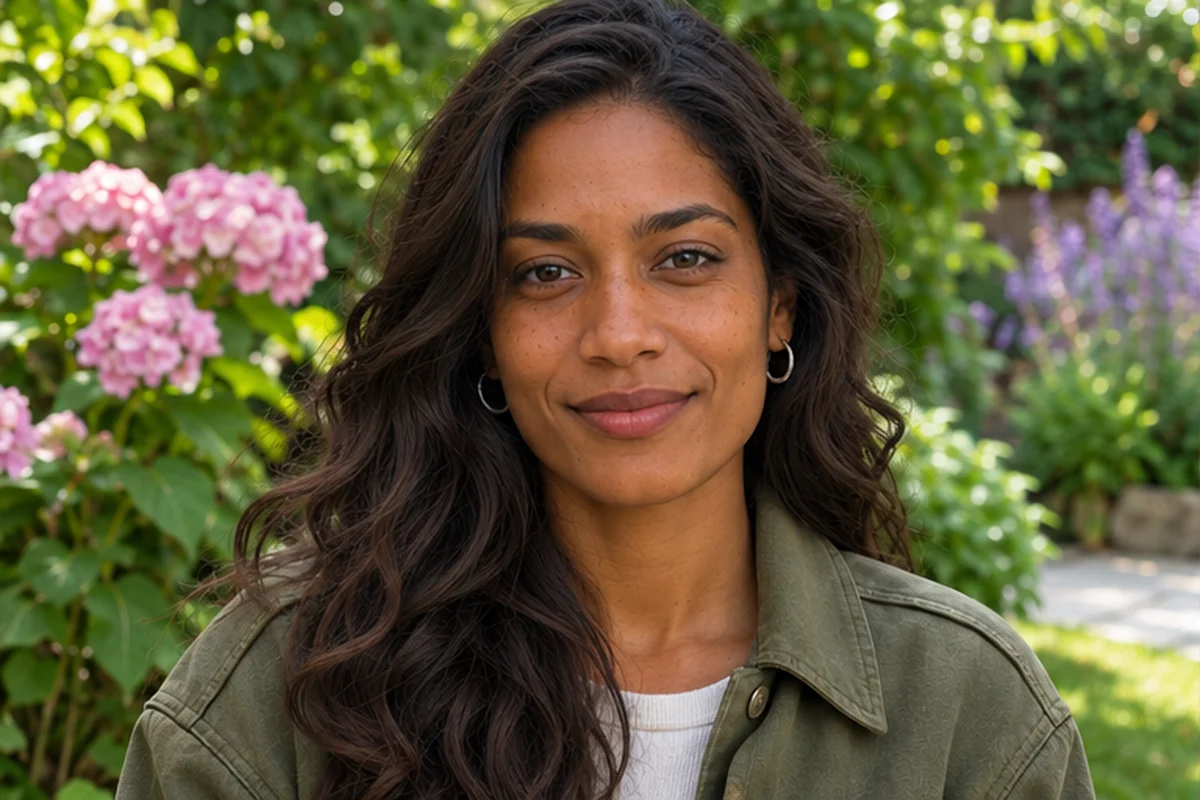
Intercambio de rostros en retratos
Intercambio de rostros en fotogramas de video
Intercambio de rostros en GIF
Sube la foto que deseas editar
Qué cambiar
Al subir un archivo, aceptas las Condiciones de uso y la Política de privacidad de GoEnhance

Explora los modos de cambio de cara de iSmartta

Intercambios de rostros en video para clips en movimiento

La página de funciones de iSmartta incluye el cambio de rostros en video tanto para escenas cortas en movimiento como para retratos estáticos. Añade el clip de destino y el rostro de origen en el flujo de trabajo de video y, a continuación, revisa el resultado en varios puntos. Presta atención a los cambios durante los giros, el habla y el movimiento, ya que la colocación facial puede verse diferente de un fotograma a otro. Consulta la lista actual para conocer los detalles de subida y duración antes de elegir un clip. Revisa la secuencia completa antes de exportar el clip editado.
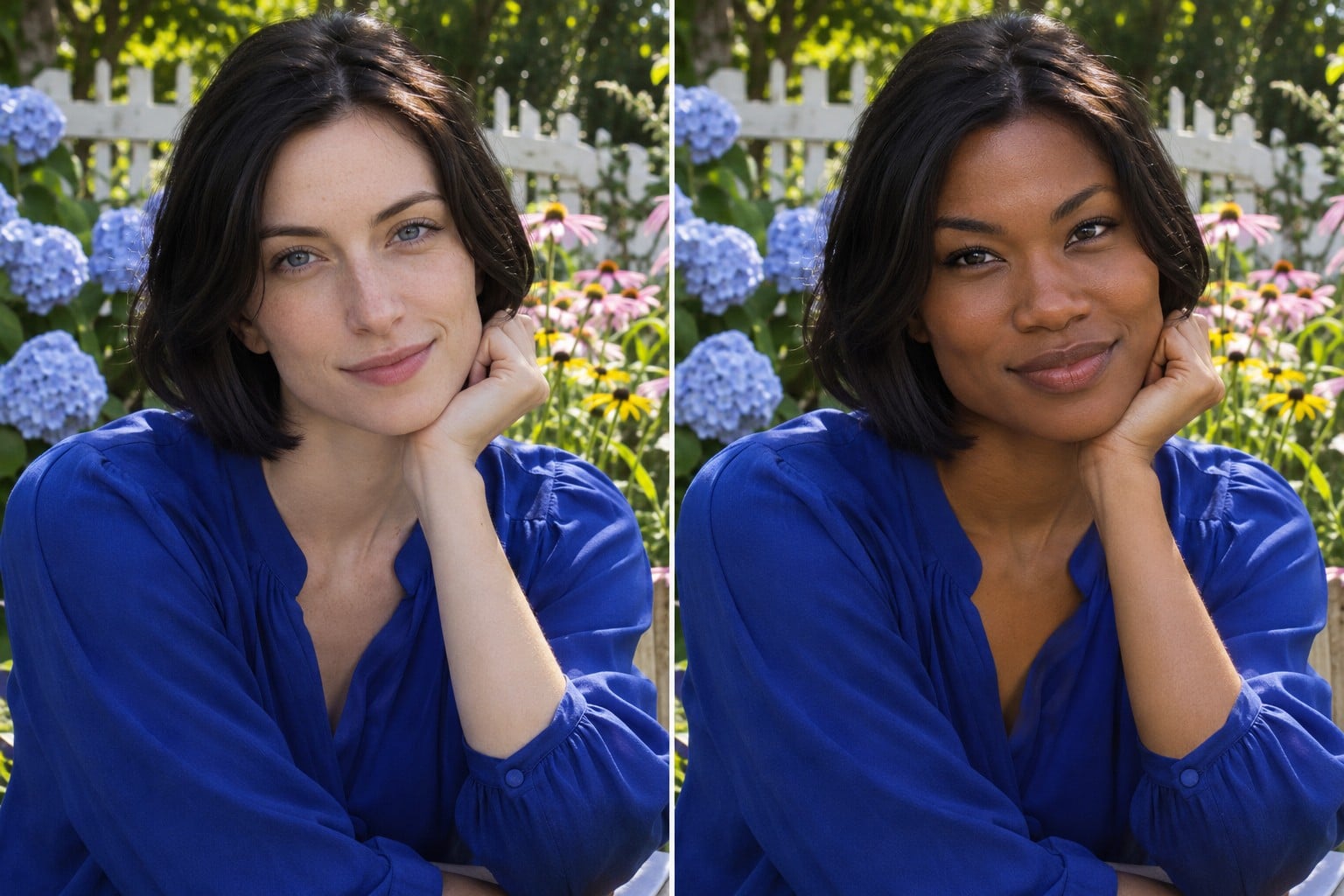
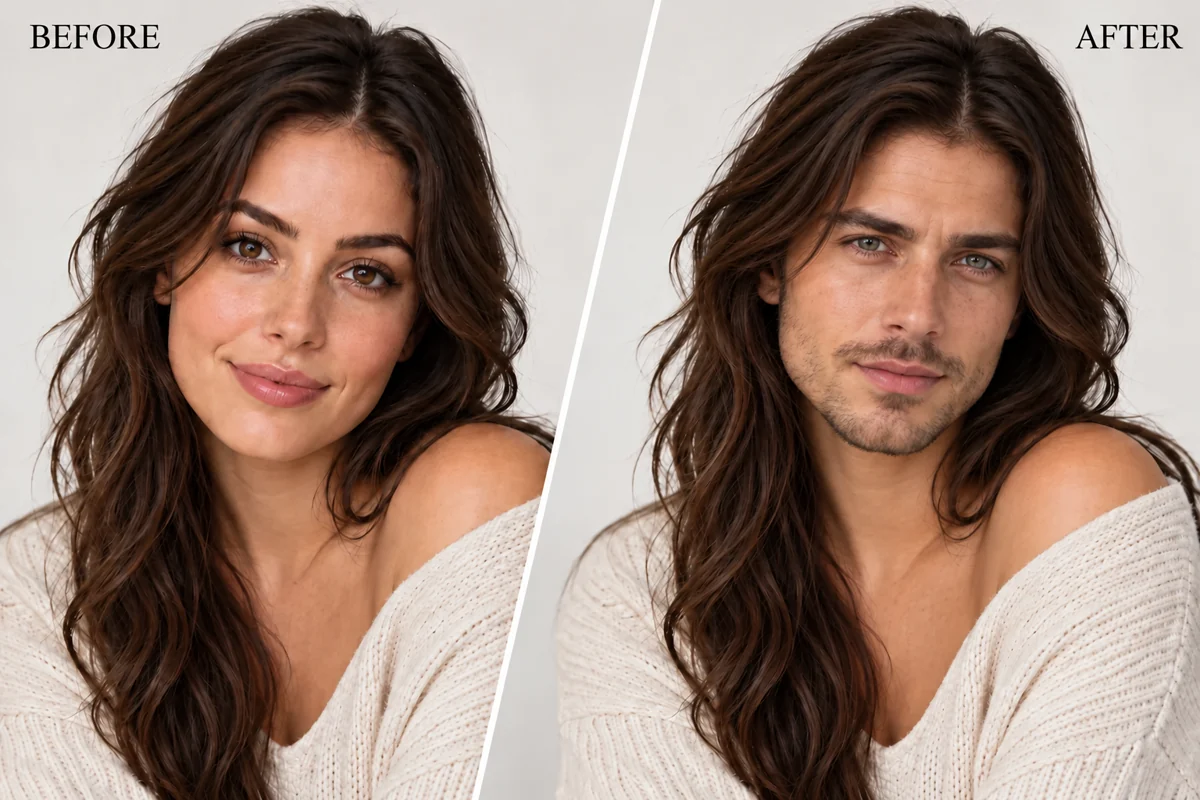
Comparación ilustrativa de antes y después del intercambio de rostros para iSmartta

Cambios de cara en GIF para reacciones animadas

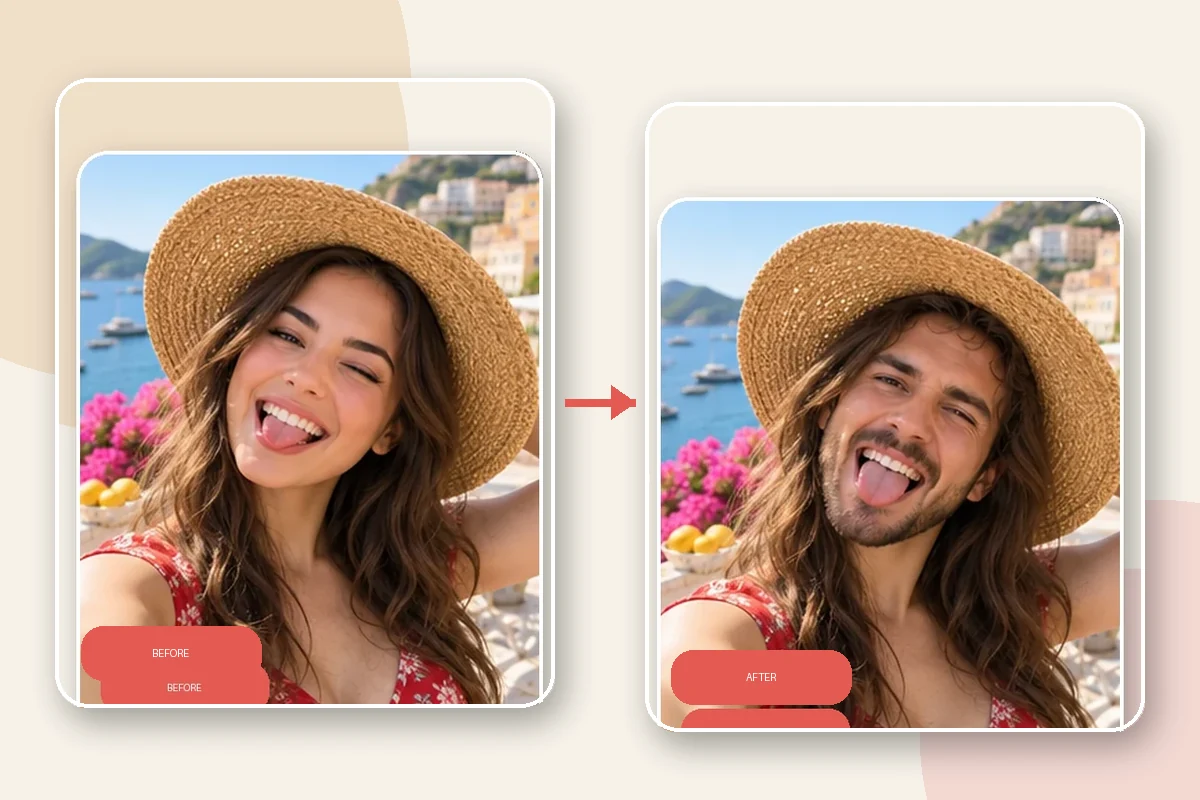
iSmartta incluye los GIF entre sus casos de uso para cambio de rostros. Un bucle corto puede transmitir una expresión o reacción que una imagen estática no logra, así que obtén una vista previa de toda la animación antes de guardar. Comprueba que el rostro se mantenga alineado a lo largo de los fotogramas y que el retorno al primer fotograma no genere un salto perceptible. Utiliza el flujo de trabajo para GIF en contenidos animados y evalúalo a velocidad de reproducción normal. Míralo a velocidad normal antes de exportar la animación terminada.
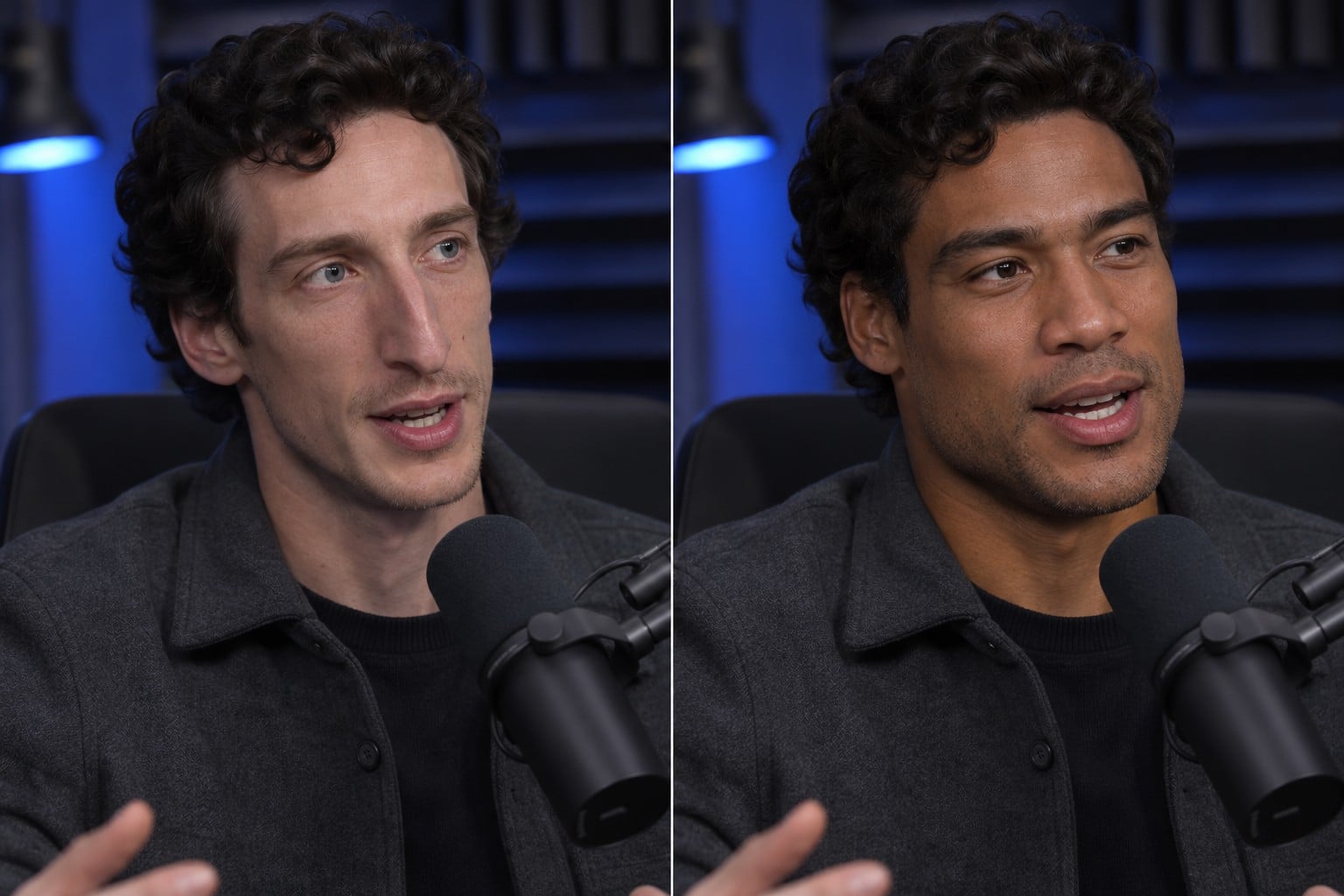
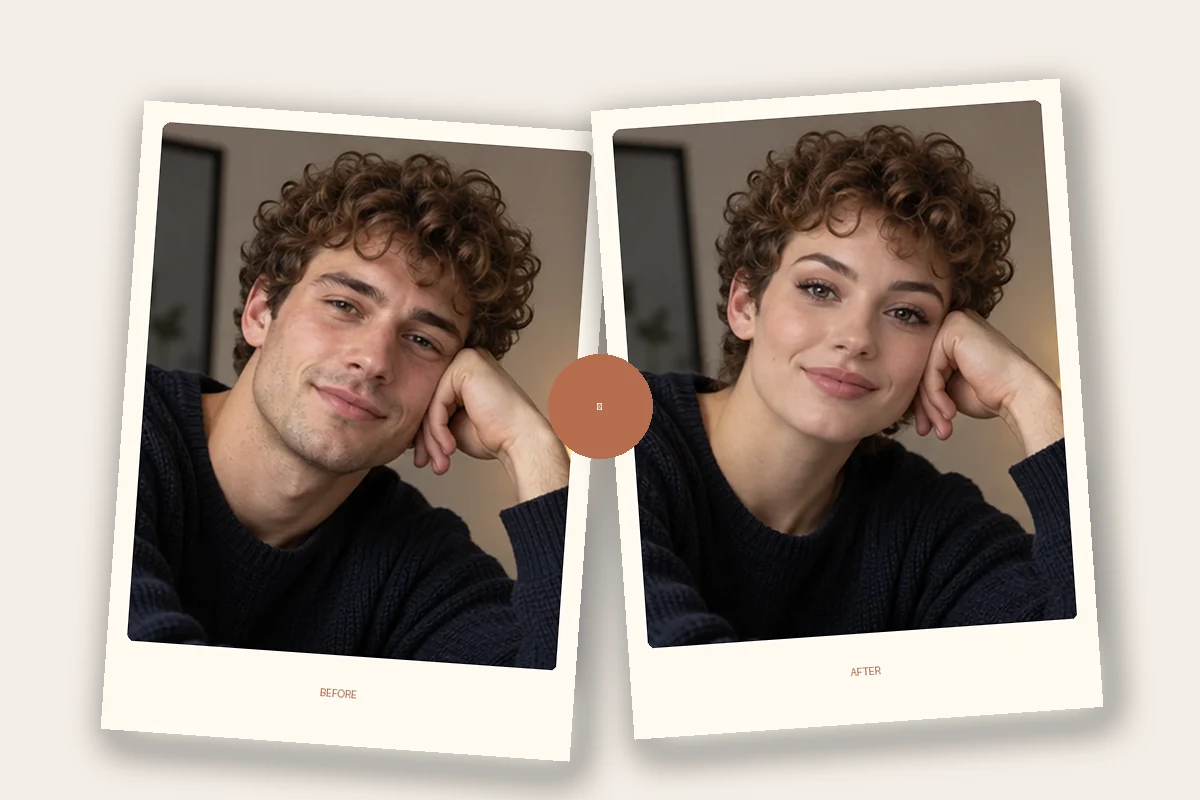
Comparación ilustrativa de antes y después del intercambio de rostros para iSmartta

Procesamiento de un solo objeto y de múltiples objetos

La página de iSmartta presenta opciones de un solo objeto y de múltiples objetos para el cambio de rostros. El procesamiento de un solo objeto se enfoca en una persona objetivo, mientras que el procesamiento de múltiples objetos está diseñado para un objetivo con más de una persona. Revisa cada asignación de origen a destino en una imagen grupal y asegúrate de que cada rostro esté asignado como deseas. Si buscas un flujo de trabajo grupal dedicado en GoEnhance, consulta la página de cambio de múltiples caras. Esta distinción ayuda al planificar ediciones para retratos, fotos grupales y otros contenidos con más de un rostro visible.
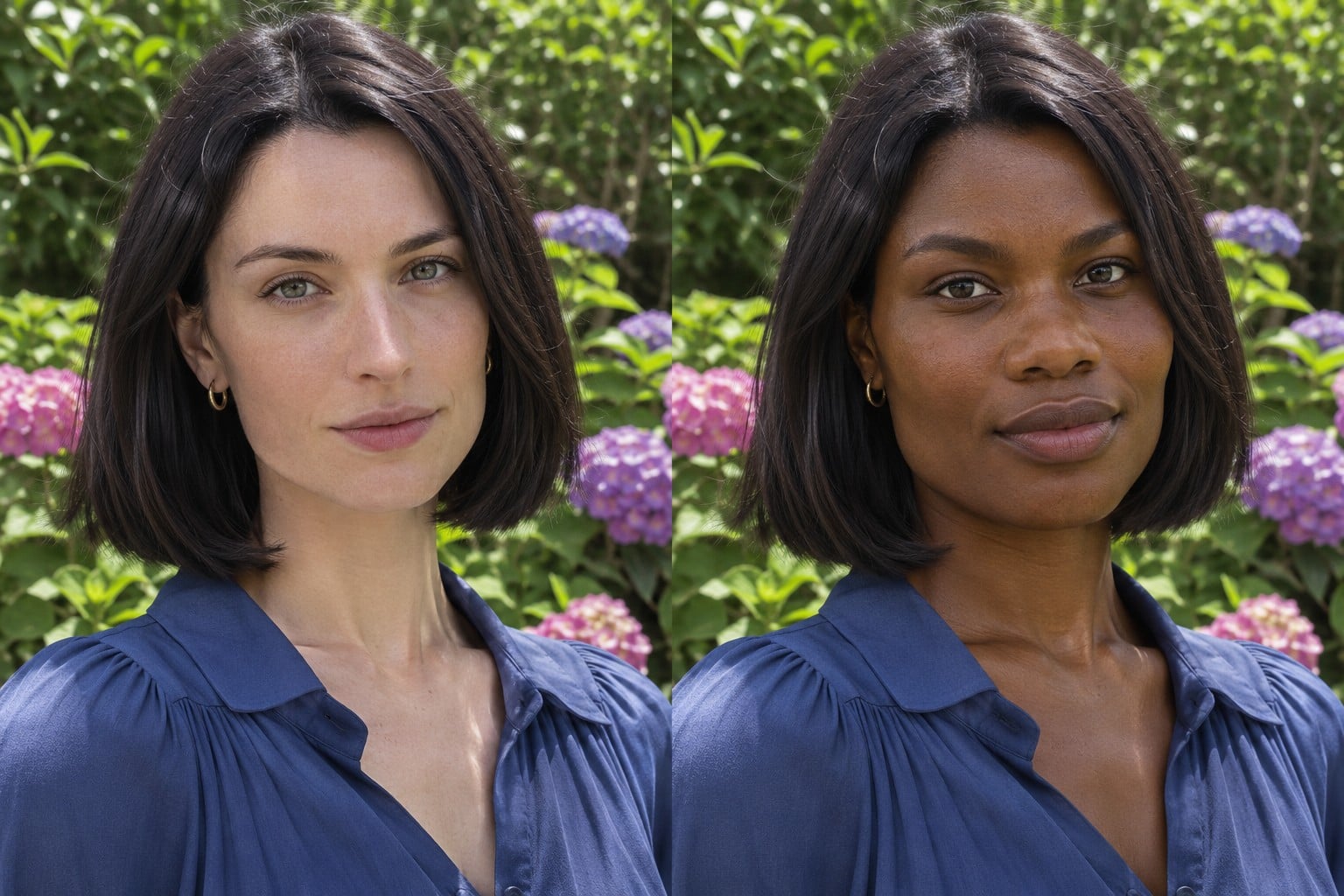
Comparación ilustrativa de antes y después del cambio de cara para iSmartta

Qué puedes hacer con el intercambio de caras de iSmartta

Cambio de rostro en fotos

Coloca un rostro de origen en una foto de destino para editar retratos, crear estilos de personajes o variaciones creativas. Revisa la vista previa para comprobar el ajuste facial y la iluminación.

Cambio de rostro en videos

Usa el modo de video para escenas en movimiento y sigue la ubicación facial a lo largo del clip, incluidos giros y cambios de expresión.

Cambio de rostro en GIF

Crea un intercambio de rostro animado para una reacción en GIF o un bucle corto. Comprueba la animación completa para asegurar una alineación uniforme y una repetición fluida.

Modo de objeto único

Enfoca la edición en una sola persona de destino. Este modo facilita la revisión del ajuste entre el origen y el destino en un retrato o en una escena individual.

Modo multiobjeto

Trabaja con un archivo de destino que contenga más de una persona. Confirma la asignación de cada rostro para que el origen deseado se aplique a cada objetivo.

Vista previa antes de guardar

Inspecciona la posición facial, los bordes, la expresión y la iluminación en la vista previa. Para videos y GIF, revisa más de un fotograma antes de guardar.

Preguntas frecuentes sobre el intercambio de caras de iSmartta

¿Qué es el intercambio de caras de iSmartta?

El intercambio de caras de iSmartta es una función para cambiar rostros en SeaArt para fotos, videos y GIF. Su página presenta opciones para un solo objeto y para múltiples objetos.

¿Es gratuito el intercambio de caras de iSmartta?

La publicación actual de iSmartta en SeaArt describe un acceso inicial gratuito. El uso disponible y los requisitos de créditos se muestran en la página activa.

¿Cómo uso el intercambio de caras de iSmartta?

Elige el modo de foto, video o GIF, añade el archivo multimedia de destino y una cara de origen, selecciona el modo de objeto, y luego genera y revisa una vista previa.

¿Puede iSmartta cambiar caras en fotos, videos y GIF?

La página de la función de iSmartta incluye los tres tipos de contenido multimedia. Selecciona el flujo de trabajo correspondiente y revisa la imagen, el clip o la animación completa.

¿Cuál es la diferencia entre un solo objeto y múltiples objetos?

El modo de un solo objeto se enfoca en una persona de destino. El modo de múltiples objetos es para imágenes con más de una persona, donde se debe comprobar la asignación de cada rostro de origen al de destino.

¿Cómo puedo conseguir un intercambio de caras más natural?

Usa un rostro de origen nítido y un objetivo donde la cara sea visible. Ángulos e iluminación similares facilitan la evaluación de la vista previa. Para medios en movimiento, revisa varios puntos del clip o bucle.

¿Qué tipos de archivos y límites son compatibles?

Los formatos aceptados y los límites de subida dependen del flujo de trabajo de fotos, videos o GIF seleccionado. Consulta el panel de subida actual para conocer los requisitos de archivo.

¿Puedo compartir o publicar un intercambio de caras de iSmartta?

Cumple con las condiciones del servicio y utiliza archivos de origen y apariencias que tengas autorización para editar y compartir. Identifica el contenido editado cuando las personas puedan confundirlo con una grabación sin alterar.

Crea un intercambio de caras en foto o video

Abre el intercambio de caras de GoEnhance, añade una imagen o clip de destino junto con un rostro de origen y obtén una vista previa del resultado.

Prueba el intercambio de caras de GoEnhance AI