تبديل الوجوه من iSmartta

تجمع ميزة تبديل الوجوه من iSmartta على SeaArt بين تغيير وجوه الصور ومقاطع الفيديو وصور GIF في صفحة ميزات واحدة. اختر نوع الوسائط المستهدفة، وأضف الوجه المصدر، وحدد معالجة الكائن الواحد أو الكائنات المتعددة للأشخاص في صورتك. أنشئ معاينة وراجع مدى ملاءمة الوجه للهدف. بالنسبة للوسائط المتحركة، تابع تموضع الوجه عبر المقطع الكامل أو التكرار قبل الحفظ.
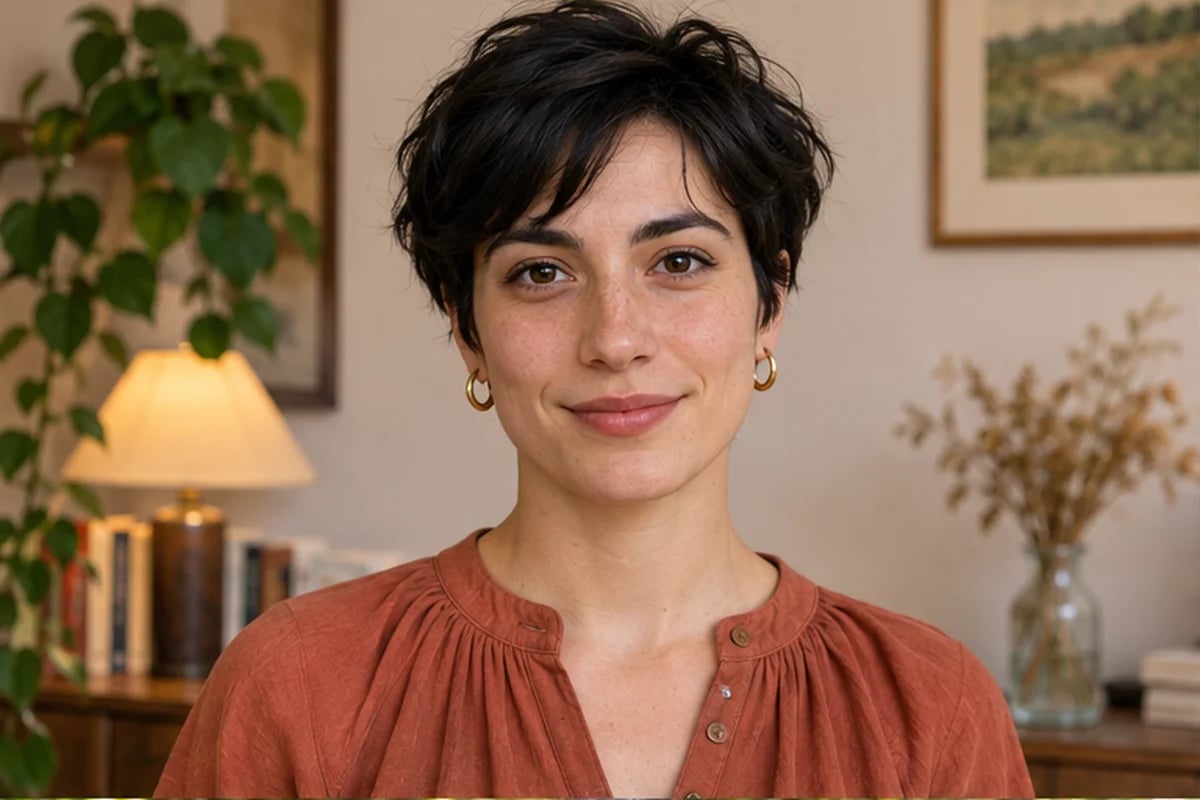
جرب تبديل الوجوه عبر الإنترنت
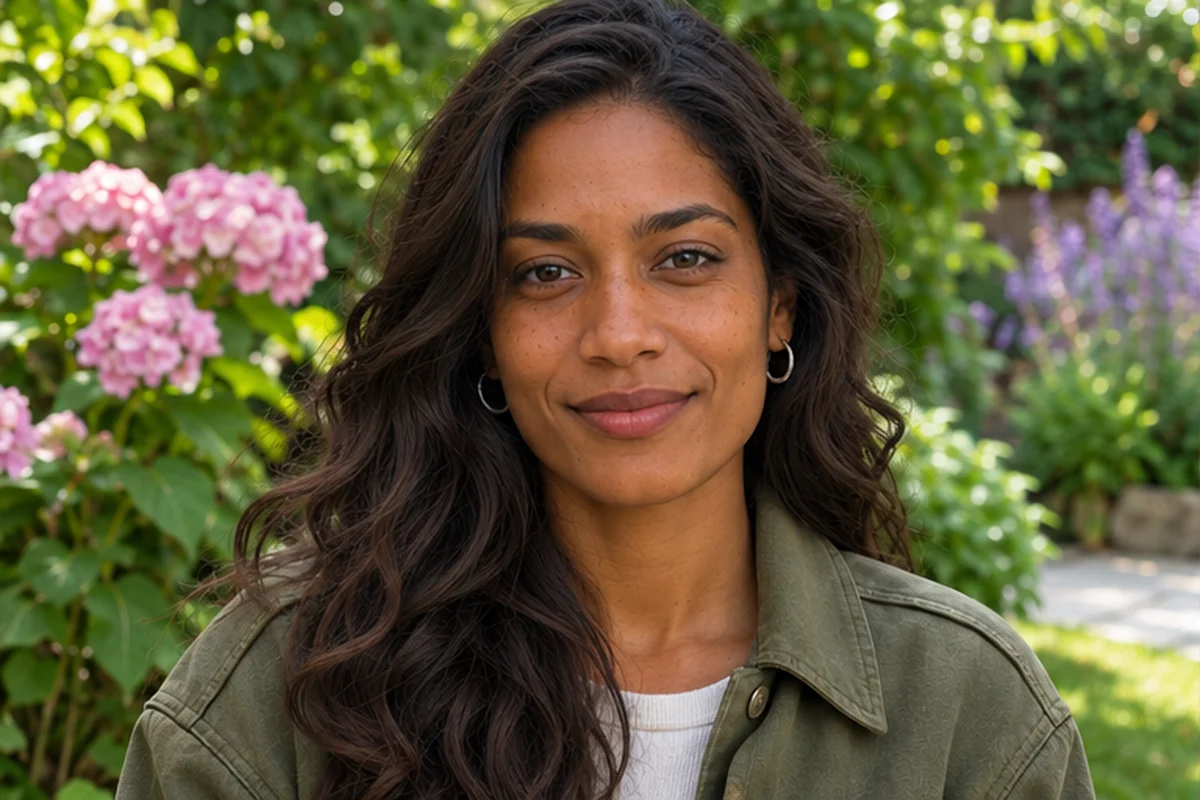
تبديل وجوه الصور الشخصية
تبديل وجوه إطارات الفيديو
تبديل الوجه في صور GIF
ارفع الصورة التي تريد تعديلها
ما الذي ترغب في تغييره
برفعك ملفًا، فإنك توافق على شروط الاستخدام وسياسة الخصوصية في GoEnhance

استكشف أوضاع تبديل الوجه في آي سمارتّا

تبديل الوجه في الفيديو للمقاطع المتحركة

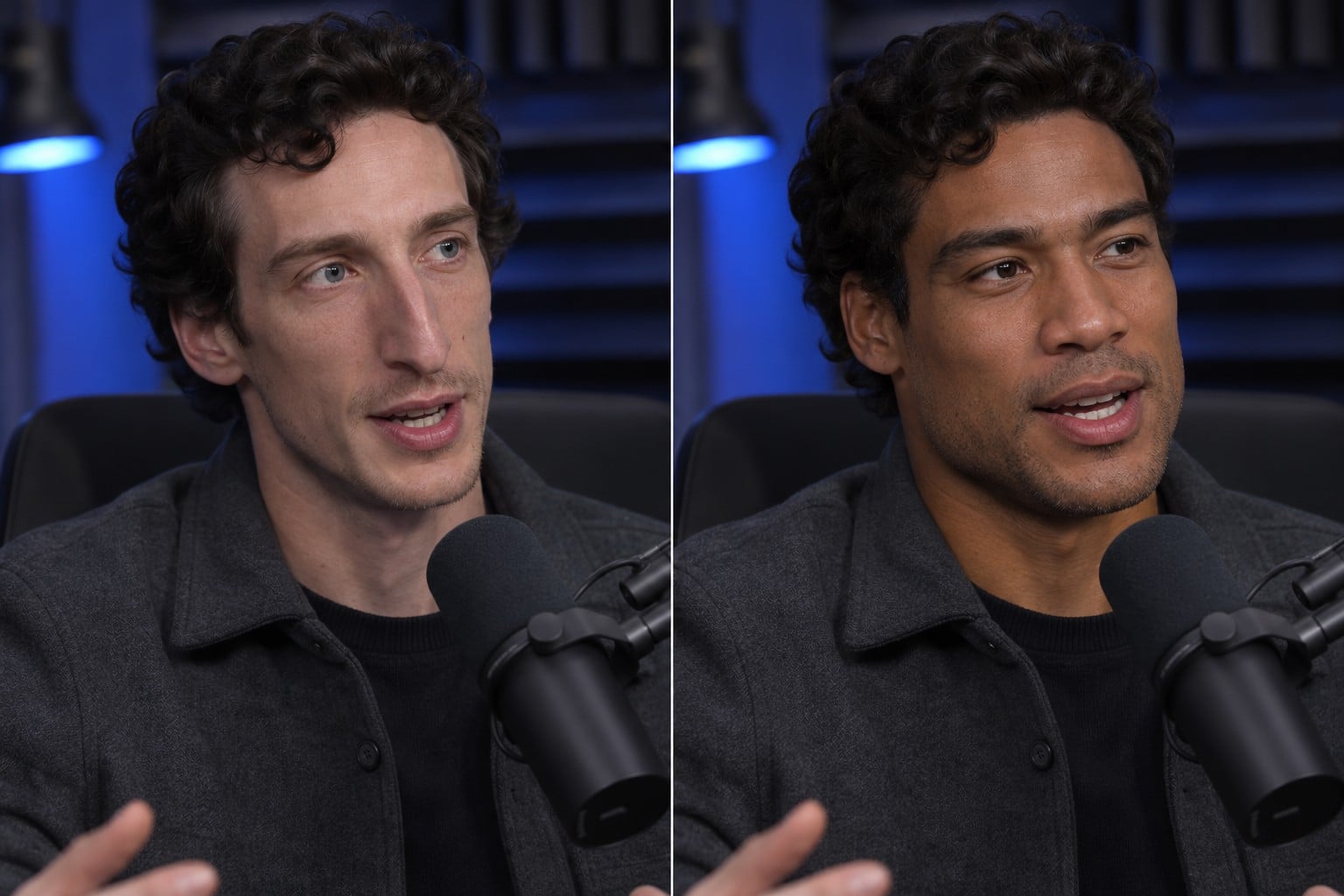
تتضمن صفحة ميزات iSmartta تغيير الوجه في الفيديو للمشاهد المتحركة القصيرة وكذلك الصور الشخصية الثابتة. أضف المقطع المستهدف ووجه المصدر في مسار عمل الفيديو، ثم راجع النتيجة عند عدة نقاط. راقب التغييرات أثناء الالتفات والكلام والحركة، حيث يمكن أن يختلف موضع الوجه من إطار إلى آخر. تحقق من القائمة الحالية لمعرفة تفاصيل الرفع والمدة قبل اختيار المقطع. راجع التسلسل بالكامل قبل تصدير المقطع المُعدل.

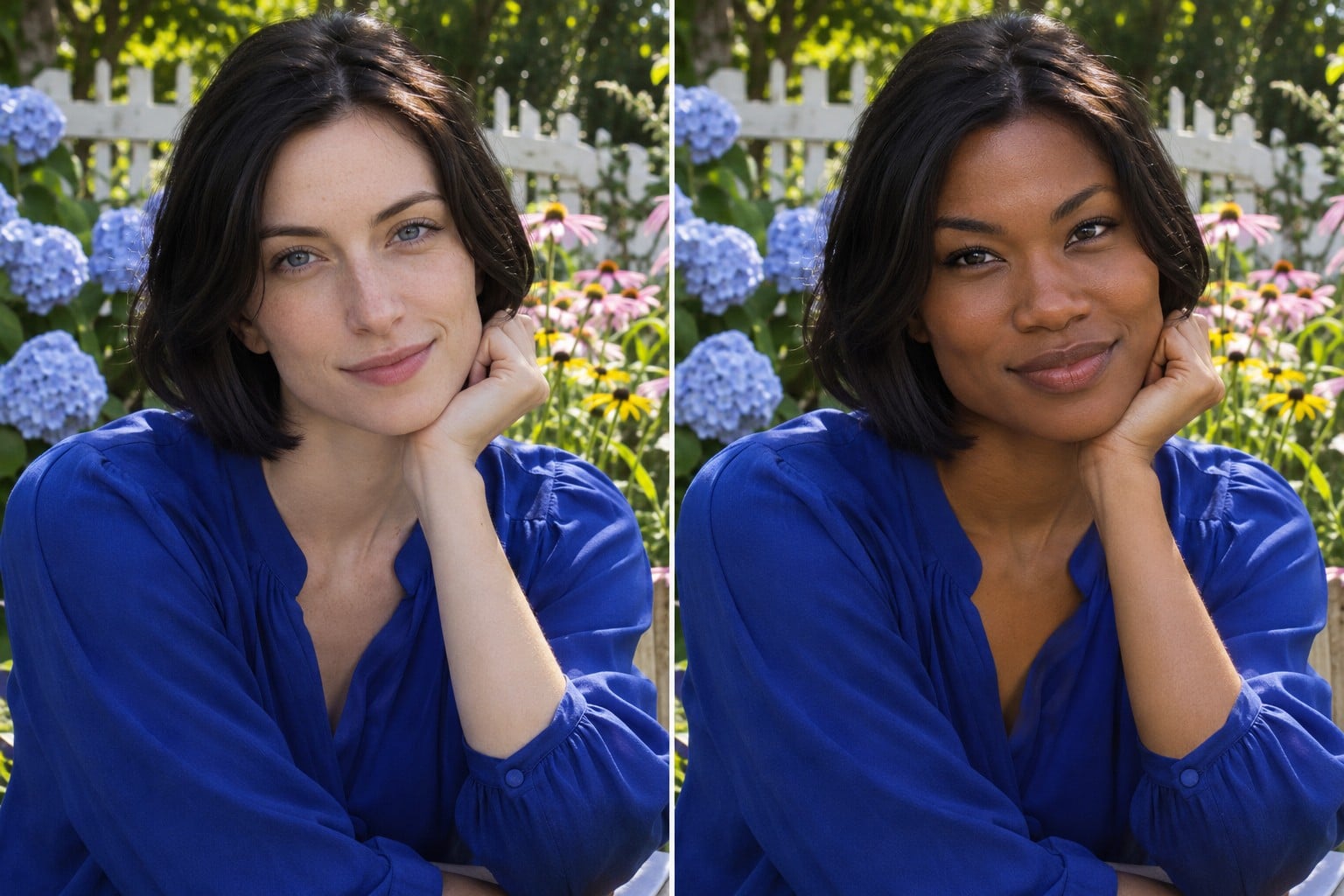
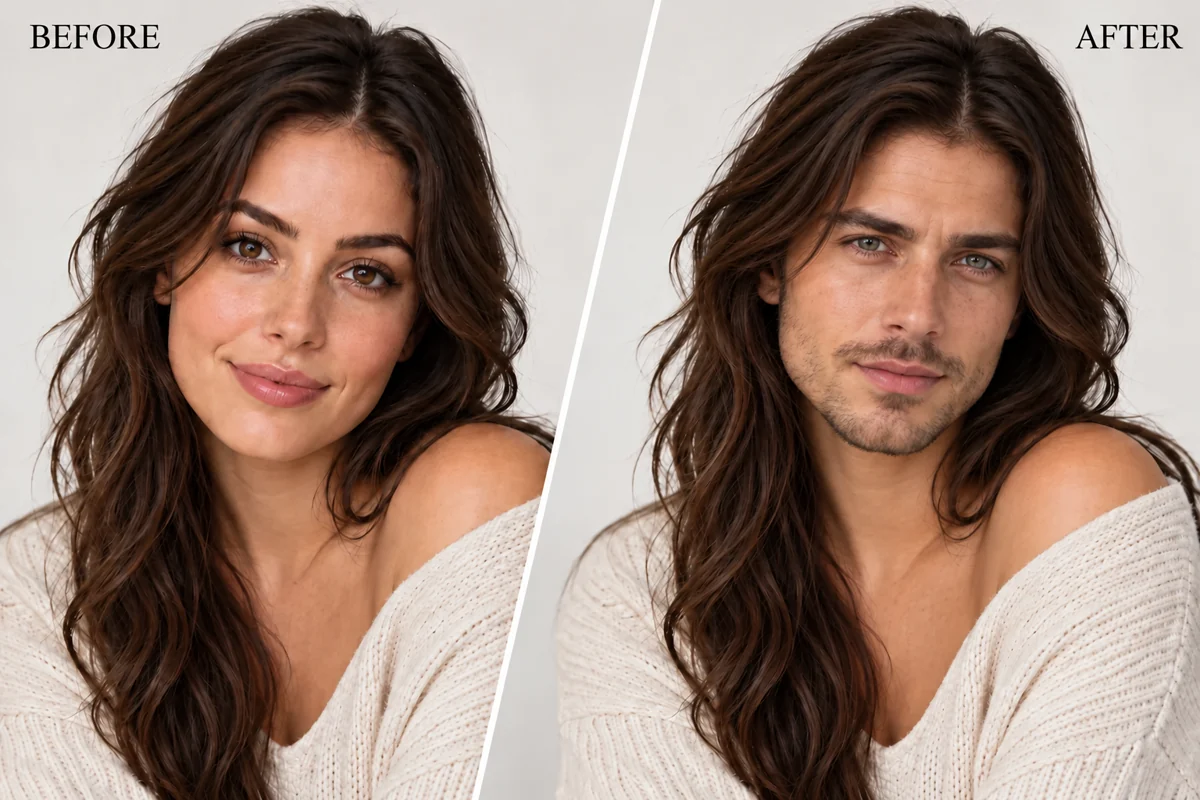
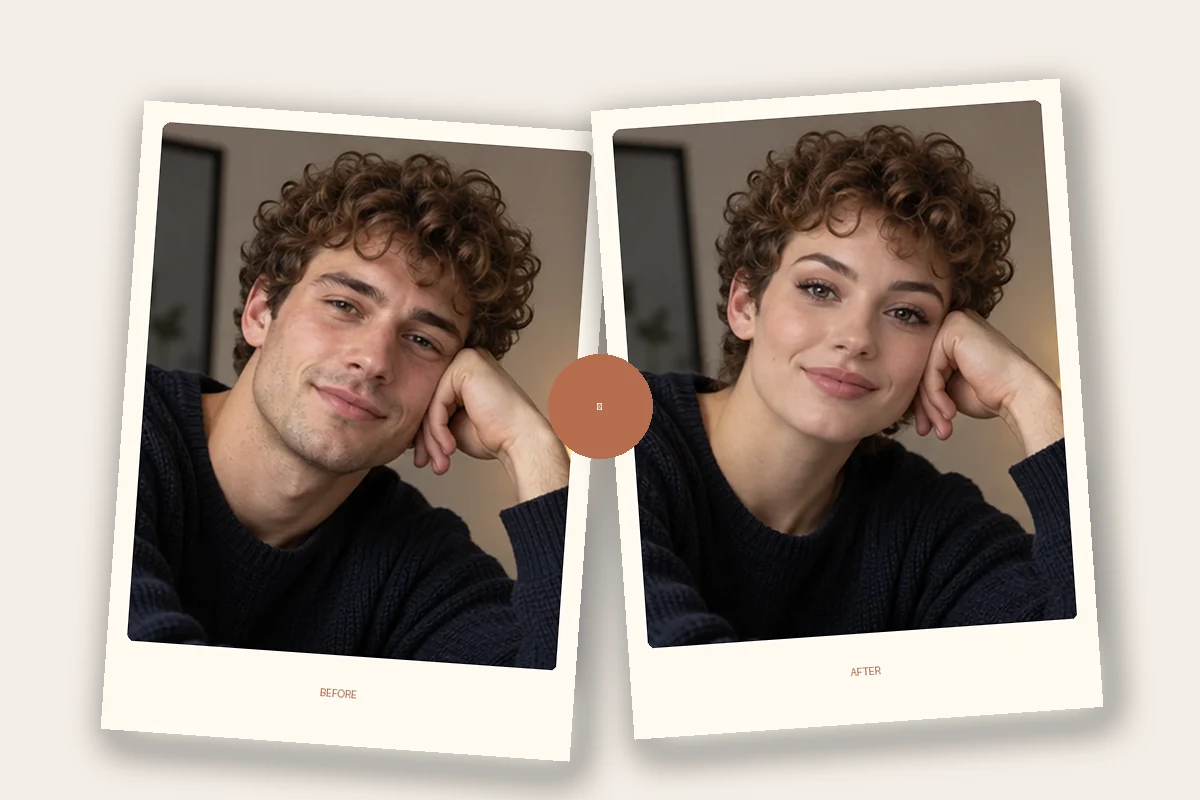
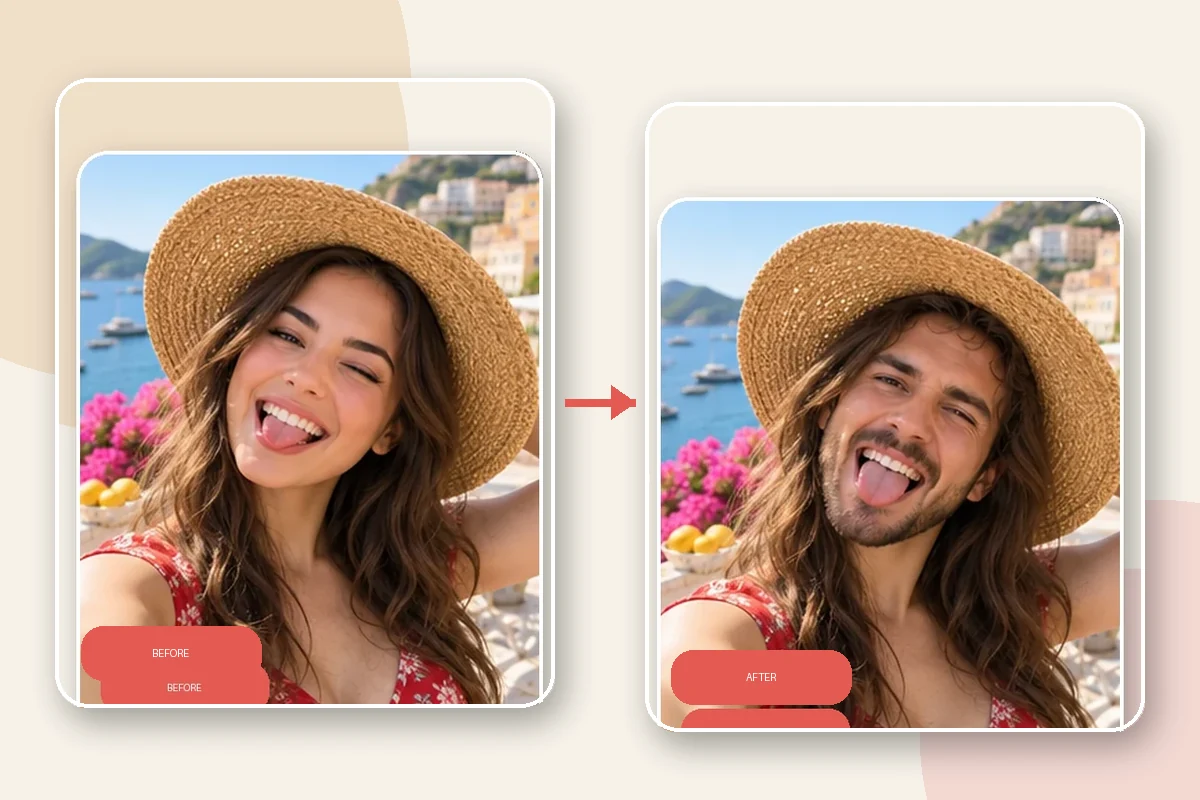
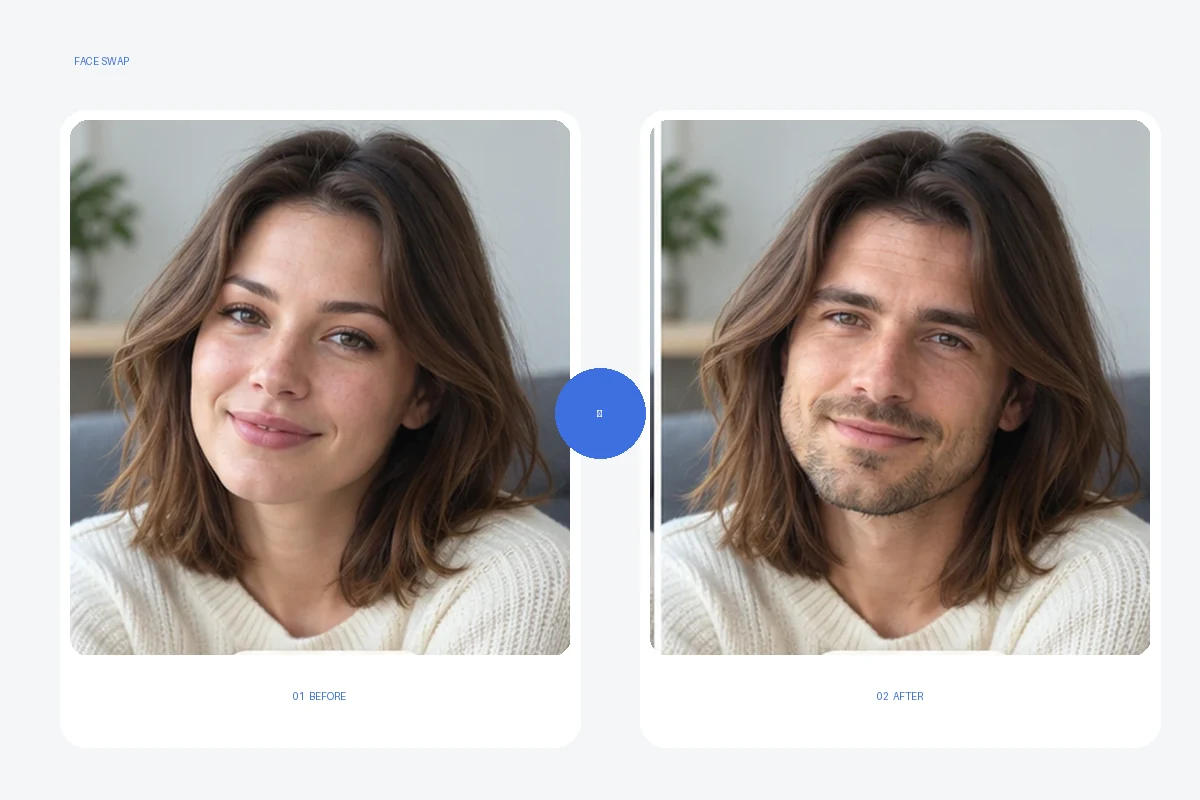
مقارنة توضيحية قبل وبعد لتبديل الوجه بواسطة iSmartta

تبديل الوجوه في صور GIF لردود الأفعال المتحركة

تدرج آي سمارتّا صور GIF ضمن حالات استخدام تغيير الوجوه الخاصة بها. يمكن للمقطع التكراري القصير أن ينقل تعبيرًا أو رد فعل لا تستطيعه الصورة الثابتة، لذا قم بمعاينة الرسوم المتحركة بأكملها قبل الحفظ. تأكد من بقاء الوجه محاذيًا عبر الإطارات ومن أن العودة إلى الإطار الأول لا تتسبب في قفزة ملحوظة. استخدم سير عمل صور GIF للوسائط المتحركة وقيّمه بسرعة التشغيل العادية. شاهده بسرعة التشغيل العادية قبل تصدير الرسوم المتحركة النهائية.

مقارنة توضيحية قبل وبعد لتبديل الوجه بواسطة iSmartta

المعالجة أحادية العنصر ومتعددة العناصر

تقدم صفحة آي سمارتّا خيارات المعالجة أحادية العنصر ومتعددة العناصر لتغيير الوجه. تركز معالجة العنصر الفردي على شخص مستهدف واحد، بينما تهدف معالجة العناصر المتعددة إلى هدف يضم أكثر من شخص واحد. راجع مطابقة كل مصدر بالهدف في صورة جماعية وتأكد من تعيين كل وجه كما هو مقصود. للحصول على سير عمل مخصص للمجموعات في GoEnhance، راجع صفحة تبديل الوجوه المتعددة. يساعد هذا التمييز عند التخطيط لتعديلات الصور الشخصية والصور الجماعية والأهداف الأخرى التي تحتوي على أكثر من وجه مرئي واحد.

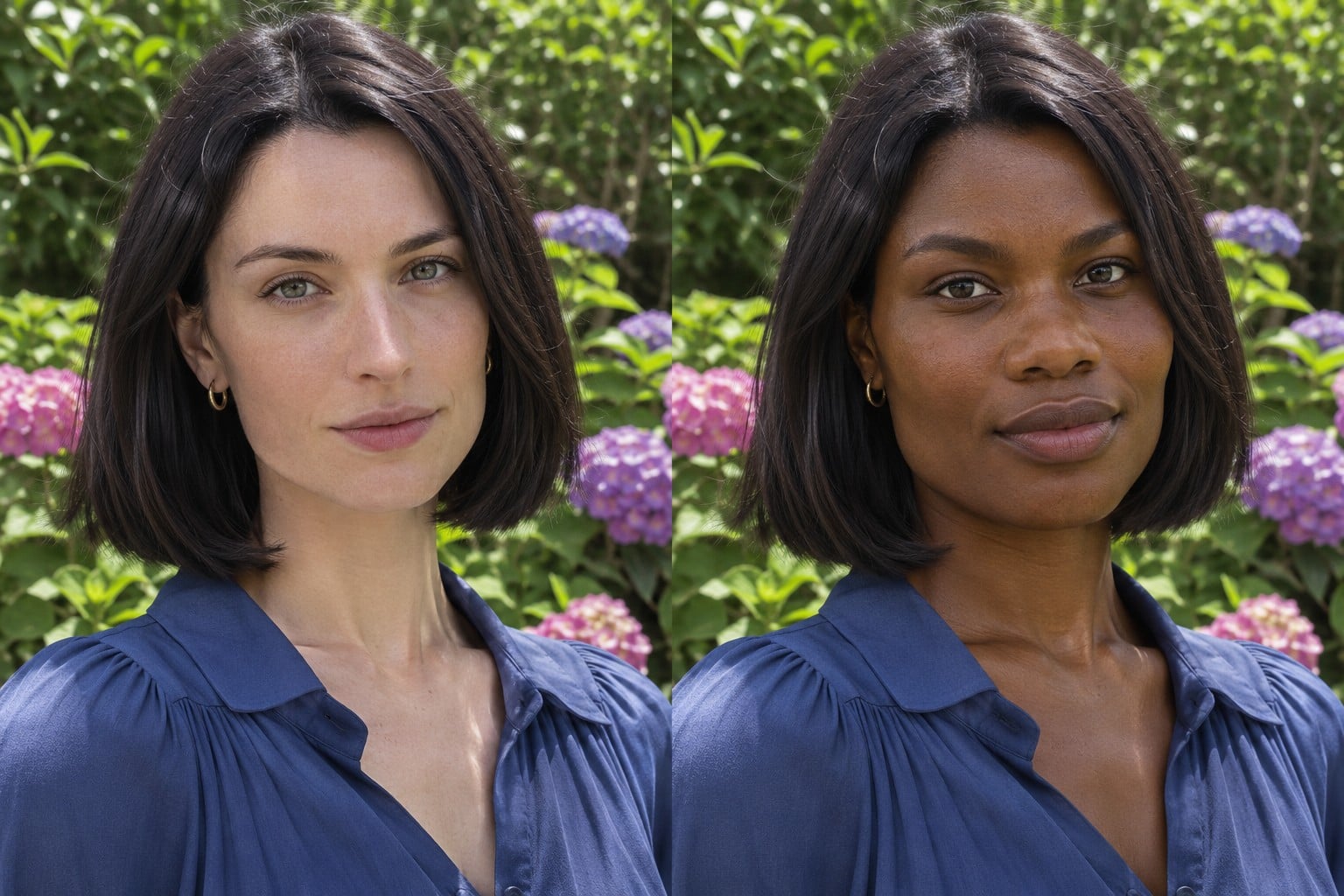
مقارنة توضيحية قبل وبعد لتبديل الوجه في آي سمارتّا

ما يمكنك فعله باستخدام تبديل الوجوه من iSmartta
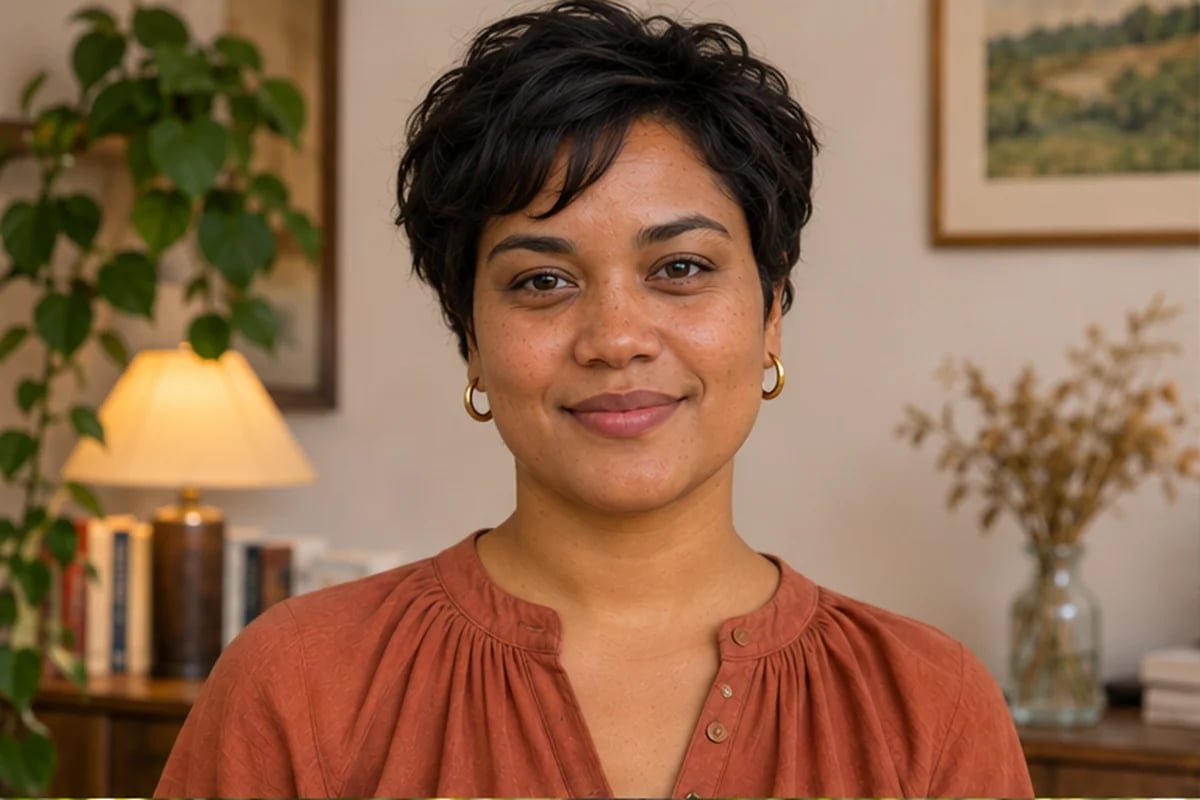
تغيير الوجه في الصور

ضع وجه المصدر في صورة الهدف لتعديل الصور الشخصية، أو إطلالات تقمص الأدوار، أو التنويعات الإبداعية. راجع المعاينة للتأكد من تطابق ملامح الوجه والإضاءة.

تغيير الوجه في الفيديو

استخدم وضع الفيديو للمشاهد المتحركة وتتبع موضع الوجه عبر المقطع، بما في ذلك الالتفاتات وتغيرات تعابير الوجه.

تغيير الوجه في صور GIF

أنشئ تبديلاً متحركاً للوجوه لردود أفعال GIF أو مقاطع متكررة قصيرة. تحقق من الحركة الكاملة لضمان محاذاة متناسقة وتكرار سلس.

وضع العنصر الفردي

ركز التعديل على شخص مستهدف واحد. يجعل هذا الوضع مراجعة التوافق بين المصدر والهدف أمراً بسيطاً في الصور الشخصية أو المشاهد التي تضم شخصاً واحداً.

وضع العناصر المتعددة

اعمل على هدف يحتوي على أكثر من شخص واحد. قم بتأكيد تعيين كل وجه لتطبيق المصدر المطلوب على كل هدف محدد.

معاينة قبل الحفظ

تحقق من موضع الوجه، والحواف، والتعبير، والإضاءة في المعاينة. بالنسبة للفيديو وصور GIF، راجع أكثر من إطار واحد قبل الحفظ.

الأسئلة الشائعة حول تبديل الوجه من iSmartta

ما هي أداة تبديل الوجوه من iSmartta؟

تبديل الوجوه من iSmartta هي ميزة لتغيير الوجوه على SeaArt للصور ومقاطع الفيديو وصور GIF. وتعرض صفحتها خيارات لعنصر فردي وعناصر متعددة.
هل أداة تبديل الوجوه من iSmartta مجانية؟
توضح قائمة SeaArt الحالية لأداة iSmartta إمكانية البدء مجانًا. وتظهر متطلبات الرصيد والاستخدام المتاح على الصفحة المباشرة.

كيف أستخدم أداة تبديل الوجوه من iSmartta؟

اختر وضع الصورة أو الفيديو أو GIF، وأضف الوسائط المستهدفة والوجه المصدر، وحدد وضع العنصر، ثم أنشئ المعاينة وراجعها.

هل يمكن لأداة iSmartta تبديل الوجوه في الصور ومقاطع الفيديو وصور GIF؟

تدرج صفحة ميزات iSmartta جميع أنواع الوسائط الثلاثة. حدد سير العمل المطابق وراجع الصورة الكاملة أو المقطع أو الرسم المتحرك.

ما الفرق بين عنصر فردي وعناصر متعددة؟

يركز وضع العنصر الفردي على شخص مستهدف واحد. أما وضع العناصر المتعددة فهو مخصص للصور التي تحتوي على أكثر من شخص، حيث يجب التحقق من مطابقة كل وجه مصدر مع الوجه المستهدف.

كيف يمكنني الحصول على تبديل وجه أكثر طبيعية؟

استخدم وجه مصدر واضح وصورة أو فيديو هدف يظهر فيه الوجه بوضوح. تجعل زوايا الرؤية والإضاءة المتشابهة تقييم المعاينة أسهل. وبالنسبة للوسائط المتحركة، تحقق من عدة نقاط في المقطع أو التكرار الحلقي.

ما هي أنواع الملفات والحدود المدعومة؟

تعتمد التنسيقات المقبولة وحدود الرفع على مسار العمل المحدد للصور أو الفيديو أو ملفات GIF. يُرجى مراجعة لوحة الرفع الحالية لمعرفة متطلبات الملفات الخاصة بها.

هل يمكنني مشاركة أو نشر تبديل الوجه من iSmartta؟

التزم بشروط الخدمة واستخدم وسائط المصدر والملامح الشخصية التي لديك إذن بتعديلها ومشاركتها. قم بتمييز الوسائط المعدلة إذا كان من الممكن أن يظنها الناس تسجيلاً حقيقياً غير معدل.

إنشاء تبديل وجه للصور أو الفيديو

افتح أداة تبديل الوجه في GoEnhance، وأضف صورة أو مقطعاً مستهدفاً ووجهاً مصدراً، ثم عاين نتيجتك.

جرب تبديل الوجه باستخدام GoEnhance AI