
Generatore di immagini Seedream 5.0
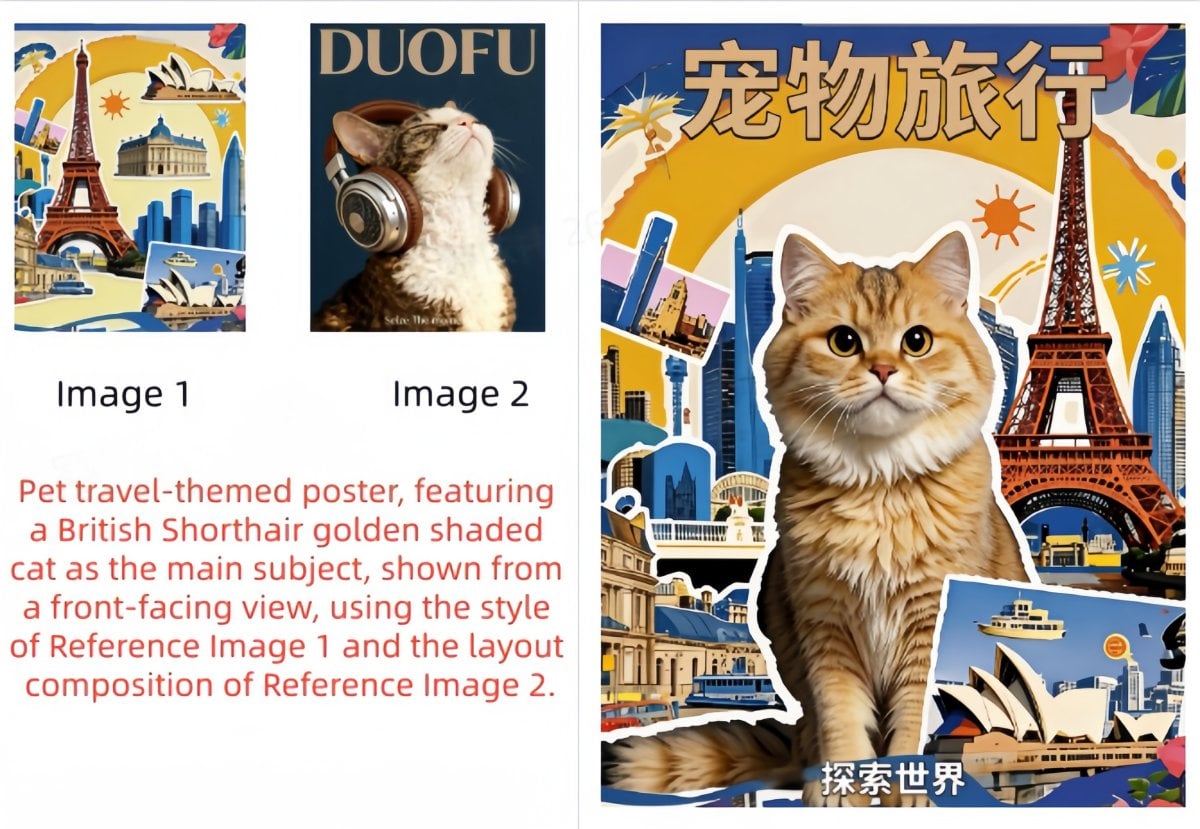
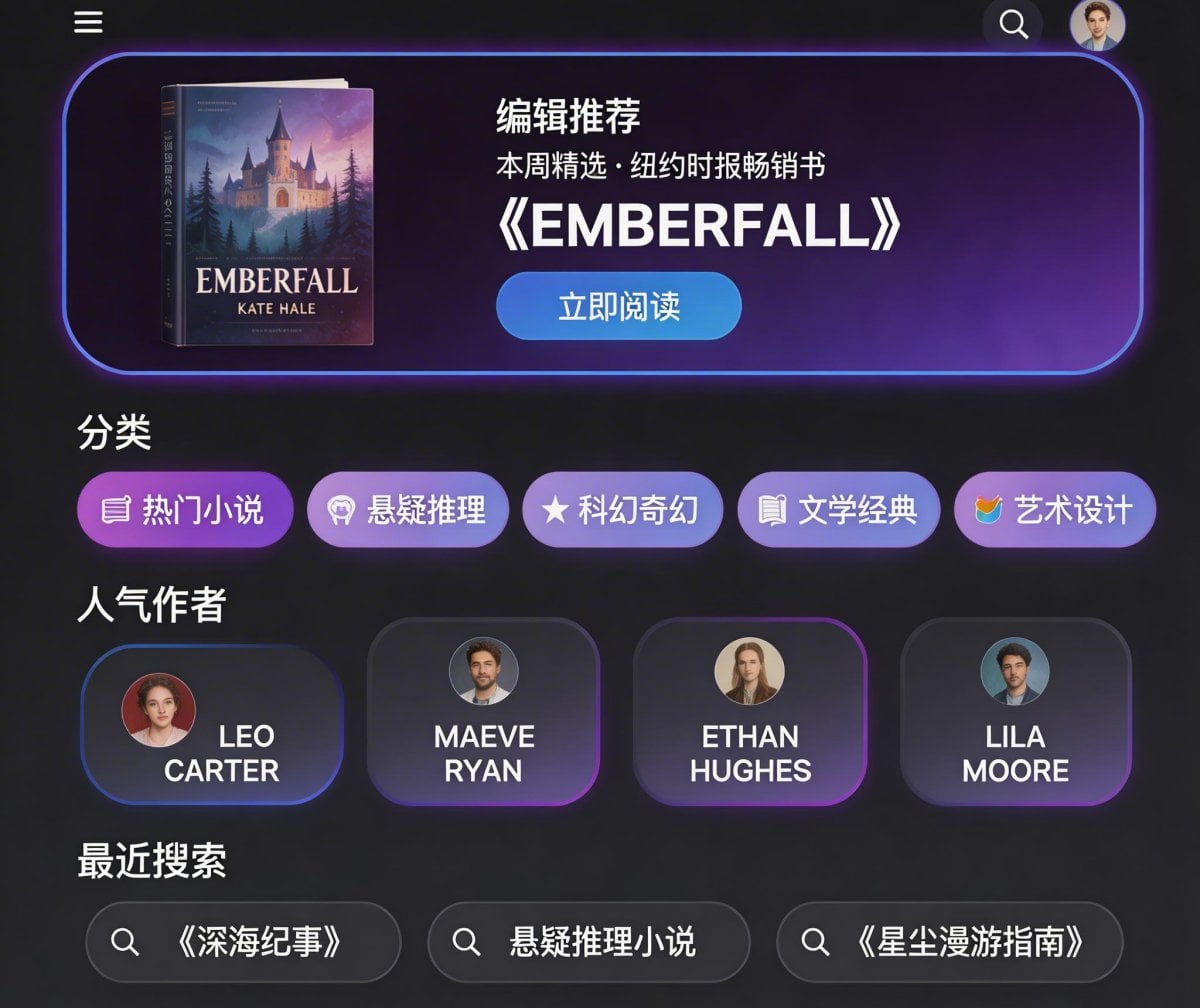
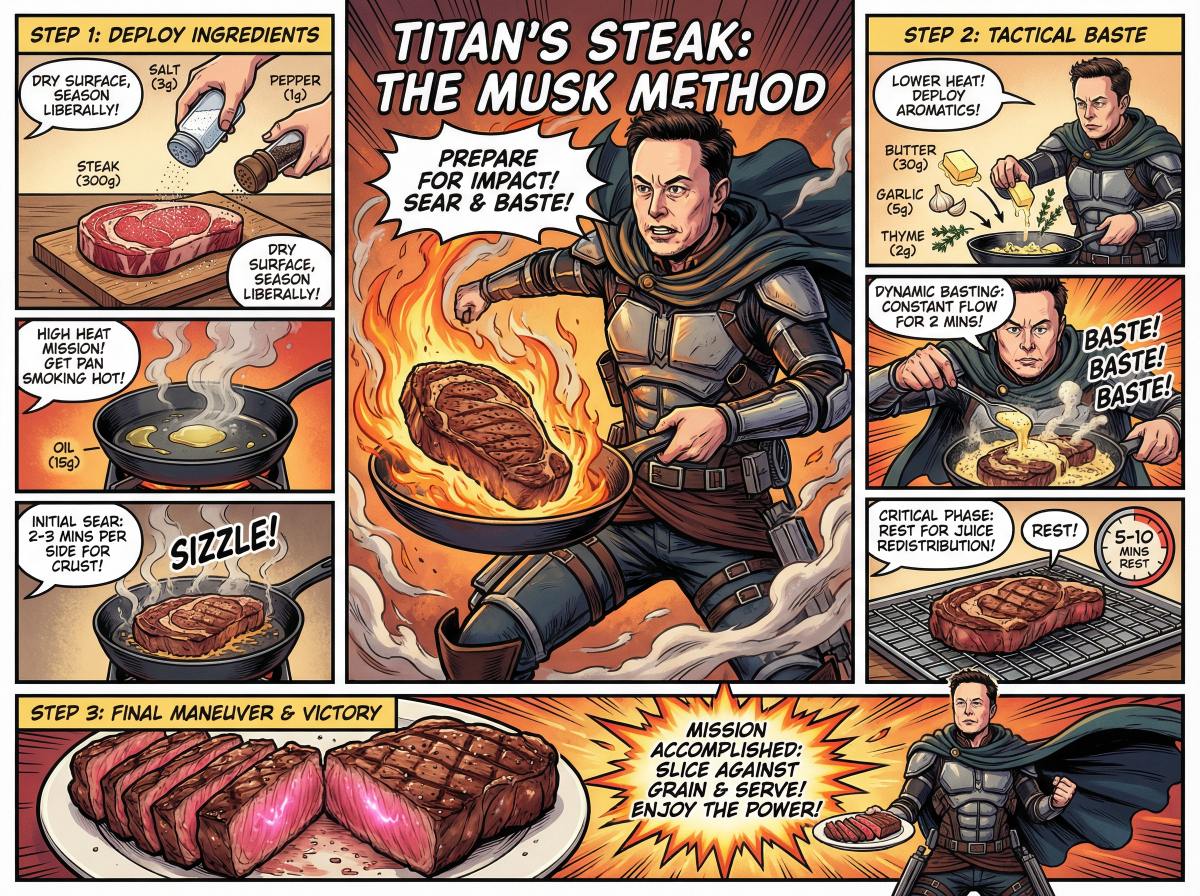
Esempi di Seedream 5.0 Lite
Galleria Seedream 5.0

Ultima ora: Nezha e Taibai

Lo splendore di una costa assolata

L'intelligenza scatenata
Come si usa Seedream 5.0?
Parti da un obiettivo chiaro (poster, prodotto o modifica)
Decidi cosa stai facendo prima di scrivere: un poster, un'immagine di apertura per un prodotto, una copertina social o una modifica a una foto esistente. Questa sola scelta ti aiuta a scrivere vincoli più puliti su impaginazione, margini e densità del testo.
Fissa prima la struttura (proporzioni, soggetto e impaginazione)
Scegli proporzioni adatte a dove verrà usata l'immagine, poi fissa il soggetto e il linguaggio d'impaginazione: «titolo centrato + sottotitolo», «griglia su due colonne» o «quattro card con icone». Considera la prima generazione come una base su cui iterare.
Itera come un designer (una cosa per volta)
Fai della generazione successiva una modifica a variabile singola: cambia il carattere del font, aumenta gli spazi bianchi, semplifica lo sfondo dietro al testo o rifinisci luce e materiali. Così la resa del testo di Seedream 5.0 resta stabile mentre affini crenatura, interlinea e gerarchia visiva complessiva.
Perché Seedream 5.0 funziona così bene per poster, marchi e iterazioni
Un controllo del prompt migliore
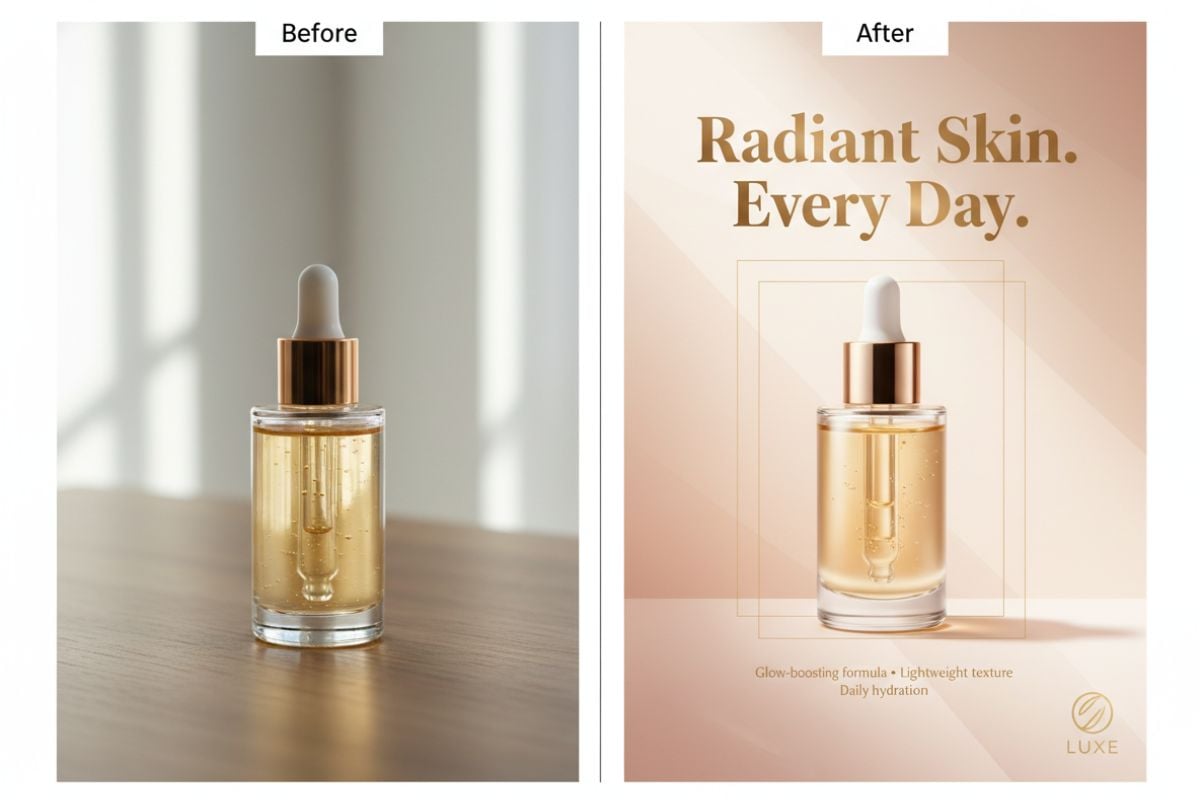
Seedream 5.0 Lite segue le istruzioni di modifica in modo più costante, soprattutto quando la richiesta è precisa. Gestisce cambi come la sostituzione dell'abbigliamento, lo spostamento degli oggetti o la nuova direzione della luce con meno rotture della scena, così il risultato resta più vicino alla composizione originale. Diventa così molto più facile da usare nei lavori di design veri, che richiedono precisione e non solo effetto visivo.
Mockup di interfacce migliori
Seedream 5.0 Lite è più affidabile quando un prompt contiene una logica d'impaginazione. Se definisci sezioni, blocchi di icone, direzione cromatica e collocazione del testo, tende a restituire bozze visive più pulite e con una struttura più chiara. È quindi utile per esplorare interfacce, concept per l'e-commerce e visual rapidi per le presentazioni, non solo per immagini d'ispirazione.
Infografiche migliori
Seedream 5.0 Lite rende meglio anche nelle immagini che devono spiegare qualcosa, non solo essere belle. Mantiene più leggibili le card meteo illustrate, le impaginazioni esplicative e le grafiche di sintesi grazie a gerarchia, spaziature e coerenza visiva migliori. Per i team che lavorano su contenuti e social significa meno tempo di ritocco prima che una grafica sia pronta.
Coerenza più forte: personaggi, oggetti e loghi restano «bloccati» più a lungo
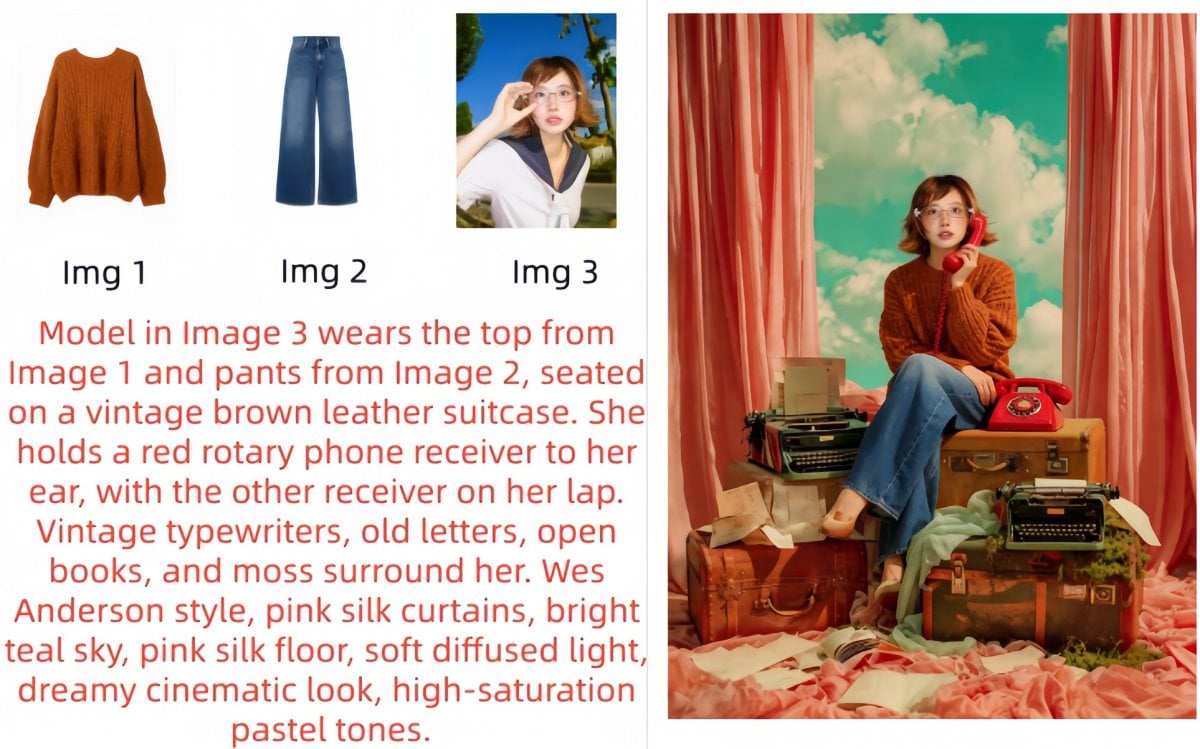
Seedream 5.0 è sensibilmente più bravo a mantenere coerenti le cose importanti: volti, abbigliamenti, oggetti di scena, riferimenti dello sfondo e perfino segni semplici simili a loghi. Nel lavoro di marca significa meno risultati «quasi uguali» e più varianti utilizzabili che restano in linea con la direzione originale. Se vuoi un flusso rapido, parti dallo spazio di lavoro del generatore di immagini AI, genera una base pulita e poi itera con piccole modifiche controllate.
Resa più pulita del cinese e dell'inglese
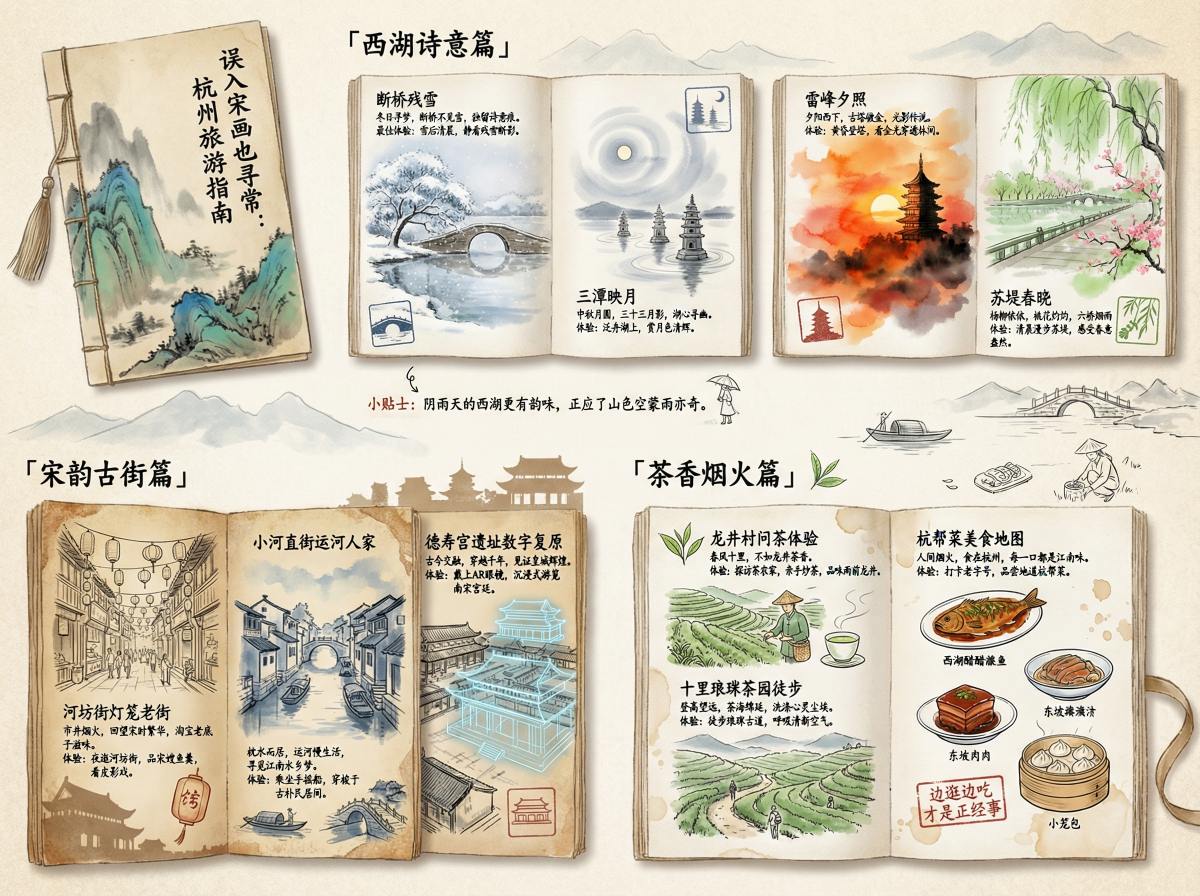
Il guadagno più concreto è la tipografia. Seedream 5.0 gestisce i poster bilingui con una gerarchia più chiara (titolo → sottotitolo → didascalie), meno deformazioni e una migliore leggibilità del testo piccolo: utile per menu, card promozionali, griglie di funzioni e poster per gli eventi. Rispetto a Seedream 4.5 risulta più affidabile quando chiedi spaziature, allineamenti e un'impaginazione ordinata «pronta per la stampa». Un consiglio in più: generare poster con Seedream 5.0 diventa più facile se riservi un'area pulita dietro il testo e tieni i testi concisi.
Riferimenti multipli e dettaglio realistico: materiali, luce e struttura migliori
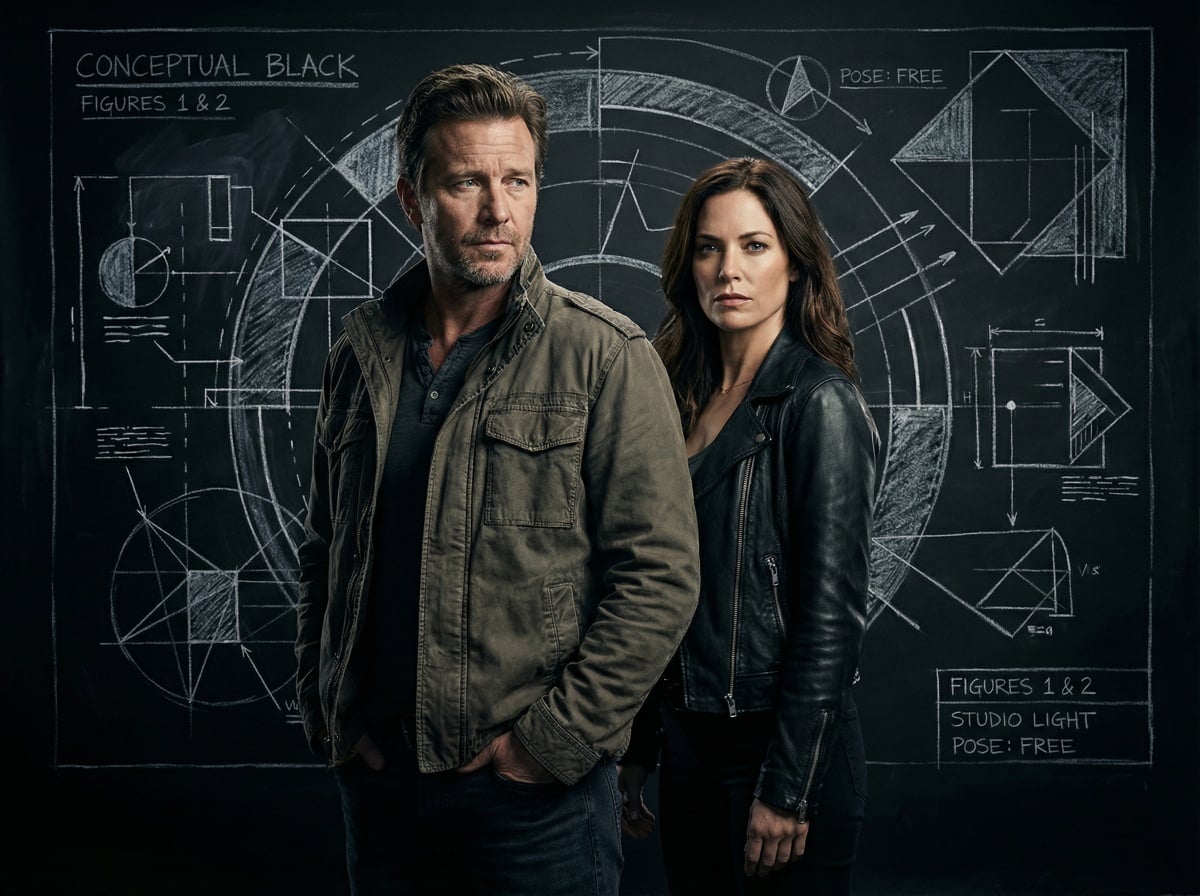
Seedream 5.0 è un salto solido quando ti interessa la finitura fotorealistica: texture della pelle, trama dei tessuti, riflessi del vetro e decadimento naturale delle ombre risultano più credibili, e le proporzioni del corpo sembrano meno «stirate». Se arrivi da Seedream 4.0, il salto si nota soprattutto nel realismo, nella stabilità delle pose e nella rifinitura commerciale complessiva: ottimo per le foto di prodotto dell'e-commerce, le immagini chiave delle campagne e i contenuti social sicuri per il marchio.
I parametri chiave di Seedream 5.0 Lite
Come si scrivono i prompt per Seedream 5.0 Lite?
Usa una formula di modifica chiara
Per modificare le immagini, scrivi i prompt con una struttura chiara: azione + oggetto + risultato desiderato. Esempio: «Rendi dorato l'elmo del cavaliere». Le azioni più comuni sono rimuovi / aggiungi / sostituisci / usa come riferimento. L'oggetto può essere il soggetto, lo sfondo, la luce o il colore. Il risultato descrive l'effetto voluto, come una pelle più luminosa, una texture ruvida o uno sfondo piovoso.
Usa le immagini di riferimento per mantenere la coerenza
Quando devi preservare un'identità, i dettagli di un prodotto o uno stile visivo preciso, carica delle immagini di riferimento. Aiuta a mantenere l'aspetto del personaggio, gli elementi di marca e la coerenza complessiva tra modifiche e generazioni.
Sii esplicito sul ruolo di ogni immagine
Se carichi più immagini di riferimento, specifica a cosa serve ciascuna. Per esempio: «Metti il personaggio dell'immagine 1 sullo sfondo dell'immagine 2 e usa lo stile dell'immagine 3». Assegnare i ruoli con chiarezza migliora la precisione.
Descrivi la scena in modo naturale, poi aggiungi le parole chiave di stile
Per generare immagini, descrivi prima la scena in linguaggio naturale (soggetto + azione + ambiente), poi aggiungi brevi termini estetici (stile, colore, luce, composizione). Meglio: «Una ragazza in abiti eleganti con un parasole che cammina lungo un viale alberato, stile pittorico di Monet». Di solito funziona meglio delle parole chiave spezzettate.
Attiva la ricerca web per i contenuti legati all'attualità
Quando la ricerca web è attiva, il modello tende a recuperare informazioni se il prompt contiene termini d'attualità o molto specifici. Aggiungi espressioni come «cerca...» o «ultimo» per favorirne l'attivazione, soprattutto per le tendenze del momento, le immagini legate alle notizie o i personaggi e gli stili più recenti.
Usa i termini tecnici nella lingua d'origine
Per migliorare la precisione delle istruzioni, usa quando possibile i termini tecnici o di stile nella loro lingua d'origine. Spesso produce risultati visivi più precisi nei prompt legati al design, all'arte e alla fotografia.
Indica l'uso previsto
Se l'immagine ha uno scopo preciso, dichiaralo direttamente nel prompt (per esempio: «come sfondo per la copertina di una presentazione» o «come banner per la home di un e-commerce»). Aiuta il modello ad adattare impaginazione, composizione ed enfasi visiva allo scenario.
Metti tra virgolette il testo obbligatorio
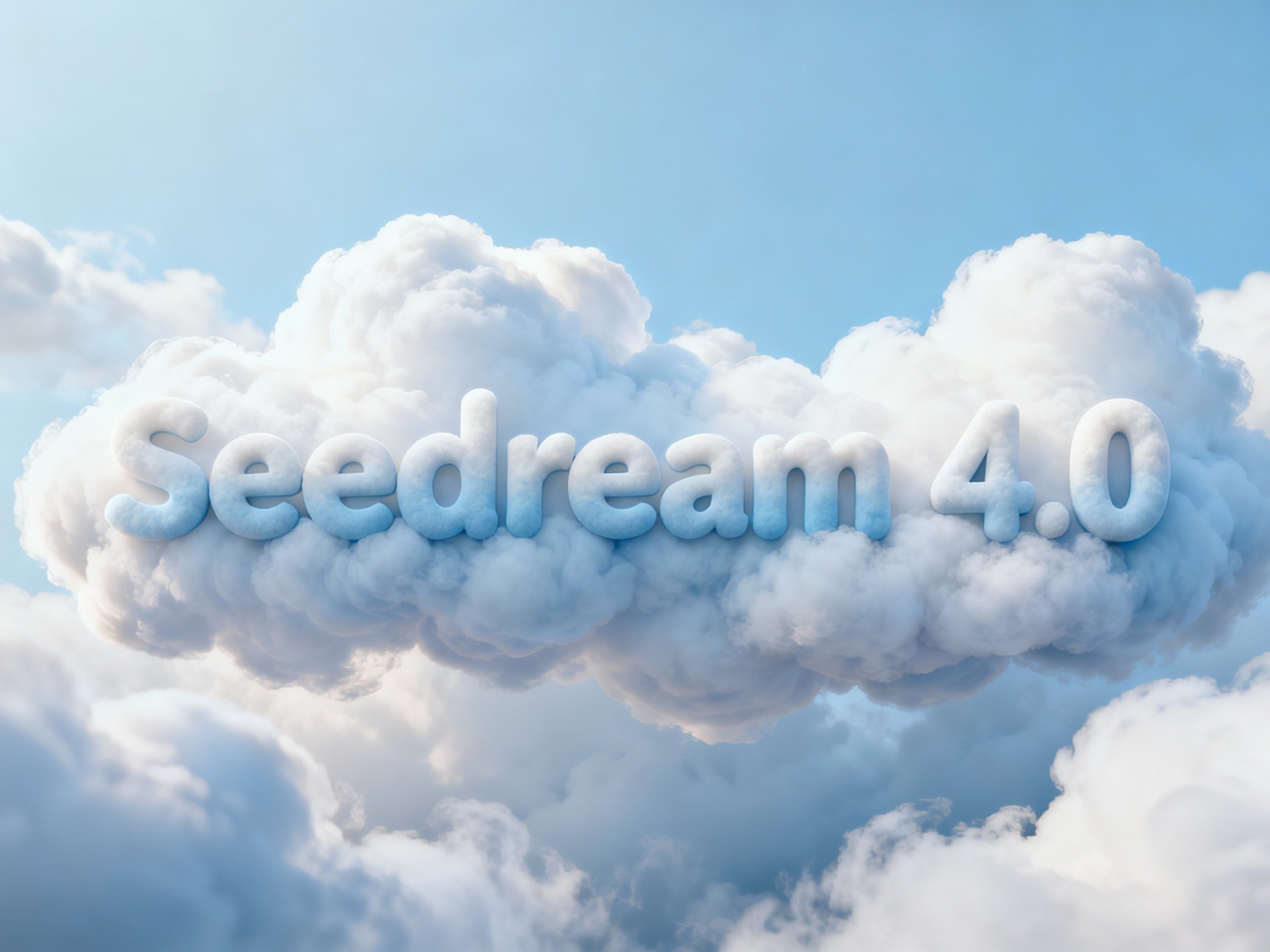
Per migliorare la precisione del testo nelle immagini generate, metti il testo esatto tra virgolette. Esempio: «Crea un poster con il titolo "Seedream V5.0 Lite"».
Usa prompt in positivo invece dei divieti
Di solito è meglio descrivere cosa vuoi piuttosto che cosa non vuoi. Per esempio, chiedere «una forma quadrata» funziona spesso meglio di «non usare triangoli». I prompt in positivo migliorano il controllo e riducono l'ambiguità.
Attiva di proposito la generazione di serie di immagini
Se vuoi più risultati, usa prompt come «una serie», «un gruppo di immagini» o «genera diverse immagini». La generazione di gruppo supporta fino a 9 immagini, utile per varianti, campagne o esplorazioni in stile storyboard.
Altri modelli che potrebbero piacerti

Potrebbe interessarti
Che cos'è Seedream 5.0?
Per cosa è più indicato Seedream 5.0?
Come ottengo testo e impaginazione puliti con Seedream 5.0?
Come mantengo i risultati coerenti su più giri?
Seedream 5.0 supporta composizioni con più elementi o più riferimenti?
Posso usare i risultati di Seedream 5.0 per lavori commerciali?
Qual è un modello di prompt semplice da riusare?
Perché a volte i risultati di Seedream 5.0 Lite diventano confusi?
Cosa aiuta i team a ottenere risultati più coerenti con Seedream 5.0?
Seedream 5.0 Lite è adatto ai visual di marketing bilingui?
Come riduco i rischi usando Seedream 5.0 Lite per progetti commerciali o per i clienti?
Crea poster e visual di marketing con Seedream 5.0
Apri il tuo spazio di lavoro, scegli Seedream 5.0 e genera immagini che restano coerenti e si leggono con chiarezza. È una scelta concreta per i poster costruiti sulla tipografia, le immagini di prodotto, le immagini chiave di marca e le impaginazioni pronte per l'uso commerciale, dove testo piccolo e struttura contano davvero.
Prova Seedream 5.0