アイスマルタ・フェイススワップ

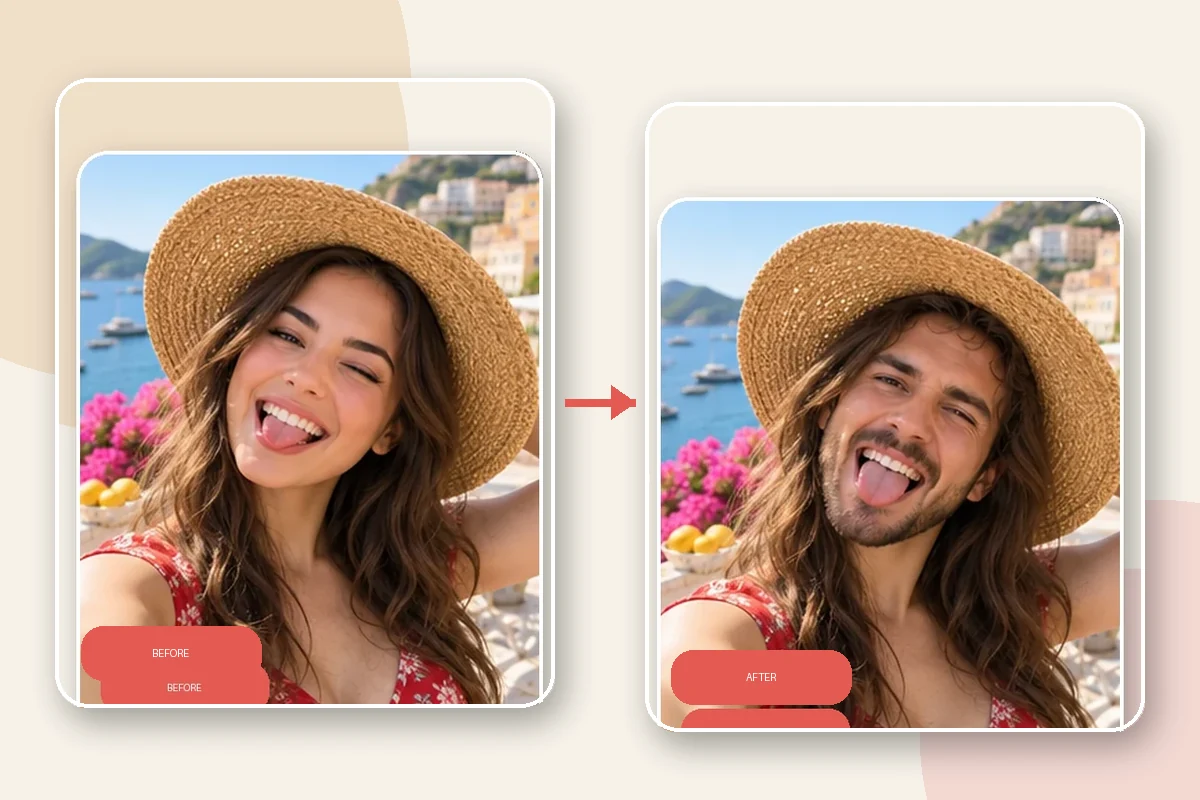
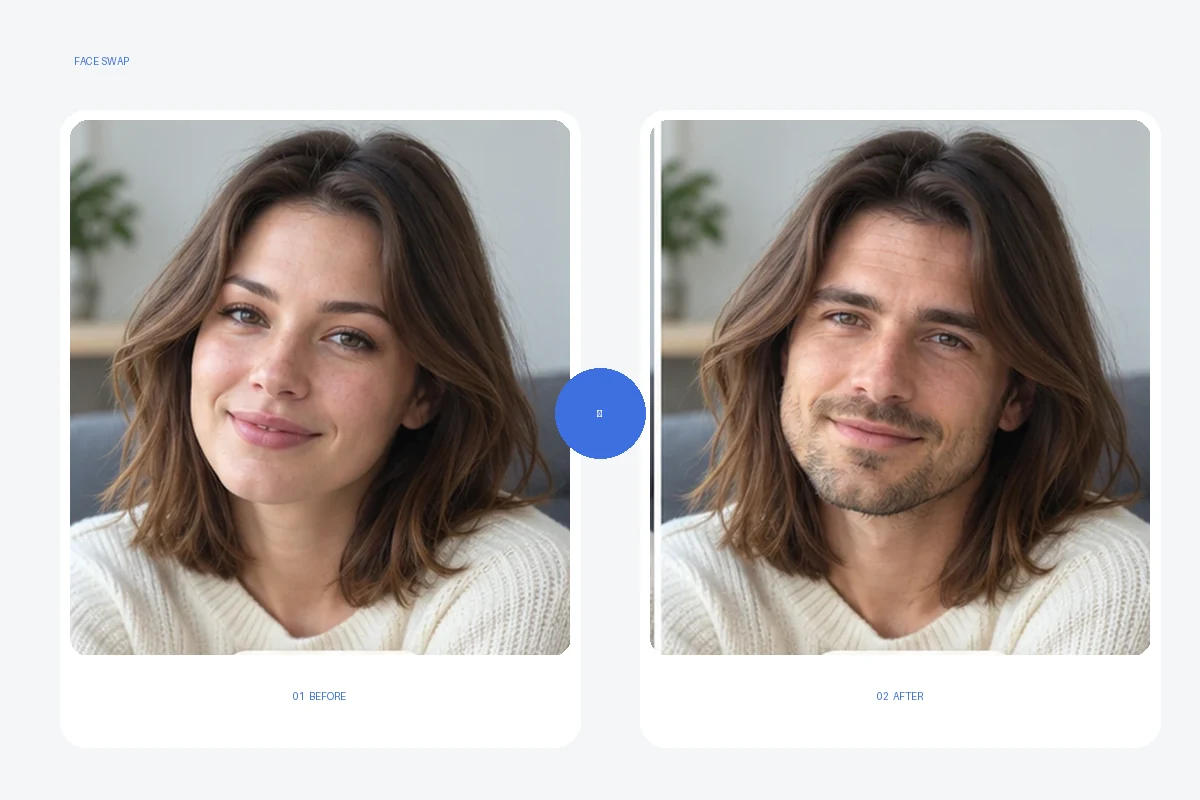
シーアートのアイスマルタ・フェイススワップなら、写真、動画、GIFの顔入れ替えを1つの機能ページで行えます。対象のメディアタイプを選択し、元の顔を追加して、画像内の人物に対してシングルオブジェクトまたはマルチオブジェクト処理を選択します。プレビューを生成し、顔が対象にどのように馴染んでいるかを確認しましょう。アニメーションメディアの場合は、保存する前にクリップ全体またはループを通じて顔の位置を確認してください。
オンラインでフェイススワップを試す
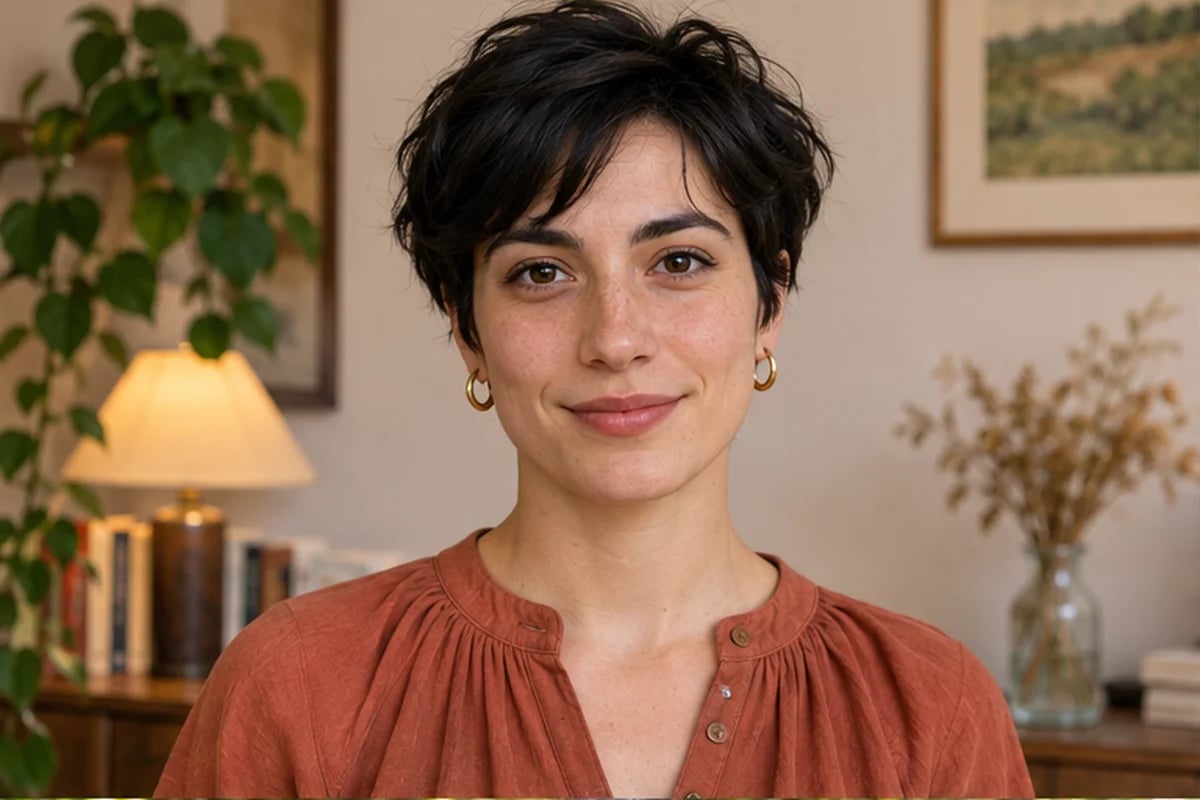
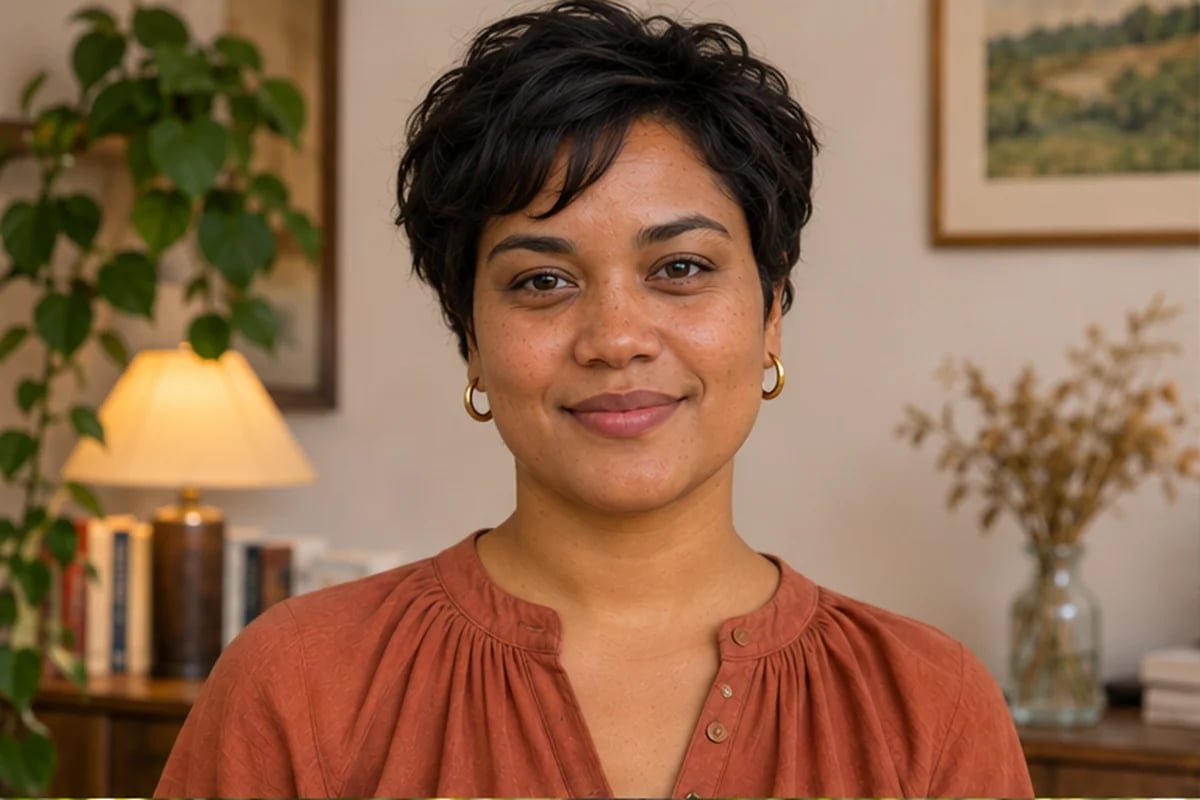
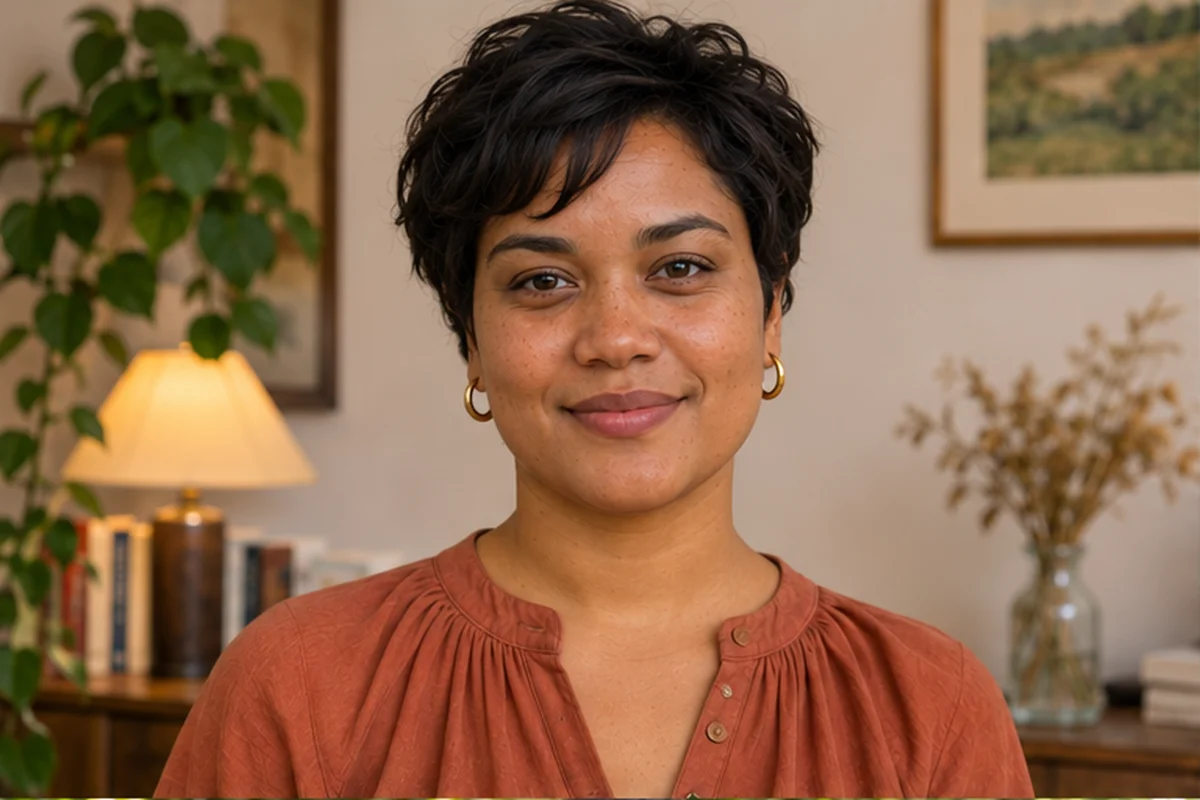
ポートレート・フェイススワップ
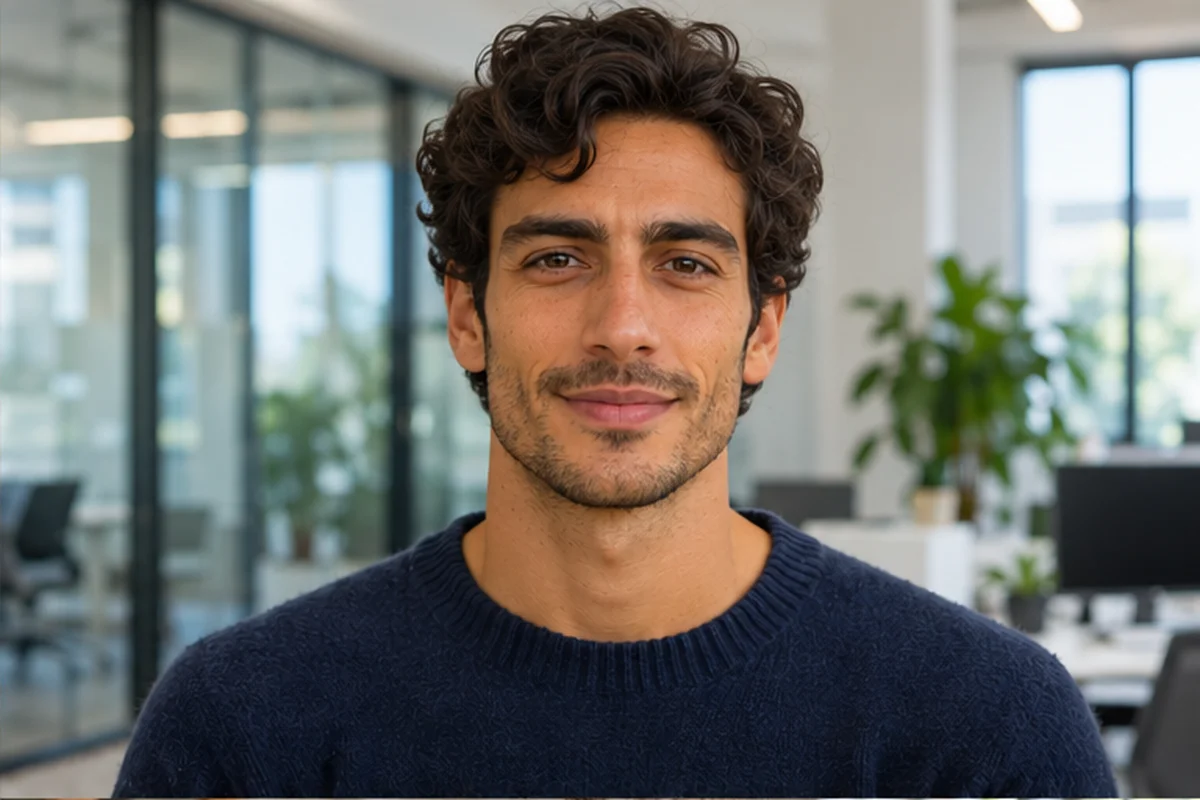
ポートレート・フェイススワップ
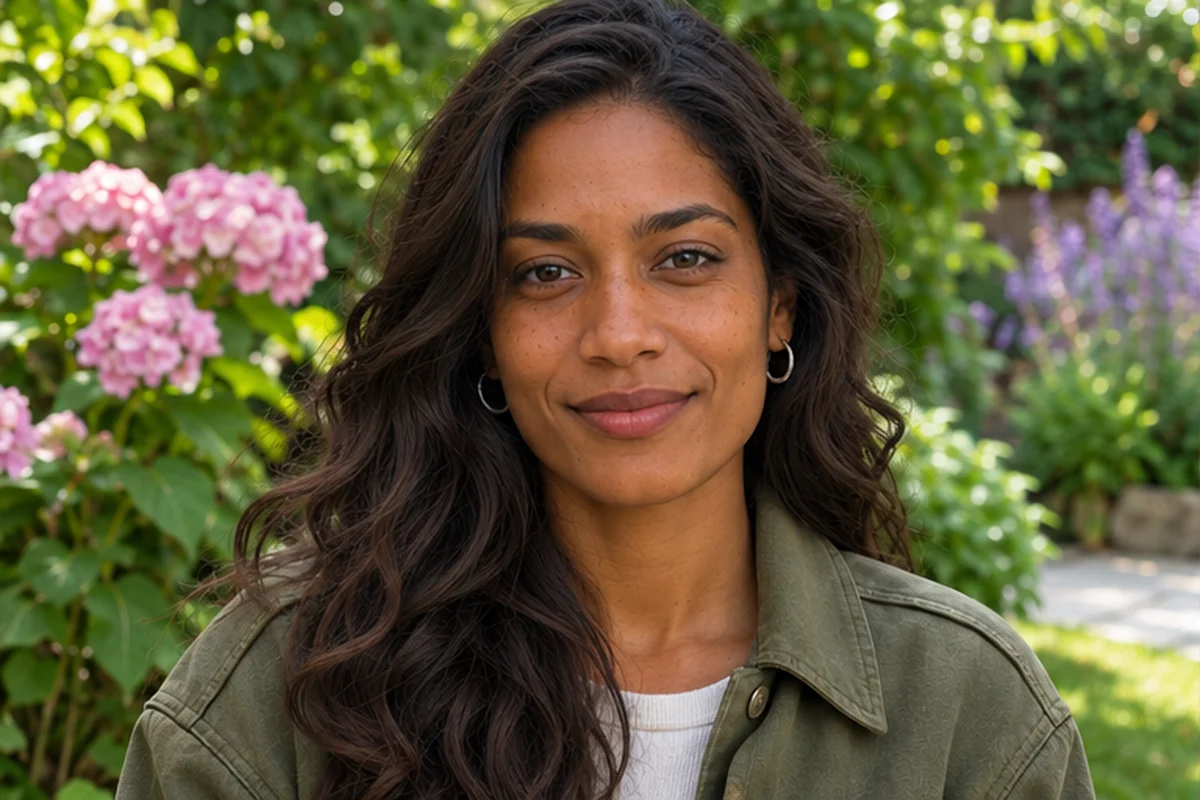
動画フレーム・フェイススワップ
動画フレーム・フェイススワップ
GIF顔入れ替え
GIF顔入れ替え
編集したい写真をアップロード
変更する内容
ファイルをアップロードすると、GoEnhance の利用規約とプライバシーポリシーに同意したものとみなされます

iSmarttaの顔入れ替えモードを探索する
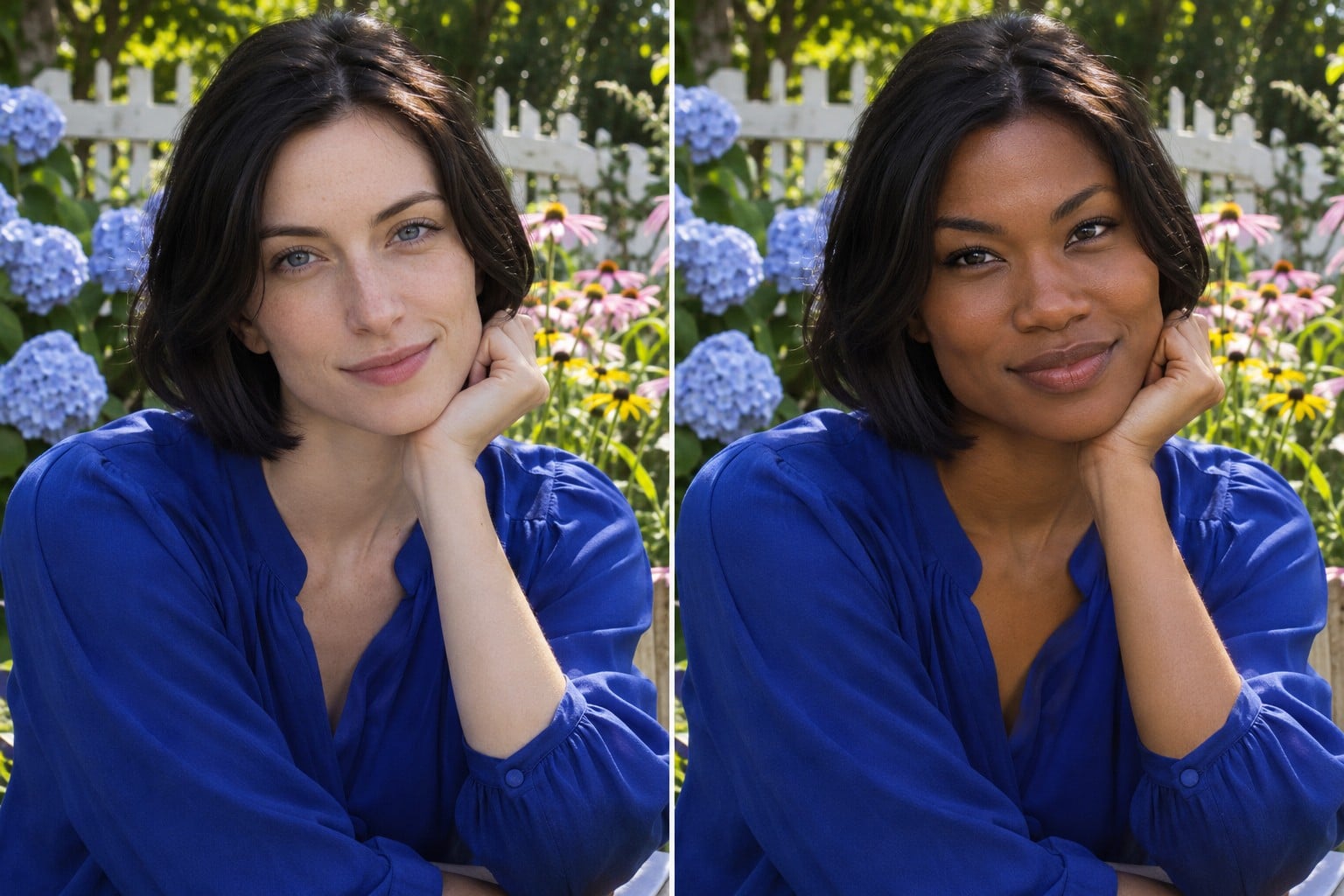
動きのある動画クリップ用の動画顔入れ替え

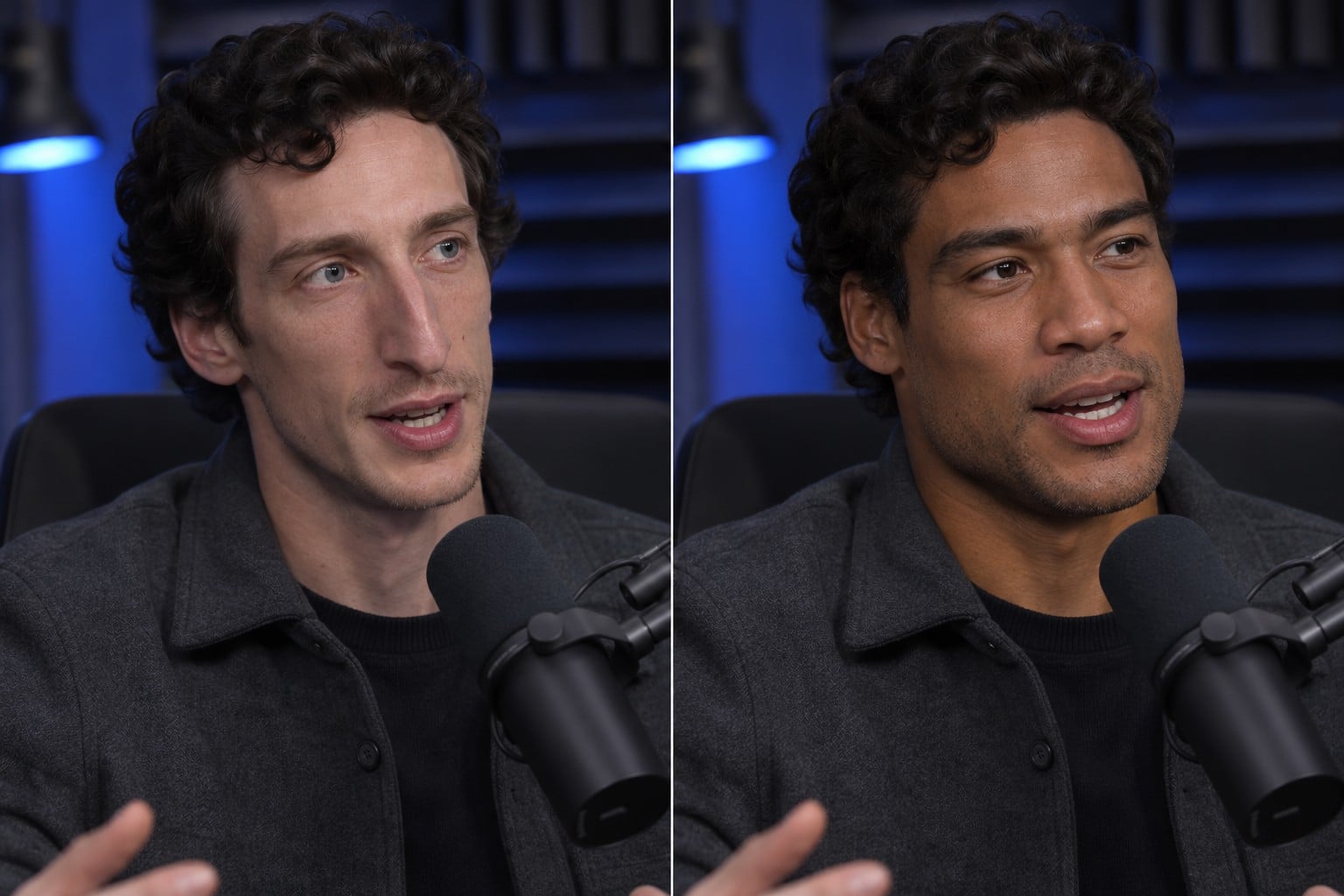
iSmarttaの機能ページでは、静止画のポートレートだけでなく、動きのある短いシーンの動画顔入れ替えも提供しています。動画ワークフローで対象のクリップと元の顔を追加し、複数のポイントで結果を確認してください。フレームごとに顔の位置が変わる可能性があるため、振り向き、発話、動作の際の乱れがないか確認しましょう。クリップを選択する前に、アップロードと動画の長さに関する現在の要件を確認してください。編集したクリップを書き出す前に、全体のシーケンスを見直してください。

iSmarttaの顔入れ替えのビフォーアフター比較例

アニメーションリアクション用GIF顔入れ替え

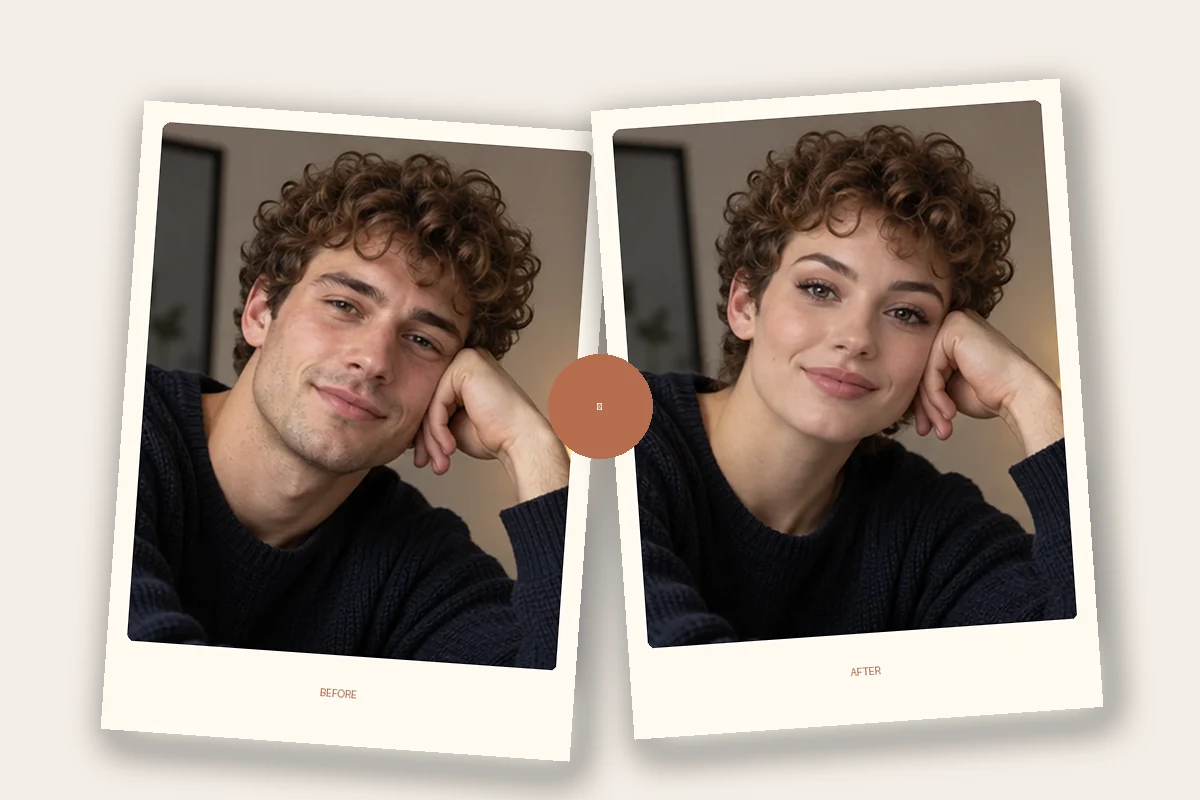
iSmarttaは顔入れ替えの活用例としてGIFを挙げています。短いループ動画は静止画では伝えられない表情やリアクションを表現できるため、保存する前にアニメーション全体をプレビューしてください。フレーム全体で顔の位置が保たれているか、最初のフレームに戻る際に不自然な途切れがないかを確認しましょう。動くメディアにはGIFワークフローを使用し、通常の再生速度で確認してください。完成したアニメーションを出力する前に、通常の再生速度でチェックしましょう。

iSmarttaの顔入れ替えのビフォーアフター比較例

単一対象および複数対象の処理

iSmarttaのページでは、顔入れ替えに単一対象と複数対象の選択肢が用意されています。単一対象の処理は1人のターゲット人物に焦点を当て、複数対象の処理は2人以上の人物が含まれる対象を想定しています。集合写真ではソースとターゲットの対応関係を1つずつ確認し、すべての顔が意図した通りに割り当てられているか確かめてください。GoEnhance専用のグループ向けワークフローについては、複数人顔入れ替えページをご覧ください。この使い分けは、ポートレートや集合写真、複数の顔が写っている他の画像を編集する際の計画に役立ちます。
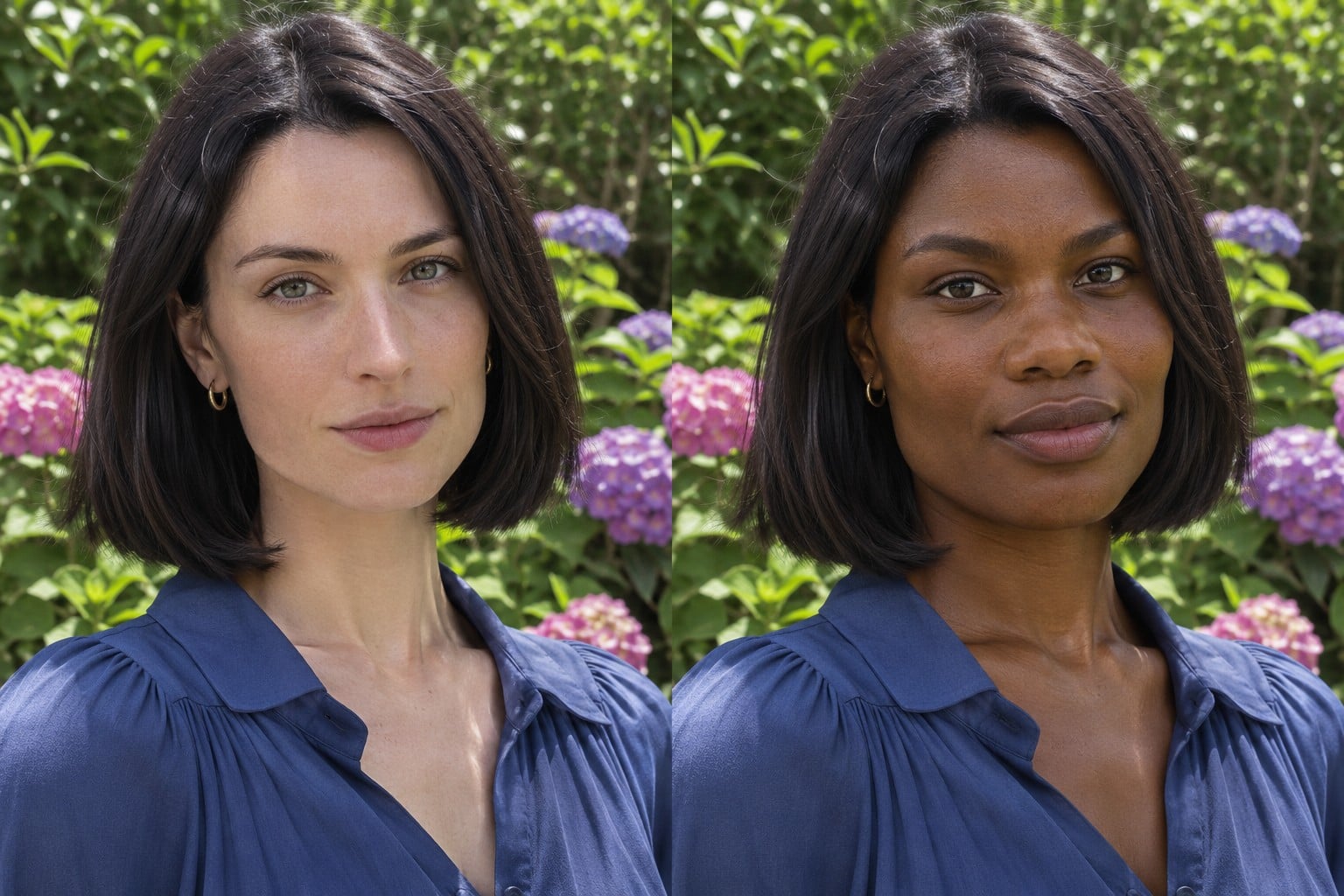
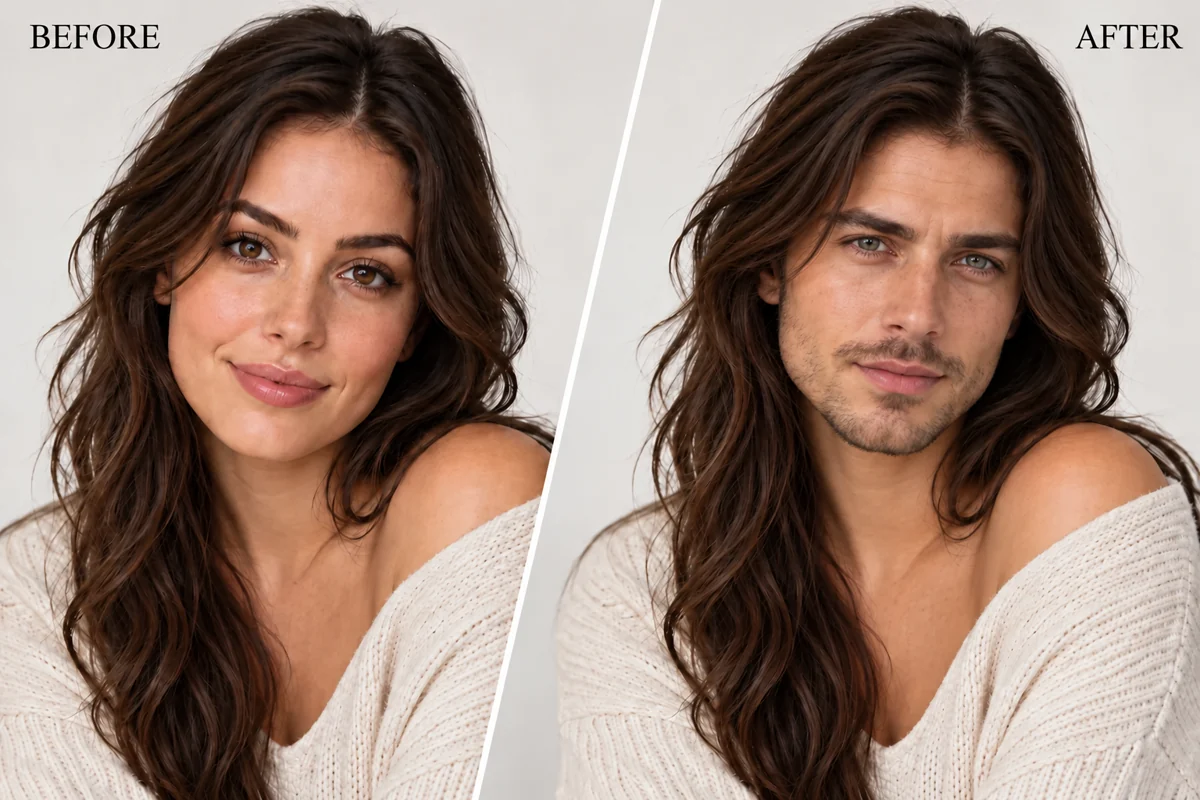
iSmarttaの顔入れ替えビフォーアフター比較例

アイスマータ・フェイススワップでできること

写真の顔入れ替え

元の顔をターゲットの写真に合成し、ポートレート編集、コスプレ風の変身、クリエイティブなバリエーションを作成できます。プレビューで顔のフィット感やライティングをご確認ください。

動画の顔入れ替え

動きのあるシーンには動画モードを使用し、顔の向きの変更や表情の変化など、クリップ全体を通じて顔の配置をトラッキングします。

GIFの顔入れ替え

リアクション用のGIFや短いループ動画向けに、アニメーションの顔交換を作成できます。アニメーション全体をチェックし、一貫した位置合わせとなめらかなループを確認してください。

シングルオブジェクトモード

特定の1人に焦点を当てて編集します。このモードを使用すると、ポートレートや1人のみのシーンで、元の顔とターゲットの適合度を簡単に確認できます。

マルチオブジェクトモード

複数人が写っているターゲットを編集します。意図した元の顔が各ターゲットに適切に適用されるよう、それぞれの顔の割り当てをご確認ください。

保存前にプレビュー

プレビューで顔の位置、輪郭、表情、ライティングを確認してください。動画やGIFの場合は、保存する前に複数のフレームを確認してください。

iSmartta 顔入れ替え よくある質問

アイスマータ・フェイススワップとは?

アイスマータ・フェイススワップは、写真、動画、GIF向けのシーアートの顔変更機能です。そのページには、単一対象と複数対象のオプションが用意されています。

アイスマータ・フェイススワップは無料ですか?

現在のシーアートのアイスマータに関する案内では、無料で利用を開始できると説明されています。利用可能な回数や必要なクレジットは、実際のページに表示されています。

アイスマータ・フェイススワップの使い方は?

写真、動画、GIFのいずれかのモードを選択し、対象メディアと元の顔を追加し、対象モードを選択してから、生成してプレビューを確認します。

アイスマータは写真、動画、GIFで顔を入れ替えられますか?

アイスマータの機能ページには、これら3種類のメディアタイプがすべて記載されています。対応するワークフローを選択し、完成した画像、クリップ、またはアニメーションを確認してください。

単一対象と複数対象の違いは何ですか?

単一対象モードは1人の対象人物に焦点を当てます。複数対象モードは2人以上の人物が写っている画像用で、元の顔から対象の顔への各マッピングを確認する必要があります。

より自然な顔入れ替えを行うにはどうすればよいですか?

鮮明な元の顔写真と、顔がはっきりと写っている対象メディアを使用してください。角度や照明が似ていると、プレビューでの確認がしやすくなります。動画や動くメディアの場合は、クリップやループ内の複数のポイントを確認してください。

対応しているファイル形式と制限は?

対応フォーマットやアップロード制限は、選択した写真、動画、またはGIFのワークフローによって異なります。ファイル要件については、現在のアップロードパネルをご確認ください。

iSmarttaの顔入れ替え結果を共有または公開できますか?

利用規約に従い、編集および共有の許可を得ている元のメディアと肖像のみを使用してください。加工されていない記録と誤認される可能性がある場合は、編集済みメディアであることを明記してください。

写真や動画の顔入れ替えを作成

GoEnhance の顔入れ替えを開き、対象の画像またはクリップと元の顔を追加して、結果をプレビューします。

GoEnhance AI の顔入れ替えを試す