iSmartta 換臉

SeaArt 上的 iSmartta 換臉功能頁整合了照片、影片與 GIF 換臉。選擇要編輯的媒體類型,上傳來源人臉,再依畫面中的人物選擇單人或多人處理模式。產生預覽後,檢查換上的人臉是否與目標畫面自然融合。如果是影片或動畫,請在儲存前完整播放整段影片或循環動畫,確認人臉位置是否穩定。
線上試用換臉
人像換臉
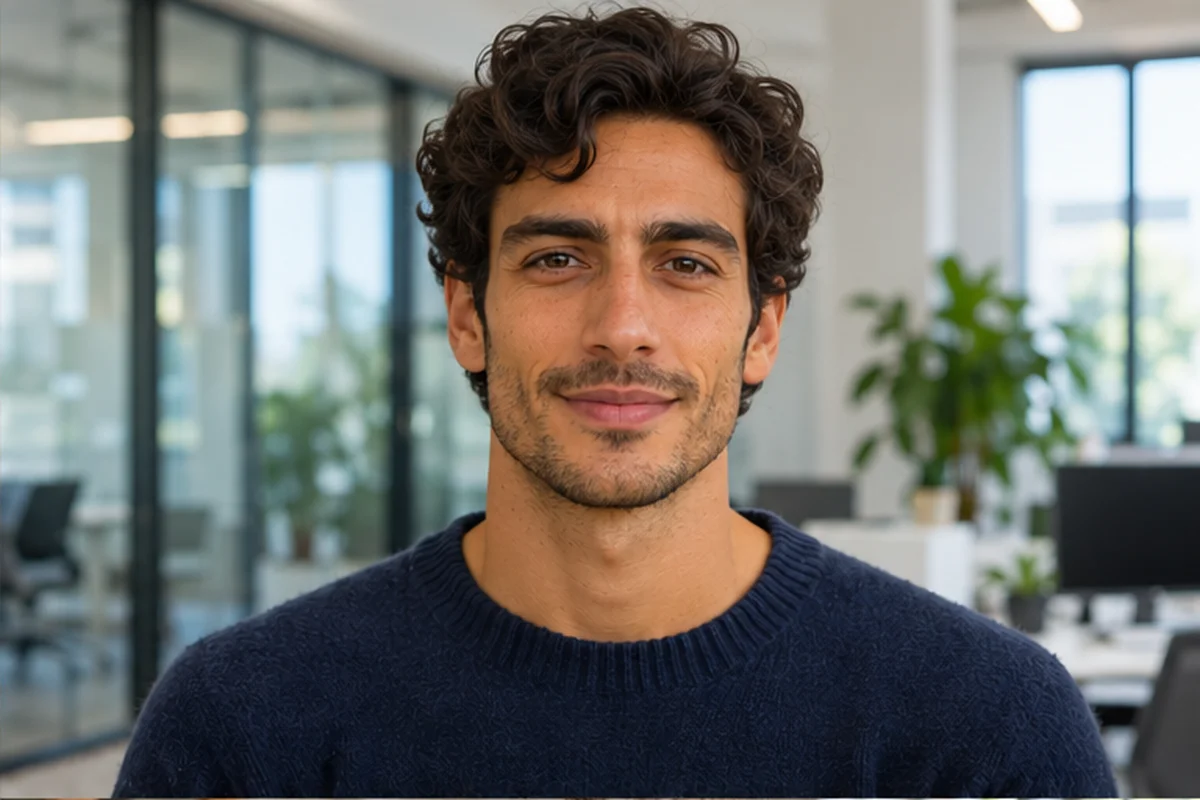
人像換臉
影片影格換臉
影片影格換臉
GIF 換臉
GIF 換臉
上傳想要編輯的照片
想要修改的內容
上傳檔案即表示你同意 GoEnhance 的服務條款與隱私權政策

探索 iSmartta 換臉模式
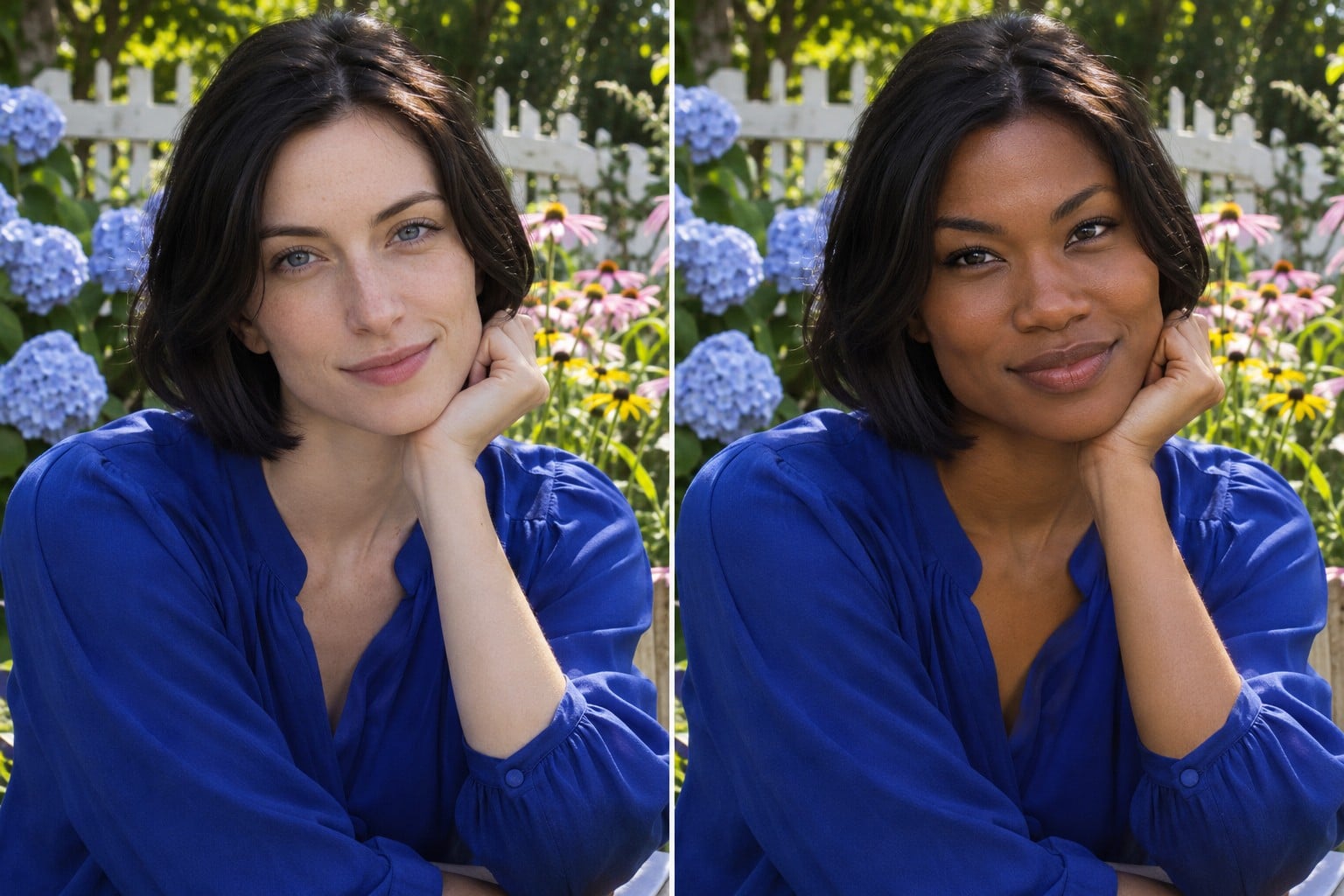
為動態片段進行影片換臉

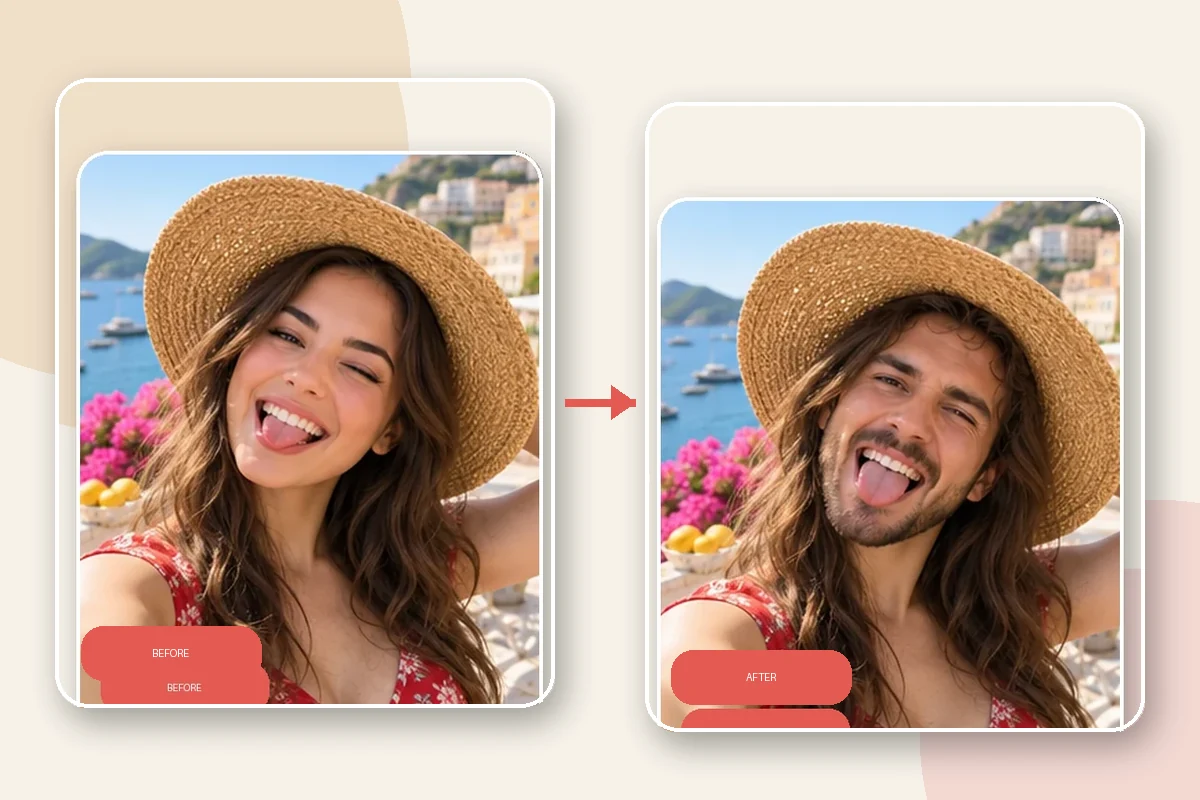
iSmartta 功能頁除了靜態人像換臉,也提供短片動態場景的影片換臉。在影片操作流程中加入目標影片與來源人臉後,請檢查影片不同時間點的效果。特別留意轉頭、說話及移動時的變化,因為人臉位置可能會隨影格而改變。選擇影片前,請先查看目前頁面上的上傳規格與片長說明。匯出編輯後的影片前,請完整檢查整段畫面。

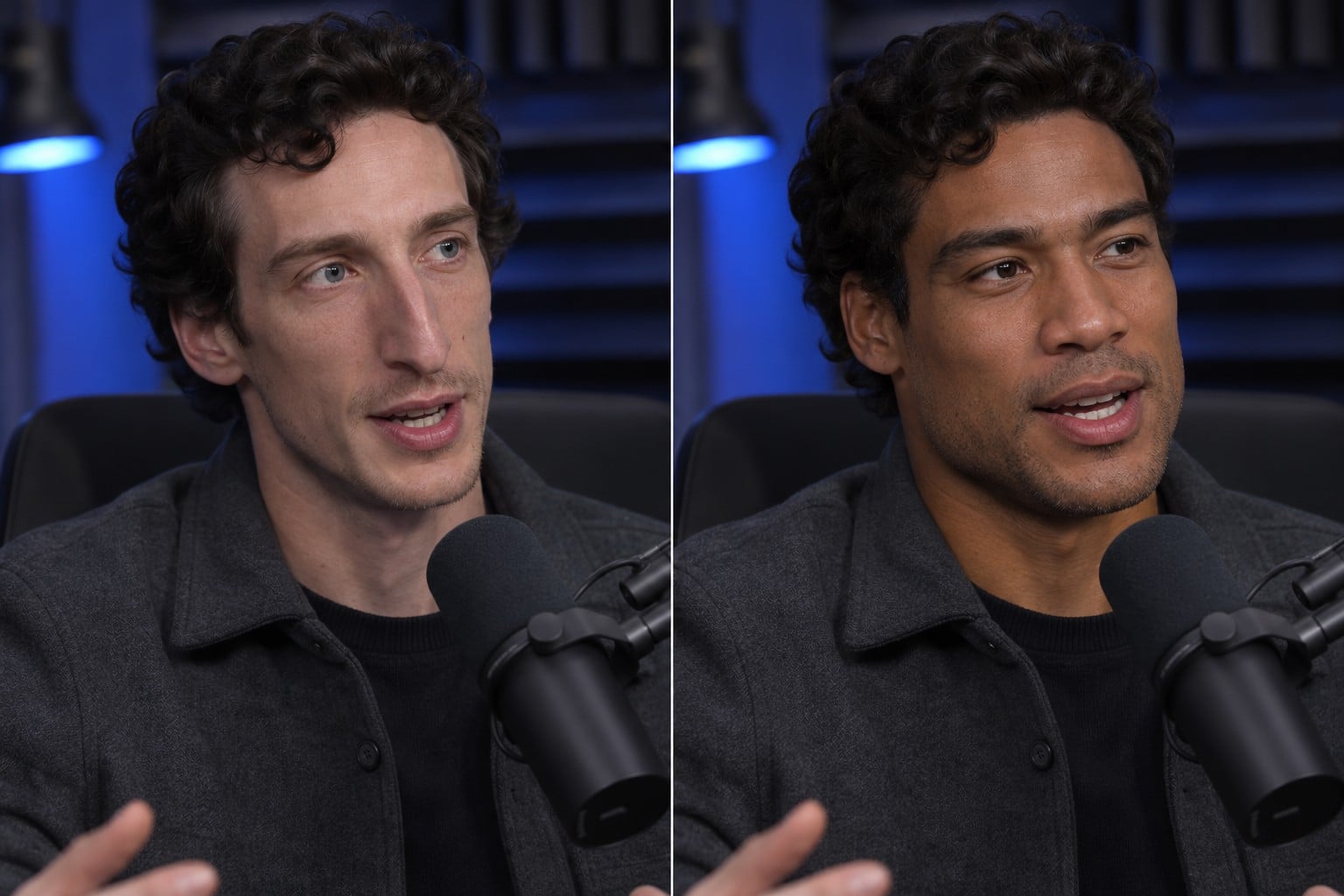
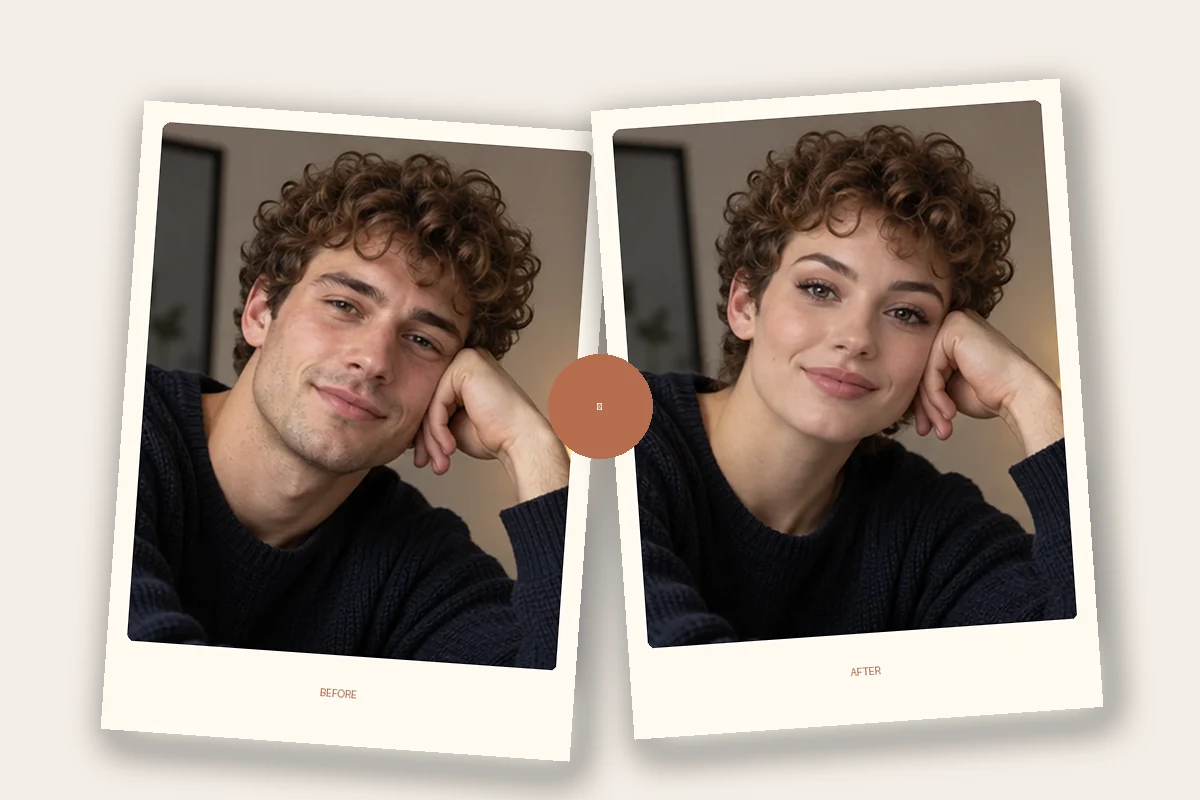
iSmartta 換臉前後效果示意對照圖

製作 GIF 換臉反應動畫

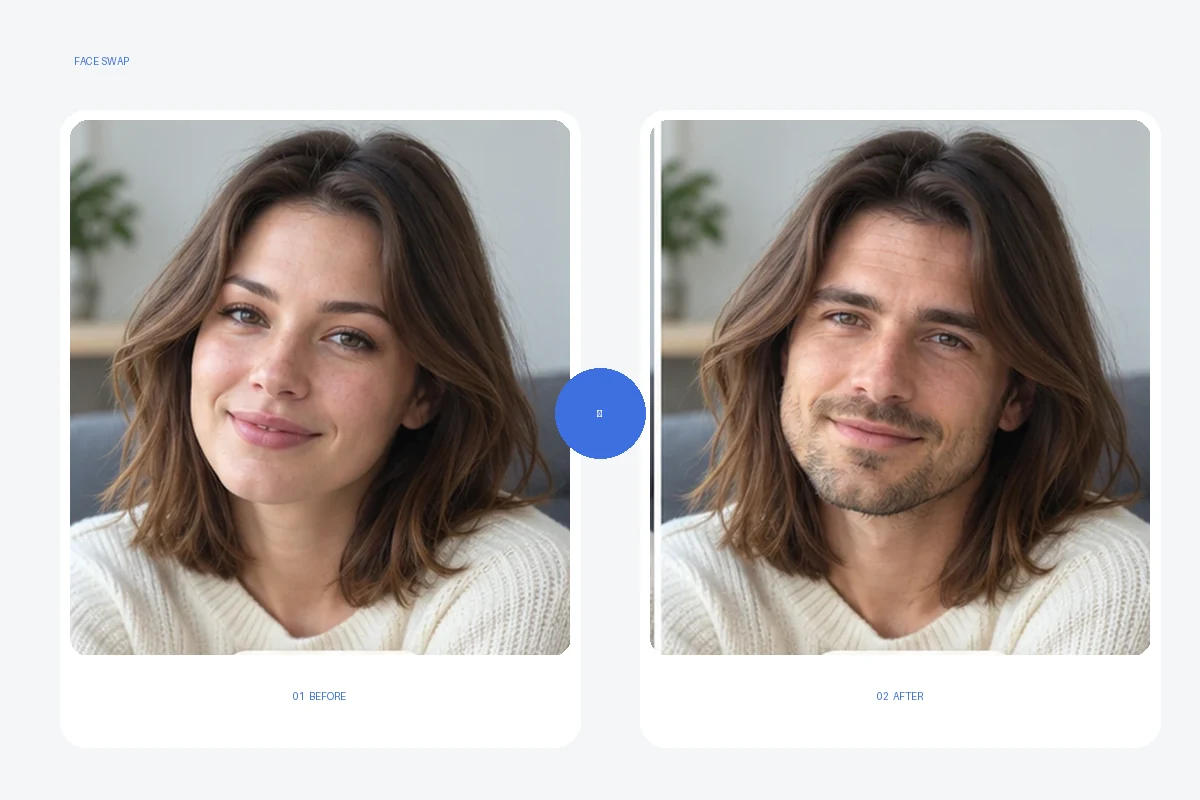
iSmartta 將 GIF 列為換臉應用之一。短篇循環動畫能呈現靜態圖片無法表達的表情或反應,因此儲存前請先完整預覽動畫。確認人臉在各影格中都能對齊,且循環回到第一個影格時不會出現明顯跳動。請使用 GIF 操作流程處理動畫,並以正常播放速度檢查效果。匯出完成的動畫前,也請以正常速度播放確認。

iSmartta 換臉前後效果示意對照圖

單人與多人處理模式

iSmartta 頁面提供單人與多人換臉選項。單人模式針對一位目標人物進行處理;多人模式則適用於包含多位人物的目標畫面。編輯合照時,請逐一檢查來源人臉與目標人物的對應關係,確認每張臉都分配正確。若想使用 GoEnhance 專為團體照片設計的流程,請參閱多人換臉頁面。了解這兩種模式的差異,有助於規劃人像照、合照及其他包含多張清晰可見人臉的畫面編輯。
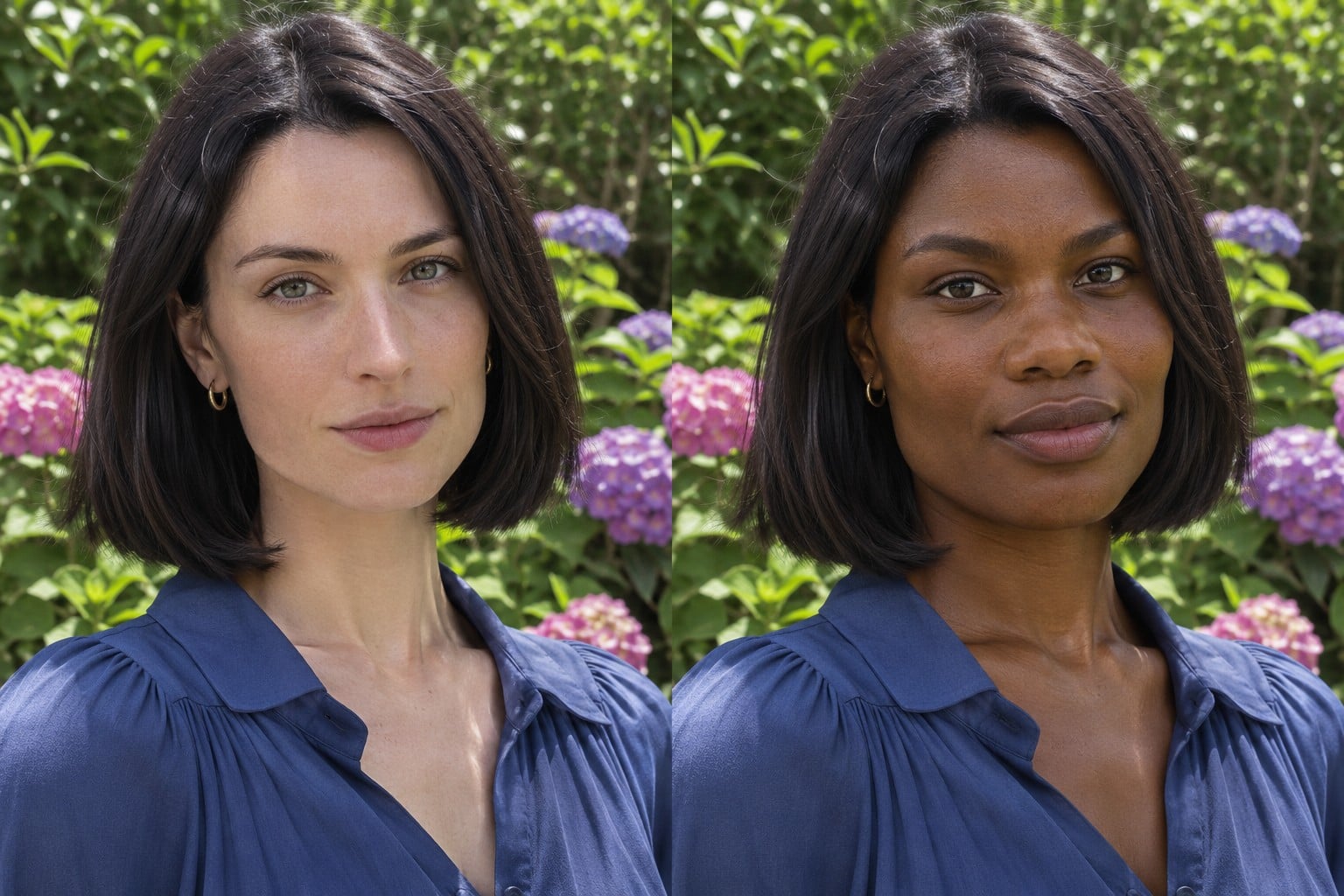
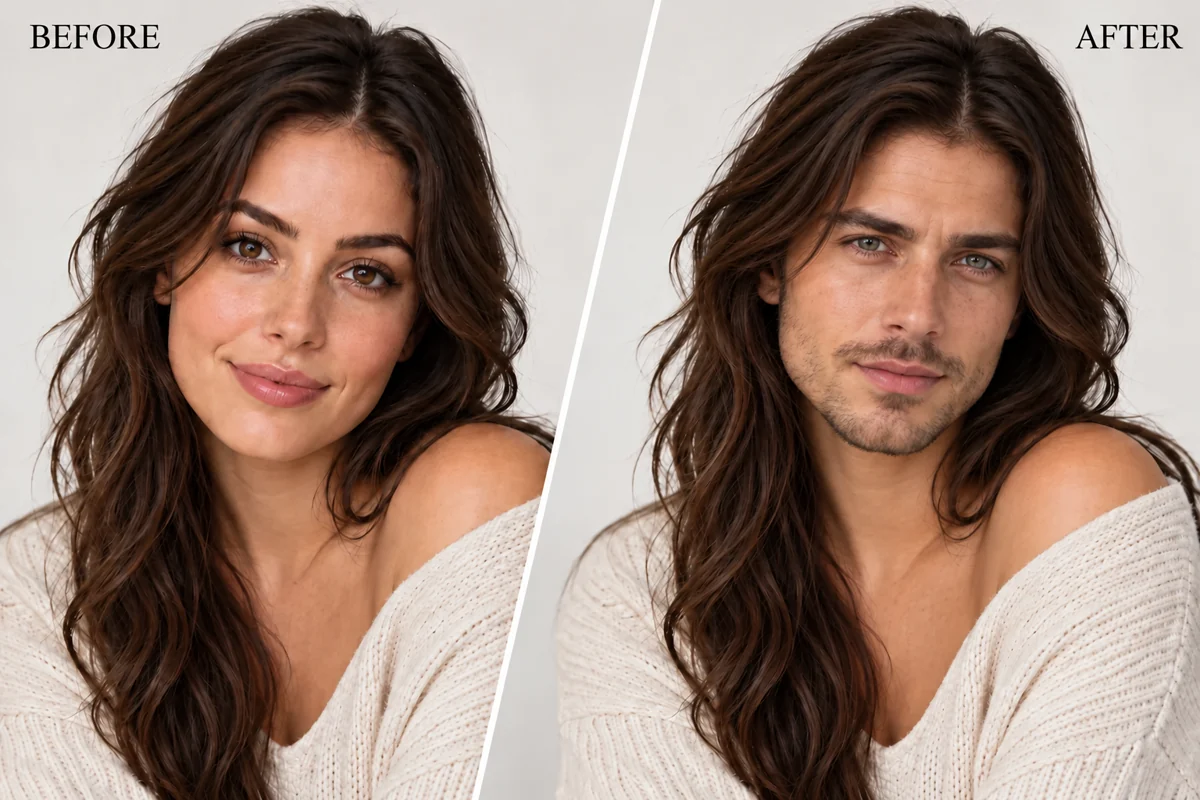
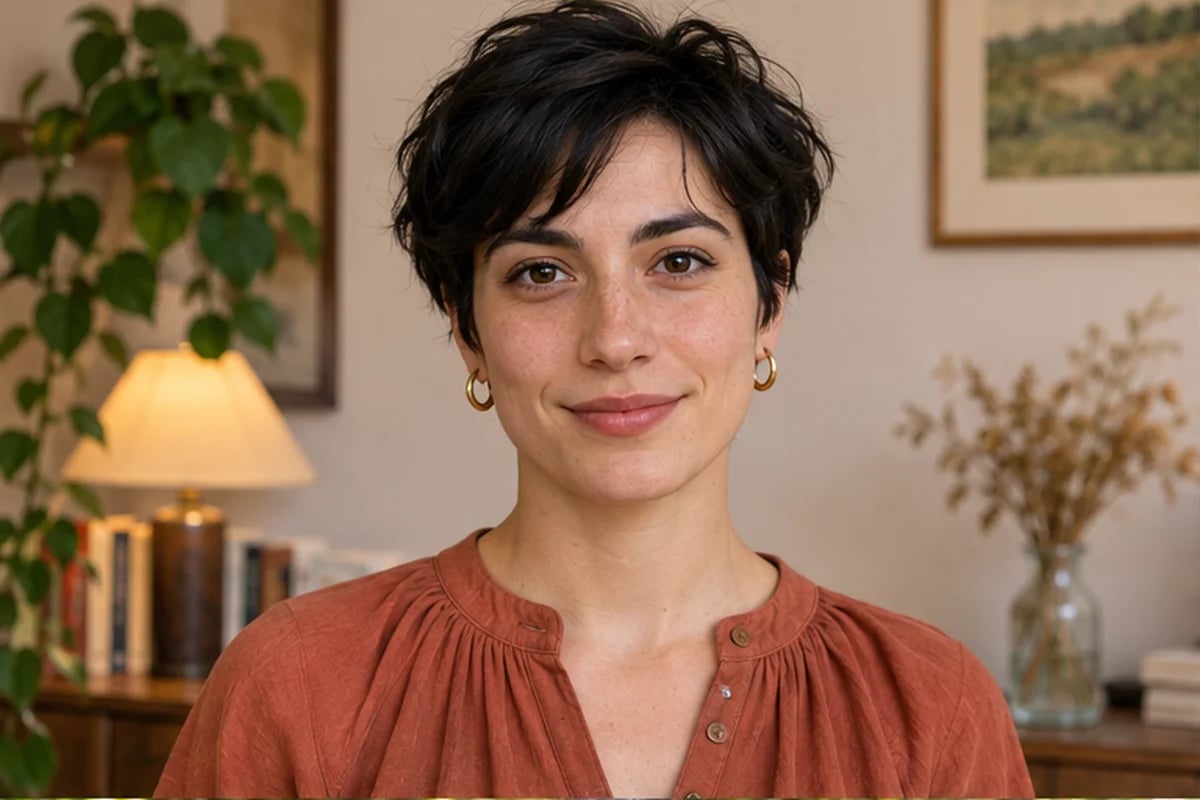
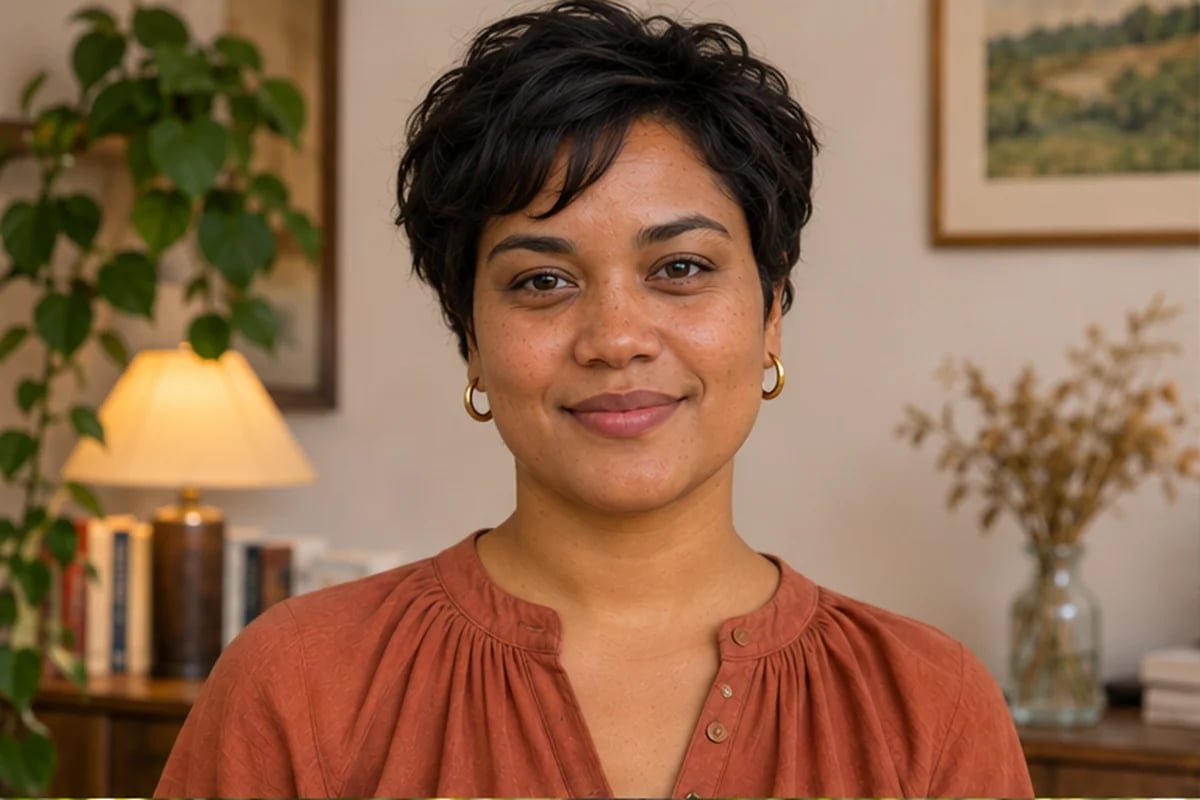
iSmartta 換臉前後效果示意對照圖

iSmartta 換臉能做什麼?

照片換臉

將來源人臉換入目標照片,用於人像編輯、角色造型或創意變化。請在預覽中檢查臉部是否貼合,以及光線是否協調。

影片換臉

使用影片模式處理動態場景,並在整段影片中檢查人臉位置,包括轉頭及表情變化時的效果。

GIF 換臉

為 GIF 反應動畫或短篇循環動畫製作換臉效果。請檢查完整動畫,確認人臉持續對齊,循環播放也自然流暢。

單人模式

針對一位目標人物進行編輯。這個模式方便你在人像照或單人場景中,檢查來源人臉與目標人物是否自然融合。

多人模式

處理包含多位人物的目標畫面。請確認每組人臉的對應關係,確保各目標人物都套用到預期的來源人臉。

儲存前先預覽

在預覽中檢查臉部位置、邊緣、表情與光線。如果是影片或 GIF,請在儲存前檢查多個影格。

iSmartta 換臉常見問題

什麼是 iSmartta 換臉?

iSmartta 換臉是 SeaArt 上適用於照片、影片與 GIF 的換臉功能,其頁面提供單人與多人選項。

iSmartta 換臉可以免費使用嗎?

目前 SeaArt 的 iSmartta 頁面標示可免費開始使用。可用次數與所需點數,請以服務頁面當下顯示的資訊為準。

如何使用 iSmartta 換臉?

選擇照片、影片或 GIF 模式,加入目標素材與來源人臉,選擇單人或多人模式,再產生並檢查預覽。

iSmartta 能替照片、影片與 GIF 換臉嗎?

iSmartta 功能頁列出了這三種媒體類型。請選擇對應的操作流程,並完整檢查圖片、影片或動畫。

單人模式與多人模式有什麼不同?

單人模式針對一位目標人物進行處理。多人模式則適用於包含多位人物的圖片,需要逐一檢查來源人臉與目標人物的對應關係。

如何讓換臉效果更自然?

請使用清晰的來源人臉,以及臉部清楚可見的目標素材。角度與光線相近,會更容易評估預覽效果。如果是動態素材,請檢查影片或循環動畫中的多個時間點。

支援哪些檔案類型?有哪些限制?

可接受的格式與上傳限制,會依所選的照片、影片或 GIF 流程而異。請查看目前上傳面板中的檔案要求。

我可以分享或發布 iSmartta 換臉作品嗎?

請遵守服務條款,並確保你有權編輯及分享所使用的來源素材與人物肖像。若他人可能將編輯後的媒體誤認為未經修改的紀錄,請標示其經過編輯。

製作照片或影片換臉

開啟 GoEnhance 換臉,加入目標圖片或影片及來源人臉,再預覽換臉效果。

試用 GoEnhance AI 換臉