
Filtro toni caldi: dai alla tua foto sfumature ambra e miele
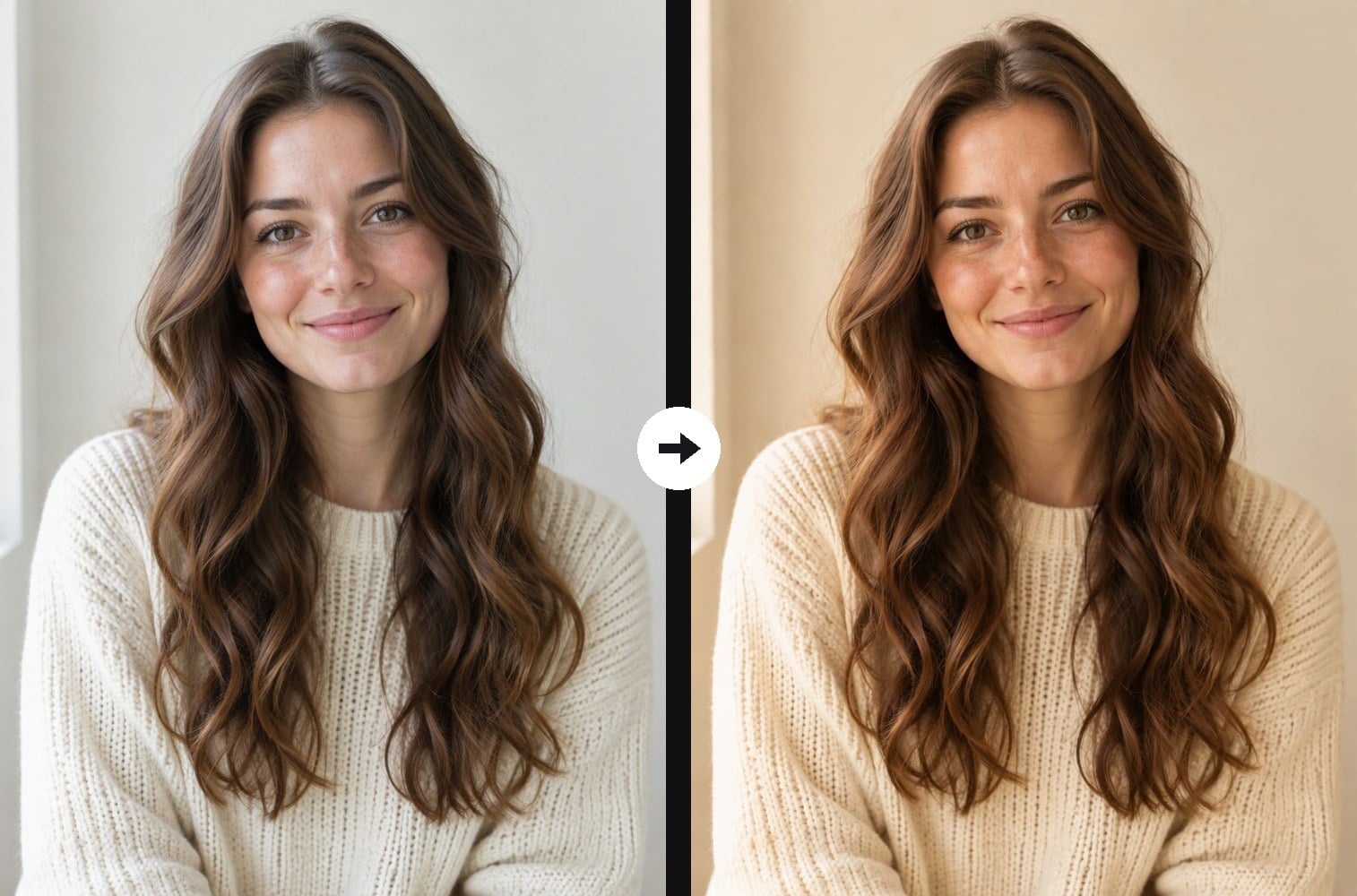
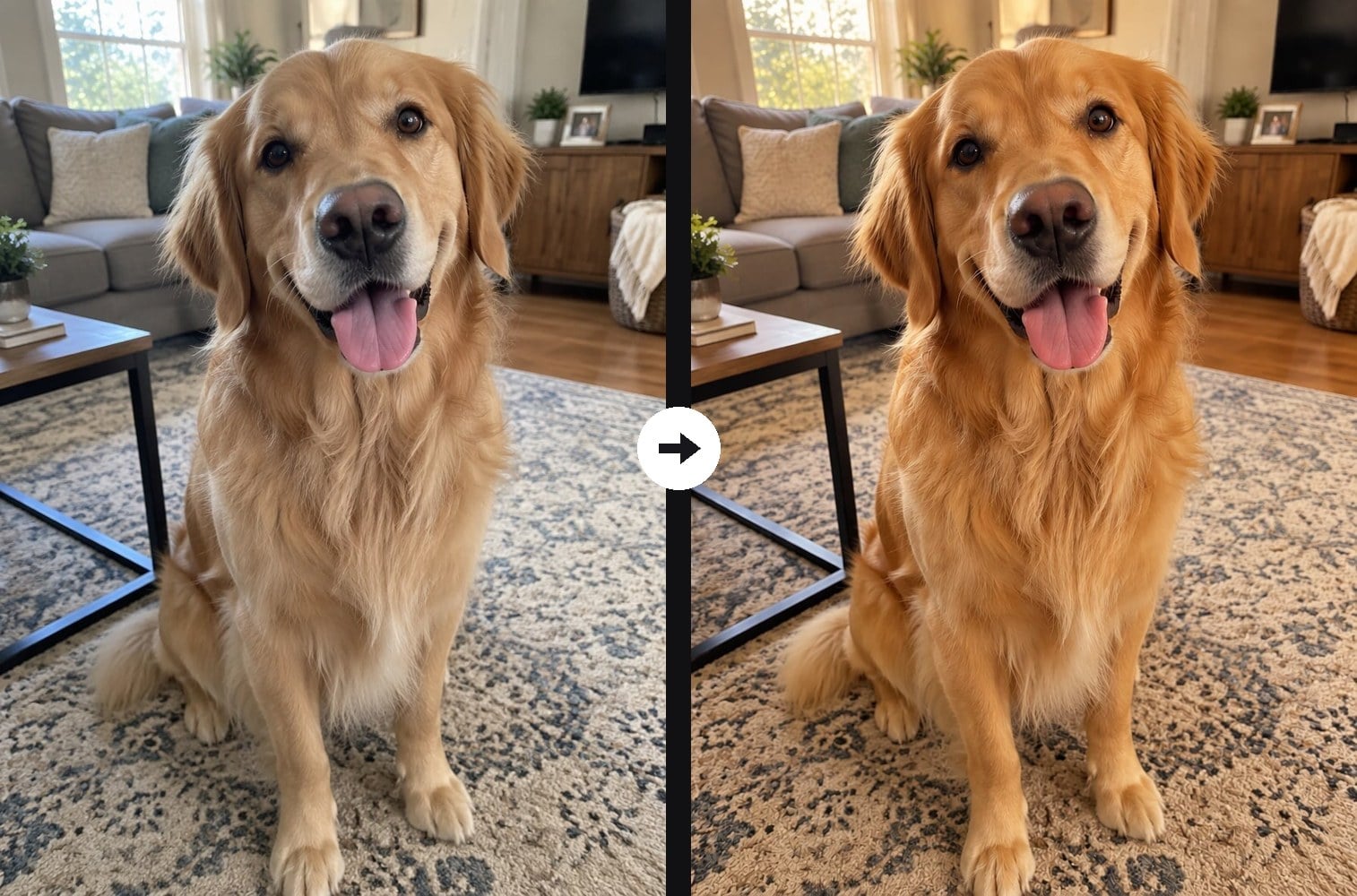
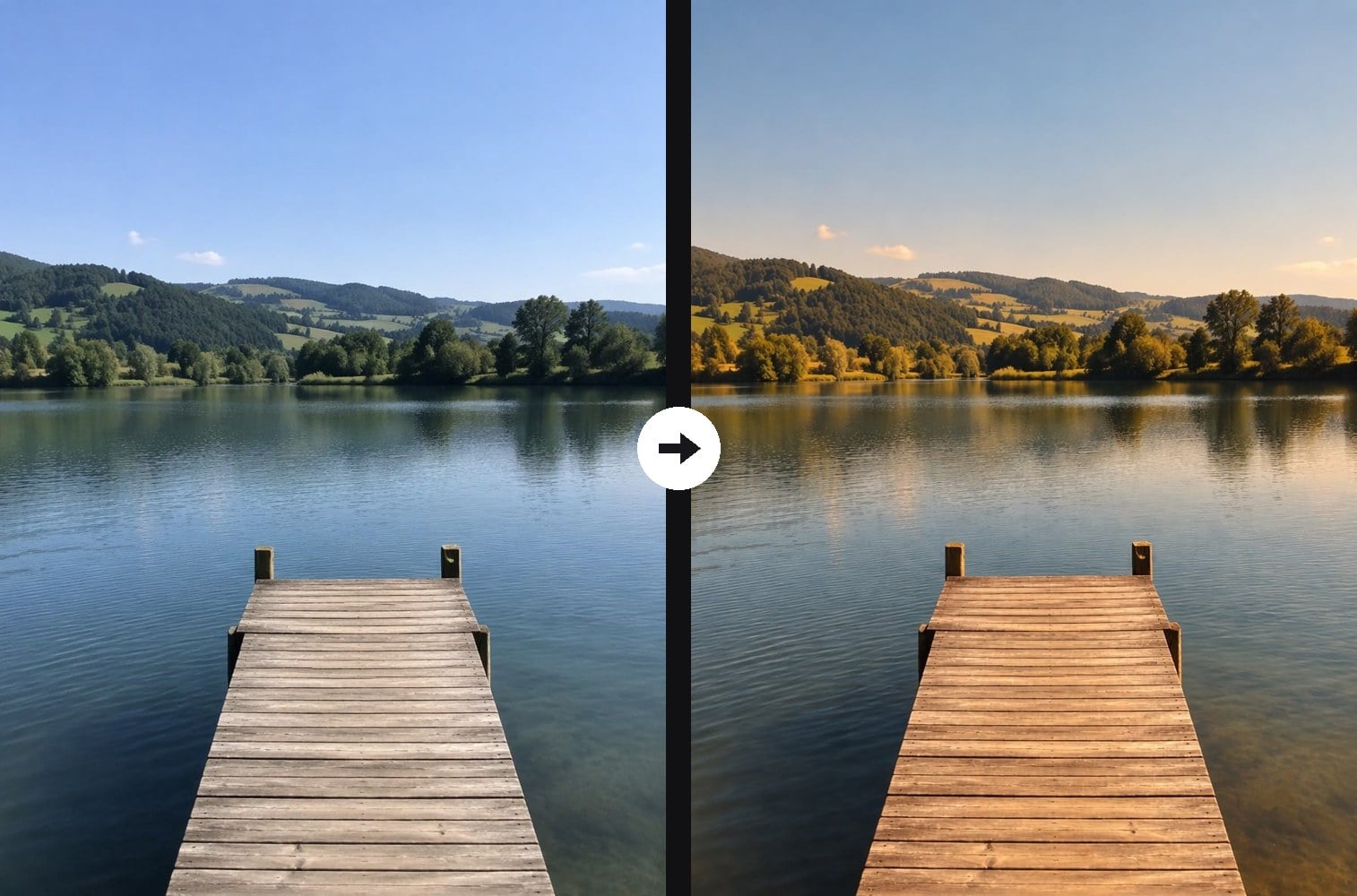
Le foto scattate col telefono escono spesso fredde, spente o tendenti al blu. Caricane una e il filtro toni caldi con l'IA la ricalibra come farebbe un colorist: il bilanciamento del bianco vira verso l'ambra e il miele, le alte luci diventano dorate, i mezzitoni si fanno morbidi e cremosi, le ombre prendono una leggera nota marrone e l'immagine intera trasmette calore. Il resto non cambia: stesse persone, stessi animali, stesso sfondo, stessa ora del giorno, e la pelle resta naturale, senza quell'effetto arancione. Se vuoi un vero cielo dorato e la luce del tramonto, usa il Filtro tramonto: questo interviene solo sui colori. La console qui sotto usa GPT Image 2.5.



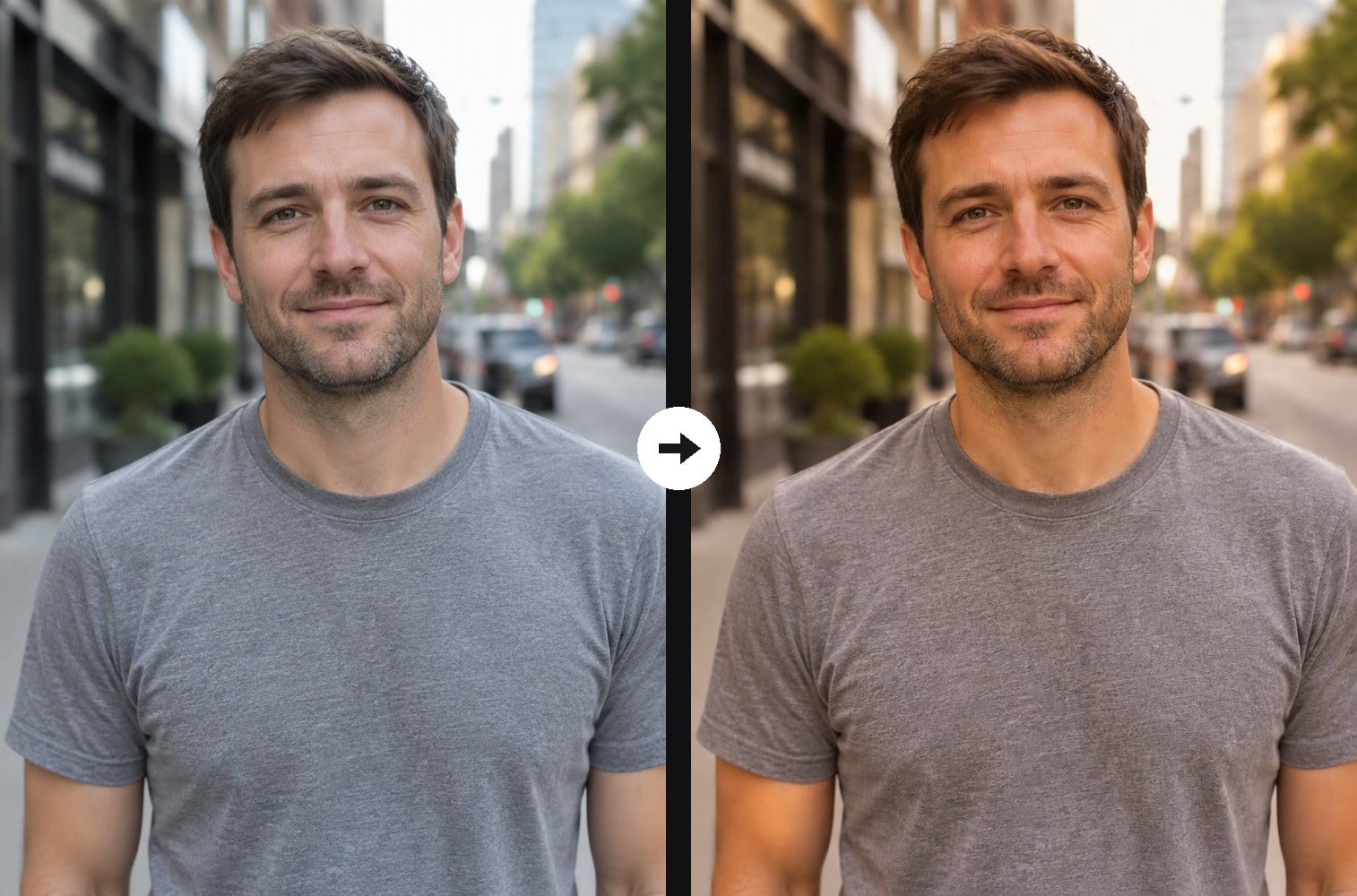
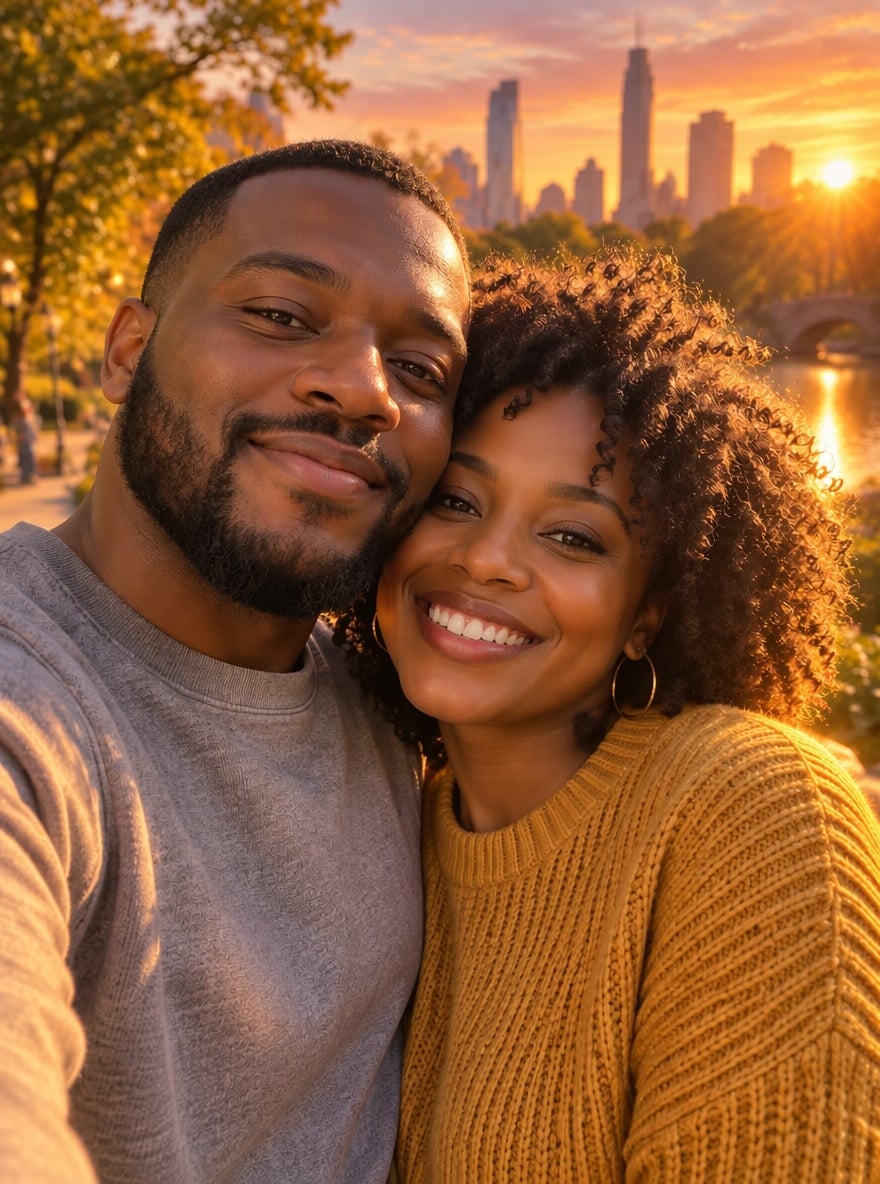
Ritratto in città dai toni caldi
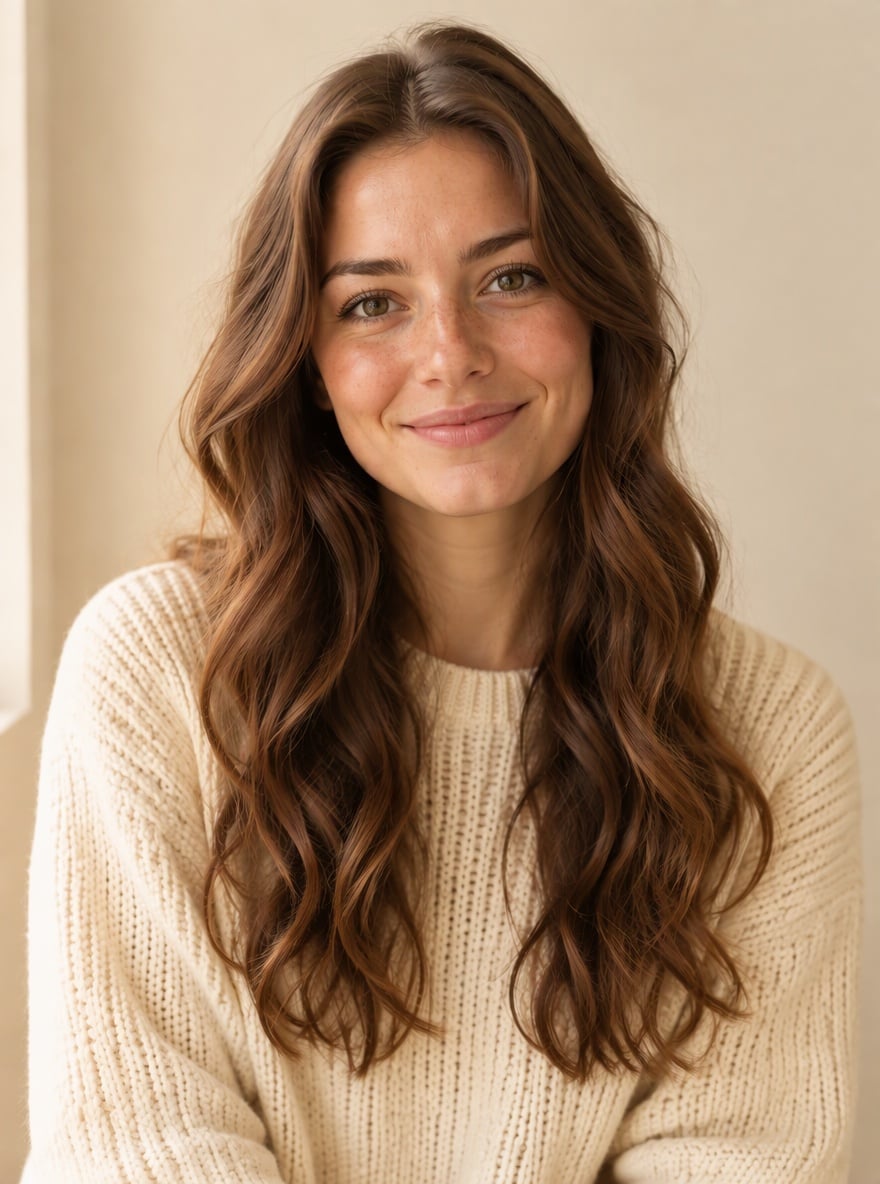
Ritratto avvolgente sui toni crema
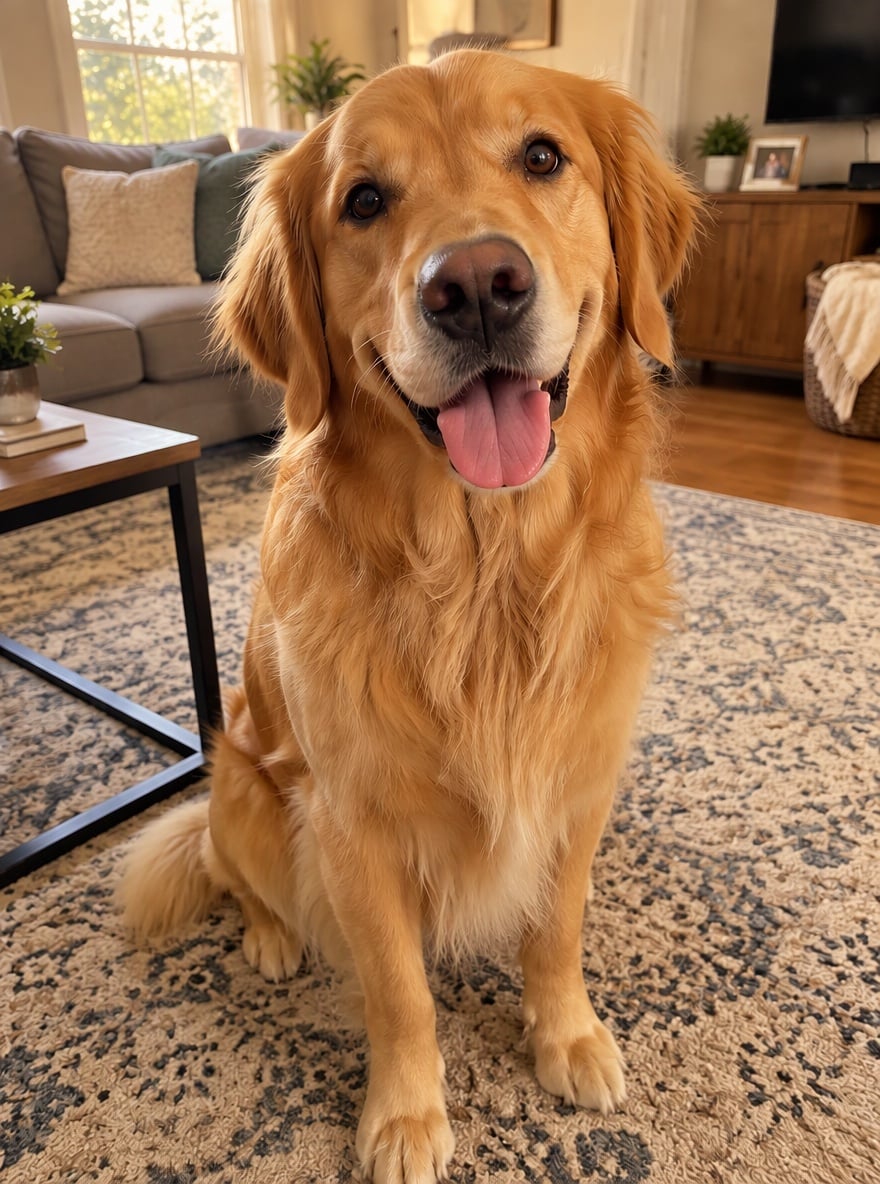
Golden retriever più caldo
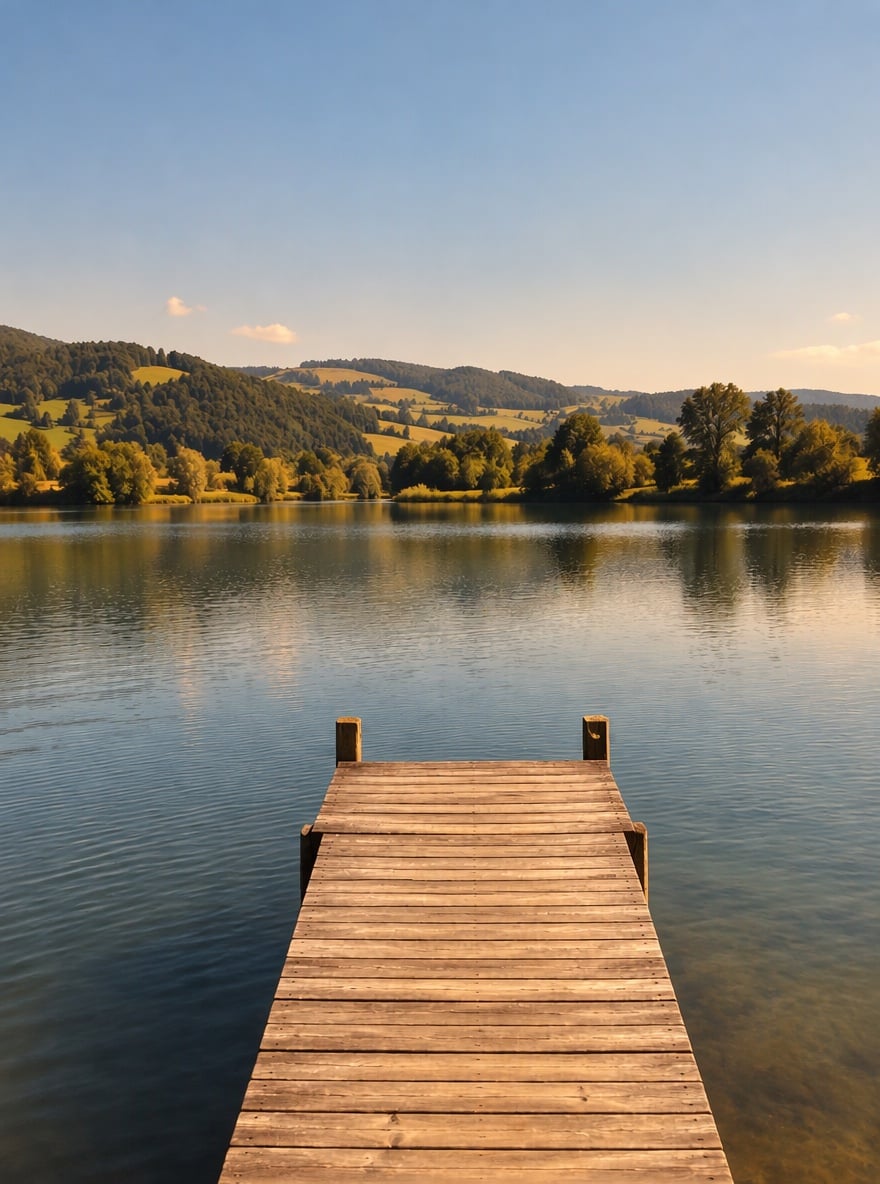
Vista sul lago dai toni caldi
Carica file
Carica una foto da scaldare
Prompt dell'effetto
Caricando un file accetti i Termini di servizio e l'Informativa sulla privacy di GoEnhance
Risultati del filtro toni caldi
Ogni immagine nasce da un solo caricamento con il prompt qui sopra. Cambiano solo i colori: persone, animali e paesaggio restano gli stessi.
Ritratto in città dai toni caldi
Ritratto avvolgente sui toni crema
Golden retriever più caldo
Vista sul lago dai toni caldi
Come usare il filtro toni caldi
01
Carica una foto
Vanno bene selfie, ritratti, foto di animali, piatti, interni e paesaggi, soprattutto se sembrano freddi o spenti.
02
Genera
Il prompt per i toni caldi è già pronto. Premi il pulsante e l'IA ricalibra i colori.
03
Scarica e condividi
Pubblica la versione più calda, dai al tuo profilo un'unica palette accogliente o confrontala con l'originale.
Perché scegliere questo filtro toni caldi
Altri effetti di colore e luce

Domande frequenti sul filtro toni caldi
Cosa fa il filtro toni caldi?
Modifica il viso o lo sfondo?
La pelle diventerà arancione?
Che differenza c'è con il filtro tramonto?
Posso rendere l'effetto più intenso o più delicato?
Funziona anche con foto di cibo e di interni?
Pronto a scaldare le tue foto?
Carica una foto e ottieni colori caldi e avvolgenti in meno di un minuto.
Applica i toni caldi