
Come rimuovere lo sfondo con GIMP o Photoshop (ed esportare un PNG trasparente)
- Quale strumento dovresti usare?
- Come rimuovere uno sfondo con GIMP
- Come rimuovere uno sfondo in Photoshop
- Come verificare un file PNG trasparente
- Rimuovere uno sfondo online con GoEnhance AI
- Problemi comuni e soluzioni
- Domande frequenti
- Controllo finale prima di utilizzare l'immagine
Per rimuovere uno sfondo con GIMP o Photoshop, seleziona il soggetto, separalo dallo sfondo, esamina i bordi ed esporta il risultato come PNG con trasparenza. GIMP offre un maggiore controllo manuale sulla selezione; l'azione rapida Rimuovi sfondo di Photoshop è più veloce da avviare e crea una maschera che puoi perfezionare. Per uno scontorno con un solo clic, lo Strumento di rimozione sfondo di GoEnhance AI è un'altra valida opzione.
La parte che richiede più attenzione di solito non è il primo clic. Capelli, pelliccia, vetro, abiti chiari e ombre morbide possono confondersi con lo sfondo. Controllo sempre un'immagine scontornata sia su uno sfondo chiaro che su uno scuro prima di utilizzarla in un progetto grafico. Questo rapido controllo consente di individuare aloni bianchi e dettagli mancanti che è facile non notare sulla griglia a scacchiera.
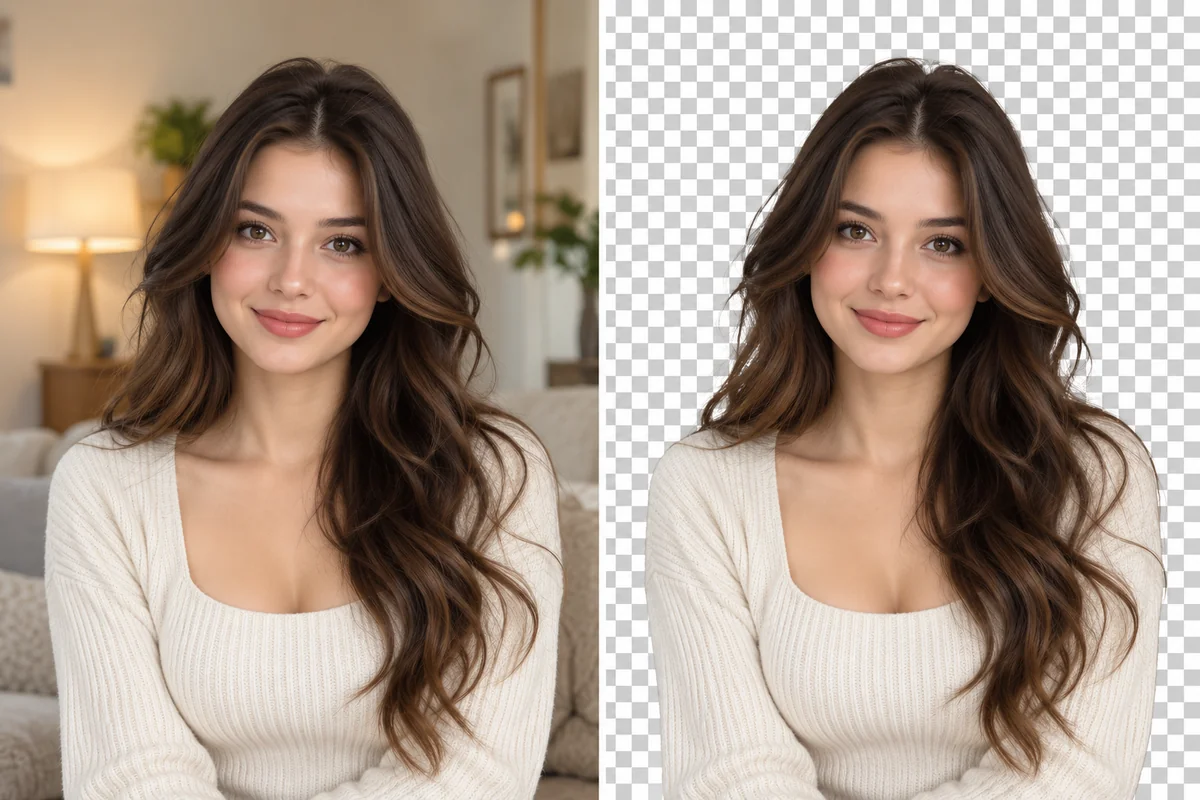
Un esempio di ritratto con GoEnhance. L'attaccatura dei capelli è il primo punto che esamino quando confronto uno scontorno automatico con l'immagine originale.
Quale strumento dovresti usare?
| Flusso di lavoro | Ideale quando | Cosa verificare |
|---|---|---|
| GIMP | Desideri un editor desktop gratuito e il controllo diretto sulla selezione | I bordi del primo piano, il canale alfa e gli spazi vuoti trasparenti |
| Photoshop | Vuoi iniziare con una selezione automatica e perfezionarla con una maschera | Capelli, bordi ed eventuali aree sfuggite all'azione automatica |
| GoEnhance AI | Vuoi caricare una singola immagine e ottenere uno scontorno senza tracciare manualmente | Se il soggetto scelto, i dettagli dei bordi e lo sfondo ottenuto sono corretti |
Gli strumenti svolgono funzioni diverse. Una rapida selezione automatica può far risparmiare tempo su un ritratto nitido, mentre la selezione manuale è utile quando il soggetto presenta bordi complessi o il risultato richiede una correzione meticolosa. Nessuno di essi è in grado di dedurre in modo infallibile ogni dettaglio ambiguo in una foto a basso contrasto, quindi conserva sempre l'originale e controlla il risultato.
Come rimuovere uno sfondo con GIMP
Lo strumento Selezione primo piano di GIMP può aiutare a isolare un soggetto, e il livello necessita di un canale alfa affinché la cancellazione dei pixel possa creare trasparenza. Il tutorial del manuale di GIMP sulla separazione dello sfondo descrive il flusso di lavoro di selezione e inversione; la sua guida alla trasparenza spiega perché il formato PNG e il canale alfa sono fondamentali.
- Apri l'immagine e conserva una copia modificabile. Salva una versione di lavoro come file XCF prima di rimuovere qualsiasi elemento. Se il livello sorgente si chiama "Sfondo" o è bloccato, rendilo modificabile per poter lavorare con la trasparenza.
- Seleziona il soggetto. Scegli Selezione primo piano e traccia un contorno approssimativo attorno alla persona o all'oggetto. Traccia qualche pennellata all'interno del soggetto in modo che GIMP possa distinguere il primo piano dallo sfondo, quindi visualizza l'anteprima della selezione. Perfeziona il contorno nei punti in cui capelli, pelliccia o oggetti sottili incontrano la scena.
- Inverti la selezione. Una volta selezionato il soggetto, inverti la selezione in modo che lo sfondo sia attivo. Controlla il contorno tratteggiato a "formiche in marcia" prima di cancellare; una selezione che include parte del soggetto cancellerà anche quella.
- Aggiungi un canale alfa se necessario. Usa il menu Trasparenza del livello per aggiungere un canale alfa. Senza canale alfa, la cancellazione di una selezione potrebbe riempirla con un colore di sfondo anziché lasciare pixel trasparenti.
- Cancella e controlla. Cancella lo sfondo selezionato. La scacchiera dovrebbe apparire nei punti in cui l'immagine è trasparente. Ingrandisci l'area attorno all'attaccatura dei capelli, alle maniche, agli spazi tra braccia e corpo e a eventuali aperture negli oggetti. Annulla e regola la selezione se il bordo appare seghettato o se un dettaglio è scomparso.
- Esporta un PNG. Esporta l'immagine scontornata finale come PNG, quindi aprila sopra un livello colorato o in un'altra applicazione per verificare che l'area trasparente sia effettiva. Conserva il file XCF come file master modificabile.
Per ottenere un bordo più morbido, spesso è più semplice perfezionare una selezione o una maschera con piccoli passaggi successivi piuttosto che cancellare un'ampia area tutta insieme. Mantieni un livello di backup nascosto sotto il livello di lavoro, così potrai recuperare i pixel se rimuovi per errore parti del soggetto.
Come rimuovere uno sfondo in Photoshop
L'attuale guida desktop di Photoshop colloca Rimuovi sfondo sotto Azioni rapide nel pannello Scopri. Isola il soggetto e crea un risultato trasparente o un livello mascherato, a seconda del flusso di lavoro. La guida Rimuovi sfondo di Adobe illustra i passaggi attuali.
- Apri l'immagine e seleziona il relativo livello. Se il livello del soggetto è bloccato, sbloccalo affinché Photoshop possa produrre un risultato modificabile.
- Esegui Rimuovi sfondo. Apri il pannello Scopri, vai su Sfoglia → Azioni rapide e scegli Rimuovi sfondo. Le voci di menu possono variare da una versione all'altra, quindi usa la funzione di ricerca o il pannello Aiuto di Photoshop se il percorso risulta diverso.
- Mantieni modificabile la maschera. Controlla il pannello Livelli per verificare la presenza di una maschera di livello. Una maschera consente di nascondere o mostrare parti dell'immagine senza eliminare definitivamente i pixel. Se il bordo generato automaticamente necessita di ritocchi, usa il pennello per maschera o Seleziona e maschera per rifinirlo.
- Controlla il soggetto su un riempimento temporaneo. Aggiungi un colore brillante dietro il ritaglio, poi provane uno scuro. Verifica che non vi siano aloni residui dello sfondo, capelli svolazzanti mancanti, dita tagliate o ombre che avrebbero dovuto essere mantenute.
- Esporta l'immagine trasparente in formato PNG. Salva il file a livelli come PSD per modifiche successive, quindi esporta un PNG da utilizzare in un sito web, in una presentazione o in un progetto grafico.
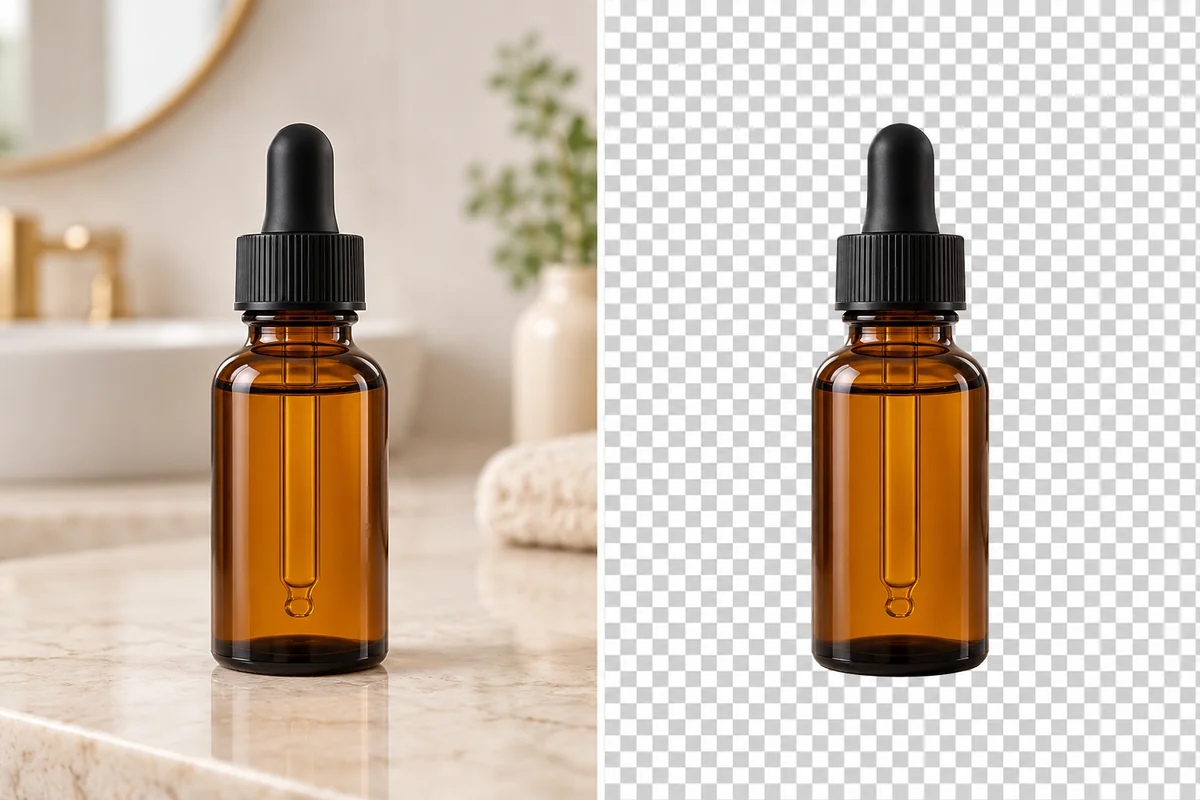
Un esempio di ritaglio di prodotto da GoEnhance. Vale la pena controllare le superfici riflettenti, poiché uno strumento di rimozione potrebbe considerare un riflesso come parte dello sfondo.
Come verificare un file PNG trasparente
La scacchiera mostrata in un editor è solo un'anteprima. Per confermare che la trasparenza sia stata mantenuta durante l'esportazione, posiziona il PNG sopra un colore saturo o una fotografia. Se un rettangolo bianco si sposta insieme all'immagine, lo sfondo è stato appiattito. Se il colore o la foto traspare attorno al soggetto, il canale alfa è intatto.
Il formato PNG supporta la trasparenza alfa. Il JPG non preserva i pixel trasparenti, quindi è il formato di esportazione sbagliato per un ritaglio. Se una piattaforma accetta solo JPG, posiziona prima il PNG sopra lo sfondo desiderato, quindi esporta tale composizione appiattita come un JPG separato.
Esamino inoltre un ritaglio a due dimensioni: ingrandito per individuare eventuali difetti e alla dimensione di visualizzazione prevista per valutarne l'effetto complessivo. Una minuscola sbavatura potrebbe risultare invisibile nell'anteprima di un social, ma fastidiosa su una grande scheda prodotto. Per persone e animali domestici, ispeziona capelli e pelo; per i prodotti, controlla maniglie, vetro e ombre; per i loghi, verifica le forme bianche e gli spazi chiusi all'interno delle lettere.
Rimuovere uno sfondo online con GoEnhance AI
Quando voglio un primo passaggio rapido senza aprire un editor desktop, posso utilizzare lo Strumento di rimozione sfondo di GoEnhance AI. basato su browser. Carica un'immagine, seleziona il tipo di immagine corrispondente e l'output dello sfondo, genera il ritaglio e controlla il risultato prima di scaricarlo. La pagina pubblica del prodotto presenta le modalità Foto e Anime/illustrazione, oltre a opzioni di sfondo trasparente, bianco o con colore personalizzato.
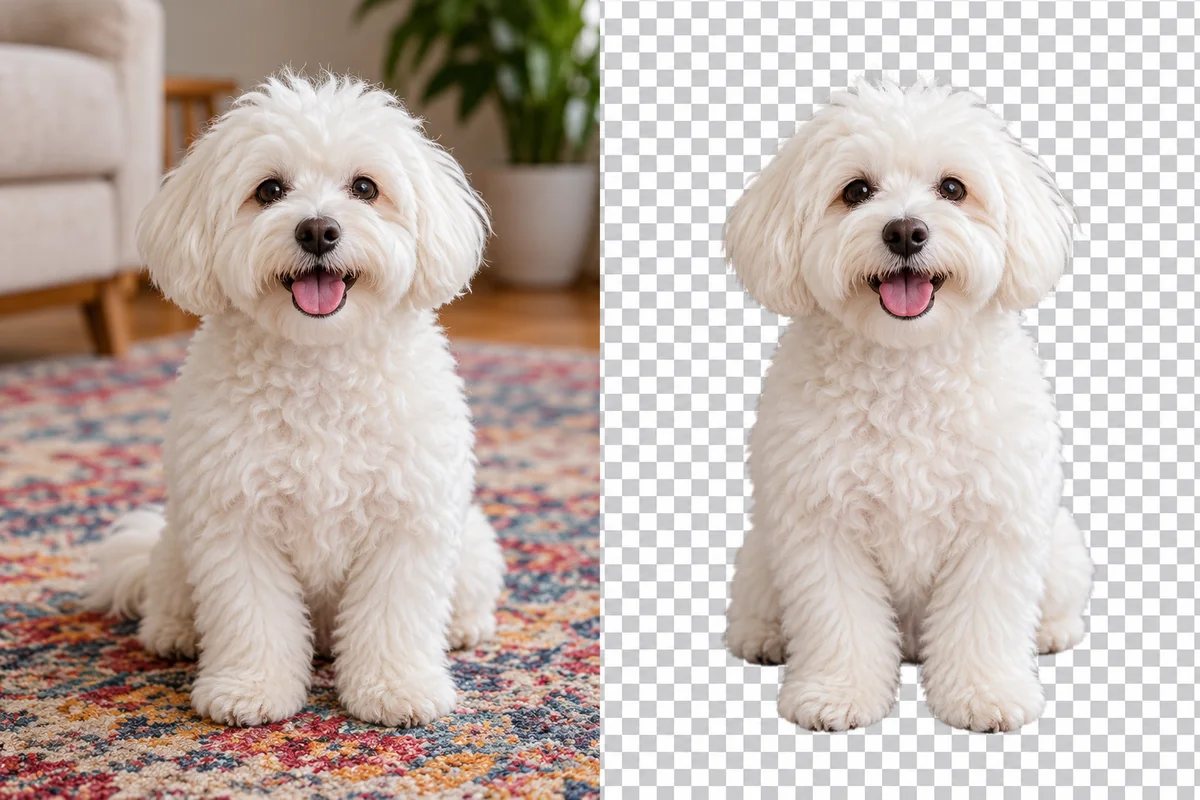
Un esempio con animali domestici di GoEnhance. Il pelo può sembrare morbido in anteprima ma perdere baffi sottili o peli isolati, quindi confrontalo con l'originale prima della pubblicazione.
Questo flusso di lavoro è comodo per una singola immagine, ma considero comunque il risultato come una bozza. Se un logo perde dettagli bianchi, se il vetro diventa innaturalmente vuoto o se il contorno attorno ai capelli sembra tagliato, apporta una correzione su GIMP o Photoshop. Uno strumento automatico consente di risparmiare il lavoro di selezione iniziale; non elimina tuttavia la necessità di decidere quali dettagli debbano far parte dell'immagine finale.
Problemi comuni e soluzioni
Lo sfondo diventa bianco invece che trasparente
Verifica che il livello abbia un canale alfa prima di cancellare i pixel e controlla che l'esportazione in PNG abbia mantenuto la trasparenza. Un'esportazione in JPG appiattirà il ritaglio.
I capelli presentano un alone chiaro
Ispeziona il bordo su uno sfondo scuro. Perfeziona la maschera o la selezione invece di applicare una sfocatura marcata; una sfumatura eccessiva può far sembrare i capelli sbavati.
Alcune parti del soggetto scompaiono
Annulla l'operazione e ripristina quelle aree con la selezione o con la maschera di livello. Ciò accade spesso quando gli abiti, il pelo di un animale o un prodotto hanno un colore simile a quello dello sfondo originale.
Un'ombra scompare insieme allo sfondo
Decidi se l'ombra deve far parte della composizione finale. In caso affermativo, preservala con una maschera oppure aggiungi un'ombra separata e controllata dopo il ritaglio.
Domande frequenti
GIMP può esportare un PNG trasparente?
Sì. Aggiungi un canale alfa al livello, cancella lo sfondo ed esporta in formato PNG. Verifica la trasparenza posizionando il risultato sopra un livello colorato.
È meglio cancellare i pixel o usare una maschera di livello?
Una maschera è più facile da modificare perché nasconde i pixel senza eliminarli. In GIMP, salva il file di lavoro XCF; in Photoshop, conserva il PSD e la relativa maschera.
Posso salvare la trasparenza in formato JPG?
No. Il formato JPG non conserva la trasparenza alfa. Mantieni un PNG per il ritaglio e crea un JPG separato solo dopo aver posizionato il soggetto su uno sfondo a tinta unita.
Qual è il migliore per i capelli: GIMP o Photoshop?
Non esiste un vincitore assoluto. La messa a fuoco, il contrasto e lo sfondo della foto originale contano tanto quanto il programma di fotoritocco. Confronta il bordo a dimensioni normali e con lo zoom, quindi usa il flusso di lavoro che ti garantisce la maschera modificabile più pulita.
Cosa fare se uno strumento di rimozione online tralascia parte del soggetto?
Prova con un'immagine di partenza più nitida o apporta una correzione manuale in un programma di editing desktop. Controlla i piccoli dettagli come capelli, dita, oggetti trasparenti e ombre prima di utilizzare il ritaglio.
Controllo finale prima di utilizzare l'immagine
Conserva l'originale, mantieni un file di progetto modificabile ed esporta un PNG quando hai bisogno della trasparenza. Dopodiché, ispeziona il risultato su almeno due sfondi diversi. Questo rapido controllo permette di individuare la maggior parte dei difetti che farebbero sembrare il ritaglio un elemento semplicemente incollato.


