
Cómo eliminar un fondo en GIMP o Photoshop (y exportar un PNG transparente)
- ¿Qué herramienta deberías usar?
- Cómo eliminar un fondo en GIMP
- Cómo eliminar un fondo en Photoshop
- Cómo comprobar un PNG transparente
- Eliminar un fondo en línea con GoEnhance AI
- Problemas comunes y soluciones
- Preguntas frecuentes
- Comprobación final antes de usar la imagen
Para eliminar un fondo en GIMP o Photoshop, selecciona el sujeto, sepáralo del fondo, inspecciona el borde y exporta el resultado como un PNG con transparencia. GIMP te ofrece más control manual sobre la selección; la acción rápida Eliminar fondo de Photoshop es más rápida para empezar y deja una máscara que puedes perfeccionar. Para un recorte en un solo clic, el Eliminador de fondos de GoEnhance AI es otra opción.
La parte que suele requerir más cuidado no es el primer clic. El cabello, el pelaje, el vidrio, la ropa clara y las sombras suaves pueden fundirse con el fondo. Compruebo un recorte tanto sobre un fondo claro como sobre uno oscuro antes de usarlo en un diseño. Esa rápida revisión detecta halos blancos y detalles faltantes que son fáciles de pasar por alto sobre una cuadrícula de transparencia.
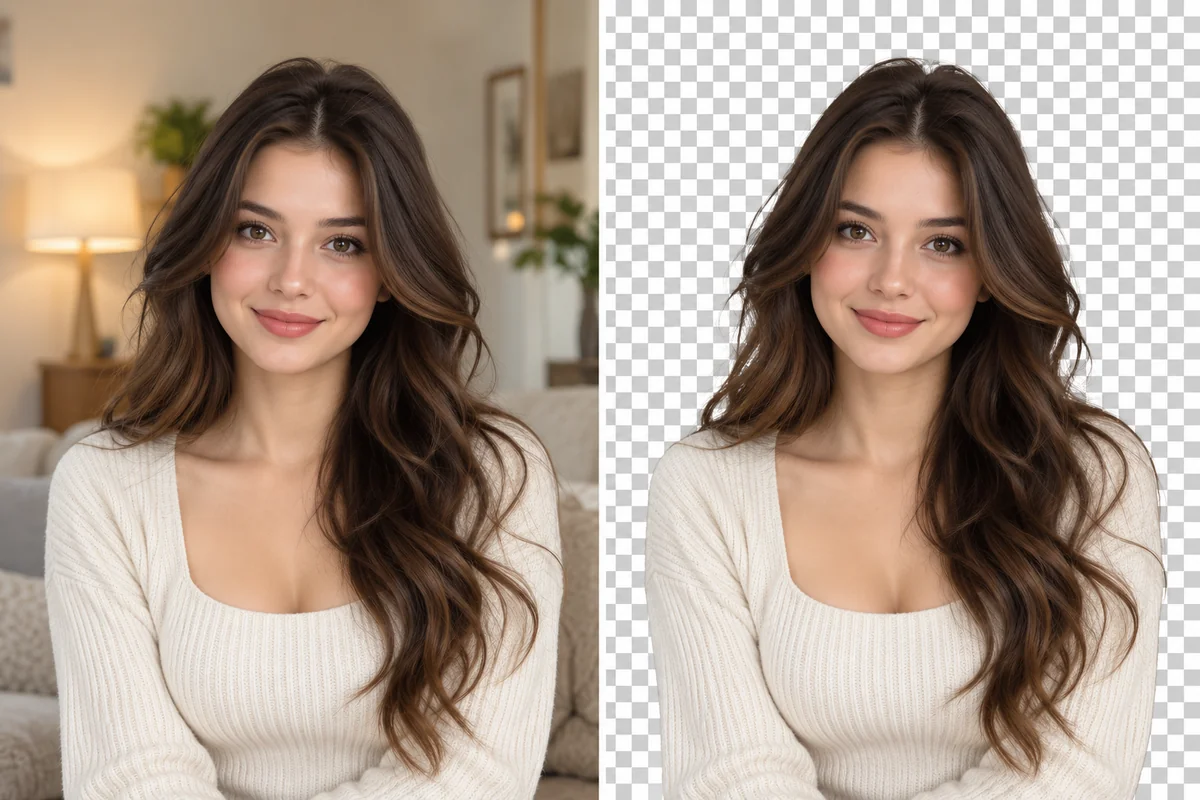
Un ejemplo de retrato con GoEnhance. La línea del cabello es el primer lugar que inspecciono al comparar un recorte automatizado con su origen.
¿Qué herramienta deberías usar?
| Flujo de trabajo | Ideal cuando | Qué revisar |
|---|---|---|
| GIMP | Quieres un editor de escritorio gratuito y control directo sobre la selección | El límite del primer plano, el canal alfa y los espacios transparentes |
| Photoshop | Quieres empezar con una selección automática y perfeccionarla con una máscara | El cabello, los bordes y cualquier área que la acción automática haya omitido |
| GoEnhance AI | Quieres subir una imagen y obtener un recorte sin trazar | Si el sujeto elegido, el detalle de los bordes y el resultado del fondo son correctos |
Las herramientas cumplen funciones diferentes. Una selección automática rápida puede ahorrar tiempo en un retrato limpio, mientras que la selección manual resulta útil cuando el sujeto tiene bordes complejos o el resultado necesita una corrección minuciosa. Ninguna de ellas puede deducir de forma fiable cada detalle ambiguo en una foto de bajo contraste, así que conserva el original y revisa el resultado.
Cómo eliminar un fondo en GIMP
La herramienta Selección del primer plano de GIMP puede ayudar a aislar un sujeto, y la capa necesita un canal alfa antes de que borrar píxeles pueda generar transparencia. El tutorial de separación de fondos del manual de GIMP describe el flujo de trabajo de selección e inversión; su guía de transparencia explica por qué el formato PNG y el canal alfa son importantes.
- Abre la imagen y conserva una copia editable. Guarda una versión de trabajo como archivo XCF antes de eliminar nada. Si la capa de origen se llama «Fondo» o está bloqueada, hazla editable para poder trabajar con transparencia.
- Selecciona el sujeto. Elige Selección del primer plano y traza un contorno aproximado alrededor de la persona u objeto. Haz unos cuantos trazos dentro del sujeto para que GIMP pueda distinguir el primer plano del fondo y luego previsualiza la selección. Perfecciona el límite donde el cabello, el pelaje o un objeto fino se unen con la escena.
- Invierte la selección. Una vez seleccionado el sujeto, invierte la selección para que el fondo quede activo. Comprueba el contorno de hormigas en marcha antes de borrar; una selección que incluya parte del sujeto también lo eliminará.
- Añade un canal alfa si es necesario. Usa el menú Transparencia de la capa para añadir un canal alfa. Sin alfa, borrar una selección puede rellenarla con un color de fondo en lugar de dejar píxeles transparentes.
- Borra e inspecciona. Borra el fondo seleccionado. El patrón de tablero de ajedrez debería aparecer donde la imagen es transparente. Amplía la vista alrededor de la línea del cabello, las mangas, los huecos entre los brazos y el cuerpo, y cualquier abertura de los objetos. Deshaz y ajusta la selección si el borde parece dentado o si ha desaparecido algún detalle.
- Exporta un PNG. Exporta el recorte finalizado como PNG y luego ábrelo sobre una capa de color o en otra aplicación para confirmar que el área transparente es real. Conserva el archivo XCF como tu archivo maestro editable.
Para lograr un borde más suave, a menudo es más fácil perfeccionar una selección o máscara en pequeñas pasadas que borrar un área grande de una sola vez. Mantén una capa de respaldo oculta debajo de la capa de trabajo para poder recuperar píxeles si recortas demasiado del sujeto.
Cómo eliminar un fondo en Photoshop
La ayuda de escritorio actual de Photoshop ubica «Eliminar fondo» dentro de Acciones rápidas en el panel Descubrir. Aísla el sujeto y crea un resultado transparente o una capa con máscara, según el flujo de trabajo. La guía para eliminar fondos de Adobe muestra los pasos actuales.
- Abre la imagen y selecciona su capa. Si la capa del sujeto está bloqueada, desbloquéala para que Photoshop pueda generar un resultado editable.
- Ejecuta Eliminar fondo. Abre el panel Descubrir, ve a Explorar → Acciones rápidas y elige Eliminar fondo. Los nombres de los menús pueden variar entre versiones, así que utiliza la búsqueda o el panel de Ayuda de Photoshop si la ruta es diferente.
- Mantén la máscara editable. Comprueba el panel Capas para ver si hay una máscara de capa. Una máscara te permite ocultar o mostrar partes de la imagen sin eliminar píxeles de forma permanente. Si el borde automático necesita retoques, utiliza el pincel de máscara o «Seleccionar y aplicar máscara» para perfeccionarlo.
- Comprueba el sujeto sobre un relleno temporal. Añade un color brillante detrás del recorte y luego prueba con uno oscuro. Busca halos residuales del fondo, pelos sueltos que falten, dedos cortados o sombras que deberían haberse conservado.
- Exporta la imagen transparente como PNG. Guarda el archivo con capas como PSD para futuras ediciones y luego exporta un PNG para usarlo en un sitio web, una diapositiva o un diseño.
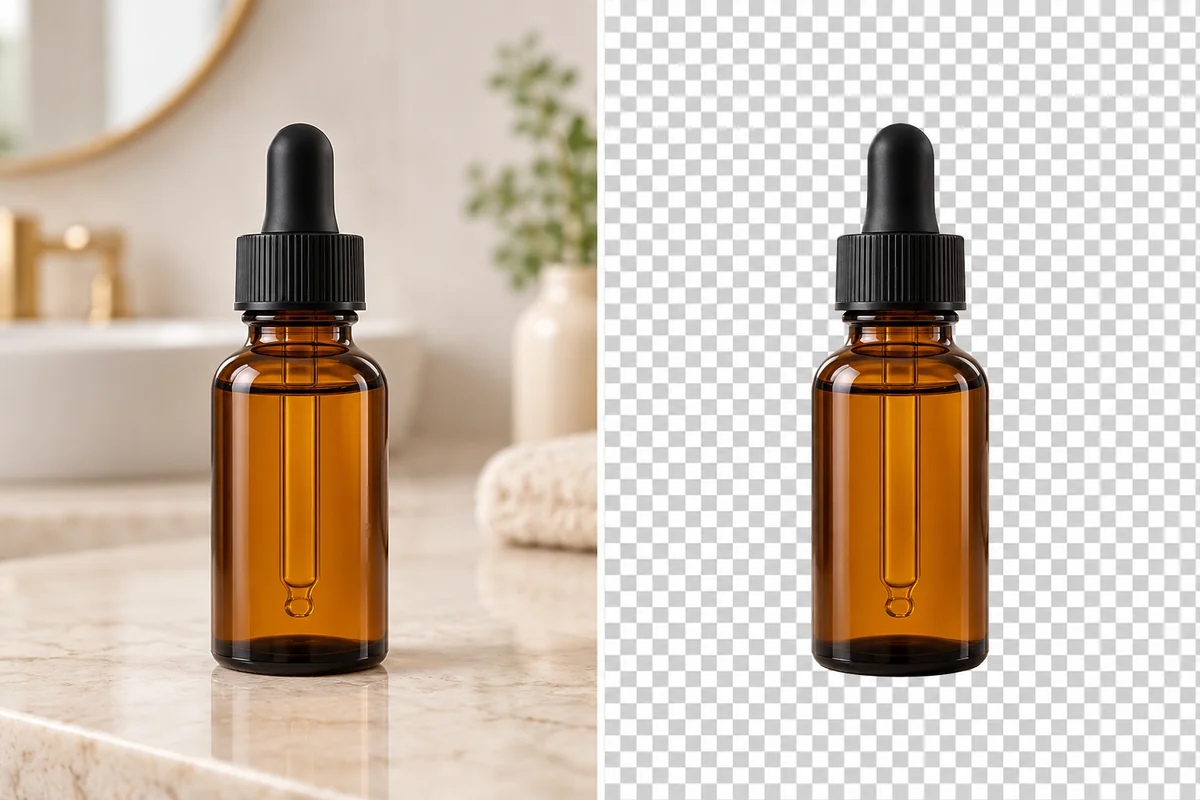
Un ejemplo de recorte de producto de GoEnhance. Vale la pena revisar las superficies reflectantes porque un eliminador de fondos puede tratar un reflejo como parte del fondo.
Cómo comprobar un PNG transparente
El patrón de cuadrícula que se muestra en un editor es solo una vista previa. Para confirmar que la transparencia se mantuvo tras la exportación, coloca el PNG sobre un color saturado o una fotografía. Si un rectángulo blanco se mueve junto con la imagen, el fondo se ha acoplado. Si el color o la foto se aprecian alrededor del sujeto, el canal alfa está intacto.
PNG admite transparencia alfa. JPG no conserva los píxeles transparentes, por lo que no es el formato de exportación adecuado para un recorte. Si una plataforma solo acepta JPG, coloca primero el PNG sobre el fondo deseado y luego exporta esa composición acoplada como un JPG independiente.
También reviso los recortes en dos tamaños: ampliado para detectar defectos y en su tamaño de visualización previsto para evaluar el efecto general. Un pequeño halo puede resultar invisible en una miniatura para redes sociales, pero muy molesto en una ficha de producto grande. En el caso de personas y mascotas, inspecciona el cabello y el pelaje; en productos, revisa asas, cristales y sombras; para logotipos, comprueba las formas blancas y los espacios cerrados dentro de las letras.
Eliminar un fondo en línea con GoEnhance AI
Cuando quiero hacer una primera pasada rápida sin abrir un editor de escritorio, puedo usar el Eliminador de fondos de GoEnhance AI. basado en navegador. Sube una imagen, elige el tipo de imagen adecuado y el tipo de fondo resultante, genera el recorte e inspecciona el resultado antes de descargarlo. La página pública del producto incluye los modos Foto y Anime/ilustración, además de fondos resultantes transparentes, blancos o con un color personalizado.
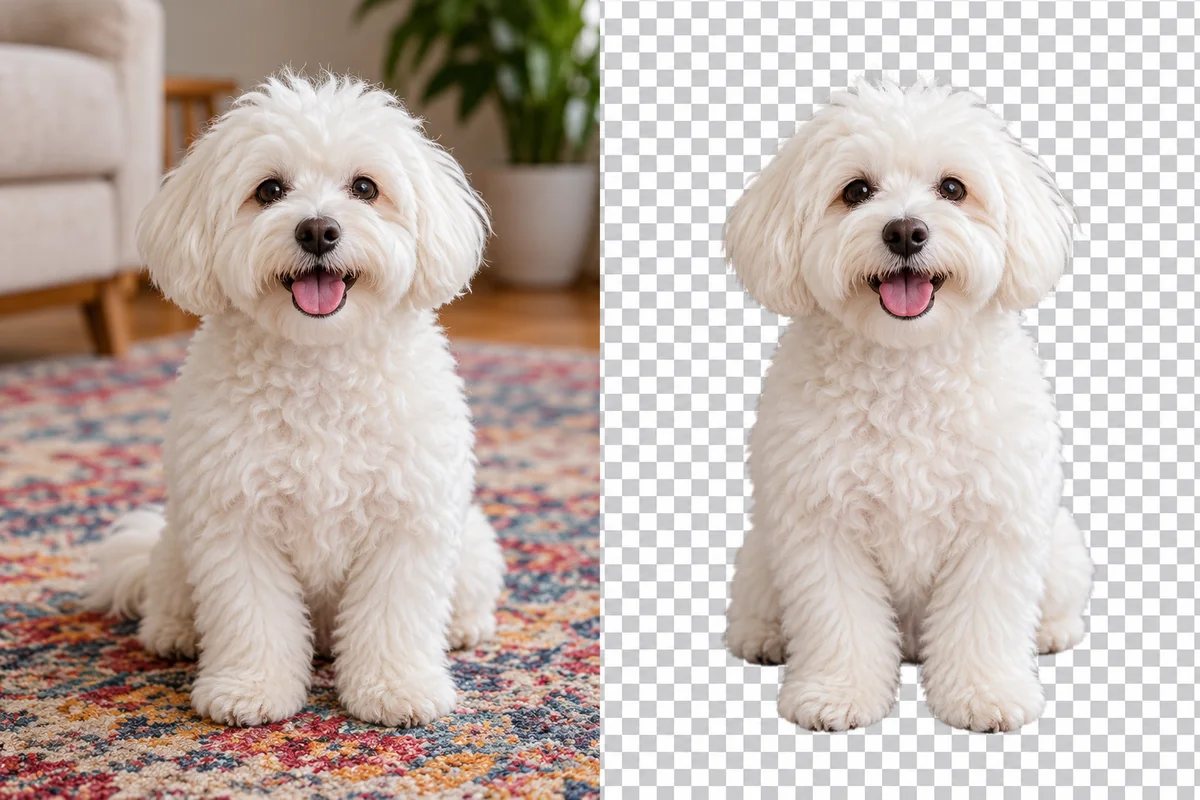
Un ejemplo de mascota de GoEnhance. El pelaje puede verse suave en una vista previa pero perder bigotes finos o pelos sueltos, así que compáralo con el original antes de publicar.
Este flujo de trabajo resulta práctico para una sola imagen, pero aun así trato el resultado como un borrador. Si un logotipo pierde detalles blancos, si el cristal queda anormalmente vacío o si el contorno alrededor del cabello se ve recortado, haz una corrección en GIMP o Photoshop. Una herramienta automatizada ahorra el trabajo inicial de selección; no elimina la necesidad de decidir qué detalles deben formar parte de la imagen final.
Problemas comunes y soluciones
El fondo se vuelve blanco en lugar de transparente
Comprueba que la capa tenga un canal alfa antes de borrar píxeles y verifica que la exportación a PNG conserve la transparencia. Una exportación a JPG acoplará el recorte.
El cabello tiene un halo pálido
Inspecciona el borde sobre un color oscuro. Perfecciona la máscara o la selección en lugar de aplicar un desenfoque excesivo; un desvanecimiento excesivo puede hacer que el cabello se vea borroso.
Desaparecen partes del sujeto
Deshaz la acción y restaura esas zonas con la selección o la máscara de capa. Esto suele ocurrir cuando la ropa, el pelaje de una mascota o un producto tienen un color muy similar al del fondo original.
Una sombra desaparece junto con el fondo
Decide si la sombra debe estar en la composición final. Si es así, consérvala con una máscara o añade una sombra independiente y controlada después del recorte.
Preguntas frecuentes
¿Puede GIMP exportar un PNG transparente?
Sí. Añade un canal alfa a la capa, borra el fondo y exporta como PNG. Confirma la transparencia colocando el resultado sobre una capa de color.
¿Debo borrar píxeles o usar una máscara de capa?
Una máscara es más fácil de corregir porque oculta los píxeles sin eliminarlos. En GIMP, guarda el archivo de trabajo XCF; en Photoshop, conserva el archivo PSD y su máscara.
¿Se puede guardar la transparencia como JPG?
No. JPG no conserva la transparencia alfa. Guarda un PNG para el recorte y crea un JPG independiente solo después de colocar al sujeto sobre un fondo sólido.
¿Cuál es mejor para el cabello: GIMP o Photoshop?
No hay un ganador universal. El enfoque, el contraste y el fondo de la foto de origen importan tanto como el editor. Compara el borde a tamaño normal y ampliado, y luego utiliza el flujo de trabajo que te proporcione la máscara editable más limpia.
¿Qué debo hacer si un eliminador online omite parte del sujeto?
Prueba con una imagen de origen más nítida o haz una corrección manual en un editor de escritorio. Revisa los detalles pequeños, como el cabello, los dedos, los objetos transparentes y las sombras, antes de usar el recorte.
Comprobación final antes de usar la imagen
Conserva el original, mantén un archivo de proyecto editable y exporta un PNG cuando necesites transparencia. Luego, inspecciona el resultado sobre al menos dos fondos distintos. Esa pequeña revisión detecta la mayoría de los problemas que hacen que un recorte, por lo demás útil, parezca pegado.


