
如何在 GIMP 或 Photoshop 中去除背景(並匯出透明 PNG)
若要在 GIMP 或 Photoshop 中去除背景,請選取主體、將其與背景分離、檢查邊緣,並將結果匯出為帶有透明度的 PNG。GIMP 能為您提供更多手動控制選取範圍的自由度;Photoshop 的「移除背景」快速動作啟動速度更快,並會留下一個可供微調的遮罩。若想一鍵去背,GoEnhance AI 的背景移除工具則是另一個選擇。
通常需要費心的部分不是第一步的點擊。頭髮、毛髮、玻璃、淺色衣物和柔和陰影都可能與背景融為一體。在將去背圖套用於設計之前,我會在淺色和深色背景下分別檢查。這個快速檢查步驟能夠發現白色光暈以及在棋盤格背景上容易忽略的細節遺失。
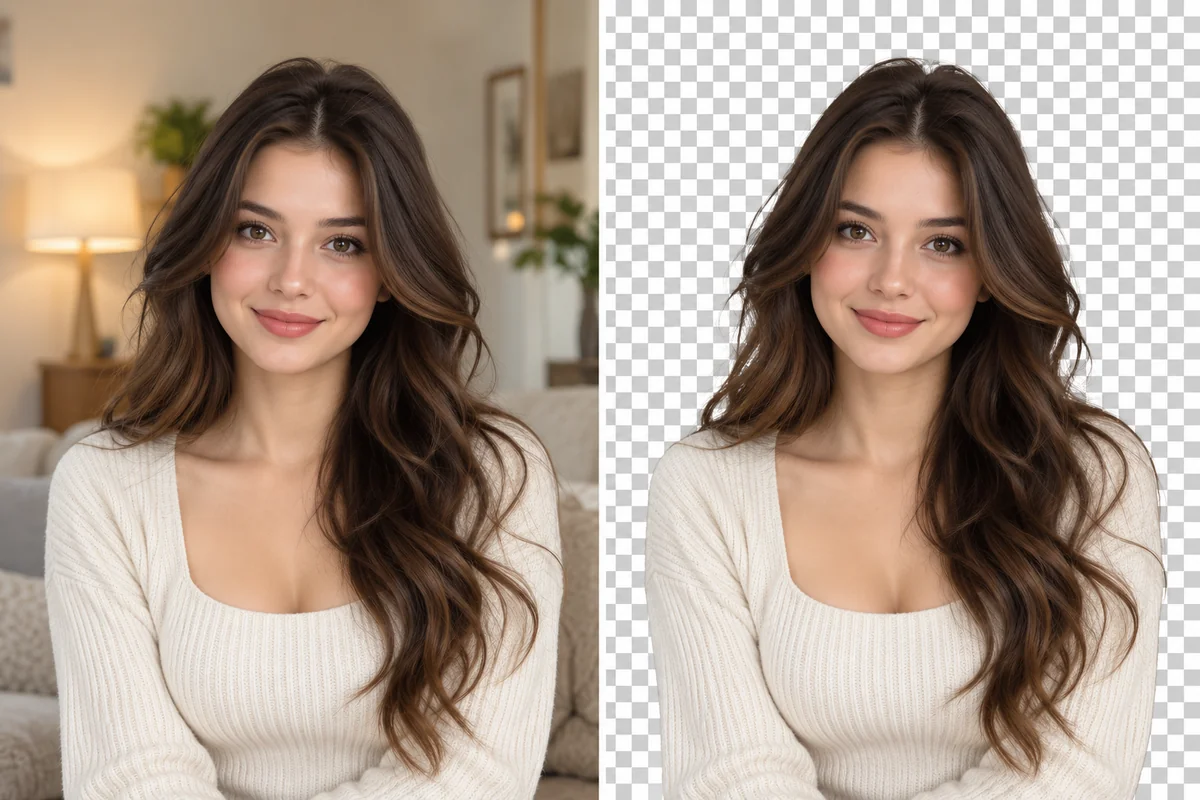
GoEnhance 人像範例。將自動去背效果與原圖對比時,髮際線是我第一個檢查的地方。
您該使用哪款工具?
| 工作流程 | 適用時機 | 審查重點 |
|---|---|---|
| GIMP | 您需要一款免費的桌面端編輯器,並希望直接控制選取範圍 | 前景邊界、Alpha 色版與透明空隙 |
| Photoshop | 您想從自動選取開始,並透過遮罩進行微調 | 頭髮、邊緣以及自動動作遺漏的任何區域 |
| GoEnhance AI | 您想上傳單張圖片並直接取得去背圖,無需手動描邊 | 所選主體、邊緣細節與背景輸出是否正確 |
這些工具各有不同的用途。對於乾淨的人像,快速的自動選取可以節省時間;而當主體具有複雜邊緣或結果需要仔細修正時,手動選取則非常實用。面對低對比度的照片,沒有任何工具能完全可靠地推斷出每個模糊的細節,因此請保留原圖並仔細檢查結果。
如何在 GIMP 中去除背景
GIMP 的「前景選取」工具可以協助分離主體,而在清除像素能產生透明效果之前,圖層需要具備 Alpha 色版。GIMP 手冊的背景分離教學介紹了選取與反轉的工作流程;其透明度指南則說明了為何 PNG 和 Alpha 色版至關重要。
- **開啟圖片並保留可編輯的複本。**在移除任何內容之前,先將工作版本另存為 XCF 檔案。如果來源圖層名為「背景」或已被鎖定,請將其設為可編輯,以便處理透明度。
- **選取主體。**選擇「前景選取」工具,並在人物或物件周圍繪製大致輪廓。在主體內部畫幾筆,讓 GIMP 能夠區分前景與背景,然後預覽選取範圍。在頭髮、毛髮或細薄物件與場景交界處微調邊界。
- **反轉選取。**選取主體後,將選取範圍反轉,使背景處於選取狀態。在清除之前先檢查虛線(螞蟻線)輪廓;如果選取範圍包含了主體的一部分,該部分也會一併被移除。
- **視需要新增 Alpha 色版。**使用圖層的「透明度」選單新增 Alpha 色版。若沒有 Alpha 色版,清除選取範圍時可能會填入背景顏色,而不是留下透明像素。
- **清除並檢查。**清除選取的背景。在圖片透明的位置應會出現棋盤格圖案。放大檢查髮際線、袖口、手臂與身體之間的空隙,以及任何物件的開口處。如果邊緣看起來參差不齊或細節消失,請復原並調整選取範圍。
- **匯出 PNG。**將完成的去背圖匯出為 PNG,接著將其置於有色圖層上方或在其他應用程式中開啟,以確認透明區域確實有效。保留 XCF 檔案作為您的可編輯母檔。
為了獲得更柔和的邊緣,以少量多次的方式微調選取範圍或遮罩,通常比一次擦除大片區域更容易。在工作圖層下方隱藏一個備份圖層,這樣如果您過度裁切到主體,隨時都能復原像素。
如何在 Photoshop 中去除背景
Photoshop 目前的桌面版說明文件將「移除背景」放在「探索」面板中的「快速動作」底下。它能分離主體,並根據工作流程建立透明結果或圖層遮色片。Adobe 的 移除背景指南 展示了目前的步驟。
- 開啟圖片並選取其圖層。 如果主體圖層已鎖定,請將其解鎖,以便 Photoshop 產生可編輯的成果。
- 執行「移除背景」。 開啟「探索」面板,前往「瀏覽」→「快速動作」,然後選擇「移除背景」。不同版本之間的選單名稱可能有所不同,因此如果路徑看起來不一樣,請使用 Photoshop 的搜尋或「說明」面板。
- 保持遮色片的可編輯性。 檢查「圖層」面板中是否有圖層遮色片。遮色片能讓您隱藏或顯示圖片的部分內容,而不會永久刪除像素。如果自動邊緣需要微調,請使用遮色片筆刷或「選取並遮住」進行修飾。
- 利用暫時填色檢查主體。 在去背圖片後方新增明亮顏色,然後再試試深色。檢查是否有殘留的背景邊緣雜色、遺漏的零散髮絲、被裁切的手指,或是原本應該保留的陰影。
- 將透明圖片匯出為 PNG。 將帶有圖層的檔案儲存為 PSD 以便後續編輯,然後匯出 PNG 以供網站、簡報或設計使用。
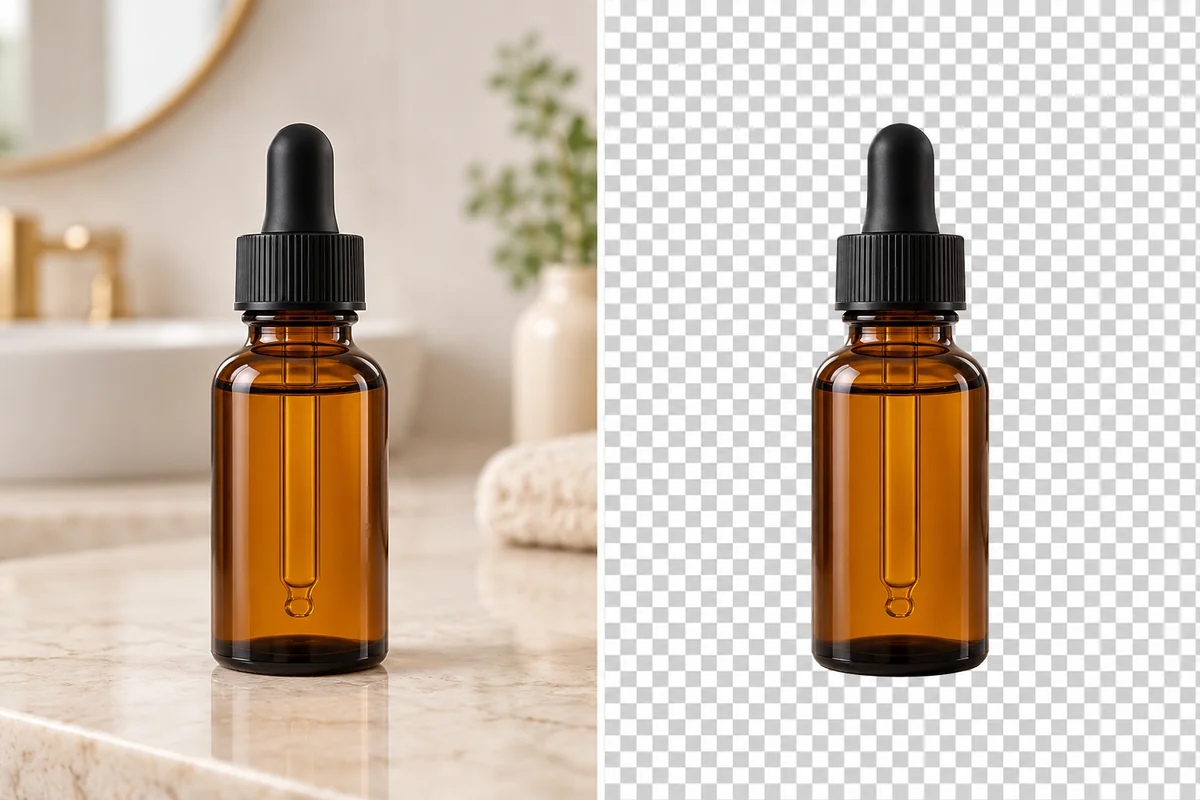
來自 GoEnhance 的產品去背範例。反光表面值得仔細檢查,因為去背工具可能會將倒影誤視為背景的一部分。
如何檢查透明 PNG
編輯器中顯示的棋盤格僅為預覽。若要確認匯出後是否仍保留透明度,請將 PNG 放置在飽和色彩或照片上方。如果白色矩形隨著圖片移動,代表背景已被平面化。如果主體周圍能透出下方的顏色或照片,則代表 Alpha 色版完好無損。
PNG 支援 Alpha 透明度。JPG 不會保留透明像素,因此不適合作為去背圖的匯出格式。如果特定平台僅接受 JPG,請先將 PNG 放置在預期的背景上,然後將該平面化後的合成圖另存為獨立的 JPG。
我也會以兩種尺寸來檢視去背效果:放大檢查瑕疵,以及以預期的顯示尺寸檢視整體效果。微小的邊緣毛邊在社群縮圖中可能難以察覺,但在大型產品卡片上卻會顯得突兀。對於人物和寵物,請仔細檢查頭髮和毛髮;對於產品,請檢查把手、玻璃和陰影;對於標誌,請檢查白色圖案以及字母中的封閉空間。
使用 GoEnhance AI 線上去除背景
當我不想開啟桌面編輯器、只想快速完成初步處理時,可以使用瀏覽器版 GoEnhance AI 背景去除工具。上傳一張圖片,選擇相應的圖片類型和背景輸出格式,產生去背圖,並在下載前檢查成果。公開產品頁面列出了照片和動漫/插畫模式,以及透明、白色或自訂顏色的背景輸出。
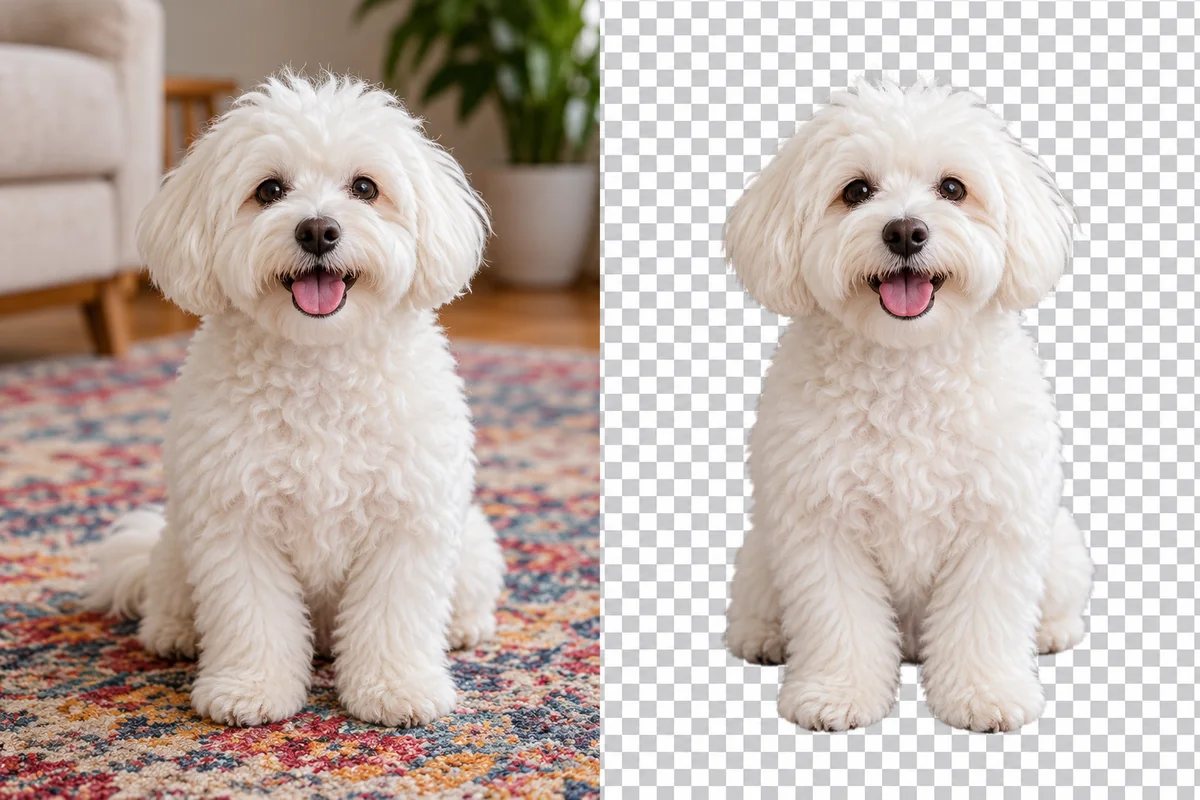
一個 GoEnhance 寵物範例。毛髮在預覽中可能看起來很柔順,但可能會遺失細微的鬍鬚或零散毛髮,因此在發布前請務必與原圖進行比對。
這種工作流程對於處理單張圖片非常方便,但我仍將輸出結果視為草稿。如果標誌遺失了白色細節、玻璃變得不自然地空洞,或者頭髮周圍的輪廓看起來被粗暴裁切,請在 GIMP 或 Photoshop 中進行修正。自動化工具能節省初期的選取工作,但並不能取代判斷哪些細節應該保留在最終影像中的必要性。
常見問題與解決方法
背景變成白色而非透明
在清除像素之前,請先檢查圖層是否具備 Alpha 色版,並確認匯出的 PNG 有保留透明度。匯出為 JPG 則會將去背影像平面化。
頭髮周圍出現泛白光暈
在深色背景下檢查邊緣。請細化遮罩或選取範圍,而非套用過多的模糊;過度的羽化會使頭髮顯得模糊髒污。
主體的部分區域消失
請執行復原,並透過選取範圍或圖層遮罩還原這些區域。當衣物、寵物毛皮或產品的顏色與原始背景相近時,經常會發生這種情況。
陰影隨著背景一同消失
請先確認陰影是否為最終構圖所需。若是,請使用遮罩將其保留,或在去背完成後另外添加易於控制的獨立陰影。
常見問題
GIMP 可以匯出透明 PNG 嗎?
可以。為圖層新增 Alpha 色版,清除背景後匯出為 PNG。您可以將結果置於彩色圖層之上來確認透明度。
我應該直接擦除像素,還是使用圖層遮罩?
遮罩更容易修改,因為它是在不刪除像素的情況下將其隱藏。在 GIMP 中,請儲存 XCF 工作檔;在 Photoshop 中,則請保留 PSD 檔案及其遮罩。
我可以將透明背景儲存為 JPG 嗎?
不行。JPG 無法保留 Alpha 透明度。去背主體請保留為 PNG 格式,若需要 JPG,請在將主體置於純色背景後再另行建立。
處理頭髮去背,GIMP 和 Photoshop 哪個更好?
兩者沒有絕對的勝負。原始相片的焦點、對比度與背景,跟編輯軟體本身一樣重要。請在正常大小與放大視圖下比較邊緣,接著選擇能為您提供最乾淨、便於編輯之遮罩的工作流程。
如果線上去背工具遺漏了主體的一部分,該怎麼辦?
請嘗試使用更清晰的原始圖片,或在電腦端的編輯軟體中進行手動修正。在使用去背成果之前,請先檢查頭髮、手指、透明物體以及陰影等微小細節。
使用圖片前的最後檢查
請保留原始檔案、留存可編輯的專案檔,並在需要透明度時匯出 PNG。接著在至少兩種不同的背景下檢查成果。這個小小的檢查步驟,能找出絕大多數會讓去背主體顯得格格不入、像是硬貼上去的問題。


