
Como remover o fundo no GIMP ou Photoshop (e exportar um PNG transparente)
- Qual ferramenta você deve usar?
- Como remover o fundo no GIMP
- Como remover um fundo no Photoshop
- Como verificar um PNG transparente
- Remova um fundo online com o GoEnhance AI
- Problemas comuns e soluções
- Perguntas frequentes
- Verificação final antes de usar a imagem
Para remover o fundo no GIMP ou no Photoshop, selecione o elemento principal, separe-o do fundo, inspecione a borda e exporte o resultado como um PNG com transparência. O GIMP oferece mais controle manual sobre a seleção; a Ação Rápida Remover Plano de Fundo do Photoshop é mais rápida para começar e deixa uma máscara que você pode refinar. Para um recorte com um único clique, o Removedor de Fundo do GoEnhance AI é outra opção.
A parte que geralmente exige cuidado não é o primeiro clique. Cabelos, pelos, vidro, roupas claras e sombras suaves podem se misturar ao fundo. Eu verifico o recorte contra uma cor clara e uma escura antes de usá-lo em um design. Essa revisão rápida identifica halos brancos e detalhes ausentes que são fáceis de passar despercebidos sobre o quadriculado.
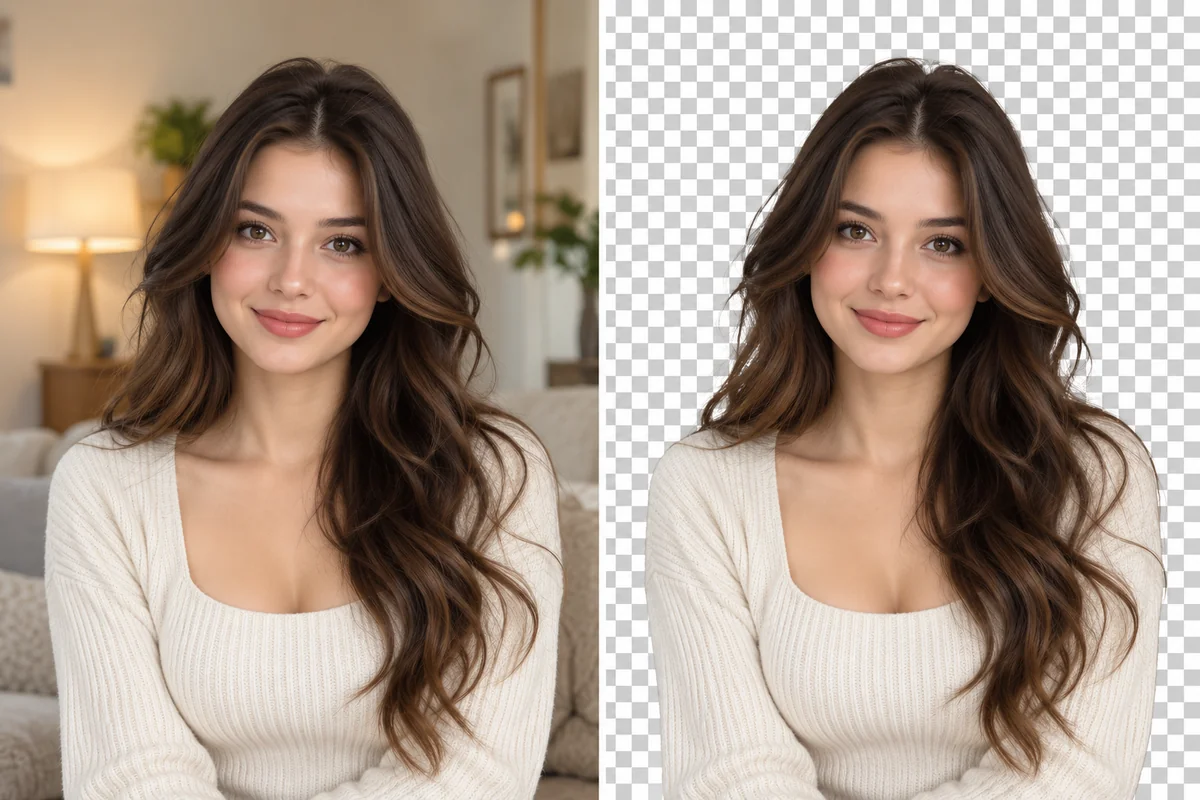
Um exemplo de retrato do GoEnhance. A linha do cabelo é o primeiro lugar que inspeciono ao comparar um recorte automatizado com o original.
Qual ferramenta você deve usar?
| Fluxo de trabalho | Indicado quando | O que revisar |
|---|---|---|
| GIMP | Você quer um editor gratuito para desktop e controle direto sobre a seleção | O limite do primeiro plano, canal alfa e falhas transparentes |
| Photoshop | Você quer começar com uma seleção automática e refiná-la com uma máscara | Cabelo, bordas e quaisquer áreas que a ação automática não detectou |
| GoEnhance AI | Você quer carregar uma imagem e obter um recorte sem traçar manualmente | Se o elemento escolhido, os detalhes das bordas e o resultado do fundo estão corretos |
As ferramentas desempenham funções diferentes. Uma seleção automática rápida pode economizar tempo em um retrato limpo, enquanto a seleção manual é útil quando o elemento principal tem bordas complexas ou o resultado exige correções cuidadosas. Nenhuma delas consegue inferir de forma confiável todos os detalhes ambíguos em uma foto com pouco contraste, portanto guarde o original e revise o resultado.
Como remover o fundo no GIMP
A ferramenta Seleção de Primeiro Plano do GIMP pode ajudar a isolar um elemento, e a camada precisa de um canal alfa antes que a exclusão de pixels possa criar transparência. O tutorial de separação de fundo do manual do GIMP descreve o fluxo de trabalho de seleção e inversão; seu guia de transparência explica por que o PNG e um canal alfa são importantes.
- Abra a imagem e guarde uma cópia editável. Salve uma versão de trabalho como um arquivo XCF antes de remover qualquer coisa. Se a camada de origem for chamada de “Fundo” ou estiver bloqueada, torne-a editável para que você possa trabalhar com transparência.
- Selecione o elemento principal. Escolha a ferramenta Seleção de Primeiro Plano e desenhe um contorno aproximado ao redor da pessoa ou objeto. Faça algumas pinceladas dentro do elemento para que o GIMP possa distinguir o primeiro plano do fundo e, em seguida, visualize a seleção. Refine a borda onde cabelos, pelos ou um objeto fino encontram o cenário.
- Inverta a seleção. Assim que o elemento estiver selecionado, inverta a seleção para que o fundo fique ativo. Verifique a linha tracejada pulsante antes de apagar; uma seleção que inclua parte do elemento também irá removê-la.
- Adicione um canal alfa, se necessário. Use o menu Transparência da camada para adicionar um canal alfa. Sem o alfa, limpar uma seleção pode preenchê-la com a cor de fundo em vez de deixar pixels transparentes.
- Limpe e inspecione. Limpe o fundo selecionado. O padrão quadriculado deve aparecer onde a imagem estiver transparente. Aumente o zoom ao redor da linha do cabelo, mangas, espaços entre os braços e o corpo e quaisquer aberturas de objetos. Desfaça e ajuste a seleção se a borda parecer serrilhada ou se algum detalhe tiver desaparecido.
- Exporte em PNG. Exporte o recorte finalizado como PNG e abra-o sobre uma camada colorida ou em outro aplicativo para confirmar se a área transparente está correta. Mantenha o XCF como seu arquivo mestre editável.
Para uma borda mais suave, costuma ser mais fácil refinar uma seleção ou máscara aos poucos do que apagar uma grande área de uma só vez. Mantenha uma camada de backup oculta sob a camada de trabalho para poder recuperar pixels caso corte demais o elemento principal.
Como remover um fundo no Photoshop
A ajuda atual do Photoshop para desktop posiciona Remover Plano de Fundo em Ações Rápidas no painel Descobrir. O recurso isola o assunto e cria um resultado transparente ou uma camada mascarada, dependendo do fluxo de trabalho. O guia Remover Plano de Fundo da Adobe mostra as etapas atuais.
- Abra a imagem e selecione sua camada. Se a camada do assunto estiver bloqueada, desbloqueie-a para que o Photoshop possa gerar um resultado editável.
- Execute Remover Plano de Fundo. Abra o painel Descobrir, vá para Navegar → Ações Rápidas e escolha Remover Plano de Fundo. Os nomes dos menus podem mudar entre as versões; portanto, use a busca ou o painel de Ajuda do Photoshop se o caminho parecer diferente.
- Mantenha a máscara editável. Verifique se há uma máscara de camada no painel Camadas. Uma máscara permite ocultar ou revelar partes da imagem sem excluir pixels permanentemente. Se a borda automática precisar de ajustes, use o pincel da máscara ou Selecionar e Mascarar para refiná-la.
- Verifique o assunto contra um preenchimento temporário. Adicione uma cor brilhante atrás do recorte e, depois, tente uma escura. Procure por resquícios de bordas do fundo, fios de cabelo soltos que sumiram, dedos cortados ou sombras que deveriam ter permanecido.
- Exporte a imagem transparente como PNG. Salve o arquivo com camadas como PSD para edições futuras e, em seguida, exporte um PNG para usar em um site, apresentação de slides ou design.
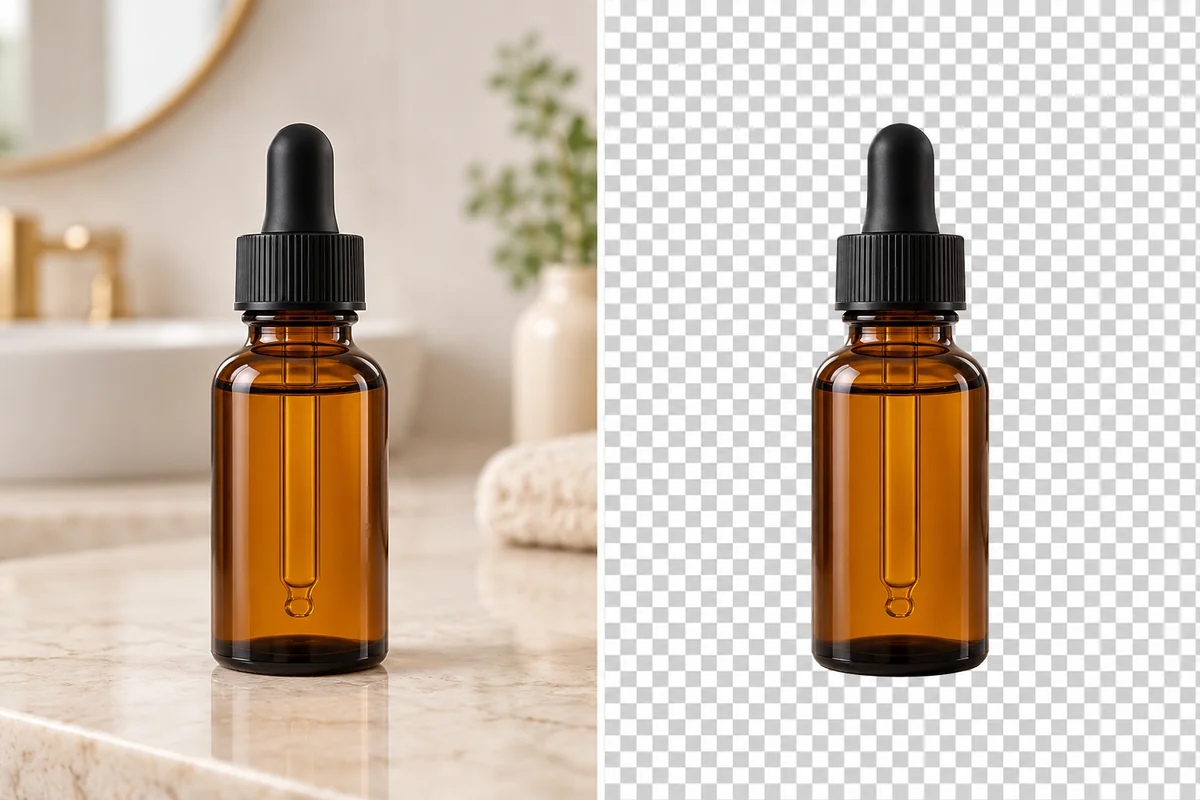
Um exemplo de recorte de produto do GoEnhance. Vale a pena verificar superfícies reflexivas, pois um removedor pode tratar um reflexo como parte do fundo.
Como verificar um PNG transparente
O quadriculado exibido em um editor é apenas uma pré-visualização. Para confirmar que a transparência resistiu à exportação, posicione o PNG sobre uma cor saturada ou uma fotografia. Se um retângulo branco se mover junto com a imagem, o fundo foi mesclado (achatado). Se a cor ou a foto aparecer ao redor do assunto, o canal alfa está intacto.
O PNG suporta transparência alfa. O JPG não preserva pixels transparentes, portanto, é o formato de exportação errado para um recorte. Se uma plataforma aceitar apenas JPG, posicione o PNG sobre o fundo desejado primeiro e, depois, exporte essa composição mesclada como um JPG separado.
Eu também reviso um recorte em dois tamanhos: com zoom para encontrar defeitos e no tamanho de exibição esperado para avaliar o efeito geral. Uma pequena borda residual pode ser invisível em uma miniatura de rede social, mas incômoda em um card de produto grande. Para pessoas e animais de estimação, inspecione cabelos e pelos; para produtos, observe alças, vidros e sombras; para logotipos, verifique formas brancas e espaços fechados dentro de letras.
Remova um fundo online com o GoEnhance AI
Quando quero uma primeira passagem rápida sem abrir um editor de desktop, posso usar o Removedor de Fundo do GoEnhance AI baseado no navegador. Envie uma imagem, escolha o tipo de imagem correspondente e a saída de fundo, gere o recorte e inspecione o resultado antes de baixar. A página pública do produto lista os modos Foto e Anime/ilustração, além de saídas de fundo transparente, branco ou com cor personalizada.
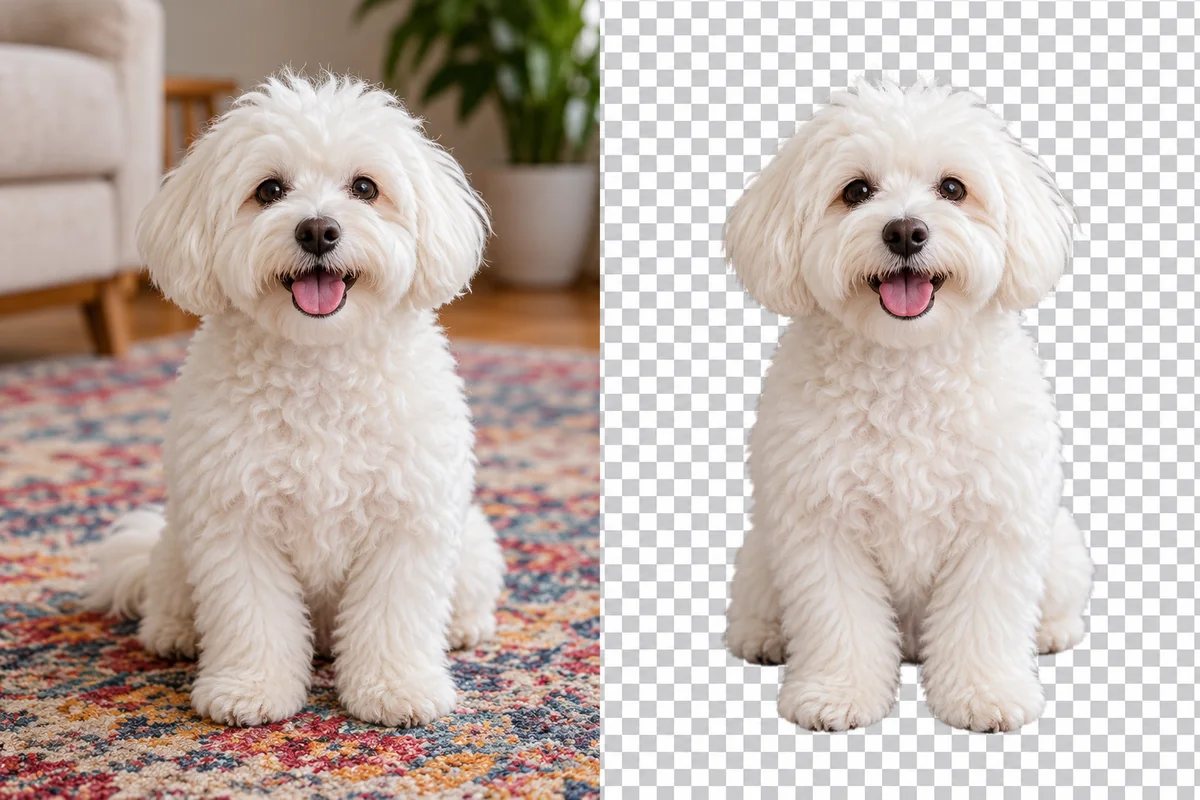
Um exemplo de animal de estimação do GoEnhance. Os pelos podem parecer suaves em uma pré-visualização, mas perder bigodes finos ou fios soltos, por isso compare com o original antes de publicar.
Esse fluxo de trabalho é conveniente para uma única imagem, mas ainda trato o resultado como um rascunho. Se um logotipo perder detalhes brancos, se o vidro ficar artificialmente vazio ou se o contorno ao redor do cabelo parecer cortado, faça uma correção no GIMP ou no Photoshop. Uma ferramenta automatizada economiza o trabalho de seleção inicial; ela não elimina a necessidade de decidir quais detalhes pertencem à imagem final.
Problemas comuns e soluções
O fundo fica branco em vez de transparente
Verifique se a camada possui um canal alfa antes de limpar os pixels e confirme se a exportação em PNG manteve a transparência. Uma exportação em JPG achatará o recorte.
O cabelo apresenta uma auréola clara
Inspecione a borda sobre uma cor escura. Refine a máscara ou a seleção em vez de aplicar um desfoque intenso; suavizar demais as bordas pode deixar o cabelo com aspecto manchado.
Partes do elemento principal desaparecem
Desfaça a ação e restaure essas áreas com a seleção ou máscara de camada. Isso acontece com frequência quando roupas, o pelo de um animal de estimação ou um produto têm cores muito próximas às do fundo original.
Uma sombra desaparece junto com o fundo
Decida se a sombra deve fazer parte da composição final. Se for o caso, preserve-a com uma máscara ou adicione uma sombra separada e controlada após fazer o recorte.
Perguntas frequentes
O GIMP pode exportar um PNG transparente?
Sim. Adicione um canal alfa à camada, limpe o fundo e exporte como PNG. Confirme a transparência posicionando o resultado sobre uma camada colorida.
Devo apagar pixels ou usar uma máscara de camada?
Uma máscara é mais fácil de revisar porque oculta os pixels sem excluí-los. No GIMP, salve o arquivo de trabalho XCF; no Photoshop, mantenha o PSD e sua máscara.
Posso salvar a transparência como JPG?
Não. O formato JPG não preserva a transparência alfa. Mantenha um PNG para o recorte e crie um JPG separado apenas depois de posicionar o elemento principal sobre um fundo sólido.
Qual é melhor para cabelo: GIMP ou Photoshop?
Não há um vencedor absoluto. O foco, o contraste e o fundo da foto original importam tanto quanto o editor. Compare a borda em tamanho normal e com zoom e, em seguida, utilize o fluxo de trabalho que proporcionar a máscara editável mais limpa.
O que devo fazer se um removedor online não incluir parte do elemento principal?
Tente usar uma imagem de origem mais nítida ou faça uma correção manual em um editor para computador. Verifique pequenos detalhes como cabelo, dedos, objetos transparentes e sombras antes de usar o recorte.
Verificação final antes de usar a imagem
Guarde o original, preserve um arquivo de projeto editável e exporte um PNG quando precisar de transparência. Em seguida, inspecione o resultado sobre pelo menos dois fundos diferentes. Essa breve revisão identifica a maioria dos problemas que fariam um recorte, de outro modo útil, parecer colado por cima.


