
So entfernen Sie einen Hintergrund in GIMP oder Photoshop (und exportieren ein transparentes PNG)
- Welches Tool sollten Sie verwenden?
- So entfernen Sie einen Hintergrund in GIMP
- So entfernen Sie einen Hintergrund in Photoshop
- So überprüfen Sie ein transparentes PNG
- Hintergrund online entfernen mit GoEnhance AI
- Häufige Probleme und Lösungen
- Häufig gestellte Fragen
- Letzte Überprüfung vor der Verwendung des Bildes
Um einen Hintergrund in GIMP oder Photoshop zu entfernen, wählen Sie das Motiv aus, trennen Sie es vom Hintergrund, überprüfen Sie die Kanten und exportieren Sie das Ergebnis als PNG mit Transparenz. GIMP bietet Ihnen mehr manuelle Kontrolle über die Auswahl; Photoshops Schnellaktion „Hintergrund entfernen“ ermöglicht einen schnelleren Einstieg und hinterlässt eine Maske, die Sie verfeinern können. Für ein Freistellen mit nur einem Klick ist der Hintergrund-Entferner von GoEnhance AI eine weitere Option.
Der Teil, der meist Sorgfalt erfordert, ist nicht der erste Klick. Haare, Fell, Glas, helle Kleidung und weiche Schatten können mit dem Hintergrund verschmelzen. Ich überprüfe ein freigestelltes Bild vor der Verwendung in einem Design sowohl vor einem hellen als auch vor einem dunklen Hintergrund. Diese schnelle Überprüfung deckt weiße Halos und fehlende Details auf, die auf dem Schachbrettmuster leicht übersehen werden.
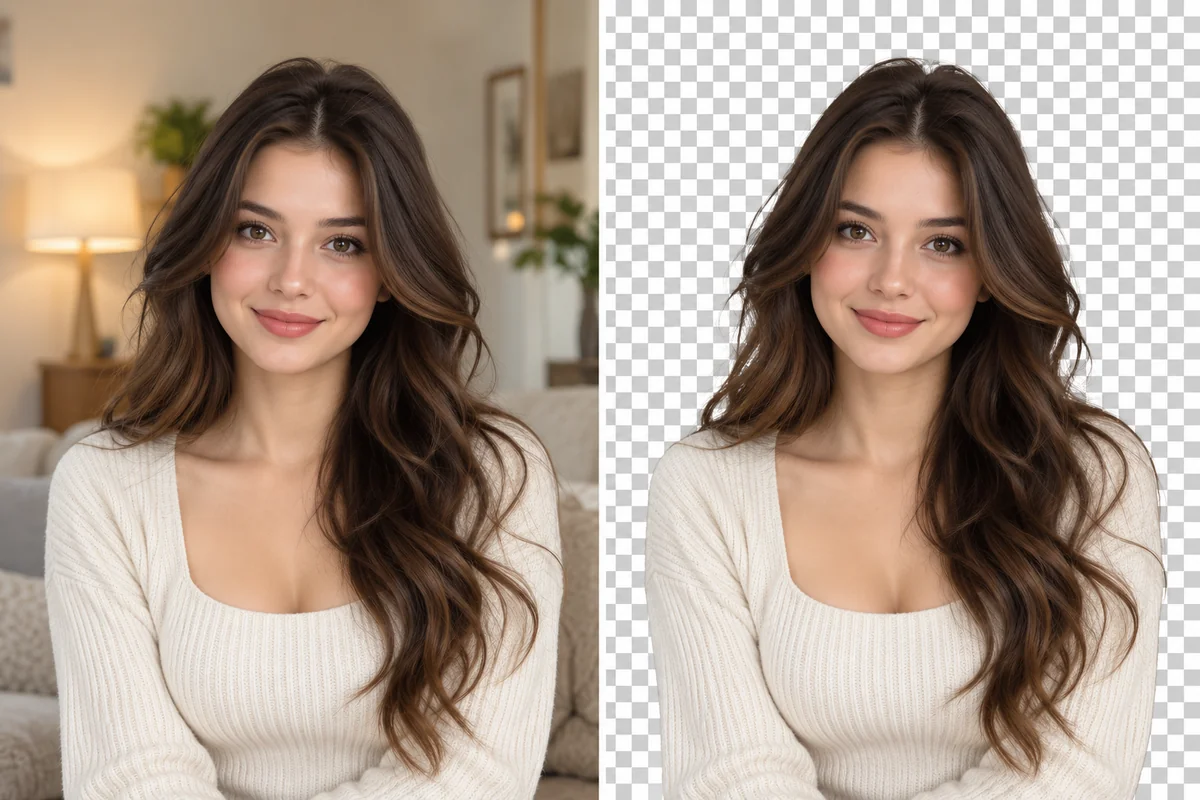
Ein Porträtbeispiel von GoEnhance. Der Haaransatz ist die erste Stelle, die ich überprüfe, wenn ich ein automatisch freigestelltes Bild mit dem Original vergleiche.
Welches Tool sollten Sie verwenden?
| Workflow | Ideal, wenn | Worauf zu achten ist |
|---|---|---|
| GIMP | Sie einen kostenlosen Desktop-Editor und direkte Kontrolle über die Auswahl wünschen | Vordergrundgrenze, Alphakanal und transparente Zwischenräume |
| Photoshop | Sie mit einer automatischen Auswahl beginnen und diese mit einer Maske verfeinern möchten | Haare, Kanten und alle Bereiche, die von der automatischen Aktion übersehen wurden |
| GoEnhance AI | Sie ein einzelnes Bild hochladen und ohne manuelles Nachzeichnen ein freigestelltes Motiv erhalten möchten | Ob das gewählte Motiv, die Kantendetails und die Hintergrundausgabe stimmen |
Die Werkzeuge erfüllen unterschiedliche Zwecke. Eine schnelle automatische Auswahl kann bei einem sauberen Porträt Zeit sparen, während die manuelle Auswahl sinnvoll ist, wenn das Motiv komplexe Kanten aufweist oder das Ergebnis sorgfältig korrigiert werden muss. Keines von ihnen kann jedes unklare Detail in einem kontrastarmen Foto zuverlässig rekonstruieren; behalten Sie daher das Original und überprüfen Sie das Ergebnis.
So entfernen Sie einen Hintergrund in GIMP
Das Werkzeug „Vordergrundauswahl“ von GIMP kann dabei helfen, ein Motiv zu isolieren, und die Ebene benötigt einen Alphakanal, damit das Löschen von Pixeln Transparenz erzeugen kann. Das Tutorial zur Hintergrundtrennung im GIMP-Handbuch beschreibt den Workflow für Auswahl und Invertierung; der Leitfaden zur Transparenz erklärt, warum PNG und ein Alphakanal wichtig sind.
- Öffnen Sie das Bild und behalten Sie eine bearbeitbare Kopie. Speichern Sie eine Arbeitsversion als XCF-Datei ab, bevor Sie etwas entfernen. Wenn die Ausgangsebene den Namen „Hintergrund“ trägt oder gesperrt ist, machen Sie sie bearbeitbar, damit Sie mit Transparenz arbeiten können.
- Wählen Sie das Motiv aus. Wählen Sie die Vordergrundauswahl und zeichnen Sie einen groben Umriss um die Person oder das Objekt. Ziehen Sie einige Striche innerhalb des Motivs, damit GIMP Vordergrund und Hintergrund unterscheiden kann, und zeigen Sie eine Vorschau der Auswahl an. Verfeinern Sie die Begrenzung dort, wo Haare, Fell oder dünne Objekte auf die Szene treffen.
- Invertieren Sie die Auswahl. Sobald das Motiv ausgewählt ist, invertieren Sie die Auswahl, sodass der Hintergrund aktiv ist. Überprüfen Sie die Ameisenlinie vor dem Löschen; eine Auswahl, die einen Teil des Motivs umfasst, entfernt diesen ebenfalls.
- Fügen Sie bei Bedarf einen Alphakanal hinzu. Nutzen Sie das Menü „Transparenz“ der Ebene, um einen Alphakanal hinzuzufügen. Ohne Alphakanal kann das Löschen einer Auswahl diese mit einer Hintergrundfarbe füllen, anstatt transparente Pixel zu hinterlassen.
- Löschen und überprüfen. Löschen Sie den ausgewählten Hintergrund. Das Schachbrettmuster sollte dort erscheinen, wo das Bild transparent ist. Zoomen Sie an Haaransatz, Ärmeln, Lücken zwischen Armen und Körper sowie etwaigen Objektöffnungen heran. Machen Sie den Schritt rückgängig und passen Sie die Auswahl an, falls die Kante ausgefranst wirkt oder ein Detail verschwunden ist.
- Als PNG exportieren. Exportieren Sie das fertig freigestellte Bild als PNG und öffnen Sie es anschließend über einer farbigen Ebene oder in einer anderen Anwendung, um sicherzustellen, dass der transparente Bereich tatsächlich vorhanden ist. Behalten Sie die XCF-Datei als Ihre bearbeitbare Masterdatei.
Für eine weichere Kante ist es oft einfacher, eine Auswahl oder Maske in kleinen Schritten zu verfeinern, als einen großen Bereich auf einmal zu löschen. Behalten Sie eine Sicherungsebene ausgeblendet unter der Arbeitsebene, damit Sie Pixel wiederherstellen können, falls Sie zu viel vom Motiv weggeschnitten haben.
So entfernen Sie einen Hintergrund in Photoshop
Die aktuelle Desktop-Hilfe von Photoshop verortet „Hintergrund entfernen“ unter den Schnellaktionen im Entdecken-Bedienfeld. Die Funktion stellt das Motiv frei und erzeugt je nach Arbeitsablauf ein transparentes Ergebnis oder eine maskierte Ebene. Adobes Anleitung zum Entfernen des Hintergrunds zeigt die aktuellen Schritte.
- Öffnen Sie das Bild und wählen Sie dessen Ebene aus. Wenn die Motivebene gesperrt ist, entsperren Sie sie, damit Photoshop ein bearbeitbares Ergebnis erstellen kann.
- Führen Sie „Hintergrund entfernen“ aus. Öffnen Sie das Entdecken-Bedienfeld, gehen Sie zu Durchsuchen → Schnellaktionen und wählen Sie „Hintergrund entfernen“. Menübezeichnungen können sich zwischen verschiedenen Versionen ändern; nutzen Sie daher die Suche oder das Hilfe-Bedienfeld von Photoshop, falls der Pfad anders aussieht.
- Behalten Sie die Maske bearbeitbar. Überprüfen Sie das Ebenen-Bedienfeld auf eine Ebenenmaske. Mit einer Maske können Sie Teile des Bildes ausblenden oder einblenden, ohne Pixel dauerhaft zu löschen. Wenn die automatische Kante nachbearbeitet werden muss, verwenden Sie den Maskenpinsel oder „Auswählen und maskieren“, um sie zu verfeinern.
- Überprüfen Sie das Motiv auf einer temporären Farbfläche. Fügen Sie eine helle Farbe hinter dem Freisteller ein und probieren Sie anschließend eine dunkle aus. Achten Sie auf verbliebene Hintergrundränder, fehlende feine Haare, abgeschnittene Finger oder Schatten, die hätten erhalten bleiben sollen.
- Exportieren Sie das transparente Bild als PNG. Speichern Sie die Datei mit Ebenen als PSD für spätere Bearbeitungen und exportieren Sie dann ein PNG zur Verwendung auf einer Website, in einer Präsentationsfolie oder in einem Design.
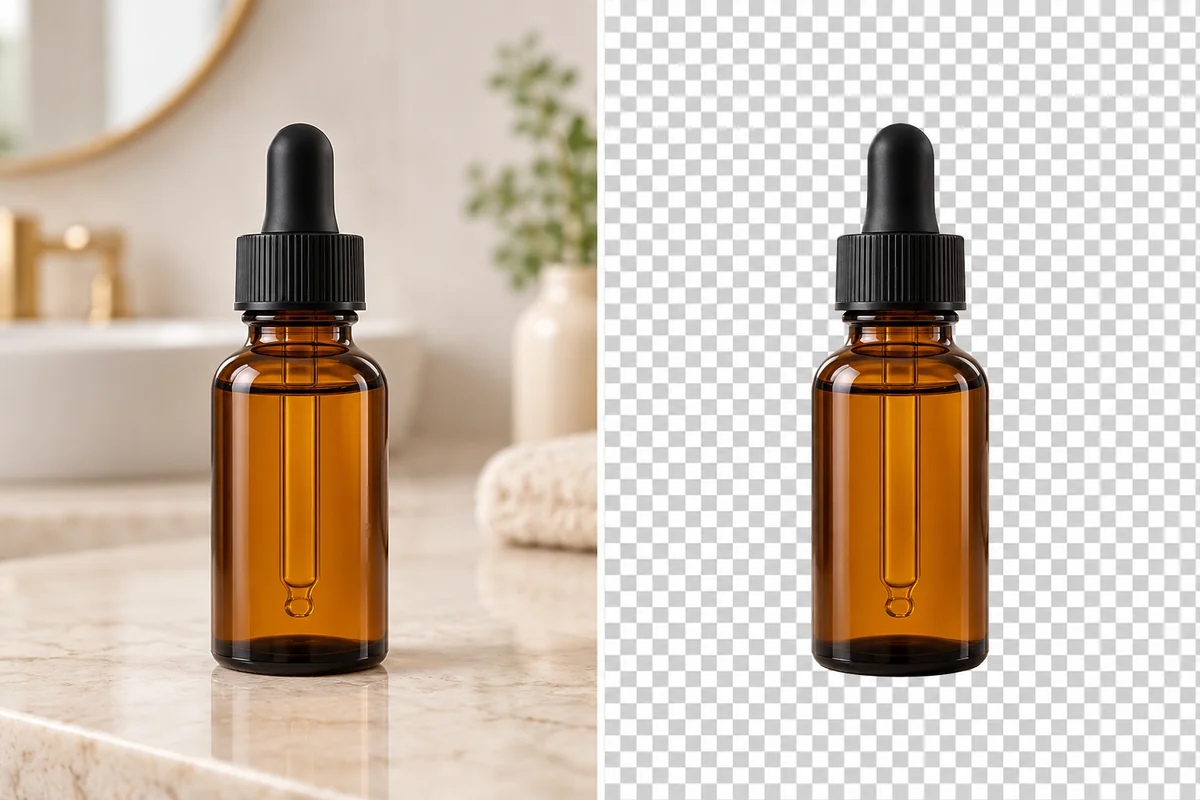
Ein Beispiel für einen Produkt-Freisteller von GoEnhance. Bei spiegelnden Oberflächen lohnt sich eine genaue Prüfung, da ein Freistellungs-Werkzeug eine Reflexion möglicherweise als Teil des Hintergrunds interpretiert.
So überprüfen Sie ein transparentes PNG
Das in einem Bildbearbeitungsprogramm angezeigte Schachbrettmuster ist nur eine Vorschau. Um sicherzustellen, dass die Transparenz beim Export erhalten geblieben ist, platzieren Sie das PNG über einer satten Farbe oder einem Foto. Wenn sich ein weißes Rechteck mit dem Bild bewegt, wurde der Hintergrund auf eine Ebene reduziert. Wenn die Farbe oder das Foto um das Motiv herum durchscheint, ist der Alphakanal intakt.
PNG unterstützt Alpha-Transparenz. JPG speichert keine transparenten Pixel und ist daher das falsche Exportformat für ein freigestelltes Bild. Wenn eine Plattform nur JPG akzeptiert, platzieren Sie das PNG zuerst auf dem gewünschten Hintergrund und exportieren Sie dieses zusammengefügte Bild anschließend als separates JPG.
Ich prüfe einen Freisteller zudem in zwei Größen: herangezoomt auf Fehler und in der voraussichtlichen Anzeigegröße für die Gesamtwirkung. Ein winziger Farbrand ist in einem Social-Media-Vorschaubild vielleicht unsichtbar, auf einer großen Produktkarte jedoch störend. Untersuchen Sie bei Personen und Haustieren Haare und Fell; achten Sie bei Produkten auf Griffe, Glas und Schatten; prüfen Sie bei Logos weiße Formen und umschlossene Bereiche in Buchstaben.
Hintergrund online entfernen mit GoEnhance AI
Wenn ich einen schnellen ersten Durchlauf ohne ein Desktop-Programm durchführen möchte, kann ich den browserbasierten GoEnhance AI-Hintergrundentferner. verwenden. Laden Sie ein Bild hoch, wählen Sie den passenden Bildtyp sowie die Hintergrundausgabe, erstellen Sie den Freisteller und prüfen Sie das Ergebnis vor dem Herunterladen. Die öffentliche Produktseite führt Modi für Fotos sowie Anime / Illustrationen auf, dazu Ausgabeoptionen mit transparentem, weißem oder benutzerdefiniert farbigem Hintergrund.
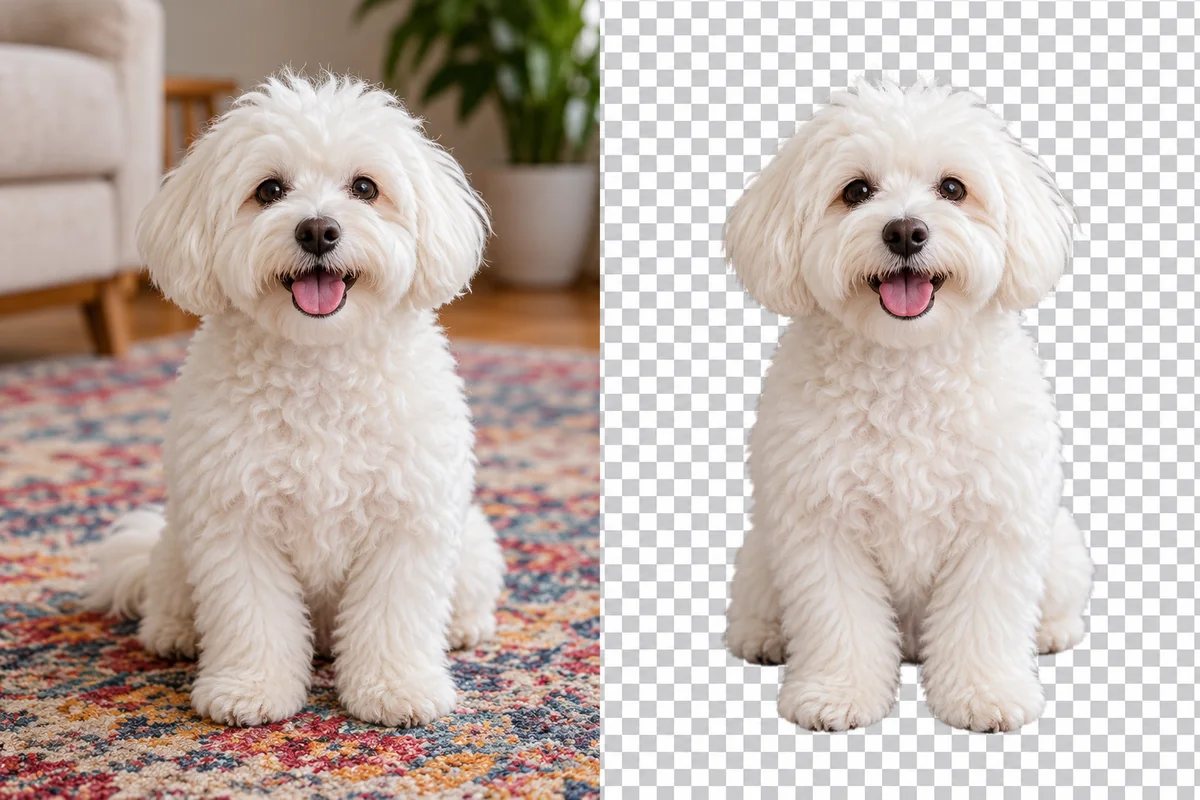
Ein Haustier-Beispiel von GoEnhance. Fell kann in einer Vorschau weich wirken, dabei jedoch feine Schnurrhaare oder abstehende Härchen verlieren; vergleichen Sie das Ergebnis daher vor der Veröffentlichung mit dem Original.
Dieser Arbeitsablauf ist für ein einzelnes Bild praktisch, ich betrachte das Ergebnis jedoch weiterhin als Entwurf. Wenn ein Logo weiße Details verliert, Glas unnatürlich leer wirkt oder der Umriss um Haare abgeschnitten aussieht, nehmen Sie eine Korrektur in GIMP oder Photoshop vor. Ein automatisiertes Werkzeug erspart die anfängliche Auswahlarbeit; es nimmt Ihnen jedoch nicht die Entscheidung ab, welche Details in das endgültige Bild gehören.
Häufige Probleme und Lösungen
Der Hintergrund wird weiß statt transparent
Prüfen Sie vor dem Löschen von Pixeln, ob die Ebene über einen Alphakanal verfügt, und stellen Sie sicher, dass beim PNG-Export die Transparenz erhalten geblieben ist. Bei einem JPG-Export geht die Transparenz verloren, da das freigestellte Bild zusammengefügt wird.
Haare haben einen blassen Schein
Überprüfen Sie die Kanten vor einem dunklen Hintergrund. Verfeinern Sie die Maske oder Auswahl, anstatt eine starke Unschärfe anzuwenden; eine zu weiche Kante kann dazu führen, dass Haare verschmiert wirken.
Teile des Motivs verschwinden
Machen Sie den Schritt rückgängig und stellen Sie diese Bereiche mit der Auswahl oder Ebenenmaske wieder her. Dies passiert häufig dort, wo Kleidung, das Fell eines Haustiers oder ein Produkt eine ähnliche Farbe wie der ursprüngliche Hintergrund aufweist.
Ein Schatten verschwindet zusammen mit dem Hintergrund
Entscheiden Sie, ob der Schatten zur fertigen Komposition gehört. Wenn ja, bewahren Sie ihn mithilfe einer Maske oder fügen Sie nach dem Freistellen einen separaten, gezielten Schatten hinzu.
Häufig gestellte Fragen
Kann GIMP ein transparentes PNG exportieren?
Ja. Fügen Sie der Ebene einen Alphakanal hinzu, löschen Sie den Hintergrund und exportieren Sie das Bild als PNG. Überprüfen Sie die Transparenz, indem Sie das Ergebnis über eine farbige Ebene legen.
Sollte ich Pixel löschen oder eine Ebenenmaske verwenden?
Eine Maske lässt sich leichter anpassen, da sie Pixel verbirgt, anstatt sie zu löschen. Speichern Sie in GIMP die XCF-Arbeitsdatei; behalten Sie in Photoshop die PSD-Datei samt ihrer Maske.
Kann ich Transparenz als JPG speichern?
Nein. JPG unterstützt keine Alpha-Transparenz. Behalten Sie ein PNG für das freigestellte Motiv und erstellen Sie ein separates JPG erst, nachdem Sie das Motiv auf einem deckenden Hintergrund platziert haben.
Was eignet sich besser für Haare: GIMP oder Photoshop?
Es gibt keinen eindeutigen Gewinner. Fokus, Kontrast und Hintergrund des Ausgangsfotos spielen eine ebenso große Rolle wie das Bildbearbeitungsprogramm. Vergleichen Sie die Kanten in Originalgröße sowie vergrößert und wählen Sie den Arbeitsablauf, der Ihnen die sauberste, bearbeitbare Maske liefert.
Was soll ich tun, wenn ein Online-Entferner einen Teil des Motivs übersieht?
Versuchen Sie es mit einem schärferen Ausgangsbild oder nehmen Sie eine manuelle Korrektur in einem Desktop-Programm vor. Überprüfen Sie kleine Details wie Haare, Finger, transparente Objekte und Schatten, bevor Sie das freigestellte Bild verwenden.
Letzte Überprüfung vor der Verwendung des Bildes
Behalten Sie das Original, sichern Sie eine bearbeitbare Projektdatei und exportieren Sie ein PNG, wenn Sie Transparenz benötigen. Überprüfen Sie das Ergebnis anschließend vor mindestens zwei verschiedenen Hintergründen. Diese kurze Kontrolle deckt die meisten Probleme auf, die ein ansonsten brauchbares freigestelltes Bild wie aufgeklebt wirken lassen.


