
كيفية إزالة الخلفية في جيمب أو فوتوشوب (وتصدير صورة PNG شفافة)
- أي أداة ينبغي لك استخدامها؟
- كيفية إزالة خلفية في جيمب
- كيفية إزالة الخلفية في Photoshop
- كيفية فحص ملف PNG شفاف
- إزالة الخلفية عبر الإنترنت باستخدام GoEnhance AI
- المشكلات الشائعة والحلول
- الأسئلة الشائعة
- الفحص النهائي قبل استخدام الصورة
لإزالة خلفية في جيمب أو فوتوشوب، حدد العنصر، وافصله عن الخلفية، وافحص الحواف، ثم صدّر النتيجة بصيغة PNG مع الشفافية. يمنحك جيمب تحكمًا يدويًا أكبر في التحديد؛ بينما يُعد الإجراء السريع لإزالة الخلفية في فوتوشوب أسرع في البدء ويترك قناعًا يمكنك تحسينه. للحصول على تفريغ بنقرة واحدة، تُعد أداة إزالة الخلفية من GoEnhance AI خيارًا آخر.
الجزء الذي يتطلب عناية عادةً ليس النقرة الأولى؛ فالشعر والفراء والزجاج والملابس الباهتة والظلال الناعمة يمكن أن تندمج مع الخلفية. أقوم بفحص الصورة المفرغة مقابل كل من لون فاتح ولون داكن قبل استخدامها في التصميم. ترصد هذه المراجعة السريعة الهالات البيضاء والتفاصيل المفقودة التي يسهل إغفالها فوق نمط رقعة الشطرنج.
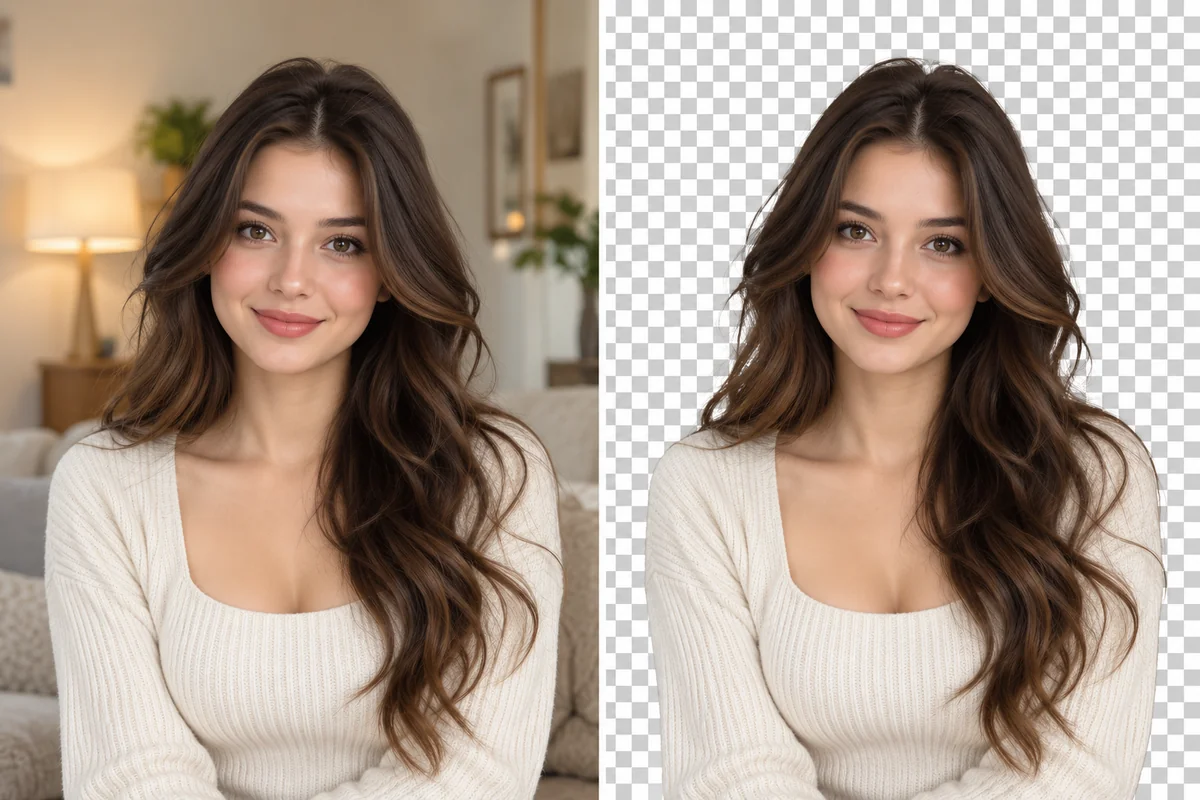
مثال لصورة شخصية من GoEnhance. منبت الشعر هو أول مكان أتفقده عند مقارنة القص التلقائي بمصدره.
أي أداة ينبغي لك استخدامها؟
| سير العمل | مناسب عندما | ما يجب مراجعته |
|---|---|---|
| جيمب | ترغب في محرر سطح مكتب مجاني وتحكم مباشر في التحديد | حدود المقدمة، وقناة ألفا، والفجوات الشفافة |
| فوتوشوب | ترغب في البدء بتحديد تلقائي وتحسينه باستخدام قناع | الشعر، والحواف، وأي مناطق أغفلها الإجراء التلقائي |
| GoEnhance AI | ترغب في رفع صورة واحدة والحصول على تفريغ دون تتبع يدوي | ما إذا كان العنصر المختار وتفاصيل الحواف ونتيجة الخلفية صحيحة |
تؤدي هذه الأدوات مهام مختلفة. يمكن أن يوفر التحديد التلقائي السريع الوقت في الصور الشخصية الواضحة، بينما يكون التحديد اليدوي مفيدًا عندما يحتوي العنصر على حواف معقدة أو عندما تحتاج النتيجة إلى تصحيح دقيق. لا يمكن لأي منها استنتاج كل التفاصيل الغامضة في صورة منخفضة التباين بشكل موثوق، لذا احتفظ بالأصل وراجع النتيجة.
كيفية إزالة خلفية في جيمب
يمكن لأداة تحديد المقدمة في جيمب المساعدة في عزل العنصر، وتحتاج الطبقة إلى قناة ألفا قبل أن يؤدي مسح وحدات البكسل إلى إنشاء الشفافية. يصف دليل فصل الخلفية في كتيب تعليمات جيمب سير عمل التحديد وعكسه؛ بينما يوضح دليل الشفافية لديه سبب أهمية صيغة PNG وقناة ألفا.
- افتح الصورة واحتفظ بنسخة قابلة للتعديل. احفظ نسخة عمل بتنسيق XCF قبل إزالة أي شيء. وإذا كانت الطبقة المصدر مسمّاة «الخلفية» أو كانت مقفلة، فاجعلها قابلة للتعديل حتى تتمكن من العمل مع الشفافية.
- حدد العنصر. اختر أداة تحديد المقدمة وارسم مخططًا تقريبيًا حول الشخص أو الكائن. ضع بضع ضربات داخل العنصر حتى يتمكن جيمب من التمييز بين المقدمة والخلفية، ثم عاين التحديد. قم بتحسين الحدود في الأماكن التي يلتقي فيها الشعر أو الفراء أو أي كائن رفيع بالمشهد.
- اعكس التحديد. بمجرد تحديد العنصر، اعكس التحديد لتصبح الخلفية هي الجزء النشط. تحقق من الإطار النقطي المتحرك قبل المسح؛ إذ إن التحديد الذي يتضمن جزءًا من العنصر سيؤدي إلى حذفه أيضًا.
- أضف قناة ألفا إذا لزم الأمر. استخدم قائمة الشفافية الخاصة بالطبقة لإضافة قناة ألفا. فبدون ألفا، قد يؤدي مسح التحديد إلى ملئه بلون الخلفية بدلاً من ترك وحدات بكسل شفافة.
- امسح وافحص. امسح الخلفية المحددة. ينبغي أن يظهر نمط رقعة الشطرنج في الأماكن التي تكون فيها الصورة شفافة. قرّب العرض حول منبت الشعر والأكمام والفجوات بين الذراعين والجسم وأي فتحات داخل العناصر. تراجع عن الخطوة واضبط التحديد إذا بدت الحافة خشنة أو اختفت إحدى التفاصيل.
- صدّر بصيغة PNG. صدّر الصورة المفرغة النهائية بصيغة PNG، ثم افتحها فوق طبقة ملونة أو في تطبيق آخر للتأكد من وجود الشفافية فعليًا. احتفظ بملف XCF كنسخة أصلية قابلة للتعديل.
للحصول على حواف أكثر نعومة، غالبًا ما يكون تحسين التحديد أو القناع على مراحل متتالية صغيرة أسهل من مسح مساحة واسعة دفعة واحدة. احتفظ بطبقة احتياطية مخفية أسفل طبقة العمل حتى تتمكن من استعادة وحدات البكسل إذا اقتطعت جزءًا زائدًا من العنصر.
كيفية إزالة الخلفية في Photoshop
تضع تعليمات سطح المكتب الحالية لبرنامج Photoshop ميزة إزالة الخلفية أسفل "الإجراءات السريعة" في لوحة "اكتشف". حيث تعزل العنصر الأساسي وتنشئ نتيجة شفافة أو طبقة ذات قناع، اعتماداً على سير العمل. يوضح دليل إزالة الخلفية من Adobe الخطوات الحالية.
- افتح الصورة وحدد طبقتها. إذا كانت طبقة العنصر مقفلة، فقم بإلغاء قفلها حتى يتمكن Photoshop من إنشاء نتيجة قابلة للتعديل.
- شغّل إزالة الخلفية. افتح لوحة "اكتشف"، وانتقل إلى تصفح ← الإجراءات السريعة، ثم اختر "إزالة الخلفية". قد تتغير أسماء القوائم بين الإصدارات المختلفة، لذا استخدم البحث في Photoshop أو لوحة المساعدة إذا بدا المسار مختلفاً.
- حافظ على قابلية القناع للتعديل. تحقق من لوحة الطبقات للبحث عن قناع الطبقة. يتيح لك القناع إخفاء أو إظهار أجزاء من الصورة دون حذف وحدات البكسل نهائياً. إذا كانت الحافة التلقائية بحاجة إلى تحسين، فاستخدم فرشاة القناع أو خيار "تحديد وقناع" لضبطها بدقة.
- افحص العنصر مقابل تعبئة مؤقتة. أضف لوناً ساطعاً خلف الجزء المقصوص، ثم جرب لوناً داكناً. ابحث عن أي حواف متبقية من الخلفية، أو خصلات شعر متطايرة مفقودة، أو أصابع مقطوعة، أو ظلال كان ينبغي الإبقاء عليها.
- تصدير الصورة الشفافة بتنسيق PNG. احفظ الملف متعدد الطبقات بتنسيق PSD لإجراء التعديلات لاحقاً، ثم قم بتصدير ملف بتنسيق PNG لاستخدامه في موقع ويب أو عرض تقديمي أو تصميم.
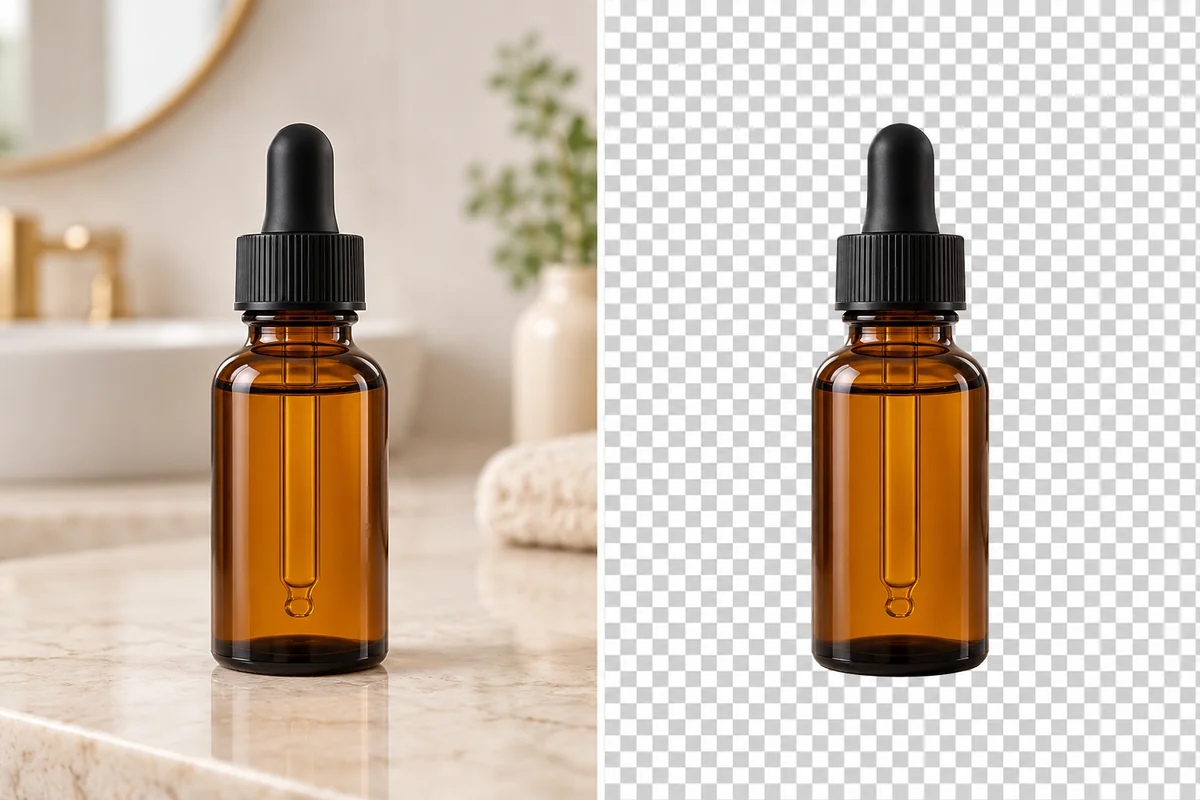
مثال على قص منتج من GoEnhance. يجدر بك فحص الأسطح العاكسة لأن أداة الإزالة قد تعامل الانعكاس على أنه جزء من الخلفية.
كيفية فحص ملف PNG شفاف
إن نمط رقعة الشطرنج المعروض في برنامج التحرير ليس سوى معاينة. وللتأكد من بقاء الشفافية بعد التصدير، ضع صورة PNG فوق لون مشبع أو صورة فوتوغرافية. إذا تحرك مستطيل أبيض مع الصورة، فهذا يعني أنه تم دمج الخلفية وتسطيحها. أما إذا ظهر اللون أو الصورة من حول العنصر بوضوح، فإن قناة ألفا تكون سليمة.
يدعم تنسيق PNG شفافية ألفا، بينما لا يحتفظ تنسيق JPG بوحدات البكسل الشفافة، لذا فهو تنسيق تصدير غير مناسب للصور المقصوصة. وإذا كانت إحدى المنصات لا تقبل سوى تنسيق JPG، فضع ملف PNG فوق الخلفية المطلوبة أولاً، ثم قم بتصدير ذلك التكوين المدمج كملف JPG منفصل.
أقوم أيضاً بمراجعة الصورة المقصوصة بحجمين: عن قرب بالتكبير لرصد العيوب، وبالحجم المتوقع للعرض لتقييم المظهر العام. قد لا تظهر الحافة الدقيقة في صورة مصغرة على وسائل التواصل الاجتماعي، لكنها قد تكون مشتتة للانتباه على بطاقة منتج كبيرة. بالنسبة للأشخاص والحيوانات الأليفة، تفحص الشعر والفراء؛ وللمنتجات، انظر إلى المقابض والزجاج والظلال؛ وللشعارات، تحقق من الأشكال البيضاء والمساحات المغلقة داخل الحروف.
إزالة الخلفية عبر الإنترنت باستخدام GoEnhance AI
عندما أرغب في إجراء مرحلة أولى سريعة دون فتح برنامج تحرير على سطح المكتب، يمكنني استخدام أداة إزالة الخلفية من GoEnhance AI. المستندة إلى المتصفح. ارفع صورة واحدة، واختر نوع الصورة المتطابق وخيار خلفية الإخراج، ثم أنشئ العنصر المقصوص وافحص النتيجة قبل التنزيل. تعرض صفحة المنتج العامة وضعي الصور الفوتوغرافية والأنمي / الرسوم التوضيحية، بالإضافة إلى خيارات إخراج لخلفية شفافة أو بيضاء أو ذات لون مخصص.
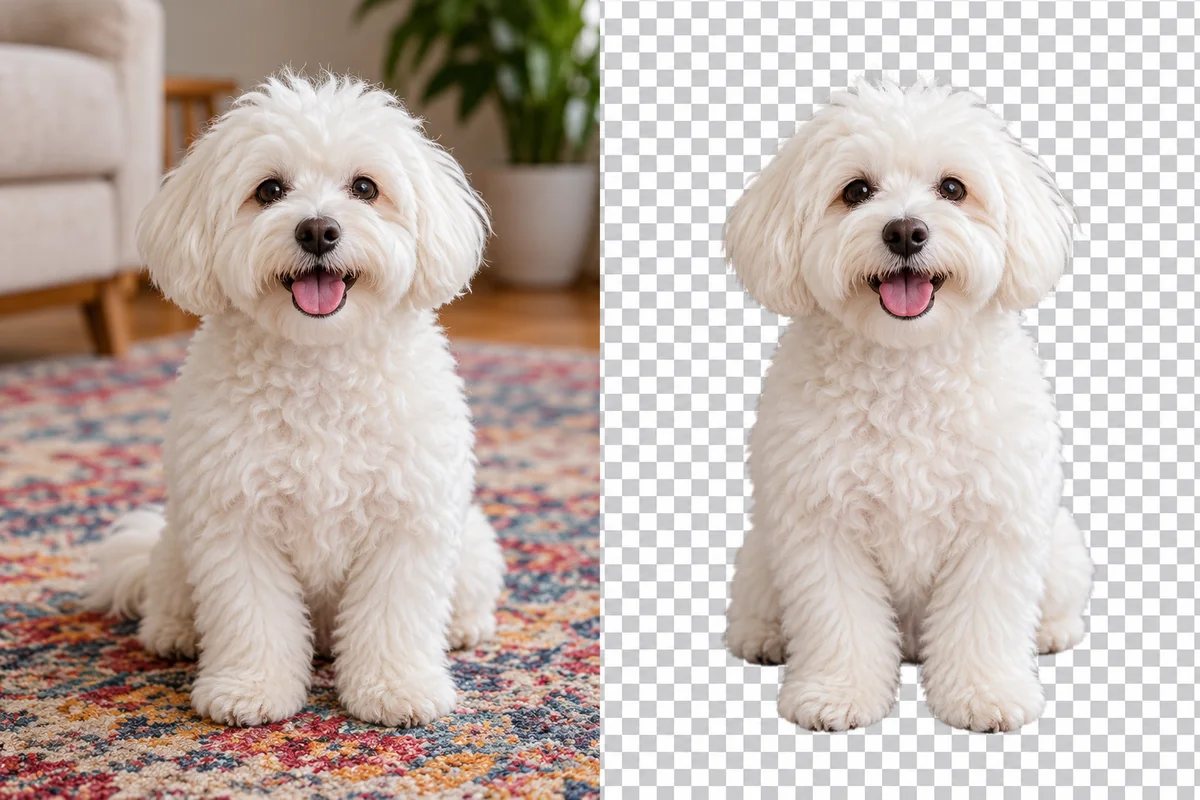
مثال على حيوان أليف من GoEnhance. قد يبدو الفراء ناعماً في المعاينة ولكنه قد يفقد الشوارب الدقيقة أو الشعيرات المتفرقة، لذا قارن النتيجة بالصورة الأصلية قبل النشر.
يعتبر سير العمل هذا مناسباً لصورة واحدة، لكنني ما زلت أتعامل مع النتيجة كمسودة. إذا فقد شعار تفاصيل بيضاء، أو أصبح الزجاج فارغاً بشكل غير طبيعي، أو بدا التحديد الخارجي حول الشعر مقصوصاً، فقم بإجراء تصحيح في GIMP أو Photoshop. توفر الأداة الآلية جهد التحديد الأولي، لكنها لا تلغي الحاجة إلى تحديد التفاصيل التي يجب أن تنتمي إلى الصورة النهائية.
المشكلات الشائعة والحلول
تحول الخلفية إلى اللون الأبيض بدلاً من أن تكون شفافة
تحقق من احتواء الطبقة على قناة ألفا قبل مسح وحدات البكسل، وتأكد من أن التصدير بصيغة PNG قد احتفظ بالشفافية؛ إذ يؤدي التصدير بصيغة JPG إلى تسطيح العنصر المقصوص ودمجه مع خلفية مصمتة.
وجود هالة باهتة حول الشعر
عاين الحواف فوق لون داكن. واعمل على تحسين القناع أو التحديد بدلاً من تطبيق تمويه كثيف، حيث إن التنعيم المفرط للحواف قد يجعل الشعر يبدو ملطخاً.
اختفاء أجزاء من العنصر الأساسي
تراجع عن الخطوة واستعد تلك المناطق باستخدام أداة التحديد أو قناع الطبقة. وغالباً ما يحدث هذا عندما تكون ألوان الملابس أو فراء حيوان أليف أو المنتج قريبة من لون الخلفية الأصلية.
اختفاء الظل مع الخلفية
حدد ما إذا كان الظل جزءاً ضرورياً من التكوين النهائي. فإذا كان الأمر كذلك، فاحتفظ به باستخدام قناع أو أضف ظلاً مستقلاً يمكن التحكم فيه بعد قص العنصر.
الأسئلة الشائعة
هل يمكن لبرنامج جيمب تصدير صورة PNG شفافة؟
نعم. أضف قناة ألفا إلى الطبقة، وامسح الخلفية، ثم صدّر الصورة بصيغة PNG. وتأكد من الشفافية بوضع النتيجة فوق طبقة ملونة.
هل يجب عليّ مسح وحدات البكسل أم استخدام قناع الطبقة؟
يُعد القناع أسهل في التعديل لأنه يخفي وحدات البكسل دون حذفها نهائياً. في برنامج جيمب، احفظ ملف العمل بصيغة XCF، وفي فوتوشوب، احتفظ بملف PSD وقناعه.
هل يمكنني حفظ الشفافية بصيغة JPG؟
لا. لا تحتفظ صيغة JPG بشفافية قناة ألفا. احتفظ بملف PNG للعنصر المقصوص، ولا تنشئ ملف JPG منفصلاً إلا بعد وضع العنصر فوق خلفية مصمتة.
أيهما أفضل للتعامل مع الشعر: جيمب أم فوتوشوب؟
لا يوجد خيار متفوق دائماً؛ فمدى وضوح الصورة الأصلية، والتباين، والخلفية لها نفس أهمية برنامج التحرير. قارن الحواف بالحجم العادي مع تكبيرها، ثم اتبع مسار العمل الذي يمنحك أنظف قناع قابل للتعديل.
ماذا عليّ أن أفعل إذا فات أداة الإزالة عبر الإنترنت جزء من العنصر الأساسي؟
جرّب استخدام صورة أصلية أكثر وضوحاً أو أجرِ تصحيحاً يدوياً في برنامج تحرير لسطح المكتب. وافحص التفاصيل الدقيقة مثل الشعر، والأصابع، والأجسام الشفافة، والظلال قبل استخدام العنصر المقصوص.
الفحص النهائي قبل استخدام الصورة
احتفظ بالصورة الأصلية، وأبقِ على ملف المشروع القابل للتعديل، وصدّر ملف PNG عندما تحتاج إلى الشفافية. ثم عاين النتيجة فوق خلفيتين مختلفتين على الأقل؛ فهذه المراجعة السريعة تكشف معظم المشكلات التي قد تجعل العنصر المقصوص يبدو وكأنه ملصوق بصورة غير طبيعية.


