
Comment supprimer un arrière-plan dans GIMP ou Photoshop (et exporter un PNG transparent)
- Quel outil devriez-vous utiliser ?
- Comment supprimer un arrière-plan dans GIMP
- Comment supprimer un arrière-plan dans Photoshop
- Comment vérifier un PNG transparent
- Supprimer un arrière-plan en ligne avec GoEnhance AI
- Problèmes courants et solutions
- Foire aux questions
- GIMP peut-il exporter un PNG transparent ?
- Vaut-il mieux effacer les pixels ou utiliser un masque de calque ?
- Puis-je enregistrer la transparence au format JPG ?
- Quel logiciel est le meilleur pour les cheveux : GIMP ou Photoshop ?
- Que faire si un outil de suppression en ligne oublie une partie du sujet ?
- Vérification finale avant d'utiliser l'image
Pour supprimer un arrière-plan dans GIMP ou Photoshop, sélectionnez le sujet, séparez-le de l'arrière-plan, inspectez les contours et exportez le résultat sous forme de PNG avec transparence. GIMP vous offre davantage de contrôle manuel sur la sélection ; l'action rapide Supprimer l'arrière-plan de Photoshop est plus rapide pour commencer et génère un masque que vous pouvez affiner. Pour un détourage en un clic, le Suppresseur d'arrière-plan de GoEnhance AI constitue une autre option.
L'étape qui demande généralement le plus de soin n'est pas le premier clic. Les cheveux, les poils, le verre, les vêtements clairs et les ombres douces peuvent se fondre dans l'arrière-plan. Je vérifie toujours un détourage sur un fond clair et sur un fond sombre avant de l'intégrer dans une création. Cette vérification rapide permet de repérer les halos blancs et les détails manquants faciles à négliger sur un damier.
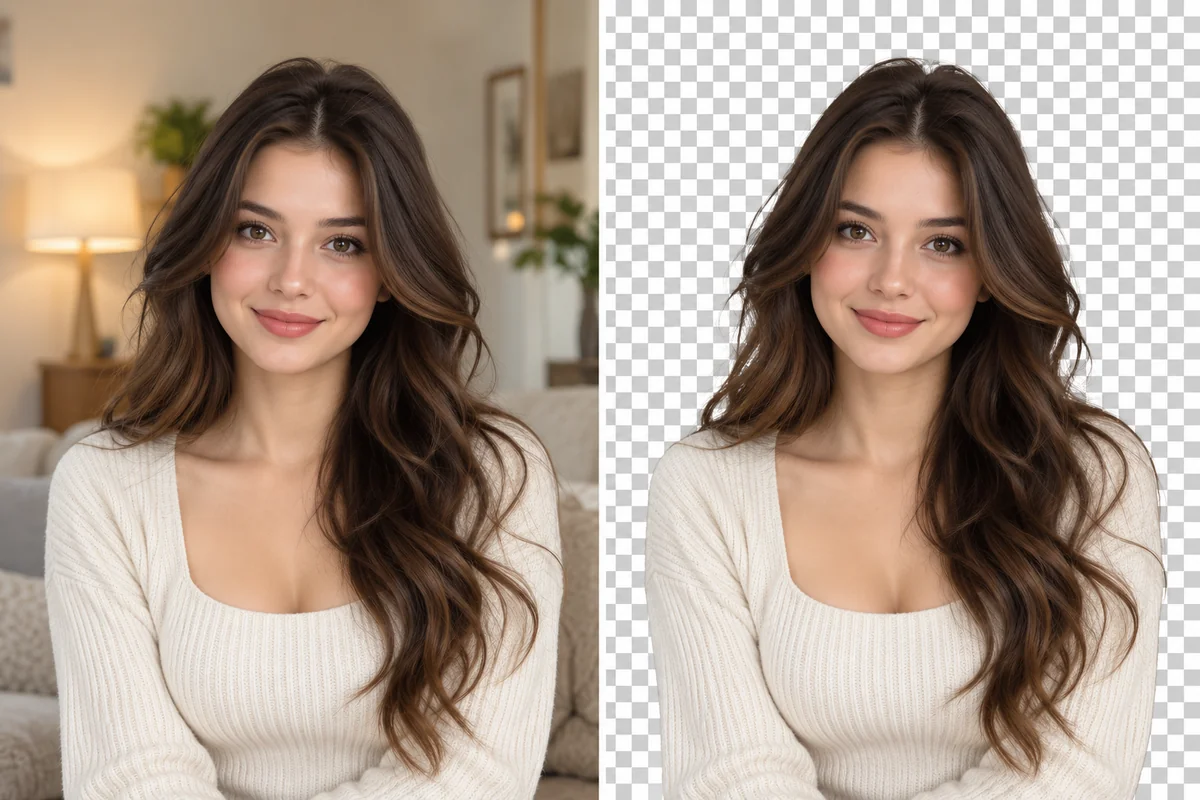
Un exemple de portrait avec GoEnhance. La racine des cheveux est le premier endroit que j'inspecte lorsque je compare un détourage automatisé avec sa source.
Quel outil devriez-vous utiliser ?
| Flux de travail | Idéal lorsque | Éléments à vérifier |
|---|---|---|
| GIMP | Vous recherchez un éditeur de bureau gratuit et un contrôle direct sur la sélection | La délimitation du premier plan, le canal alpha et les zones transparentes |
| Photoshop | Vous souhaitez commencer par une sélection automatique et l'affiner avec un masque | Les cheveux, les contours et les zones oubliées par l'action automatique |
| GoEnhance AI | Vous voulez importer une image et obtenir un détourage sans traçage | Si le sujet sélectionné, les détails des contours et le résultat d'arrière-plan sont corrects |
Ces outils répondent à des besoins différents. Une sélection automatique rapide permet de gagner du temps sur un portrait net, tandis qu'une sélection manuelle s'avère utile lorsque le sujet présente des contours complexes ou que le résultat exige une correction minutieuse. Aucun d'entre eux ne peut déduire de manière infaillible chaque détail ambigu sur une photo à faible contraste : conservez donc l'original et vérifiez toujours le résultat.
Comment supprimer un arrière-plan dans GIMP
L'outil Sélection du premier plan de GIMP permet d'isoler un sujet, et le calque doit comporter un canal alpha pour que la suppression des pixels crée de la transparence. Le tutoriel de séparation d'arrière-plan du manuel de GIMP décrit le processus de sélection et d'inversion ; son guide sur la transparence explique l'importance du format PNG et du canal alpha.
- Ouvrez l'image et conservez une copie modifiable. Enregistrez une version de travail au format XCF avant de supprimer quoi que ce soit. Si le calque source est nommé « Arrière-plan » ou s'il est verrouillé, rendez-le modifiable afin de pouvoir travailler avec la transparence.
- Sélectionnez le sujet. Choisissez Sélection du premier plan et tracez un contour approximatif autour de la personne ou de l'objet. Tracez quelques traits à l'intérieur du sujet pour que GIMP puisse distinguer le premier plan de l'arrière-plan, puis prévisualisez la sélection. Affinez la délimitation aux endroits où les cheveux, les poils ou les objets fins rencontrent la scène.
- Inversez la sélection. Une fois le sujet sélectionné, inversez la sélection pour que l'arrière-plan devienne actif. Vérifiez le contour en pointillés de sélection avant d'effacer ; une sélection englobant une partie du sujet supprimera également celle-ci.
- Ajoutez un canal alpha si nécessaire. Utilisez le menu Transparence du calque pour ajouter un canal alpha. Sans canal alpha, l'effacement d'une sélection risque de la remplir avec une couleur d'arrière-plan au lieu de laisser des pixels transparents.
- Effacez et inspectez. Effacez l'arrière-plan sélectionné. Le damier doit apparaître là où l'image est transparente. Zoomez autour de la racine des cheveux, des manches, des espaces entre les bras et le corps ainsi que des ouvertures d'objets. Annulez et ajustez la sélection si le contour semble crénelé ou si un détail a disparu.
- Exportez au format PNG. Exportez le détourage terminé au format PNG, puis ouvrez-le sur un calque coloré ou dans une autre application pour confirmer que la zone transparente est bien effective. Conservez le fichier XCF comme fichier maître modifiable.
Pour obtenir des contours plus doux, il est souvent plus simple d'affiner une sélection ou un masque par petites étapes successives plutôt que d'effacer une grande zone d'un coup. Conservez un calque de sauvegarde masqué sous le calque de travail afin de pouvoir récupérer des pixels si vous mordez trop sur le sujet.
Comment supprimer un arrière-plan dans Photoshop
L'aide actuelle de Photoshop sur ordinateur situe l'option Supprimer l'arrière-plan sous les Actions rapides dans le panneau Découvrir. Elle isole le sujet et crée un résultat transparent ou un calque masqué, selon le flux de travail. Le guide Supprimer l'arrière-plan d'Adobe présente les étapes actuelles.
- Ouvrez l'image et sélectionnez son calque. Si le calque du sujet est verrouillé, déverrouillez-le pour que Photoshop puisse produire un résultat modifiable.
- Exécutez Supprimer l'arrière-plan. Ouvrez le panneau Découvrir, allez dans Parcourir → Actions rapides, et choisissez Supprimer l'arrière-plan. Les noms des menus peuvent varier d'une version à l'autre ; utilisez donc la recherche ou le panneau d'aide de Photoshop si le chemin semble différent.
- Conservez le masque modifiable. Vérifiez la présence d'un masque de fusion dans le panneau Calques. Un masque vous permet de masquer ou de révéler des parties de l'image sans supprimer définitivement de pixels. Si le contour automatique nécessite des retouches, utilisez le pinceau de masque ou l'espace Sélectionner et masquer pour l'affiner.
- Vérifiez le sujet sur un fond de remplissage temporaire. Ajoutez une couleur vive derrière le détourage, puis essayez une couleur foncée. Recherchez d'éventuelles franges d'arrière-plan résiduelles, des mèches rebelles manquantes, des doigts coupés ou des ombres qui auraient dû être conservées.
- Exportez l'image transparente au format PNG. Enregistrez le fichier avec ses calques au format PSD pour d'éventuelles modifications ultérieures, puis exportez un PNG pour l'utiliser sur un site web, une diapositive ou un design.
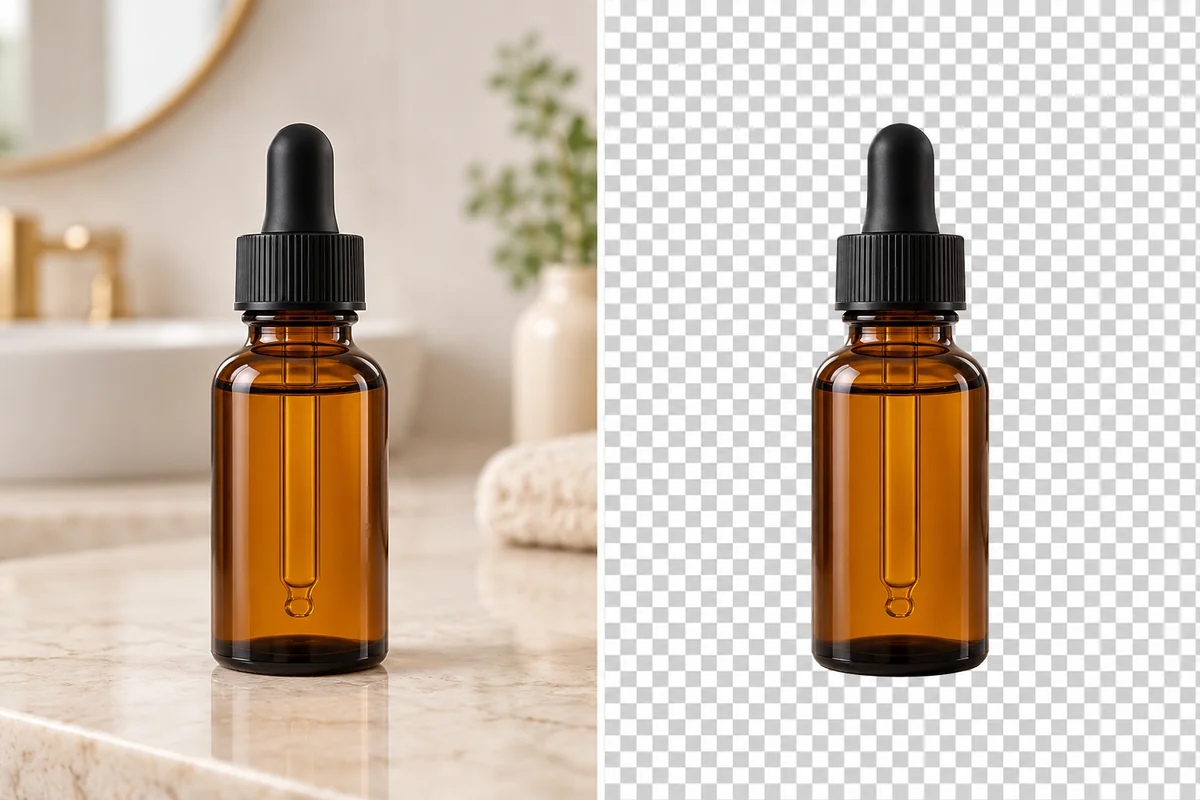
Un exemple de détourage de produit issu de GoEnhance. Les surfaces réfléchissantes méritent d'être vérifiées, car un outil de suppression peut considérer un reflet comme faisant partie de l'arrière-plan.
Comment vérifier un PNG transparent
Le damier affiché dans un éditeur n'est qu'un aperçu. Pour confirmer que la transparence a bien été préservée lors de l'exportation, placez le PNG sur une couleur saturée ou une photographie. Si un rectangle blanc se déplace avec l'image, l'arrière-plan a été aplati. Si la couleur ou la photo transparaît autour du sujet, le canal alpha est intact.
Le format PNG prend en charge la transparence alpha. Le JPG ne préserve pas les pixels transparents ; ce n'est donc pas le bon format d'exportation pour un détourage. Si une plateforme n'accepte que le JPG, placez d'abord le PNG sur l'arrière-plan souhaité, puis exportez cette composition aplatie sous la forme d'un fichier JPG distinct.
J'examine également un détourage sous deux tailles : avec un zoom avant pour traquer les défauts, et à sa taille d'affichage prévue pour évaluer l'effet global. Une minuscule frange peut être invisible sur une miniature pour les réseaux sociaux, mais gênante sur une grande fiche produit. Pour les personnes et les animaux, inspectez les cheveux et le pelage ; pour les produits, observez les poignées, le verre et les ombres ; pour les logos, vérifiez les formes blanches et les espaces fermés à l'intérieur des lettres.
Supprimer un arrière-plan en ligne avec GoEnhance AI
Lorsque je souhaite obtenir un premier résultat rapide sans ouvrir un éditeur de bureau, je peux utiliser l'outil en ligne GoEnhance AI Suppresseur d'arrière-plan. Téléversez une image, choisissez le type d'image correspondant ainsi que la sortie d'arrière-plan, générez le détourage et inspectez le résultat avant de le télécharger. La page publique du produit répertorie les modes Photo et Anime / illustration, ainsi que des sorties d'arrière-plan transparent, blanc ou de couleur personnalisée.
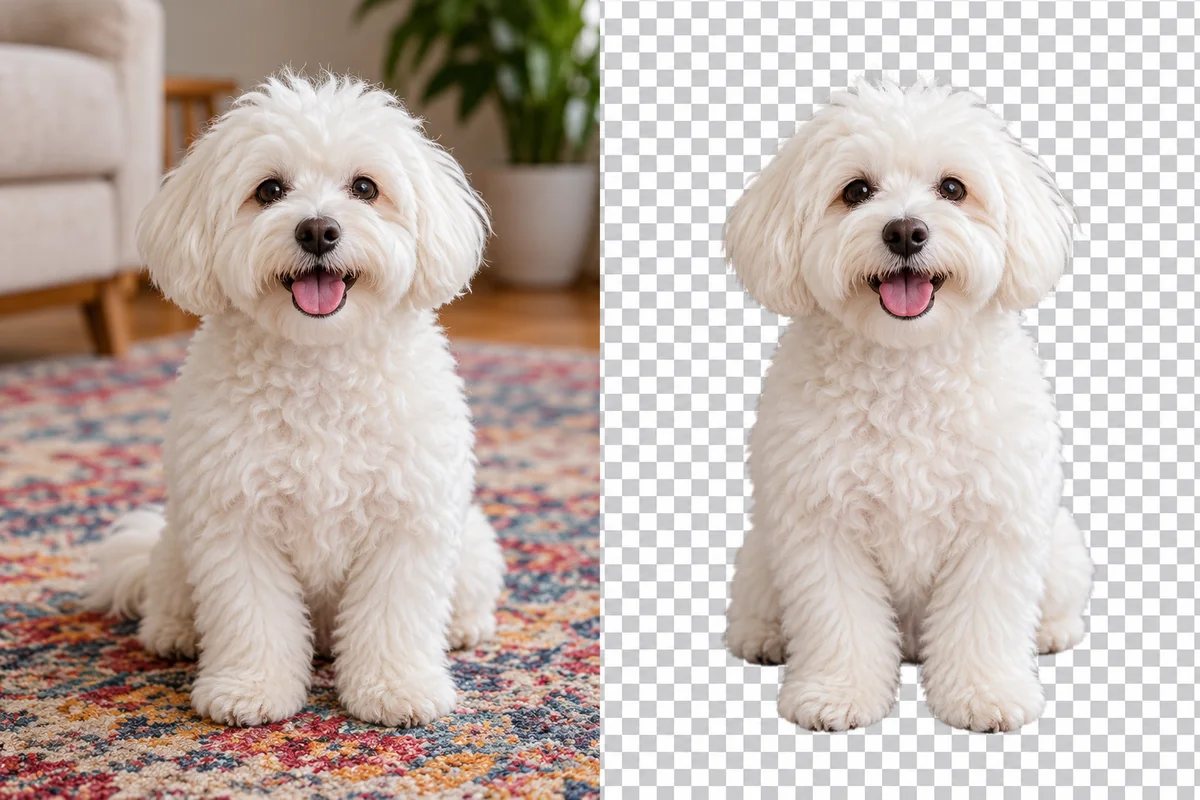
Un exemple d'animal par GoEnhance. Le pelage peut sembler doux dans un aperçu tout en perdant de fines moustaches ou des poils isolés ; comparez-le donc avec l'original avant de publier.
Ce flux de travail est pratique pour une image unique, mais je continue de considérer le résultat comme un brouillon. Si un logo perd des détails blancs, si le verre devient anormalement vide ou si le contour autour des cheveux semble tronqué, effectuez une correction dans GIMP ou Photoshop. Un outil automatisé évite le travail de sélection initial ; il ne dispense pas de décider quels détails doivent figurer sur l'image finale.
Problèmes courants et solutions
L'arrière-plan devient blanc au lieu d'être transparent
Vérifiez que le calque possède un canal alpha avant d'effacer les pixels, et assurez-vous que l'exportation PNG a conservé la transparence. Une exportation en JPG aplatira le détourage.
Les cheveux ont un halo pâle
Inspectez le contour sur une couleur foncée. Affinez le masque ou la sélection plutôt que d'appliquer un flou excessif ; un contour progressif trop prononcé peut donner un aspect baveux aux cheveux.
Des parties du sujet disparaissent
Annulez et restaurez ces zones à l'aide de la sélection ou du masque de calque. Cela arrive souvent lorsque les vêtements, le pelage d'un animal ou un produit ont une couleur proche de celle de l'arrière-plan d'origine.
Une ombre disparaît avec l'arrière-plan
Déterminez si l'ombre doit faire partie de la composition finale. Si c'est le cas, préservez-la à l'aide d'un masque ou ajoutez une ombre distincte et contrôlée après le détourage.
Foire aux questions
GIMP peut-il exporter un PNG transparent ?
Oui. Ajoutez un canal alpha au calque, effacez l'arrière-plan et exportez au format PNG. Confirmez la transparence en plaçant le résultat sur un calque coloré.
Vaut-il mieux effacer les pixels ou utiliser un masque de calque ?
Un masque est plus facile à retoucher car il masque les pixels sans les supprimer. Dans GIMP, enregistrez le fichier de travail XCF ; dans Photoshop, conservez le PSD et son masque.
Puis-je enregistrer la transparence au format JPG ?
Non. Le JPG ne préserve pas la transparence alpha. Conservez un PNG pour le détourage et ne créez un JPG distinct qu'après avoir placé le sujet sur un arrière-plan uni.
Quel logiciel est le meilleur pour les cheveux : GIMP ou Photoshop ?
Il n'y a pas de vainqueur universel. La mise au point, le contraste et l'arrière-plan de la photo d'origine comptent tout autant que le logiciel de retouche. Comparez le contour à taille normale et agrandi, puis utilisez le flux de travail qui vous offre le masque modifiable le plus net.
Que faire si un outil de suppression en ligne oublie une partie du sujet ?
Essayez une image source plus nette ou effectuez une correction manuelle dans un éditeur sur ordinateur. Vérifiez les petits détails tels que les cheveux, les doigts, les objets transparents et les ombres avant d'utiliser le détourage.
Vérification finale avant d'utiliser l'image
Conservez l'original, gardez un fichier de projet modifiable et exportez un PNG lorsque vous avez besoin de transparence. Inspectez ensuite le résultat sur au moins deux arrière-plans différents. Cette simple vérification permet de repérer la plupart des problèmes qui donnent l'impression qu'un détourage, par ailleurs réussi, a été grossièrement collé.


