
GIMPやフォトショップで背景を削除する方法(透過PNGとして書き出す手順)
- どのツールを使うべきか?
- GIMPで背景を削除する方法
- Photoshopで背景を削除する方法
- 透明なPNGを確認する方法
- GoEnhance AIでオンラインで背景を削除する
- よくある問題と解決策
- よくある質問
- 画像を使用する前の最終チェック
GIMPやPhotoshopで背景を削除するには、被写体を選択し、背景から分離して、エッジ(境界線)を確認し、透過PNGとして書き出します。GIMPは選択範囲を手動で細かく制御するのに適しており、Photoshopの「背景を削除」クイックアクションは素早く作業を開始でき、調整可能なマスクが残るのが特徴です。ワンクリックで切り抜きを行いたい場合は、GoEnhance AIの背景削除ツールを利用するのも選択肢の1つです。
通常、注意を払うべきなのは最初の1クリックではありません。髪の毛や毛皮、ガラス、淡い色の服、柔らかな影などは、背景に溶け込んでしまいがちです。デザインで使用する前に、明るい背景色と暗い背景色の両方に切り抜き画像を重ねて確認することをおすすめします。この簡単なチェックを行うことで、市松模様の透過グリッド上では見落としやすい白いハロー(白浮き)や欠落した細部に気付くことができます。
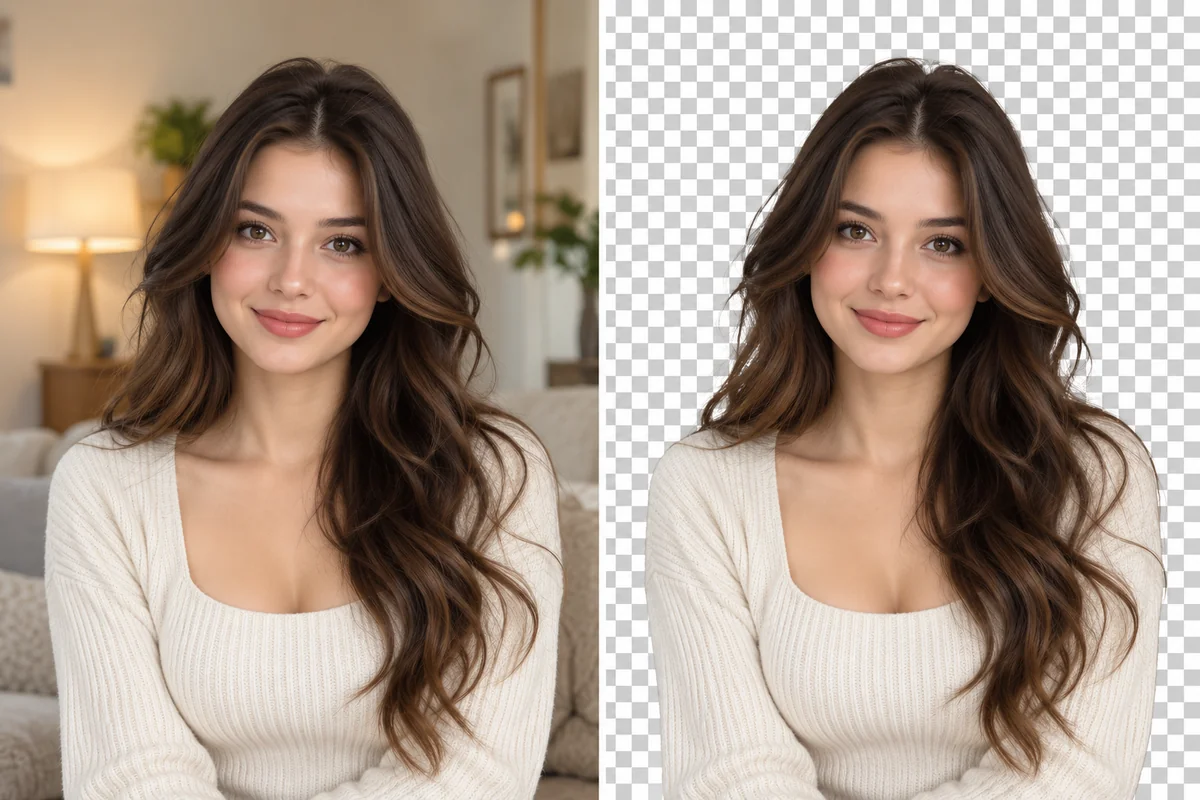
GoEnhanceによるポートレートの例。自動切り抜きの結果を元画像と比較する際、最初に確認するのは生え際です。
どのツールを使うべきか?
| ワークフロー | 適しているケース | 確認すべきポイント |
|---|---|---|
| GIMP | 無料のデスクトップ画像編集ソフトを使い、選択範囲を直接細かく制御したい場合 | 前景の境界線、アルファチャンネル、透過の抜け落ち |
| Photoshop | 自動選択から始めて、マスクを使って細部を調整したい場合 | 髪の毛、エッジ、自動アクションで漏れた部分 |
| GoEnhance AI | トレース作業なしで、画像を1枚アップロードするだけで切り抜きたい場合 | 選択された被写体、エッジのディテール、背景の出力が適切かどうか |
各ツールはそれぞれ異なる役割を果たします。明瞭なポートレート写真であれば素早い自動選択で時間を大幅に節約できますが、被写体のエッジが複雑な場合や仕上がりに綿密な修正が必要な場合は、手動による選択が役立ちます。コントラストの低い写真では、どのツールでもあいまいな細部をすべて正確に推測できるわけではないため、必ず元画像を保持し、仕上がりを確認するようにしてください。
GIMPで背景を削除する方法
GIMPの「前景抽出選択」ツールは被写体の切り抜きに役立ちますが、ピクセルを消去して透明にするにはレイヤーにアルファチャンネルが必要です。GIMP公式マニュアルの背景分離チュートリアルでは選択と反転のワークフローが説明されており、透過ガイドではPNGとアルファチャンネルの重要性が解説されています。
- 画像を開き、編集可能なコピーを保存する。 作業を始める前に、編集用ファイルとしてXCF形式で保存しておきます。元レイヤーの名前が「背景」になっている場合やロックされている場合は、透明度を扱えるように編集可能な状態にしておきます。
- 被写体を選択する。 「前景抽出選択」ツールを選び、人物や対象物の周りをおおまかになぞります。GIMPが前景と背景を識別できるよう、被写体の内側をいくつかストロークでマークしてから選択範囲をプレビューします。髪の毛や毛皮、細い物体が背景と接する境界線を調整します。
- 選択範囲を反転する。 被写体を選択できたら、選択範囲を反転して背景が選択された状態にします。消去する前に、点線の枠線(マーチングアンツ)をしっかり確認してください。被写体の一部が選択範囲に含まれていると、一緒に消去されてしまいます。
- 必要に応じてアルファチャンネルを追加する。 レイヤーの「透明度」メニューからアルファチャンネルを追加します。アルファチャンネルがないと、選択範囲を消去した際に透明にならず、背景色で塗りつぶされてしまう場合があります。
- 背景を消去して確認する。 選択した背景を消去します。画像が透過された部分には市松模様が表示されるはずです。生え際、袖口、腕と胴体の間の隙間、物体の開口部などを拡大して確認します。境界線がギザギザしていたり、細部が欠けてしまったりした場合は、元に戻して選択範囲を調整してください。
- PNGとして書き出す。 完成した切り抜き画像をPNG形式でエクスポートし、色付きレイヤーの上や別のアプリで開いて、透明な領域が正しく処理されているか確認します。編集可能なマスターデータとしてXCFファイルは手元に残しておきましょう。
境界線をなめらかに仕上げるには、一度に広い範囲を消去するよりも、選択範囲やマスクを少しずつ調整していく方が簡単です。被写体を削りすぎてしまった場合にピクセルを復元できるよう、作業用レイヤーの下にバックアップ用のレイヤーを非表示にして保持しておきましょう。
Photoshopで背景を削除する方法
現在のPhotoshopデスクトップ版のヘルプでは、「背景を削除」は「見つける」パネルの「クイックアクション」内に配置されています。ワークフローに応じて、被写体を切り出して透明な結果を作成するか、マスク付きレイヤーを生成します。Adobeの背景を削除ガイドで最新の手順を確認できます。
- 画像を開き、そのレイヤーを選択します。 被写体のレイヤーがロックされている場合は、Photoshopで編集可能な結果を作成できるようにロックを解除してください。
- 「背景を削除」を実行します。 「見つける」パネルを開き、「参照」→「クイックアクション」に進み、「背景を削除」を選択します。メニューの名称はバージョンによって異なる場合があるため、手順が異なって見える場合はPhotoshopの検索機能や「ヘルプ」パネルを使用してください。
- マスクを編集可能な状態に保ちます。 レイヤーパネルでレイヤーマスクを確認します。マスクを使用すると、ピクセルを完全に削除することなく画像の一部を非表示にしたり表示したりできます。自動処理された境界線の調整が必要な場合は、マスクブラシまたは「選択とマスク」を使用して微調整します。
- 一時的な塗りつぶしを使って被写体をチェックします。 切り抜きの背面に明るい色を追加し、次に暗い色を試してみます。残ってしまった背景のフリンジ(境界の不自然な色残り)、切り落とされた後れ毛、欠けた指、本来残すべきだった影などがないか確認してください。
- 透明な画像をPNG形式で書き出します。 後で再編集できるようにレイヤー付きファイルをPSD形式で保存し、ウェブサイト、スライド、またはデザインで使用するためにPNG形式で書き出します。
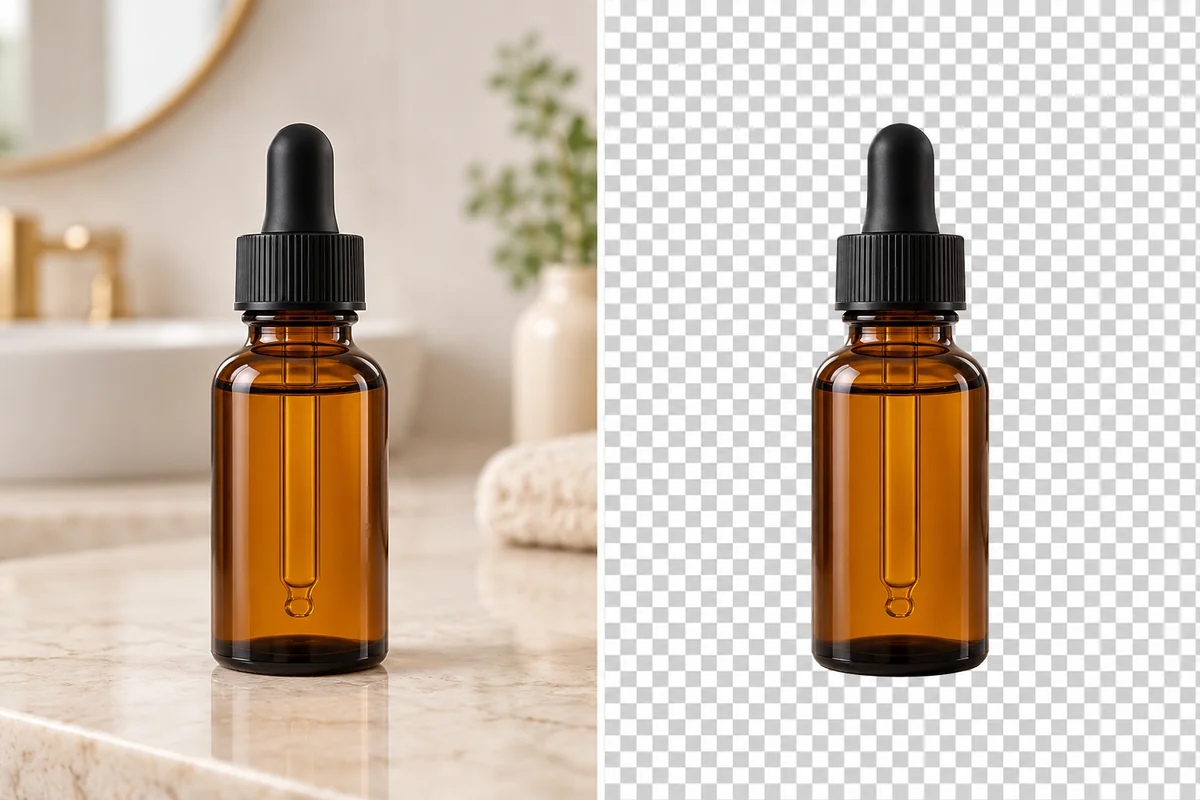
GoEnhanceによる商品の切り抜き例。反射面は背景削除ツールが背景の一部として処理してしまう可能性があるため、確認する価値があります。
透明なPNGを確認する方法
エディター上に表示される市松模様(チェッカーボード)は単なるプレビューにすぎません。書き出し後も透明度が維持されているか確認するには、彩度の高い単色や写真の上にPNGを配置してみてください。画像と一緒に白い四角形が動く場合は、背景が統合(不透明化)されています。被写体の周囲に背後の色や写真が透けて見える場合は、アルファチャンネルが保持されています。
PNGはアルファ透明度をサポートしています。JPGは透明ピクセルを保持しないため、切り抜き画像の書き出し形式としては不適切です。プラットフォームがJPGしか受け付けない場合は、まず意図した背景の上にPNGを配置し、その統合された構図を別のJPGとして書き出してください。
また、私は切り抜きを2つのサイズで確認するようにしています。不具合を見つけるための拡大表示と、全体的な効果を確認するための想定表示サイズです。わずかなフリンジはSNSのサムネイルでは見えないかもしれませんが、大きな商品カードでは目立つことがあります。人物やペットの場合は髪の毛や毛並みを、商品の場合は持ち手、ガラス、影を確認し、ロゴの場合は白い形状や文字の囲まれた空間をチェックしてください。
GoEnhance AIでオンラインで背景を削除する
デスクトップ向けのエディターを開かずに素早く最初の下処理を行いたいときは、ブラウザベースのGoEnhance AI 背景削除ツールを利用できます。画像を1枚アップロードし、合致する画像タイプと背景の出力形式を選択して切り抜きを生成し、ダウンロード前に結果を確認します。公開されている製品ページには、写真モードとアニメ・イラストモードのほか、透明、白、またはカスタムカラーの背景出力が記載されています。
GoEnhanceによるペットの例。毛並みはプレビューでは柔らかく見えても、細かなヒゲや浮き毛が失われていることがあるため、公開前にオリジナルと比較してください。
このワークフローは単一の画像には便利ですが、私は依然としてその出力を下書きとして扱っています。ロゴの白いディテールが失われていたり、ガラスが不自然に透明になりすぎていたり、髪の輪郭が切り落とされたように見える場合は、GIMPやPhotoshopで修正を行います。自動化ツールは最初の選択作業を省略してくれますが、最終的な画像にどのディテールを残すべきかを判断する手間までをなくしてくれるわけではありません。
よくある問題と解決策
背景が透明にならず白くなってしまう
ピクセルを消去する前にレイヤーにアルファチャンネルがあるか確認し、PNG書き出しで透明度が保持されているかを確かめてください。JPGで書き出すと切り抜き画像が統合されてしまいます。
髪の毛の周りに白っぽいハロー(縁取り)が出る
暗い背景の上でエッジを確認してください。強いぼかしをかけるのではなく、マスクや選択範囲を調整しましょう。フェザーをかけすぎると、髪の毛がにじんだように見えてしまいます。
被写体の一部が消えてしまう
操作を元に戻し、選択範囲やレイヤーマスクを使ってその部分を復元してください。これは、服やペットの毛、商品などの色が元の背景と似ている場合によく発生します。
背景と一緒に影まで消えてしまう
その影が完成した構図に必要なものかどうかを判断してください。必要な場合はマスクで保持するか、切り抜き後に別途調整した影を追加しましょう。
よくある質問
GIMPで透明なPNGを書き出せますか?
はい、可能です。レイヤーにアルファチャンネルを追加し、背景を消去してPNGとして書き出してください。着色したレイヤーの上に配置して透明度を確認しましょう。
ピクセルを直接消去すべきですか、それともレイヤーマスクを使うべきですか?
マスクの方がピクセルを削除せずに非表示にするため、後から修正しやすくなります。GIMPでは作業用ファイルとしてXCFを保存し、PhotoshopではPSDとマスクを保持してください。
JPG形式で透明度を保存できますか?
いいえ。JPGはアルファ透明度を保持できません。切り抜き画像にはPNGを使用し、被写体を単色の背景に配置した後でのみ、別途JPGを作成してください。
髪の毛の処理にはGIMPとPhotoshopのどちらが適していますか?
どちらか一方が常に優れているわけではありません。編集ソフトと同じくらい、元写真のピント、コントラスト、背景が重要になります。通常サイズと拡大表示の両方でエッジを比較し、最もきれいで編集しやすいマスクが得られるワークフローを採用してください。
オンラインの背景削除ツールで被写体の一部が消えてしまった場合はどうすればよいですか?
より鮮明な元画像を試すか、デスクトップの編集ソフトで手動修正を行ってください。切り抜き画像を使用する前に、髪の毛、指先、透明な物体、影などの細部を確認しましょう。
画像を使用する前の最終チェック
元画像を保管し、編集可能なプロジェクトファイルを残した上で、透明度が必要な場合はPNGとして書き出してください。その後、少なくとも2種類以上の背景の上で仕上がりを確認しましょう。このちょっとした確認を行うだけで、せっかくの切り抜き画像が「貼り付けただけ」のように見えてしまう問題のほとんどを防ぐことができます。


