
如何在 GIMP 或 Photoshop 中去除背景(并导出透明 PNG)
- 您应该使用哪款工具?
- 如何在 GIMP 中移除背景
- 如何在 Photoshop 中去除背景
- 如何检查透明 PNG
- 使用 GoEnhance AI 在线去除背景
- 常见问题与解决方法
- 常见问题解答
- 使用图像前的最终检查
在 GIMP 或 Photoshop 中移除背景时,通常的步骤是选择主体、将其与背景分离、检查边缘,然后将结果导出为带透明通道的 PNG 格式。GIMP 能让您对选区拥有更多的手动控制权;Photoshop 的“移除背景”快捷操作上手更快,并会生成一个便于后续调整的蒙版。若想一键抠图,GoEnhance AI 的背景移除工具也是一个不错的选择。
通常需要花心思的地方并不在于最初的点击。发丝、毛发、玻璃、浅色衣物以及柔和的阴影都容易与背景混在一起。在将抠出的素材应用到设计中之前,我通常会在浅色和深色背景下分别进行检查。这种快速预览能够轻松发现棋盘格透明背景下不易察觉的白边和细节缺失。
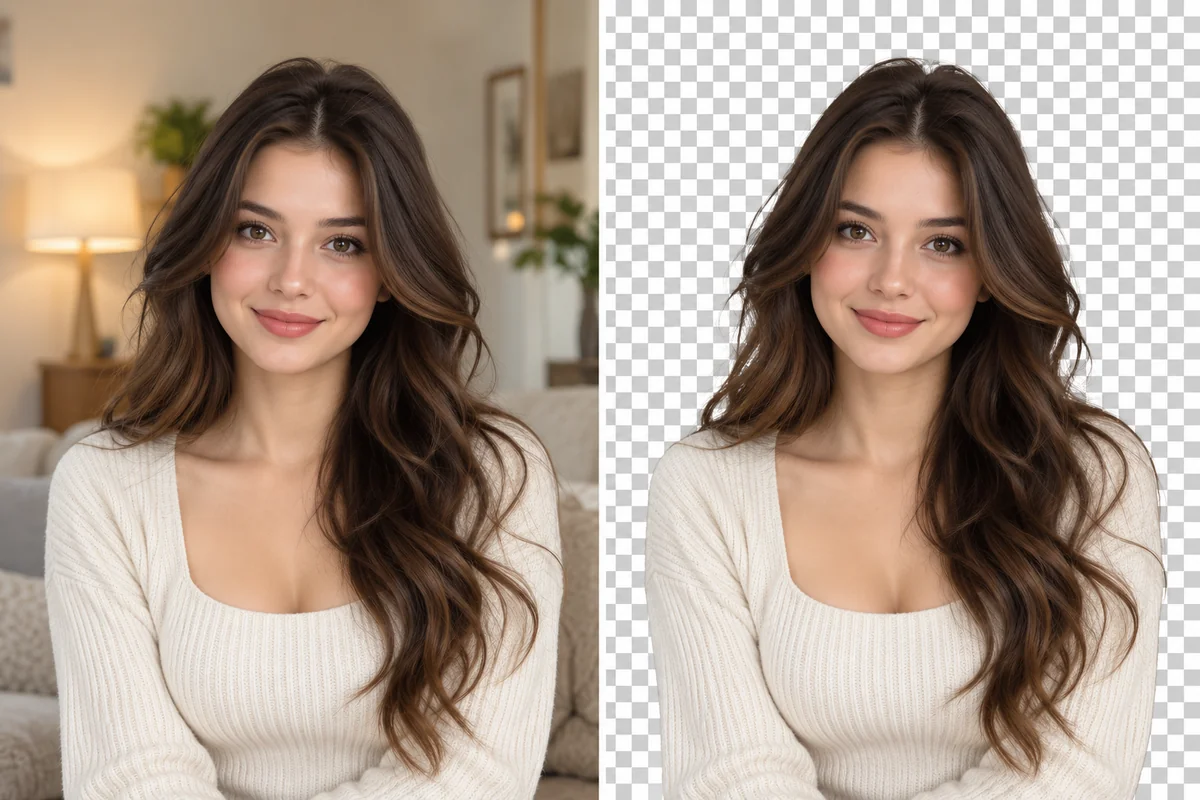
GoEnhance 人像示例。在对比自动抠图效果与原图时,发际线是我首先检查的地方。
您应该使用哪款工具?
| 工作流程 | 适用场景 | 检查重点 |
|---|---|---|
| GIMP | 需要免费的桌面端编辑器并希望完全掌控选区 | 前景边缘、Alpha 通道和透明缝隙 |
| Photoshop | 希望先通过自动选区快速开始,再借助蒙版进行精细调整 | 发丝、边缘以及自动操作遗漏的区域 |
| GoEnhance AI | 希望直接上传单张图片快速获得抠图,无需手动描摹轮廓 | 所选主体、边缘细节和背景处理是否准确 |
这些工具各有所长。对于主体清晰的人像,快速自动选区能节省大量时间;而当主体边缘复杂或需要精细修正时,手动选区更为实用。面对低对比度照片时,任何工具都无法绝对可靠地推断出每一个模糊的细节,因此请务必保留原图并仔细检查结果。
如何在 GIMP 中移除背景
GIMP 的“前景选择”工具可以帮助分离主体,并且图层必须先添加 Alpha 通道,清除像素后才能生成透明区域。GIMP 手册中的背景分离教程详细介绍了选区与反选的操作流程;其透明度指南也阐明了为何 PNG 格式和 Alpha 通道至关重要。
- 打开图像并保留可编辑副本。 在删除任何内容之前,先将工作版本另存为 XCF 文件。如果源图层名为“Background”(背景)或处于锁定状态,请将其转换为可编辑图层,以便处理透明度。
- 选择主体。 选择“前景选择”工具,在人物或物体周围画出粗略轮廓。在主体内部划上几笔,以便 GIMP 区分前景与背景,随后预览选区。在发丝、毛发或纤细物体与背景交界处微调边缘轮廓。
- 反转选区。 选定主体后,反转选区以选中背景部分。在清除前确认由“蚂蚁线”构成的选区轮廓;若选区误包含了部分主体,清除时该部分也会被一并删去。
- 根据需要添加 Alpha 通道。 在图层的“透明”菜单中添加 Alpha 通道。若没有 Alpha 通道,清除选区时可能会填充背景色,而无法保留透明像素。
- 清除并检查。 清除所选的背景。图像变透明的地方应显示为棋盘格图案。放大检查发际线、袖口、手臂与身体之间的间隙,以及物体的任何孔隙镂空处。如果边缘看起来呈锯齿状或有细节丢失,请撤销并调整选区。
- 导出为 PNG。 将抠好的图像导出为 PNG 格式,然后在彩色图层上或在其他应用程序中打开,以确认透明区域是否正常生效。保留 XCF 文件作为可编辑的源文件。
若想获得更柔和的边缘,分多次小范围调整选区或蒙版通常比一次性大面积擦除更容易控制。在工作图层下方保留一个隐藏的备份图层,这样即使误删了主体边缘,也能随时恢复像素。
如何在 Photoshop 中去除背景
Photoshop 当前的桌面帮助将“移除背景”置于“发现”面板中的“快捷操作”下。它会隔离主体并生成透明结果或蒙版图层,具体取决于工作流程。Adobe 的 移除背景指南 展示了当前的操作步骤。
- 打开图像并选择其图层。 如果主体图层已被锁定,请将其解锁,以便 Photoshop 可以生成可编辑的结果。
- 运行“移除背景”。 打开“发现”面板,前往“浏览”→“快捷操作”,然后选择“移除背景”。不同版本之间的菜单名称可能会有所变动,因此如果路径不同,可以使用 Photoshop 的搜索功能或帮助面板。
- 保持蒙版可编辑。 在“图层”面板中检查图层蒙版。蒙版允许你隐藏或显示图像的部分区域,而无需永久删除像素。如果自动生成的边缘需要调整,请使用蒙版画笔或“选择并遮住”来进行微调。
- 对照临时填充色检查主体。 在抠图后方添加鲜艳的颜色,然后再尝试深色。仔细检查是否存在残留的背景边缘杂色、缺失的细碎发丝、被裁切的手指或本应保留的阴影。
- 将透明图像导出为 PNG。 将带图层的文件保存为 PSD 以备日后编辑,然后导出 PNG 用于网站、幻灯片或设计中。
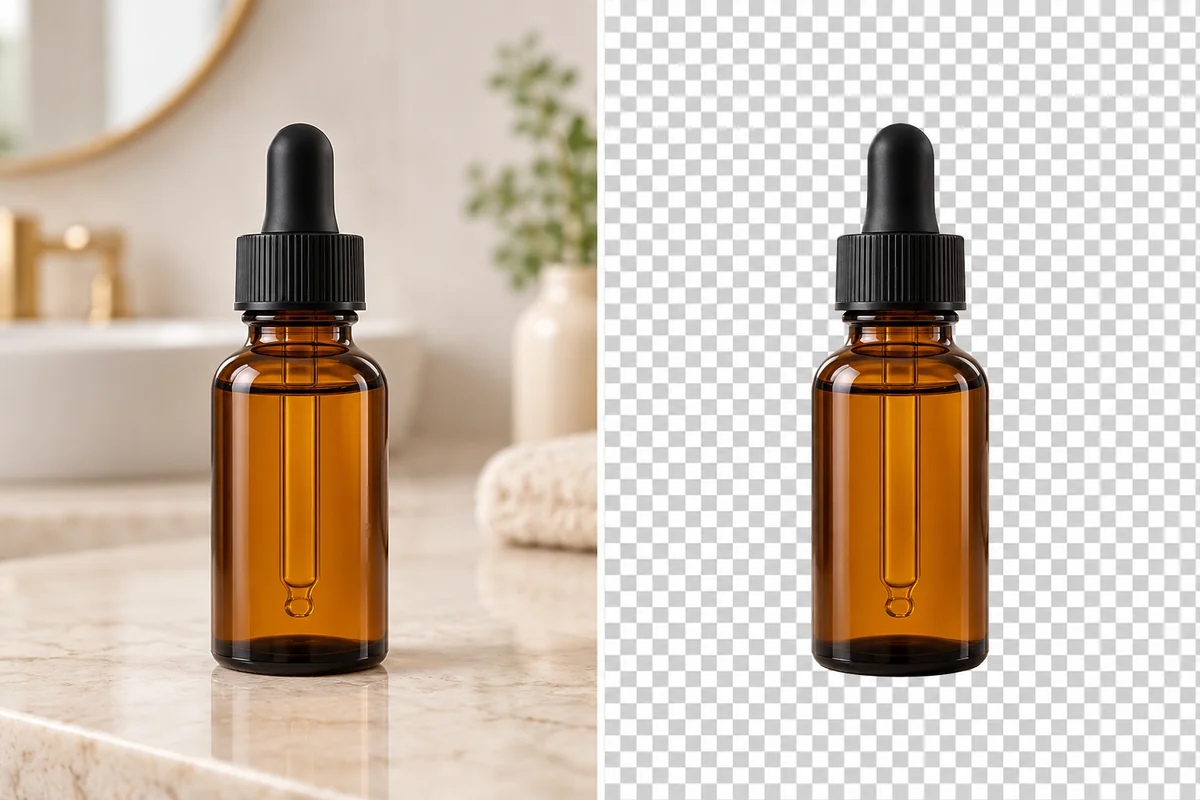
来自 GoEnhance 的产品抠图示例。反光表面值得检查,因为背景去除工具可能会将倒影或反光误视为背景的一部分。
如何检查透明 PNG
编辑器中显示的棋盘格仅仅是预览。要确认导出后透明度仍然保留,请将 PNG 放置在饱和度较高的纯色或照片上方。如果图像移动时带有白色矩形底,说明背景已被拼合压平。如果主体周围透出了下方的颜色或照片,则表明 Alpha 通道完好无损。
PNG 支持 Alpha 透明度。JPG 不会保留透明像素,因此不适合作为抠图的导出格式。如果某个平台仅支持 JPG,请先将 PNG 置于所需的目标背景上,然后将拼合后的合成图像单独导出为 JPG。
我还会以两种尺寸审查抠图效果:放大检查瑕疵,以及按预期的显示尺寸查看整体效果。微小的边缘杂色在社交媒体缩略图中可能难以察觉,但在大型产品卡片上可能会显得很突兀。对于人物和宠物,请仔细检查头发和毛发;对于产品,查看把手、玻璃和阴影;对于标志,检查白色形状以及字母内部的闭合区域。
使用 GoEnhance AI 在线去除背景
当我不想打开桌面编辑器而只想快速完成初步处理时,可以使用基于浏览器的 GoEnhance AI 背景去除工具. 上传一张图片,选择匹配的图像类型和背景输出形式,生成抠图,并在下载前检查效果。公开产品页面列出了照片模式和动漫/插画模式,并提供透明、白色或自定义颜色的背景输出选项。
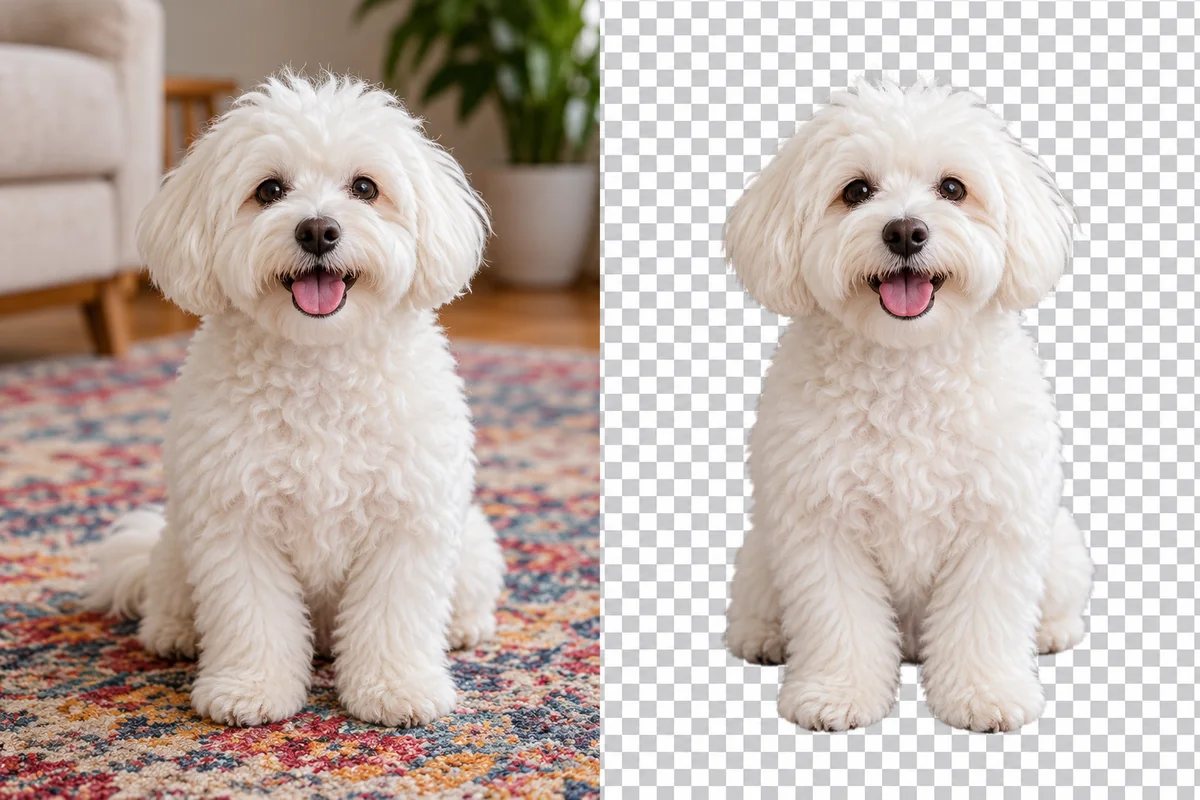
一个 GoEnhance 宠物示例。毛发在预览中可能看起来很柔和,但可能会丢失细小的胡须或杂碎发丝,因此在发布前请务必与原图进行对比。
这种工作流程对于单张图片非常方便,但我仍将输出结果视为草稿。如果标志丢失了白色细节、玻璃变得不自然地空洞、或者头发周围的轮廓显得生硬被切断,请在 GIMP 或 Photoshop 中进行修正。自动化工具省去了最初的抠图选区工作;但它并不能免除由人工决定哪些细节应当保留在最终图像中的必要性。
常见问题与解决方法
背景变成了白色而非透明
在清除像素前,请检查图层是否包含 Alpha 通道,并确认导出的 PNG 保留了透明度。导出为 JPG 格式会拼合抠图背景。
头发边缘出现浅色白边
在深色背景下检查边缘。应优化蒙版或选区,而不是使用较重的羽化;过度羽化会让头发看起来模糊不清。
主体部分内容缺失
撤销操作并使用选区或图层蒙版恢复这些区域。当衣服、宠物的毛发或产品的颜色与原背景相近时,经常会出现这种情况。
阴影随背景一同消失
确认最终合成图中是否需要保留阴影。如果需要,可以通过蒙版将其保留,或者在抠图完成后单独添加可控的阴影。
常见问题解答
GIMP 能导出透明 PNG 吗?
可以。为图层添加 Alpha 通道,清除背景,然后导出为 PNG。可以通过将导出结果放置在彩色图层上来确认其透明度。
应该直接擦除像素还是使用图层蒙版?
使用蒙版更便于修改,因为它只是隐藏像素而不会将其删除。在 GIMP 中,请保存 XCF 工作文件;在 Photoshop 中,请保留 PSD 及其蒙版。
可以将透明图像保存为 JPG 吗?
不能。JPG 不支持 Alpha 透明通道。抠图请保留为 PNG 格式,仅在将主体放置在纯色背景上之后,再另存为独立的 JPG 文件。
抠头发哪个更好:GIMP 还是 Photoshop?
两者没有绝对的优劣之分。原图的对焦、对比度和背景与所使用的编辑器同样重要。在正常尺寸和放大视图下对比边缘,然后选择能为你提供最干净、可编辑蒙版的工作流程。
如果在线抠图工具遗漏了主体的一部分,该怎么办?
可以尝试使用更清晰的原图,或在桌面端编辑器中进行手动修正。在使用抠图结果前,请仔细检查头发、手指、透明物体和阴影等细节。
使用图像前的最终检查
保留原始图像,保存可编辑的工程文件,并在需要透明背景时导出为 PNG。然后在至少两种不同的背景下检查效果。这一小步检查能发现大多数让原本实用的抠图看起来像生硬拼贴上去的问题。


