
Come aumentare la risoluzione di un video online con GoEnhance AI?
- A cosa serve l’aumento della risoluzione video?
- Scegli una risoluzione di uscita prima di iniziare
- Come aumentare la risoluzione di un video con GoEnhance AI
- Come verificare se un video a risoluzione aumentata appare migliore
- Problemi comuni nell’aumento della risoluzione video e soluzioni
- Domande frequenti
- Posso aumentare la risoluzione di un video fino al 4K con GoEnhance AI?
- Posso portare un video da 480p a 1080p?
- L’aumento della risoluzione migliora la qualità video?
- L’aumento della risoluzione video aumenta gli FPS?
- Devo aumentare la risoluzione prima o dopo il montaggio?
- Cosa devo fare se il caricamento viene rifiutato?
- Strumenti GoEnhance correlati
Per aumentare la risoluzione di un video, carica la clip originale in GoEnhance AI Video Upscaler, seleziona una risoluzione di uscita e genera una nuova versione. Poi confronta il risultato con la sorgente prima di scaricarlo. L’upscaler di GoEnhance offre opzioni di uscita dall’HD al 4K, in base al flusso e alle impostazioni mostrate nell’app.
L’aumento della risoluzione incrementa il numero di pixel di un video e usa l’IA per stimare i dettagli tra di essi. Può far apparire più pulita una clip a bassa risoluzione o poco nitida su uno schermo più grande, ma non garantisce il recupero di dettagli mai registrati. Per grana, sfocatura da movimento o colore non uniforme, usa uno strumento mirato a quel problema invece di aumentare soltanto la risoluzione.
A cosa serve l’aumento della risoluzione video?
Un upscaler video converte una clip a una risoluzione in pixel superiore. Per esempio, puoi partire da un video 720p e creare una copia 1080p, oppure preparare una clip 1080p per uno schermo 4K.
Video Upscaler di GoEnhance consente di caricare un video, scegliere una risoluzione di uscita ed elaborarlo nel browser. La pagina della funzione elenca opzioni di uscita 720p, 1080p, 2K e 4K. Le scelte esatte disponibili possono dipendere dal modello selezionato o dal flusso attuale.
L’aumento della risoluzione può aiutare con:
- Riprese a bassa risoluzione: Crea un’uscita più grande per un monitor, un televisore o una piattaforma che richiede una risoluzione superiore.
- Bordi poco nitidi: Migliora la definizione apparente di oggetti, volti e testo.
- Artefatti di compressione: Riduci alcuni effetti a blocchi o bordi irregolari nelle riprese compresse.
- Rumore o sfocatura da movimento: Questi problemi possono richiedere una fase di miglioramento separata; aumentare la risoluzione, da solo, non risolve ogni difetto.
Scegli una risoluzione di uscita prima di iniziare
Scegli una risoluzione adatta allo schermo o alla piattaforma su cui verrà guardato il video. Un numero più alto non è automaticamente migliore: una risoluzione di uscita superiore può richiedere più elaborazione e rendere più evidenti i difetti esistenti.
| Video sorgente | Risoluzione da provare | Quando può avere senso |
|---|---|---|
| SD o 480p | 720p o 1080p | Condividere una vecchia clip su uno schermo moderno |
| 720p | 1080p | Pubblicare su una piattaforma o guardare su un portatile o un televisore |
| 1080p | 2K o 4K | Preparare un master più grande per uno schermo 4K o un montaggio successivo |
| Già in 4K | Mantenere il 4K | L’aumento della risoluzione difficilmente aiuta, a meno che la clip non abbia anche un problema di qualità |
Sono punti di partenza, non garanzie. Se la sorgente è molto sfocata, fuori fuoco o molto compressa, prova una breve sequenza e controllala prima di elaborare tutta la clip.
Come aumentare la risoluzione di un video con GoEnhance AI
Ti serviranno il file video originale e un browser. Il modulo di caricamento di GoEnhance mostra i tipi di file accettati e il limite di dimensione attuale: controlla quindi questa indicazione prima di scegliere la clip. Evita esportazioni e ricompressioni ripetute della sorgente; ogni compressione aggiuntiva può eliminare dettagli.
1. Apri GoEnhance Video Upscaler
Vai all’app GoEnhance Video Upscaler. L’area di lavoro Video mostra una zona di caricamento e i controlli per Modello di miglioramento e Risoluzione.
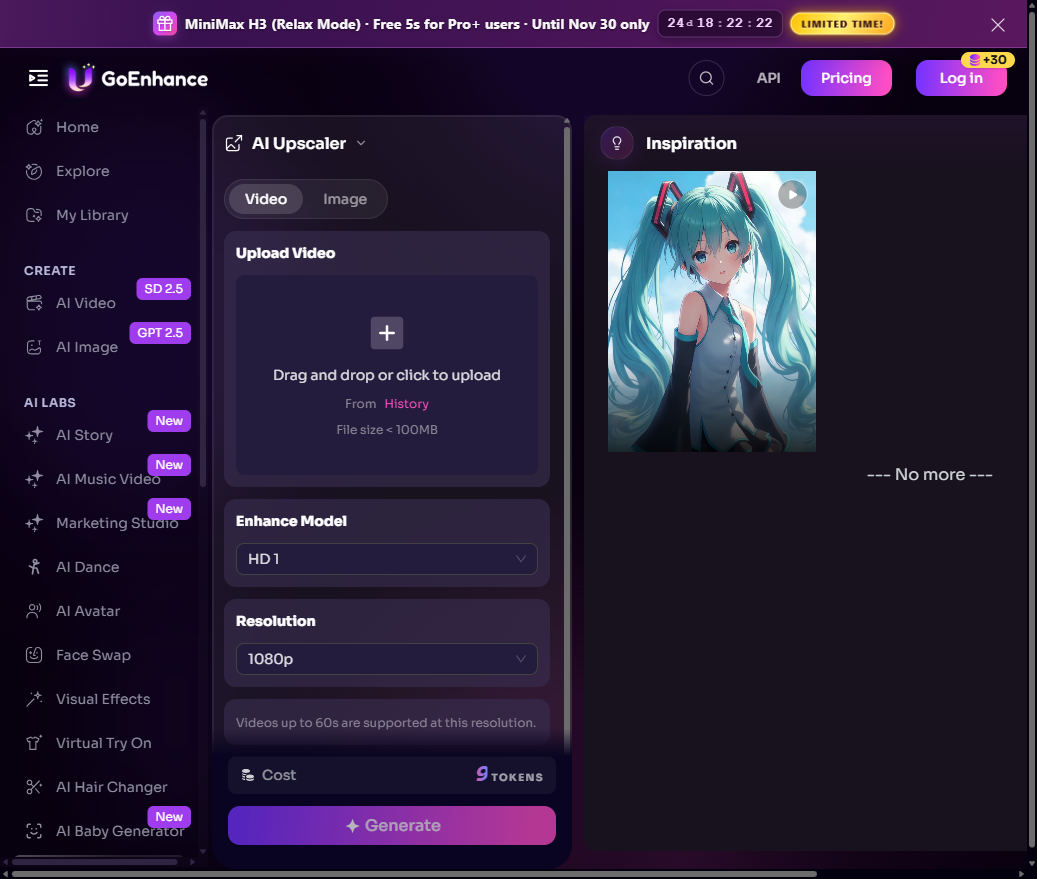
2. Carica la clip originale
Seleziona l’area di caricamento e scegli il video di cui vuoi aumentare la risoluzione. Usa l’originale di qualità migliore a disposizione anziché una copia scaricata da una piattaforma social, se l’originale è ancora disponibile.
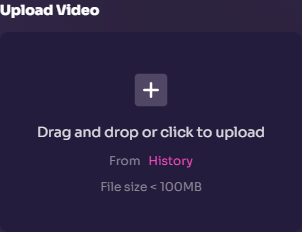
Se il caricamento non parte, controlla il formato e la dimensione indicati sotto il riquadro. Se la clip è troppo grande, creane una copia e accorciala in un editor, oppure esporta un segmento più breve con un’impostazione di alta qualità.
3. Scegli un modello di miglioramento
Apri Modello di miglioramento e seleziona il modello disponibile per il tuo compito. La schermata mostra la selezione attuale HD1. Se l’app offre più modelli, prova prima una clip breve e confronta volti, texture fini e bordi in movimento prima di elaborare tutto il video.
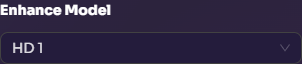
La scelta del modello orienta il modo in cui le riprese vengono ricostruite. Un trattamento più forte o dettagliato può funzionare bene su alcune riprese e apparire troppo artificiale su altre: valutalo rispetto alla sorgente invece di presumere che un’opzione sia la migliore per ogni clip.
4. Imposta la risoluzione di uscita
Apri Risoluzione e scegli la risoluzione di uscita disponibile nell’app. Per esempio, se la sorgente è 720p e vuoi condividerla su uno schermo Full HD, prova prima 1080p. Se ti serve un master più grande, confronta un’opzione superiore come 2K o 4K, quando disponibile.
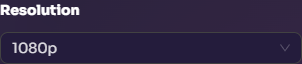
Tieni presente il rapporto d’aspetto originale. Scegliere una risoluzione superiore cambia le dimensioni in pixel; non va considerato un modo per correggere un’inquadratura o un ritaglio sbagliati.
5. Genera il video a risoluzione aumentata
Controlla il modello e la risoluzione selezionati, poi fai clic su Genera. Attendi il termine dell’elaborazione. La pagina della funzione GoEnhance descrive un flusso di anteprima ed esportazione; quando il risultato è pronto, usa i controlli di anteprima o confronto disponibili prima di scaricarlo.

6. Visualizza l’anteprima, confronta e scarica
Confronta la clip elaborata con l’originale nello stesso istante e alle stesse dimensioni di riproduzione. Osserva sia un fotogramma fisso sia una sequenza in movimento. Se il risultato appare naturale, scaricalo e continua il montaggio oppure pubblicalo. Se appare troppo nitido o introduce artefatti, prova una risoluzione di uscita inferiore o un modello diverso.
La breve clip seguente mostra la dimostrazione ufficiale prima e dopo in 4K di GoEnhance. Riproducila dall’inizio e confronta i fotogrammi iniziali e finali, soprattutto gli occhi, le ciocche di capelli e i bordi degli abiti.
Confronto prima e dopo tratto dalla dimostrazione di GoEnhance Video Upscaler.
Come verificare se un video a risoluzione aumentata appare migliore
Usa lo stesso fotogramma nelle versioni originale ed elaborata. Un rapido confronto affiancato aiuta a capire se il video è davvero più gradevole da guardare o soltanto più grande.
- Volti: Controlla occhi, capelli, pelle e contorni del viso per individuare texture cerose o dettagli che sembrano inventati.
- Testo e linee fini: Leggi sottotitoli, cartelli e piccoli motivi. Cerca aloni intorno a lettere o contorni.
- Movimento: Osserva un soggetto in movimento e una panoramica della videocamera. Cerca sfarfallio, bordi doppi o texture che cambiano da un fotogramma all’altro.
- Rumore: Controlla aree scure e sfondi uniformi. Assicurati che il rumore non si sia trasformato in chiazze sfumate.
- Colore ed esposizione: Confronta incarnati, alte luci e ombre per verificare che la nuova versione resti fedele alla scena originale.
- Riproduzione: Verifica che il file venga riprodotto in modo fluido nell’editor o sulla piattaforma in cui intendi usarlo.
L’aumento della risoluzione, da solo, non aumenta necessariamente la frequenza dei fotogrammi. Le FAQ di Video Upscaler di GoEnhance indicano che rimane invariata a meno che non sia abilitata l’opzione Frame Boost. Controlla i comandi disponibili nel flusso attuale se ti serve anche un movimento più fluido.
Problemi comuni nell’aumento della risoluzione video e soluzioni
Il video è ancora sfocato
Una risoluzione superiore non può correggere completamente una messa a fuoco sbagliata o una forte sfocatura da movimento. Parti dal file sorgente più nitido disponibile. Se la scarsa nitidezza dipende dal movimento, prova un flusso di riduzione della sfocatura o miglioramento video e confronta il risultato con l’originale.
Volti o texture appaiono artificiali
Prova un modello diverso o una risoluzione di uscita più contenuta. Esamina i dettagli fini sia alle dimensioni normali di riproduzione sia ingranditi; un’immagine che sembra nitida quando viene ingrandita può apparire innaturale in movimento.
Il video appare granuloso dopo l’aumento della risoluzione
Il rumore può diventare più visibile quando una clip viene ingrandita. Per la grana da scarsa illuminazione o il rumore di compressione, prova GoEnhance AI Video Enhancer, pensato per correggere problemi come rumore, sfocatura e alterazioni del colore. Controlla l’anteprima per assicurarti che la riduzione del rumore non abbia eliminato texture utili.
I bordi sfarfallano o mostrano un alone
Può accadere elaborando bordi netti, linee sottili o movimenti rapidi. Confronta un altro modello o una diversa risoluzione e controlla più fotogrammi consecutivi invece di giudicare una sola immagine fissa.
Il file di uscita non corrisponde al formato di destinazione
L’aumento della risoluzione modifica le dimensioni in pixel, ma il flusso di pubblicazione può richiedere anche uno specifico rapporto d’aspetto, frequenza dei fotogrammi, codec o dimensione del file. Esegui questi ultimi adattamenti per la consegna nell’editor video dopo aver controllato il master a risoluzione aumentata.
Domande frequenti
Posso aumentare la risoluzione di un video fino al 4K con GoEnhance AI?
La pagina Video Upscaler di GoEnhance elenca il 4K (2160p) tra le risoluzioni di uscita. Apri l’app e scegli 4K se l’opzione è disponibile per il modello e la clip selezionati.
Posso portare un video da 480p a 1080p?
Sì, puoi scegliere 1080p come risoluzione di uscita quando l’app lo offre. L’uscita avrà più pixel, ma il risultato dipende comunque dalla sorgente. Una clip 480p nitida può prestarsi meglio all’aumento della risoluzione rispetto a una clip sfocata o molto compressa.
L’aumento della risoluzione migliora la qualità video?
Può migliorare la nitidezza apparente e rendere una clip adatta a uno schermo con risoluzione superiore. Non corregge automaticamente ogni problema. Grana, sfocatura da movimento, colore e illuminazione possono richiedere un flusso di miglioramento separato.
L’aumento della risoluzione video aumenta gli FPS?
Non da solo. Le FAQ di GoEnhance indicano che la frequenza dei fotogrammi rimane invariata a meno che non sia abilitato Frame Boost. Controlla i comandi nell’app attuale prima di generare se questa frequenza è importante per il progetto.
Devo aumentare la risoluzione prima o dopo il montaggio?
Per una breve clip social, aumentare la risoluzione del montaggio finale può far risparmiare tempo di elaborazione. Se devi ritagliare, stabilizzare o eseguire modifiche importanti, potresti preferire elaborare prima la sorgente per lavorare su un master più pulito. In entrambi i casi, controlla l’anteprima nel tuo flusso di montaggio.
Cosa devo fare se il caricamento viene rifiutato?
Controlla i formati accettati e il limite di dimensione mostrati nell’app. Se il file è troppo grande, crea un segmento più breve di alta qualità e carica quella versione. Evita di esportare con un bitrate molto basso solo per ridurre le dimensioni, perché il risultato dell’aumento della risoluzione potrebbe essere meno pulito.


