
كيفية رفع دقة الفيديو عبر الإنترنت باستخدام GoEnhance AI؟
- ما وظيفة رفع دقة الفيديو؟
- اختر دقة الإخراج قبل البدء
- كيفية رفع دقة فيديو باستخدام GoEnhance AI
- كيفية التحقق من تحسّن مظهر الفيديو بعد رفع دقته
- المشكلات الشائعة في رفع دقة الفيديو وطرق معالجتها
- الأسئلة المتداولة
- أدوات GoEnhance ذات الصلة
إذا أردت رفع دقة فيديو، فارفع المقطع الأصلي إلى GoEnhance AI Video Upscaler، وحدّد دقة الإخراج، وأنشئ نسخة جديدة. ثم قارن النتيجة بالمصدر قبل التنزيل. توفر أداة GoEnhance خيارات إخراج من HD حتى 4K، حسب سير العمل والإعدادات الظاهرة في التطبيق.
يزيد رفع الدقة عدد وحدات البكسل في الفيديو ويستخدم الذكاء الاصطناعي لتقدير التفاصيل بينها. وقد يجعل المقطع منخفض الدقة أو غير الحاد يبدو أوضح على شاشة أكبر، لكنه لا يضمن استعادة تفاصيل لم تُسجّل أصلًا. للحبيبات أو ضبابية الحركة أو الألوان غير المتجانسة، استخدم أداة تستهدف المشكلة المحددة بدلًا من الاكتفاء بزيادة الدقة.
ما وظيفة رفع دقة الفيديو؟
تحوّل أداة رفع دقة الفيديو المقطع إلى دقة بكسل أعلى. مثلًا، يمكنك أخذ فيديو بدقة 720p وإنشاء نسخة بدقة 1080p، أو تجهيز مقطع بدقة 1080p لشاشة 4K.
تتيح لك أداة GoEnhance لرفع دقة الفيديو تحميل فيديو واختيار دقة إخراج ومعالجته في المتصفح. تسرد صفحة الميزة خيارات إخراج 720p و1080p و2K و4K. وقد تعتمد الخيارات المتاحة فعليًا على النموذج المختار أو سير العمل الحالي.
قد يساعد رفع الدقة في الحالات التالية:
- لقطات منخفضة الدقة: أنشئ مخرجات أكبر لشاشة أو تلفزيون أو منصة تتطلب دقة أعلى.
- حواف غير حادة: تحسين الوضوح الظاهري للأجسام والوجوه والنصوص.
- عيوب الضغط: تقليل بعض آثار التكتل إلى مربعات أو خشونة الحواف في اللقطات المضغوطة.
- التشويش أو ضبابية الحركة: قد تحتاج هذه المشكلات إلى خطوة تحسين منفصلة؛ فزيادة الدقة وحدها لا تعالج كل عيب.
اختر دقة الإخراج قبل البدء
اختر دقة مستهدفة تناسب مكان مشاهدة الفيديو. الرقم الأكبر ليس أفضل تلقائيًا: فقد تتطلب دقة الإخراج الأعلى معالجة أكثر وتجعل العيوب الموجودة أسهل ملاحظة.
| الفيديو المصدر | دقة مستهدفة عملية للتجربة | متى قد تكون مناسبة |
|---|---|---|
| SD أو 480p | 720p أو 1080p | مشاركة مقطع قديم على شاشة حديثة |
| 720p | 1080p | النشر على منصة أو المشاهدة على جهاز كمبيوتر محمول أو تلفزيون |
| 1080p | 2K أو 4K | تجهيز نسخة رئيسية أكبر لشاشة 4K أو للتحرير لاحقًا |
| بدقة 4K أصلًا | الإبقاء على 4K | من غير المرجح أن يفيد رفع الدقة، ما لم تكن هناك أيضًا مشكلة في جودة المقطع |
هذه هي نقاط البداية، وليست ضمانات. إذا كان المصدر غير واضح إلى حد كبير، أو خارج نطاق التركيز البؤري، أو مضغوط جدًا، فاختبر مقطعًا قصيرًا وافحصه قبل معالجة المقطع بالكامل.
كيفية رفع دقة فيديو باستخدام GoEnhance AI
ستحتاج إلى ملف الفيديو الأصلي ومتصفح. تعرض أداة الرفع في GoEnhance أنواع الملفات المقبولة والحد الحالي للحجم، لذا تحقق من تلك المعلومات قبل اختيار المقطع. تجنّب تكرار تصدير المصدر وإعادة ضغطه؛ فكل ضغط إضافي قد يفقده بعض التفاصيل.
1. افتح GoEnhance Video Upscaler
انتقل إلى تطبيق GoEnhance Video Upscaler. تعرض مساحة عمل الفيديو منطقة تحميل وعناصر تحكم في نموذج التحسين والدقة.
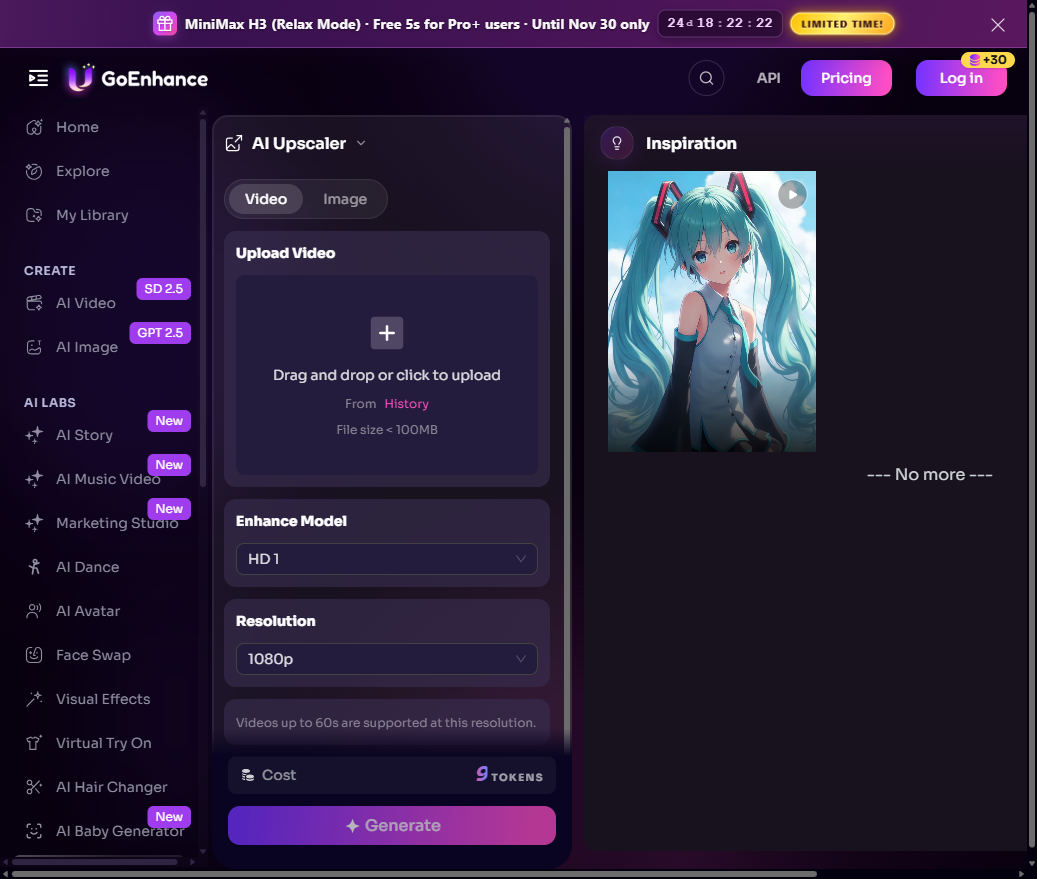
2. قم بتحميل المقطع الأصلي
اختر منطقة الرفع وحدّد الفيديو الذي تريد رفع دقته. استخدم أفضل نسخة أصلية لديك بدلًا من نسخة نُزّلت من منصة تواصل اجتماعي، ما دامت النسخة الأصلية متاحة.
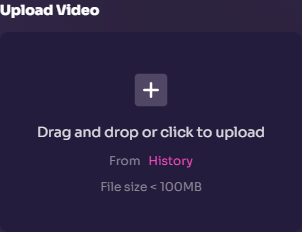
إذا لم يبدأ الرفع، فتحقق من التنسيق والحجم الموضحين أسفل خانة الرفع. إذا كان المقطع كبيرًا جدًا، فأنشئ نسخة منه واختصرها في محرر فيديو، أو صدّر جزءًا أقصر بإعداد جودة مرتفع.
3. اختر نموذج التحسين
افتح نموذج التحسين وحدّد النموذج المتاح لمهمتك. تعرض لقطة الشاشة الاختيار الحالي HD1. إذا وفر التطبيق أكثر من نموذج، فاختبر مقطعًا قصيرًا أولًا وقارن الوجوه وتفاصيل الملمس الدقيقة والحواف المتحركة قبل معالجة الفيديو بالكامل.
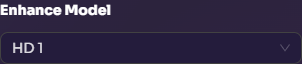
استخدم اختيار النموذج لتوجيه كيفية إعادة بناء اللقطات. قد تبدو المعالجة الأقوى أو الأكثر تفصيلاً جيدة في بعض اللقطات ومصطنعة جدًا في لقطات أخرى، لذا احكم عليها وفقًا لمصدرك بدلًا من افتراض أن خيارًا واحدًا هو الأفضل لكل مقطع.
4. قم بتعيين دقة الإخراج
افتح الدقة واختر الدقة المستهدفة المتاحة في التطبيق. مثلًا، إذا كان المصدر بدقة 720p وتخطط لعرضه على شاشة Full HD، فجرّب 1080p أولًا. وإذا احتجت إلى نسخة رئيسية أكبر، فقارن بخيار أعلى مثل 2K أو 4K عند توفره.
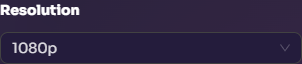
ضع نسبة العرض إلى الارتفاع الأصلية في الاعتبار. يؤدي اختيار دقة أعلى إلى تغيير أبعاد البكسل؛ ولا ينبغي التعامل معها على أنها وسيلة لإصلاح لقطة تم تأطيرها بشكل سيء أو تم اقتصاصها.
5. أنشئ الفيديو المرفوع الدقة
قم بمراجعة النموذج والدقة المحددين، ثم انقر فوق إنشاء. انتظر حتى تنتهي المعالجة. تصف صفحة ميزات GoEnhance سير عمل المعاينة والتصدير؛ عندما تكون النتيجة جاهزة، استخدم عناصر التحكم في المعاينة أو المقارنة المتاحة قبل التنزيل.

6. المعاينة والمقارنة والتنزيل
قارن المقطع المعالج بالأصلي عند الموضع الزمني نفسه وبحجم التشغيل نفسه. افحص إطارًا ثابتًا وجزءًا متحركًا. إذا بدت النتيجة طبيعية، فنزّلها وتابع التحرير أو النشر. وإذا بدت مفرطة الحدة أو ظهرت فيها عيوب بصرية جديدة، فجرّب دقة إخراج أقل أو نموذجًا مختلفًا.
يعرض المقطع القصير أدناه العرض التوضيحي الرسمي من GoEnhance للمقارنة قبل المعالجة وبعدها بدقة 4K. شغّله من البداية وقارن الإطارات الأولى والأخيرة، خصوصًا العينين وخصلات الشعر وحواف الملابس.
مقارنة قبل المعالجة وبعدها من العرض التوضيحي لـ GoEnhance Video Upscaler.
كيفية التحقق من تحسّن مظهر الفيديو بعد رفع دقته
استخدم نفس الإطار في النسختين الأصلية والمعالجة. يساعدك الفحص السريع جنبًا إلى جنب على معرفة ما إذا كان الفيديو أسهل في المشاهدة أم أنه ببساطة أكبر حجمًا.
- الوجوه: افحص العينين والشعر والجلد وحدود الوجه بحثًا عن ملمس شمعي أو تفاصيل تبدو مختلقة.
- النص والخطوط الدقيقة: اقرأ التسميات التوضيحية والعلامات والأنماط الصغيرة. ابحث عن الهالات حول الحروف أو الخطوط العريضة.
- الحركة: شاهد عنصرًا متحركًا وحركة أفقية للكاميرا. ابحث عن وميض أو حواف مزدوجة أو تفاصيل ملمس تتغيّر من إطار إلى آخر.
- التشويش: تحقق من المناطق المظلمة والخلفيات المتجانسة. تأكد من أن التشويش لم تتحول إلى بقع ملطخة.
- اللون والتعريض الضوئي: قارن درجات البشرة والمناطق الساطعة والظلال للتأكد من أن النسخة الجديدة لا تزال تشبه المشهد الأصلي.
- التشغيل: تأكد من تشغيل الملف بسلاسة في المحرر الخاص بك أو على المنصة الذي تخطط لاستخدامه فيه.
لا تؤدي زيادة الدقة وحدها بالضرورة إلى زيادة معدل الإطارات. توضح الأسئلة الشائعة لأداة GoEnhance لرفع دقة الفيديو أن معدل الإطارات يبقى كما هو ما لم يُفعّل خيار Frame Boost. تحقق من عناصر التحكم المتاحة في سير عملك الحالي إذا كنت تحتاج أيضًا إلى حركة أكثر سلاسة.
المشكلات الشائعة في رفع دقة الفيديو وطرق معالجتها
الفيديو لا يزال ضبابيا
لا تستطيع الدقة الأعلى معالجة خطأ التركيز البؤري أو ضبابية الحركة الشديدة بالكامل. ابدأ بأوضح ملف مصدر متاح. وإذا كان نقص الحدة سببه الحركة، فجرّب سير عمل لإزالة الضبابية أو تحسين الفيديو وقارن النتيجة بالأصل.
تبدو الوجوه أو تفاصيل الملمس مصطنعة
جرب نموذجًا مختلفًا أو دقة إخراج أقل. افحص التفاصيل الدقيقة بحجم التشغيل المعتاد وعند التكبير أيضًا؛ الصورة التي تبدو واضحة عند تكبيرها قد تبدو غير طبيعية عند حركتها.
يبدو الفيديو كثير الحبيبات بعد رفع الدقة
قد يصبح التشويش أوضح عند تكبير المقطع. للحبيبات الناتجة عن الإضاءة المنخفضة أو تشويش الضغط، جرّب GoEnhance AI Video Enhancer، المصمم لمعالجة مشكلات مثل التشويش والضبابية واللون. عاين النتيجة للتأكد من أن تقليل التشويش لم يزل تفاصيل ملمس مفيدة.
تومض الحواف أو تظهر هالة
يمكن أن يحدث هذا عند معالجة الحواف الحادة أو الخطوط الرفيعة أو الحركة السريعة. جرّب نموذجًا آخر أو دقة إخراج أخرى وقارن النتائج، وتحقق من عدة إطارات متتالية بدلاً من الحكم على صورة ثابتة واحدة.
ملف الإخراج لا يتطابق مع تنسيق الوجهة
يغيّر رفع الدقة أبعاد الفيديو، لكن سير عمل النشر قد يتطلب أيضًا نسبة عرض إلى ارتفاع معينة أو معدل إطارات أو برنامج ترميز أو حجم ملف محدد. أجرِ تعديلات التسليم النهائية في محرر الفيديو بعد فحص النسخة الرئيسية المرفوعة الدقة.
الأسئلة المتداولة
هل يمكنني رفع دقة فيديو إلى 4K باستخدام GoEnhance AI؟
تسرد صفحة أداة GoEnhance لرفع دقة الفيديو خيار 4K (2160p) ضمن دقات الإخراج. افتح التطبيق واختر 4K إذا كان متاحًا للنموذج والمقطع اللذين حددتهما.
هل يمكنني رفع دقة فيديو من 480p إلى 1080p؟
نعم، يمكنك اختيار 1080p دقةً مستهدفة عندما يتيحها التطبيق. سيحتوي الإخراج على بكسلات أكثر، لكن النتيجة تظل معتمدة على المصدر. وقد يعطي مقطع واضح بدقة 480p نتيجة رفع دقة أفضل من مقطع ضبابي أو شديد الضغط.
هل يحسّن رفع الدقة جودة الفيديو؟
قد يحسّن الحدة الظاهرية ويجعل المقطع مناسبًا لشاشة أعلى دقة. لكنه لا يعالج كل مشكلة تلقائيًا؛ فقد تحتاج الحبيبات وضبابية الحركة واللون والإضاءة إلى سير عمل تحسين منفصل.
هل يزيد رفع دقة الفيديو معدل الإطارات في الثانية؟
ليس بمفرده. توضح الأسئلة الشائعة في GoEnhance أن معدل الإطارات يظل كما هو ما لم يُفعّل Frame Boost. إذا كان معدل الإطارات مهمًا لمشروعك، فتحقق من عناصر التحكم في التطبيق الحالي قبل إنشاء الفيديو.
هل أرفع الدقة قبل التحرير أم بعده؟
بالنسبة إلى مقطع قصير لوسائل التواصل الاجتماعي، قد يوفر رفع دقة النسخة النهائية وقت المعالجة. وإذا احتجت إلى الاقتصاص أو تثبيت الاهتزاز أو إجراء تعديلات كبيرة، فقد تفضّل رفع دقة المصدر أولًا للعمل على نسخة رئيسية أوضح. عاين النتيجة داخل سير عمل التحرير في الحالتين.
ماذا علي أن أفعل إذا تم رفض التحميل؟
تحقق من التنسيقات المقبولة والحد الأقصى للحجم المعروض في التطبيق. إذا كان الملف كبيرًا جدًا، فأنشئ جزءًا أقصر بجودة عالية وارفع تلك النسخة. تجنّب التصدير بمعدل بت منخفض جدًا لمجرد تقليل الحجم، لأن ذلك قد يجعل نتيجة رفع الدقة أقل وضوحًا.


