
¿Cómo escalar un video en línea con GoEnhance AI?
- ¿Qué hace el escalado de video?
- Elige una resolución de salida antes de empezar
- Cómo escalar un video con GoEnhance AI
- Cómo comprobar si un video escalado se ve mejor
- Problemas habituales del escalado de video y soluciones
- Preguntas frecuentes
- Herramientas relacionadas de GoEnhance
Para escalar un video, sube el clip original a GoEnhance AI Video Upscaler, selecciona una resolución de salida y genera una nueva versión. Después, compara el resultado con el original antes de descargarlo. El escalador de GoEnhance ofrece opciones de salida desde HD hasta 4K, según el proceso y los ajustes que se muestran en la aplicación.
El escalado aumenta el número de píxeles de un video y utiliza IA para estimar detalles entre ellos. Puede hacer que un clip de baja resolución o poco nítido se vea más limpio en una pantalla grande, pero no garantiza recuperar detalles que nunca se grabaron. Para el grano, el desenfoque de movimiento o un color irregular, usa una herramienta orientada a ese problema concreto en lugar de limitarte a aumentar la resolución.
¿Qué hace el escalado de video?
Un escalador de video convierte un clip a una resolución de píxeles superior. Por ejemplo, puedes partir de un video de 720p y crear una copia de 1080p, o preparar un clip de 1080p para una pantalla 4K.
Video Upscaler de GoEnhance permite subir un video, elegir una resolución de salida y procesarlo en el navegador. Su página de funciones incluye opciones de salida de 720p, 1080p, 2K y 4K. Las opciones exactas disponibles pueden depender del modelo seleccionado o del proceso actual.
El escalado puede ayudar con:
- Grabaciones de baja resolución: Crea una salida más grande para un monitor, un televisor o una plataforma que requiera mayor resolución.
- Bordes poco nítidos: Mejora la definición aparente de objetos, rostros y texto.
- Artefactos de compresión: Reduce algunos bloques o bordes irregulares en grabaciones que se han comprimido.
- Ruido o desenfoque de movimiento: Estos problemas pueden requerir un paso de mejora independiente; aumentar la resolución por sí solo no corrige todos los defectos.
Elige una resolución de salida antes de empezar
Elige una resolución adecuada para la pantalla o plataforma donde se verá el video. Un número mayor no es automáticamente mejor: una resolución de salida superior puede exigir más procesamiento y hacer más evidentes los defectos existentes.
| Video de origen | Resolución práctica que probar | Cuándo puede tener sentido |
|---|---|---|
| SD o 480p | 720p o 1080p | Compartir un clip antiguo en una pantalla moderna |
| 720p | 1080p | Publicar en una plataforma o verlo en un portátil o televisor |
| 1080p | 2K o 4K | Preparar un máster más grande para una pantalla 4K o una edición posterior |
| Ya está en 4K | Mantener 4K | Es poco probable que el escalado ayude, salvo que el clip también tenga un problema de calidad |
Son puntos de partida, no garantías. Si el original está muy borroso, desenfocado o muy comprimido, prueba un fragmento corto y revísalo antes de procesar el clip completo.
Cómo escalar un video con GoEnhance AI
Necesitarás el archivo de video original y un navegador. El módulo de carga de GoEnhance muestra los tipos de archivo admitidos y el límite de tamaño actual, así que consulta esa indicación antes de elegir el clip. Evita exportar y recomprimir el original repetidamente; cada compresión adicional puede descartar detalles.
1. Abre GoEnhance Video Upscaler
Ve a la aplicación GoEnhance Video Upscaler. El espacio de trabajo de Video muestra una zona de carga y controles de Modelo de mejora y Resolución.
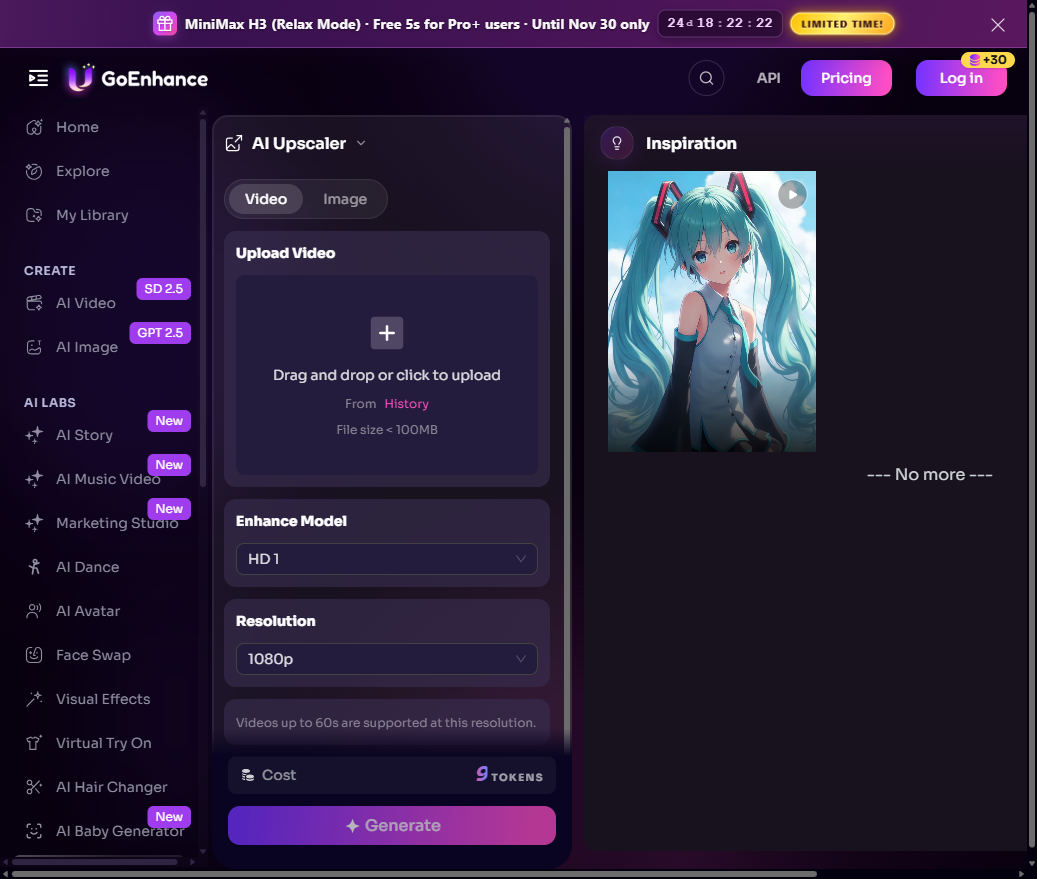
2. Sube el clip original
Selecciona la zona de carga y elige el video que quieres escalar. Usa el original de mejor calidad que tengas, en lugar de una copia descargada de una red social si todavía dispones del original.
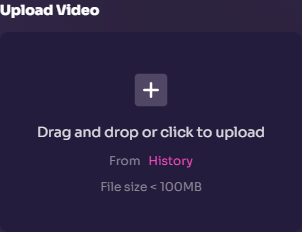
Si la carga no comienza, comprueba el formato y el tamaño indicados debajo del recuadro. Si el clip es demasiado grande, crea una copia y acórtala en un editor, o exporta un segmento más corto con un ajuste de alta calidad.
3. Elige un modelo de mejora
Abre Modelo de mejora y selecciona el modelo disponible para tu tarea. La captura muestra la selección actual HD1. Si la aplicación ofrece más de un modelo, prueba primero un clip corto y compara los rostros, las texturas finas y los bordes en movimiento antes de procesar el video completo.
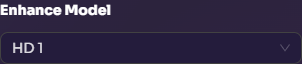
La elección del modelo orienta cómo se reconstruye la grabación. Un tratamiento más intenso o detallado puede quedar bien en algunas grabaciones y resultar demasiado artificial en otras. Valóralo respecto al original en lugar de asumir que una opción es la mejor para todos los clips.
4. Define la resolución de salida
Abre Resolución y elige la resolución de salida disponible en la aplicación. Por ejemplo, si el original está en 720p y piensas compartirlo en una pantalla Full HD, prueba primero 1080p. Si necesitas un máster más grande, compara una opción superior como 2K o 4K cuando esté disponible.
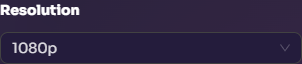
Ten presente la relación de aspecto original. Elegir una resolución superior cambia las dimensiones en píxeles; no debe considerarse una forma de arreglar una toma mal encuadrada o recortada.
5. Genera el video escalado
Revisa el modelo y la resolución seleccionados y haz clic en Generar. Espera a que termine el procesamiento. La página de funciones de GoEnhance describe un proceso de vista previa y exportación; cuando el resultado esté listo, usa los controles de vista previa o comparación disponibles antes de descargarlo.

6. Previsualiza, compara y descarga
Compara el clip procesado con el original en el mismo instante y al mismo tamaño de reproducción. Observa tanto un fotograma estático como un fragmento en movimiento. Si el resultado parece natural, descárgalo y continúa editándolo o publícalo. Si se ve excesivamente nítido o introduce artefactos, prueba una resolución de salida inferior u otro modelo.
El siguiente clip corto muestra la demostración oficial de antes y después en 4K de GoEnhance. Reprodúcelo desde el principio y compara los fotogramas iniciales y finales, especialmente los ojos, los mechones de pelo y los bordes de la ropa.
Comparación de antes y después de la demostración de GoEnhance Video Upscaler.
Cómo comprobar si un video escalado se ve mejor
Usa el mismo fotograma en las versiones original y procesada. Una comparación rápida en paralelo ayuda a ver si el video es realmente más agradable de ver o simplemente más grande.
- Rostros: Revisa los ojos, el pelo, la piel y los contornos faciales para detectar texturas cerosas o detalles que parezcan inventados.
- Texto y líneas finas: Lee los subtítulos, los letreros y los patrones pequeños. Busca halos alrededor de las letras o los contornos.
- Movimiento: Observa un sujeto en movimiento y una panorámica de cámara. Busca parpadeo, bordes duplicados o texturas que cambien entre fotogramas.
- Ruido: Revisa las zonas oscuras y los fondos uniformes. Asegúrate de que el ruido no se haya convertido en manchas borrosas.
- Color y exposición: Compara los tonos de piel, las luces y las sombras para confirmar que la nueva versión siga siendo fiel a la escena original.
- Reproducción: Confirma que el archivo se reproduzca con fluidez en tu editor o en la plataforma donde piensas usarlo.
El escalado por sí solo no aumenta necesariamente la frecuencia de fotogramas. Las preguntas frecuentes de Video Upscaler de GoEnhance indican que esta se mantiene igual a menos que se active la opción Frame Boost. Revisa los controles disponibles en tu proceso actual si también necesitas un movimiento más fluido.
Problemas habituales del escalado de video y soluciones
El video sigue borroso
Una resolución superior no puede corregir por completo un enfoque fallido o un desenfoque de movimiento intenso. Parte del archivo de origen más nítido disponible. Si la falta de nitidez se debe al movimiento, prueba un proceso de reducción de desenfoque o mejora de video y compara el resultado con el original.
Los rostros o las texturas parecen artificiales
Prueba otro modelo o una resolución de salida más moderada. Examina los detalles finos tanto al tamaño normal de reproducción como ampliados; una imagen que parece nítida al ampliarla puede resultar poco natural en movimiento.
El video se ve granulado después del escalado
El ruido puede hacerse más visible al ampliar un clip. Para el grano causado por la poca luz o el ruido de compresión, prueba GoEnhance AI Video Enhancer, diseñado para corregir problemas como el ruido, el desenfoque y las alteraciones de color. Previsualiza el resultado para asegurarte de que la reducción de ruido no haya eliminado textura útil.
Los bordes parpadean o muestran un halo
Esto puede ocurrir al procesar bordes definidos, líneas finas o movimientos rápidos. Compara otro modelo o resolución y revisa varios fotogramas consecutivos en lugar de juzgar una sola imagen estática.
El archivo de salida no coincide con el formato de destino
El escalado cambia la resolución, pero tu proceso de publicación también puede requerir una relación de aspecto, frecuencia de fotogramas, códec o tamaño de archivo concretos. Realiza esos ajustes finales de entrega en tu editor de video después de revisar el máster escalado.
Preguntas frecuentes
¿Puedo escalar un video a 4K con GoEnhance AI?
La página de Video Upscaler de GoEnhance incluye 4K (2160p) entre sus resoluciones de salida. Abre la aplicación y elige 4K si esa opción está disponible para el modelo y el clip seleccionados.
¿Puedo escalar un video de 480p a 1080p?
Sí, puedes elegir 1080p como resolución de salida cuando la aplicación lo ofrezca. La salida tendrá más píxeles, pero el resultado sigue dependiendo del original. Un clip de 480p nítido puede escalarse mejor que uno borroso o muy comprimido.
¿El escalado mejora la calidad del video?
Puede mejorar la nitidez aparente y hacer que un clip sea adecuado para una pantalla de mayor resolución. El escalado no corrige automáticamente todos los problemas. El grano, el desenfoque de movimiento, el color y la iluminación pueden necesitar un proceso de mejora independiente.
¿El escalado de video aumenta los FPS?
No por sí solo. Las preguntas frecuentes de GoEnhance indican que la frecuencia de fotogramas se mantiene igual a menos que se active Frame Boost. Comprueba los controles de la aplicación actual antes de generar si esta frecuencia es importante para tu proyecto.
¿Debo escalar antes o después de editar?
Para un clip corto de redes sociales, escalar el montaje final puede ahorrar tiempo de procesamiento. Si necesitas recortar la imagen, estabilizar o realizar ediciones importantes, quizá prefieras escalar primero el original para trabajar con un máster más limpio. En ambos casos, previsualiza el resultado en tu proceso de edición.
¿Qué debo hacer si se rechaza la carga?
Comprueba los formatos admitidos y el límite de tamaño que muestra la aplicación. Si el archivo es demasiado grande, crea un segmento más corto de alta calidad y sube esa versión. Evita exportar con una tasa de bits muy baja solo para reducir el tamaño, ya que puede hacer que el escalado quede menos limpio.


