
Wie skaliert man ein Video online mit GoEnhance AI hoch?
- Was bewirkt Video-Upscaling?
- Wählen Sie eine Ausgabeauflösung, bevor Sie beginnen
- So skalieren Sie ein Video mit GoEnhance AI hoch
- So überprüfen Sie, ob ein hochskaliertes Video besser aussieht
- Häufige Probleme und Lösungen bei der Video-Hochskalierung
- Häufig gestellte Fragen
- Verwandte GoEnhance-Tools
Wenn Sie ein Video hochskalieren möchten, laden Sie den Originalclip auf GoEnhance AI Video Upscaler hoch, wählen Sie eine Ausgabeauflösung aus und generieren Sie eine neue Version. Vergleichen Sie dann das Ergebnis vor dem Herunterladen mit der Quelle. Der Upscaler von GoEnhance bietet Ausgabeoptionen von HD bis 4K, abhängig vom Workflow und den in der App angezeigten Einstellungen.
Hochskalierung erhöht die Anzahl der Pixel in einem Video und nutzt KI, um Details dazwischen zu schätzen. Dadurch kann ein niedrig aufgelöster oder unscharfer Clip auf einem größeren Bildschirm klarer wirken. Sie garantiert jedoch nicht, dass nie aufgezeichnete Details wiederhergestellt werden. Verwenden Sie bei Körnung, Bewegungsunschärfe oder ungleichmäßigen Farben ein auf das jeweilige Problem abgestimmtes Werkzeug, statt nur die Auflösung zu erhöhen.
Was bewirkt Video-Upscaling?
Ein Video-Upscaler konvertiert einen Clip in eine höhere Pixelauflösung. Sie könnten beispielsweise ein 720p-Video verwenden und eine 1080p-Kopie erstellen oder einen 1080p-Clip für eine 4K-Anzeige vorbereiten.
Mit dem Video Upscaler von GoEnhance können Sie ein Video hochladen, eine Ausgabeauflösung auswählen und es im Browser verarbeiten. Auf der Funktionsseite sind die Ausgabeoptionen 720p, 1080p, 2K und 4K aufgeführt. Die genauen verfügbaren Auswahlmöglichkeiten können vom ausgewählten Modell oder aktuellen Arbeitsablauf abhängen.
Upscaling kann hilfreich sein bei:
- Filmmaterial mit niedriger Auflösung: Erstellen Sie eine größere Ausgabe für einen Monitor, Fernseher oder eine Plattform, die eine höhere Auflösung erfordert.
- Unscharfe Kanten: Verbessern Sie die wahrgenommene Konturenschärfe von Objekten, Gesichtern und Text.
- Komprimierungsartefakte: Reduzieren Sie Blockeffekte oder ausgefranste Kanten in komprimiertem Filmmaterial.
- Rauschen oder Bewegungsunschärfe: Diese Probleme erfordern möglicherweise einen separaten Verbesserungsschritt; eine Erhöhung der Auflösung allein behebt nicht jeden Fehler.
Wählen Sie eine Ausgabeauflösung, bevor Sie beginnen
Wählen Sie ein Ziel, das zum späteren Wiedergabeort passt. Eine größere Zahl ist nicht automatisch besser: Eine höhere Ausgabeauflösung kann mehr Verarbeitung erfordern und vorhandene Fehler deutlicher sichtbar machen.
| Quellvideo | Geeignete Zielauflösung zum Ausprobieren | Wann sie sinnvoll sein kann |
|---|---|---|
| SD oder 480p | 720p oder 1080p | Einen älteren Clip auf einem modernen Bildschirm teilen |
| 720p | 1080p | Auf einer Plattform posten oder auf einem Laptop oder Fernseher ansehen |
| 1080p | 2K oder 4K | Vorbereiten eines größeren Masters für eine 4K-Anzeige oder spätere Bearbeitung |
| Schon 4K | Behalten Sie 4K | Es ist unwahrscheinlich, dass eine Hochskalierung hilfreich ist, es sei denn, der Clip weist ebenfalls ein Qualitätsproblem auf |
Dies sind Ausgangspunkte, keine Garantien. Wenn die Quelle stark verschwommen, unscharf oder stark komprimiert ist, testen Sie einen kurzen Abschnitt und überprüfen Sie ihn, bevor Sie den gesamten Clip verarbeiten.
So skalieren Sie ein Video mit GoEnhance AI hoch
Sie benötigen die Originalvideodatei und einen Browser. Der Uploader von GoEnhance zeigt die akzeptierten Dateitypen und die aktuelle Größenbeschränkung an. Überprüfen Sie daher diese Angaben, bevor Sie Ihren Clip auswählen. Vermeiden Sie es, die Quelle wiederholt zu exportieren und erneut zu komprimieren. Jede zusätzliche Komprimierung kann Details verwerfen.
1. Öffnen Sie GoEnhance Video Upscaler
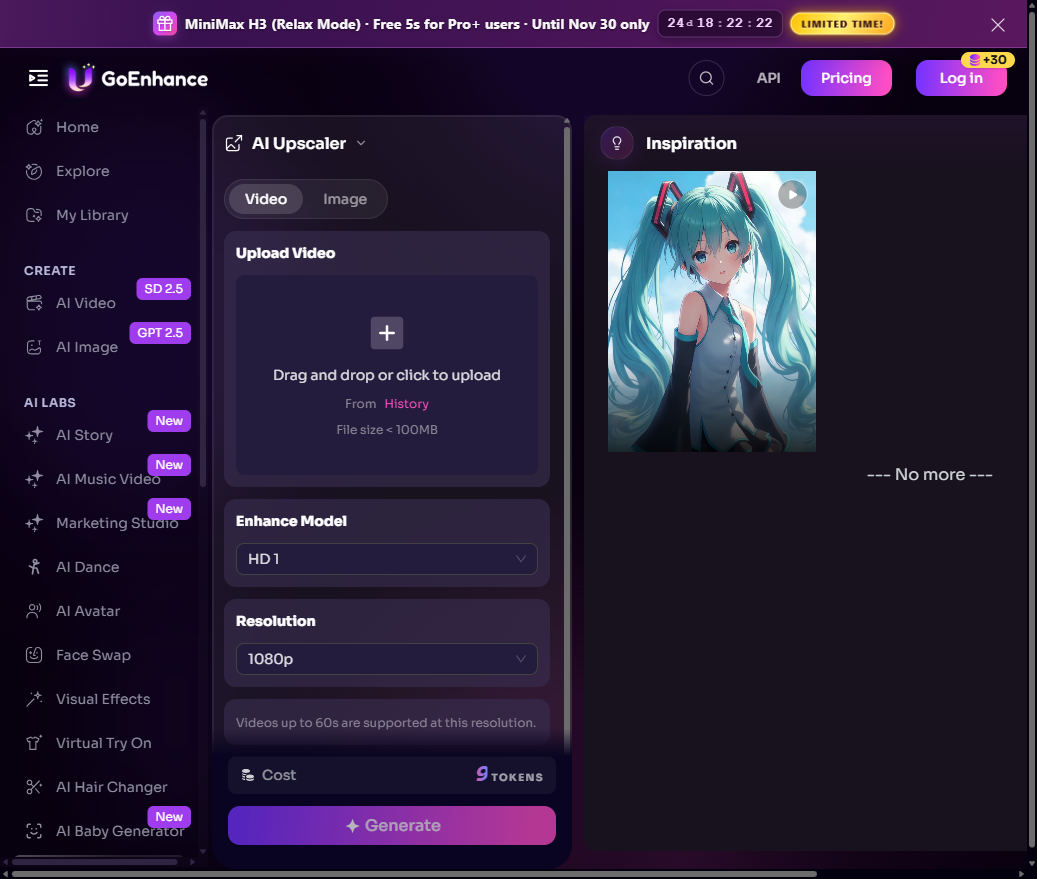
Öffnen Sie die GoEnhance Video Upscaler-App. Der Video-Arbeitsbereich zeigt einen Upload-Bereich sowie Einstellungen für Verbesserungsmodell und Auflösung.
2. Laden Sie den Originalclip hoch
Wählen Sie den Upload-Bereich und das Video aus, das Sie hochskalieren möchten. Verwenden Sie das qualitativ hochwertigste Original, das Sie haben, und nicht eine von einer sozialen Plattform heruntergeladene Kopie, wenn das Original noch verfügbar ist.
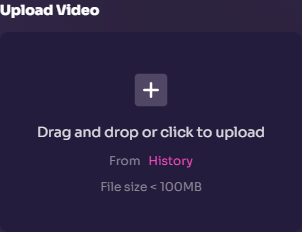
Wenn der Upload nicht startet, überprüfen Sie das Format und die Größe, die unter dem Upload-Feld angezeigt werden. Wenn der Clip zu groß ist, erstellen Sie eine Kopie und kürzen Sie ihn in einem Editor oder exportieren Sie einen kürzeren Abschnitt mit einer hohen Qualitätseinstellung.
3. Wählen Sie ein Verbesserungsmodell
Öffnen Sie Verbesserungsmodell und wählen Sie ein für Ihre Aufgabe verfügbares Modell. Der Screenshot zeigt die aktuelle Auswahl HD1. Falls mehrere Modelle angeboten werden, testen Sie zunächst einen kurzen Clip und vergleichen Sie Gesichter, feine Texturen und bewegte Kanten, bevor Sie das gesamte Video verarbeiten.
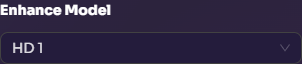
Nutzen Sie die Modellauswahl als Leitfaden für die Rekonstruktion des Filmmaterials. Eine stärkere oder detailreichere Bearbeitung kann bei manchen Aufnahmen gut und bei anderen zu künstlich wirken. Beurteilen Sie sie daher anhand Ihrer Quelle, anstatt davon auszugehen, dass für jeden Clip eine Option am besten geeignet ist.
4. Stellen Sie die Ausgabeauflösung ein
Öffnen Sie Auflösung und wählen Sie das in der App verfügbare Ziel aus. Wenn die Quelle beispielsweise 720p ist und Sie sie auf einem Full-HD-Bildschirm teilen möchten, versuchen Sie es zunächst mit 1080p. Wenn Sie einen größeren Master benötigen, vergleichen Sie eine höhere Option wie 2K oder 4K, sofern verfügbar.
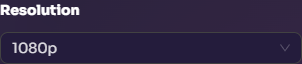
Beachten Sie das ursprüngliche Seitenverhältnis. Wenn Sie eine höhere Auflösung wählen, ändern sich die Pixelabmessungen. Es sollte nicht als Möglichkeit betrachtet werden, eine ungünstig komponierte oder zugeschnittene Aufnahme zu korrigieren.
5. Generieren Sie das hochskalierte Video
Überprüfen Sie das ausgewählte Modell und die Auflösung und klicken Sie dann auf Generieren. Warten Sie, bis die Verarbeitung abgeschlossen ist. Die Funktionsseite von GoEnhance beschreibt einen Vorschau- und Export-Workflow; wenn das Ergebnis fertig ist, verwenden Sie vor dem Herunterladen die verfügbaren Vorschau- oder Vergleichssteuerelemente.

6. Vorschau, Vergleich und Download
Vergleichen Sie den verarbeiteten Clip mit dem Original mit demselben Zeitstempel und derselben Wiedergabegröße. Sehen Sie sich sowohl ein Standbild als auch einen bewegten Abschnitt an. Wenn das Ergebnis natürlich aussieht, laden Sie es herunter und bearbeiten Sie es weiter oder veröffentlichen Sie es. Wenn es zu scharf erscheint oder Artefakte entstehen, versuchen Sie es mit einer niedrigeren Ausgabeauflösung oder einem anderen Modell.
Der kurze Clip unten zeigt die offizielle GoEnhance 4K Vorher-Nachher-Demo. Spielen Sie ihn von Anfang an ab und vergleichen Sie das Eröffnungs- und das Schlussbild, insbesondere die Augen, Haarsträhnen und Kleidungskanten.
Vorher-Nachher-Vergleich der GoEnhance Video Upscaler-Demo.
So überprüfen Sie, ob ein hochskaliertes Video besser aussieht
Verwenden Sie dasselbe Einzelbild in der ursprünglichen und der verarbeiteten Version. Ein kurzer Vergleich nebeneinander zeigt, ob das Video tatsächlich angenehmer anzusehen oder lediglich größer ist.
- Gesichter: Überprüfen Sie Augen, Haare, Haut und Gesichtsränder auf wachsartige Textur oder erfunden aussehende Details.
- Text und feine Linien: Lesen Sie Texteinblendungen, Schilder und kleine Muster. Suchen Sie nach Lichthöfen um Buchstaben oder Umrisse.
- Bewegung: Beobachten Sie ein sich bewegendes Motiv und einen Kameraschwenk. Achten Sie auf Flimmern, doppelte Kanten oder Texturen, die sich von Bild zu Bild ändern.
- Rauschen: Überprüfen Sie dunkle Bereiche und gleichmäßige Hintergründe. Stellen Sie sicher, dass sich das Rauschen nicht in verschmierte Flecken verwandelt hat.
- Farbe und Belichtung: Vergleichen Sie Hauttöne, Glanzlichter und Schatten, um sicherzustellen, dass die neue Version immer noch wie die Originalszene aussieht.
- Wiedergabe: Stellen Sie sicher, dass die Datei in Ihrem Editor oder auf der Plattform, auf der Sie sie verwenden möchten, reibungslos abgespielt wird.
Eine Hochskalierung allein führt nicht zwangsläufig zu einer Erhöhung der Bildrate. In den häufig gestellten Fragen zum Video-Upscaler von GoEnhance heißt es, dass die Bildrate gleich bleibt, sofern die Frame Boost-Option nicht aktiviert ist. Überprüfen Sie die in Ihrem aktuellen Workflow verfügbaren Steuerelemente, wenn Sie auch flüssigere Bewegungen benötigen.
Häufige Probleme und Lösungen bei der Video-Hochskalierung
Das Video ist immer noch verschwommen
Eine höhere Auflösung kann falsche Fokussierung oder starke Bewegungsunschärfe nicht vollständig korrigieren. Beginnen Sie mit der schärfsten verfügbaren Quelldatei. Wenn die Unschärfe durch Bewegung entsteht, testen Sie einen Workflow zur Unschärfereduzierung oder Videoverbesserung und vergleichen Sie das Ergebnis mit dem Original.
Gesichter oder Texturen wirken künstlich
Probieren Sie ein anderes Modell oder eine niedrigere Ausgabeauflösung aus. Untersuchen Sie feine Details sowohl in normaler Wiedergabegröße als auch im vergrößerten Zustand. Ein Bild, das bei Vergrößerung scharf aussieht, kann in Bewegung unnatürlich wirken.
Das Video sieht nach der Hochskalierung körnig aus
Wenn ein Clip vergrößert wird, kann das Rauschen stärker sichtbar werden. Versuchen Sie für Körnigkeit oder Komprimierungsrauschen bei schwachem Licht den GoEnhance AI Video Enhancer, der zur Korrektur von Rauschen, Unschärfe und Farbproblemen entwickelt wurde. Sehen Sie sich das Ergebnis in der Vorschau an, um sicherzustellen, dass durch die Rauschunterdrückung keine nützliche Textur entfernt wurde.
Kanten flackern oder zeigen einen Lichthof
Dies kann beim Bearbeiten scharfer Kanten, dünner Linien oder schneller Bewegungen passieren. Vergleichen Sie ein anderes Modell oder eine andere Auflösung und überprüfen Sie mehrere aufeinanderfolgende Bilder, anstatt ein einzelnes Standbild zu beurteilen.
Die Ausgabedatei stimmt nicht mit dem Zielformat überein
Durch das Hochskalieren ändert sich die Auflösung, Ihr Veröffentlichungsworkflow erfordert jedoch möglicherweise auch ein bestimmtes Seitenverhältnis, eine bestimmte Bildrate, einen bestimmten Codec oder eine bestimmte Dateigröße. Nehmen Sie die letzten Anpassungen für die Ausgabe in Ihrem Videoeditor vor, nachdem Sie den hochskalierten Master überprüft haben.
Häufig gestellte Fragen
Kann ich ein Video mit GoEnhance AI auf 4K hochskalieren?
Auf der Video-Upscaler-Seite von GoEnhance wird 4K (2160p) als Ausgabeauflösung aufgeführt. Öffnen Sie die App und wählen Sie 4K, wenn diese Option für Ihr ausgewähltes Modell und Ihren ausgewählten Clip verfügbar ist.
Kann ich ein 480p-Video auf 1080p hochskalieren?
Ja, Sie können 1080p als Ziel auswählen, wenn die App dies anbietet. Die Ausgabe wird mehr Pixel haben, aber das Ergebnis hängt immer noch von der Quelle ab. Ein klarer 480p-Clip lässt sich möglicherweise besser hochskalieren als ein Clip, der verschwommen oder stark komprimiert ist.
Verbessert die Hochskalierung die Videoqualität?
Dadurch kann die scheinbare Schärfe verbessert und ein Clip für eine Anzeige mit höherer Auflösung geeignet gemacht werden. Durch die Hochskalierung wird nicht jedes Problem automatisch behoben. Körnung, Bewegungsunschärfe, Farbe und Beleuchtung erfordern möglicherweise einen separaten Verbesserungsworkflow.
Erhöht die Video-Hochskalierung die FPS?
Nicht von alleine. In den häufig gestellten Fragen von GoEnhance heißt es, dass die Bildrate gleich bleibt, sofern Frame Boost nicht aktiviert ist. Überprüfen Sie vor der Generierung die Steuerelemente in der aktuellen App, ob die Bildrate für Ihr Projekt von Bedeutung ist.
Sollte ich vor oder nach der Bearbeitung hochskalieren?
Bei einem kurzen Social-Media-Clip kann die Hochskalierung des endgültigen Schnitts Verarbeitungszeit sparen. Wenn Sie zuschneiden, stabilisieren oder größere Änderungen vornehmen müssen, möchten Sie möglicherweise zunächst die Quelle hochskalieren, damit Sie mit einem saubereren Master arbeiten können. Sehen Sie sich das Ergebnis in Ihrem Bearbeitungsworkflow in beiden Fällen in der Vorschau an.
Was soll ich tun, wenn der Upload abgelehnt wird?
Überprüfen Sie die akzeptierten Formate und Größenbeschränkungen, die in der App angezeigt werden. Wenn die Datei zu groß ist, erstellen Sie ein kürzeres Segment mit hoher Qualität und laden Sie diese Version hoch. Vermeiden Sie den Export mit einer sehr niedrigen Bitrate, nur um die Dateigröße zu reduzieren, da dies die Hochskalierung weniger sauber machen kann.


