
Como aumentar a resolução de um vídeo online com o GoEnhance AI?
- O que o aumento de resolução de vídeo faz?
- Escolha uma resolução de saída antes de começar
- Como aumentar a resolução de um vídeo com o GoEnhance AI
- Como conferir se o vídeo com resolução aumentada ficou melhor
- Problemas comuns no aumento de resolução de vídeo e soluções
- Perguntas frequentes
- Ferramentas relacionadas do GoEnhance
Para aumentar a resolução de um vídeo, envie o clipe original para o GoEnhance AI Video Upscaler, selecione uma resolução de saída e gere uma nova versão. Depois, compare o resultado com o vídeo original antes de baixar. O upscaler do GoEnhance oferece opções de saída de HD a 4K, dependendo do fluxo e das configurações exibidas no aplicativo.
O aumento de resolução amplia o número de pixels de um vídeo e usa IA para estimar detalhes entre eles. Ele pode deixar um clipe de baixa resolução ou pouco nítido mais limpo em uma tela maior, mas não garante recuperar detalhes que nunca foram gravados. Para grão, desfoque de movimento ou cores irregulares, use uma ferramenta voltada ao problema específico em vez de apenas aumentar a resolução.
O que o aumento de resolução de vídeo faz?
Um upscaler de vídeo converte um clipe para uma resolução maior em pixels. Por exemplo, você pode partir de um vídeo 720p e criar uma cópia 1080p, ou preparar um clipe 1080p para uma tela 4K.
O Video Upscaler do GoEnhance permite enviar um vídeo, escolher a resolução de saída e processá-lo no navegador. A página do recurso lista opções de saída 720p, 1080p, 2K e 4K. As escolhas exatas disponíveis podem depender do modelo selecionado ou do fluxo atual.
O aumento de resolução pode ajudar com:
- Gravações de baixa resolução: Crie uma saída maior para um monitor, uma TV ou uma plataforma que exija resolução mais alta.
- Bordas pouco nítidas: Melhore a definição aparente de objetos, rostos e texto.
- Artefatos de compressão: Reduza alguns blocos ou bordas irregulares em gravações que passaram por compressão.
- Ruído ou desfoque de movimento: Esses problemas podem precisar de uma etapa separada de aprimoramento; aumentar a resolução, por si só, não resolve todos os defeitos.
Escolha uma resolução de saída antes de começar
Escolha uma resolução adequada à tela ou plataforma em que o vídeo será assistido. Um número maior não é automaticamente melhor: uma saída maior pode exigir mais processamento e deixar falhas existentes mais visíveis.
| Vídeo de origem | Resolução prática para testar | Quando pode fazer sentido |
|---|---|---|
| SD ou 480p | 720p ou 1080p | Compartilhar um clipe antigo em uma tela moderna |
| 720p | 1080p | Publicar em uma plataforma ou assistir em um notebook ou TV |
| 1080p | 2K ou 4K | Preparar um arquivo mestre maior para uma tela 4K ou edição posterior |
| Já em 4K | Manter 4K | O aumento de resolução provavelmente não ajudará, a menos que o clipe também tenha um problema de qualidade |
Esses são pontos de partida, não garantias. Se o vídeo original estiver muito desfocado, fora de foco ou muito comprimido, teste um trecho curto e examine-o antes de processar o clipe completo.
Como aumentar a resolução de um vídeo com o GoEnhance AI
Você precisará do arquivo de vídeo original e de um navegador. O módulo de envio do GoEnhance exibe os tipos de arquivo aceitos e o limite de tamanho atual, então confira essa indicação antes de escolher o clipe. Evite exportar e recomprimir o vídeo original repetidamente; cada compressão adicional pode descartar detalhes.
1. Abra o GoEnhance Video Upscaler
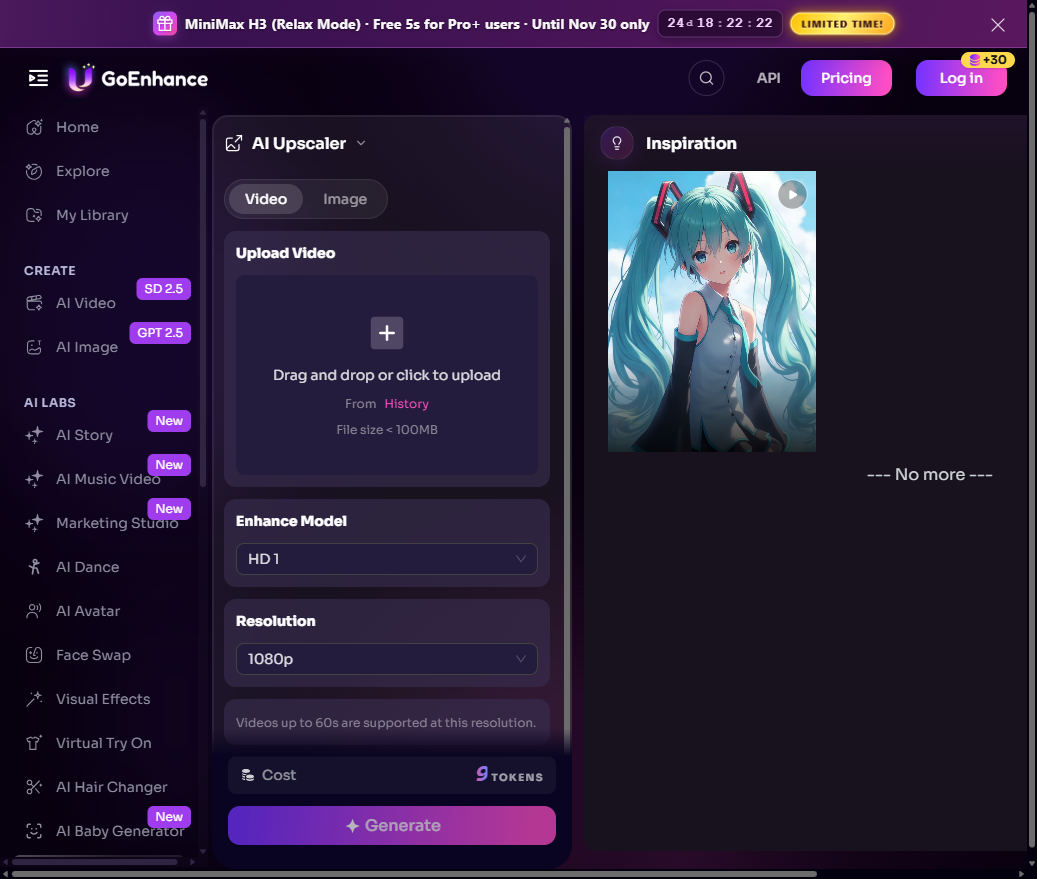
Acesse o aplicativo GoEnhance Video Upscaler. O espaço de trabalho de Vídeo mostra uma área de envio e controles de Modelo de aprimoramento e Resolução.
2. Envie o clipe original
Selecione a área de envio e escolha o vídeo cuja resolução deseja aumentar. Use o original de melhor qualidade que tiver, em vez de uma cópia baixada de uma rede social, se o original ainda estiver disponível.
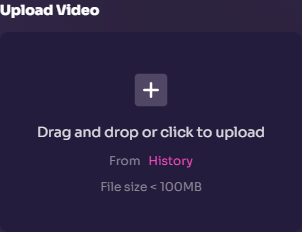
Se o envio não começar, confira o formato e o tamanho indicados abaixo da caixa de envio. Se o clipe for grande demais, faça uma cópia e encurte-a em um editor ou exporte um segmento mais curto com uma configuração de alta qualidade.
3. Escolha um modelo de aprimoramento
Abra Modelo de aprimoramento e selecione o modelo disponível para sua tarefa. A captura de tela mostra a seleção atual HD1. Se o aplicativo oferecer mais de um modelo, teste um clipe curto primeiro e compare rostos, texturas finas e bordas em movimento antes de processar o vídeo completo.
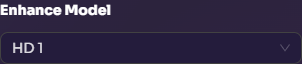
Use a escolha do modelo para orientar como a gravação será reconstruída. Um tratamento mais forte ou detalhado pode funcionar bem em algumas gravações e parecer artificial demais em outras. Por isso, avalie-o em relação ao vídeo original, em vez de presumir que uma opção seja a melhor para todos os clipes.
4. Defina a resolução de saída
Abra Resolução e escolha a resolução de saída disponível no aplicativo. Por exemplo, se o vídeo original estiver em 720p e você pretende compartilhar em uma tela Full HD, teste 1080p primeiro. Se precisar de um arquivo mestre maior, compare uma opção superior, como 2K ou 4K, quando disponível.
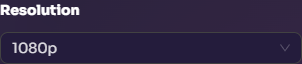
Tenha em mente a proporção original da imagem. Escolher uma resolução maior altera as dimensões em pixels; isso não deve ser tratado como uma forma de corrigir uma tomada mal enquadrada ou cortada.
5. Gere o vídeo com resolução aumentada
Confira o modelo e a resolução selecionados e clique em Gerar. Aguarde a conclusão do processamento. A página do recurso GoEnhance descreve um fluxo de prévia e exportação; quando o resultado estiver pronto, use os controles disponíveis de prévia ou comparação antes de baixar.

6. Visualize, compare e baixe
Compare o clipe processado com o original no mesmo instante e tamanho de reprodução. Observe um quadro estático e um trecho em movimento. Se o resultado parecer natural, baixe-o e continue a edição ou publique. Se parecer nítido em excesso ou introduzir artefatos, experimente uma resolução de saída menor ou outro modelo.
O clipe curto abaixo mostra a demonstração oficial de antes e depois em 4K do GoEnhance. Reproduza desde o início e compare os quadros iniciais e finais, especialmente os olhos, os fios de cabelo e as bordas das roupas.
Comparação de antes e depois da demonstração do GoEnhance Video Upscaler.
Como conferir se o vídeo com resolução aumentada ficou melhor
Use o mesmo quadro nas versões original e processada. Uma comparação rápida lado a lado ajuda a ver se o vídeo realmente ficou mais agradável de assistir ou apenas maior.
- Rostos: Confira olhos, cabelo, pele e contornos faciais em busca de textura de cera ou detalhes que parecem inventados.
- Texto e linhas finas: Leia legendas, placas e pequenos padrões. Procure halos ao redor de letras ou contornos.
- Movimento: Observe um sujeito em movimento e uma panorâmica da câmera. Procure cintilação, bordas duplicadas ou texturas que mudem de um quadro para outro.
- Ruído: Confira áreas escuras e fundos uniformes. Verifique se o ruído não se transformou em manchas borradas.
- Cor e exposição: Compare tons de pele, altas luzes e sombras para confirmar que a nova versão continua parecida com a cena original.
- Reprodução: Confirme se o arquivo é reproduzido com fluidez no editor ou na plataforma em que pretende usá-lo.
O aumento de resolução sozinho não necessariamente aumenta a taxa de quadros. A seção de perguntas frequentes do Video Upscaler do GoEnhance informa que ela permanece igual, a menos que a opção Frame Boost esteja ativada. Confira os controles disponíveis no fluxo atual se também precisar de movimento mais suave.
Problemas comuns no aumento de resolução de vídeo e soluções
O vídeo continua desfocado
Uma resolução maior não corrige totalmente erros de foco ou desfoque de movimento intenso. Comece pelo arquivo de origem mais nítido disponível. Se a falta de nitidez for causada por movimento, experimente um fluxo de redução de desfoque ou aprimoramento de vídeo e compare o resultado com o original.
Rostos ou texturas parecem artificiais
Experimente outro modelo ou uma resolução de saída mais modesta. Examine os detalhes finos no tamanho normal de reprodução e com zoom; uma imagem que parece nítida quando ampliada pode ficar pouco natural em movimento.
O vídeo parece granulado após o aumento de resolução
O ruído pode ficar mais visível quando o clipe é ampliado. Para granulação causada por pouca luz ou ruído de compressão, experimente o GoEnhance AI Video Enhancer, desenvolvido para tratar problemas como ruído, desfoque e alterações de cor. Confira a prévia para garantir que a redução de ruído não tenha removido texturas úteis.
As bordas cintilam ou mostram um halo
Isso pode acontecer ao processar bordas nítidas, linhas finas ou movimento rápido. Compare outro modelo ou resolução e confira vários quadros consecutivos, em vez de avaliar uma única imagem estática.
O arquivo de saída não corresponde ao formato de destino
O aumento de resolução altera as dimensões em pixels, mas seu fluxo de publicação também pode exigir uma proporção de imagem, taxa de quadros, codec ou tamanho de arquivo específicos. Faça esses ajustes finais de entrega no editor de vídeo depois de conferir o arquivo mestre com resolução aumentada.
Perguntas frequentes
Posso aumentar a resolução de um vídeo para 4K com o GoEnhance AI?
A página do Video Upscaler do GoEnhance lista 4K (2160p) entre as resoluções de saída. Abra o aplicativo e escolha 4K se essa opção estiver disponível para o modelo e o clipe selecionados.
Posso aumentar um vídeo de 480p para 1080p?
Sim, você pode escolher 1080p como resolução de saída quando o aplicativo oferecer essa opção. A saída terá mais pixels, mas o resultado ainda depende do vídeo original. Um clipe 480p nítido pode ter um resultado melhor do que um clipe desfocado ou muito comprimido.
O aumento de resolução melhora a qualidade do vídeo?
Ele pode melhorar a nitidez aparente e tornar um clipe adequado para uma tela de resolução maior. Não corrige todos os problemas automaticamente. Grão, desfoque de movimento, cor e iluminação podem precisar de um fluxo separado de aprimoramento.
O aumento de resolução de vídeo aumenta o FPS?
Não por si só. As perguntas frequentes do GoEnhance informam que a taxa de quadros permanece igual, a menos que o Frame Boost esteja ativado. Confira os controles do aplicativo atual antes de gerar se a taxa de quadros for importante para o projeto.
Devo aumentar a resolução antes ou depois de editar?
Para um clipe curto de redes sociais, aumentar a resolução do corte final pode economizar tempo de processamento. Se precisar cortar a imagem, estabilizar ou fazer grandes edições, talvez prefira aumentar a resolução do vídeo original primeiro para trabalhar com um arquivo mestre mais limpo. Nos dois casos, visualize o resultado no seu fluxo de edição.
O que fazer se o envio for rejeitado?
Confira os formatos aceitos e o limite de tamanho exibidos no aplicativo. Se o arquivo for grande demais, crie um segmento mais curto em alta qualidade e envie essa versão. Evite exportar com uma taxa de bits muito baixa só para reduzir o tamanho, pois isso pode deixar o aumento de resolução menos limpo.


