
Comment augmenter la résolution d'une vidéo en ligne avec GoEnhance AI ?
- À quoi sert l’augmentation de résolution vidéo ?
- Choisissez une résolution de sortie avant de commencer
- Comment augmenter la résolution d’une vidéo avec GoEnhance AI
- Comment vérifier si l’augmentation de résolution a amélioré la vidéo
- Problèmes courants d’augmentation de résolution vidéo et solutions
- Questions fréquentes
- Puis-je augmenter la résolution d’une vidéo jusqu’à la 4K avec GoEnhance AI ?
- Puis-je passer une vidéo de 480p à 1080p ?
- L’augmentation de résolution améliore-t-elle la qualité vidéo ?
- L’augmentation de résolution vidéo augmente-t-elle le nombre d’images par seconde ?
- Faut-il augmenter la résolution avant ou après le montage ?
- Que faire si l’importation est refusée ?
- Outils GoEnhance associés
Pour augmenter la résolution d’une vidéo, importez le clip original dans GoEnhance AI Video Upscaler, sélectionnez une résolution de sortie et générez une nouvelle version. Comparez ensuite le résultat à la source avant de le télécharger. L’outil de GoEnhance propose des sorties de la HD à la 4K, selon la procédure et les réglages affichés dans l’application.
L’augmentation de résolution accroît le nombre de pixels d’une vidéo et utilise l’IA pour estimer les détails entre eux. Elle peut rendre un clip en basse résolution ou peu net plus propre sur un grand écran, mais ne garantit pas la récupération de détails jamais enregistrés. Pour le grain, le flou de mouvement ou des couleurs irrégulières, utilisez un outil ciblant ce problème plutôt que d’augmenter seulement la résolution.
À quoi sert l’augmentation de résolution vidéo ?
Un outil d’augmentation de résolution convertit un clip vers une résolution en pixels supérieure. Vous pouvez par exemple partir d’une vidéo 720p et créer une copie 1080p, ou préparer un clip 1080p pour un écran 4K.
Video Upscaler de GoEnhance permet d’importer une vidéo, de choisir une résolution de sortie et de la traiter dans le navigateur. Sa page de présentation répertorie des sorties 720p, 1080p, 2K et 4K. Les choix exacts peuvent dépendre du modèle sélectionné ou de la procédure actuelle.
L’augmentation de résolution peut être utile pour :
- Les vidéos en basse résolution : Créer une sortie plus grande pour un moniteur, un téléviseur ou une plateforme exigeant une résolution supérieure.
- Les contours peu nets : Améliorer la définition apparente des objets, des visages et du texte.
- Les artefacts de compression : Réduire certains effets de blocs ou contours irréguliers dans des vidéos compressées.
- Le bruit ou le flou de mouvement : Ces problèmes peuvent nécessiter une étape d’amélioration distincte ; augmenter la résolution ne corrige pas tous les défauts à lui seul.
Choisissez une résolution de sortie avant de commencer
Choisissez une résolution adaptée à l’écran ou à la plateforme de visionnage. Un chiffre plus élevé n’est pas automatiquement préférable : une sortie plus grande peut demander davantage de traitement et rendre les défauts existants plus visibles.
| Vidéo source | Résolution à essayer | Quand cela peut être pertinent |
|---|---|---|
| SD ou 480p | 720p ou 1080p | Partager un ancien clip sur un écran moderne |
| 720p | 1080p | Publier sur une plateforme ou regarder sur un ordinateur portable ou un téléviseur |
| 1080p | 2K ou 4K | Préparer un master plus grand pour un écran 4K ou un montage ultérieur |
| Déjà en 4K | Conserver la 4K | L’augmentation de résolution a peu de chances d’aider, sauf si le clip présente aussi un problème de qualité |
Il s’agit de points de départ, pas de garanties. Si la source est très floue, mal mise au point ou fortement compressée, testez un court passage et examinez-le avant de traiter tout le clip.
Comment augmenter la résolution d’une vidéo avec GoEnhance AI
Vous aurez besoin du fichier vidéo original et d’un navigateur. Le module d’importation de GoEnhance affiche les formats acceptés et la limite de taille actuelle : consultez cette indication avant de choisir votre clip. Évitez les exports et recompressions répétés de la source ; chaque compression supplémentaire peut supprimer des détails.
1. Ouvrez GoEnhance Video Upscaler
Ouvrez l’application GoEnhance Video Upscaler. L’espace Vidéo présente une zone d’importation et des commandes de modèle d’amélioration et de résolution.
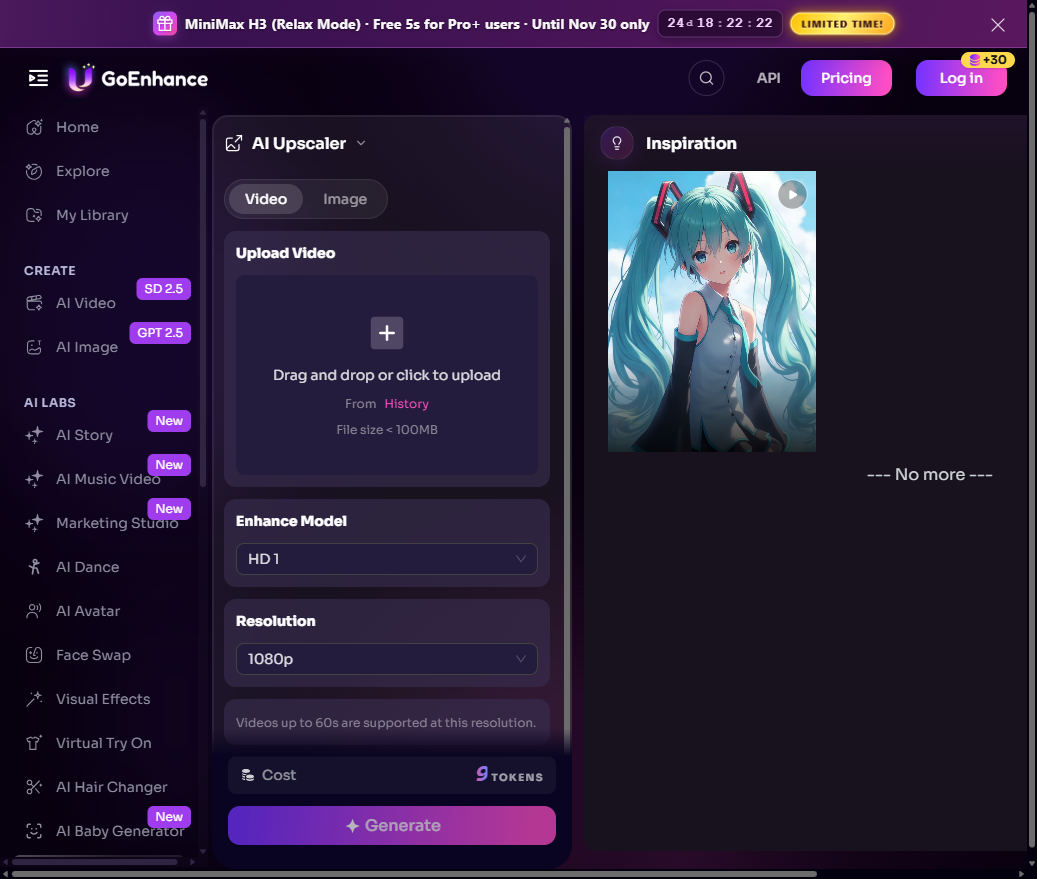
2. Importez le clip original
Sélectionnez la zone d’importation et choisissez la vidéo dont vous souhaitez augmenter la résolution. Utilisez le meilleur original disponible plutôt qu’une copie téléchargée depuis un réseau social si vous avez toujours l’original.
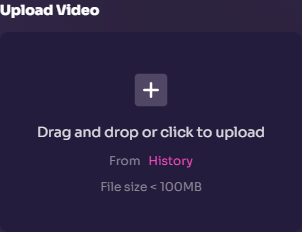
Si l’importation ne démarre pas, vérifiez le format et la taille indiqués sous la zone d’importation. Si le clip est trop volumineux, faites-en une copie et raccourcissez-la dans un logiciel de montage, ou exportez un passage plus court avec un réglage de qualité élevé.
3. Choisissez un modèle d’amélioration
Ouvrez Modèle d’amélioration et sélectionnez le modèle disponible pour votre tâche. La capture montre la sélection actuelle HD1. Si l’application propose plusieurs modèles, testez d’abord un court clip et comparez les visages, les textures fines et les contours en mouvement avant de traiter toute la vidéo.
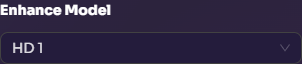
Le choix du modèle oriente la reconstruction de la vidéo. Un traitement plus fort ou plus détaillé peut convenir à certaines séquences et sembler trop artificiel sur d’autres : jugez-le par rapport à la source plutôt que de supposer qu’une option est toujours la meilleure.
4. Réglez la résolution de sortie
Ouvrez Résolution et choisissez la résolution de sortie disponible dans l’application. Par exemple, si la source est en 720p et que vous prévoyez une diffusion sur un écran Full HD, essayez d’abord le 1080p. Pour un master plus grand, comparez une option supérieure comme la 2K ou la 4K lorsqu’elle est disponible.
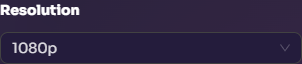
Gardez à l’esprit le rapport d’image original. Une résolution supérieure change les dimensions en pixels ; elle ne doit pas être considérée comme un moyen de corriger une prise de vue mal cadrée ou mal recadrée.
5. Générez la vidéo en résolution supérieure
Vérifiez le modèle et la résolution sélectionnés, puis cliquez sur Générer. Attendez la fin du traitement. La page de présentation de GoEnhance décrit une procédure de prévisualisation et d’exportation ; lorsque le résultat est prêt, utilisez les commandes d’aperçu ou de comparaison disponibles avant de télécharger.

6. Prévisualisez, comparez et téléchargez
Comparez le clip traité à l’original au même instant et à la même taille de lecture. Examinez une image fixe et un passage en mouvement. Si le résultat paraît naturel, téléchargez-le et poursuivez le montage ou publiez-le. Si la netteté semble excessive ou si des artefacts apparaissent, essayez une résolution de sortie inférieure ou un autre modèle.
Le court clip ci-dessous montre la démonstration officielle avant-après en 4K de GoEnhance. Lancez-le depuis le début et comparez les premières et dernières images, en particulier les yeux, les mèches de cheveux et les contours des vêtements.
Comparaison avant-après issue de la démonstration de GoEnhance Video Upscaler.
Comment vérifier si l’augmentation de résolution a amélioré la vidéo
Utilisez la même image dans les versions originale et traitée. Une comparaison rapide côte à côte permet de voir si la vidéo est réellement plus agréable à regarder ou simplement plus grande.
- Visages : Vérifiez les yeux, les cheveux, la peau et les contours du visage pour repérer les textures cireuses ou les détails qui semblent inventés.
- Texte et lignes fines : Lisez les sous-titres, les panneaux et les petits motifs. Recherchez des halos autour des lettres ou des contours.
- Mouvement : Regardez un sujet en mouvement et un panoramique de caméra. Repérez le scintillement, les contours dédoublés ou les textures qui changent d’une image à l’autre.
- Bruit : Vérifiez les zones sombres et les arrière-plans uniformes. Assurez-vous que le bruit ne s’est pas transformé en taches floues.
- Couleur et exposition : Comparez les teints de peau, les hautes lumières et les ombres pour confirmer que la nouvelle version reste fidèle à la scène originale.
- Lecture : Vérifiez que le fichier se lit de manière fluide dans votre logiciel de montage ou sur la plateforme où vous comptez l’utiliser.
L’augmentation de résolution seule n’accroît pas nécessairement la fréquence d’images. La FAQ de Video Upscaler de GoEnhance indique qu’elle reste identique sauf si l’option Frame Boost est activée. Vérifiez les commandes de votre procédure actuelle si vous souhaitez aussi des mouvements plus fluides.
Problèmes courants d’augmentation de résolution vidéo et solutions
La vidéo reste floue
Une résolution supérieure ne peut pas corriger complètement une mauvaise mise au point ou un fort flou de mouvement. Partez du fichier source le plus net disponible. Si le manque de netteté vient du mouvement, essayez une procédure de réduction du flou ou d’amélioration vidéo et comparez le résultat à l’original.
Les visages ou les textures paraissent artificiels
Essayez un autre modèle ou une résolution de sortie plus modeste. Examinez les détails fins à taille normale et en zoomant ; une image qui paraît nette une fois agrandie peut sembler peu naturelle en mouvement.
La vidéo paraît granuleuse après l’augmentation de résolution
Le bruit peut devenir plus visible lorsque le clip est agrandi. Pour le grain en basse lumière ou le bruit de compression, essayez GoEnhance AI Video Enhancer, conçu pour traiter des problèmes tels que le bruit, le flou et les défauts de couleur. Prévisualisez le résultat pour vérifier que la réduction du bruit n’a pas supprimé des textures utiles.
Les contours scintillent ou présentent un halo
Cela peut arriver lors du traitement de contours nets, de lignes fines ou de mouvements rapides. Comparez un autre modèle ou une autre résolution et vérifiez plusieurs images consécutives plutôt que de juger une seule image fixe.
Le fichier de sortie ne correspond pas au format de destination
L’augmentation de résolution modifie les dimensions en pixels, mais votre publication peut également exiger un rapport d’image, une fréquence d’images, un codec ou une taille de fichier précis. Effectuez ces derniers réglages de livraison dans votre logiciel de montage après avoir vérifié le master en résolution supérieure.
Questions fréquentes
Puis-je augmenter la résolution d’une vidéo jusqu’à la 4K avec GoEnhance AI ?
La page Video Upscaler de GoEnhance répertorie la 4K (2160p) parmi les résolutions de sortie. Ouvrez l’application et choisissez la 4K si cette option est disponible pour le modèle et le clip sélectionnés.
Puis-je passer une vidéo de 480p à 1080p ?
Oui, vous pouvez choisir le 1080p comme résolution de sortie lorsque l’application le propose. La sortie comptera davantage de pixels, mais le résultat dépend toujours de la source. Un clip 480p net peut mieux se prêter à l’augmentation de résolution qu’un clip flou ou très compressé.
L’augmentation de résolution améliore-t-elle la qualité vidéo ?
Elle peut améliorer la netteté apparente et rendre un clip adapté à un écran de résolution supérieure. Elle ne corrige pas automatiquement tous les problèmes. Le grain, le flou de mouvement, la couleur et l’éclairage peuvent nécessiter une étape d’amélioration distincte.
L’augmentation de résolution vidéo augmente-t-elle le nombre d’images par seconde ?
Pas à elle seule. La FAQ de GoEnhance indique que la fréquence d’images reste identique sauf si Frame Boost est activé. Vérifiez les commandes de l’application actuelle avant de générer si cette fréquence est importante pour votre projet.
Faut-il augmenter la résolution avant ou après le montage ?
Pour un court clip destiné aux réseaux sociaux, traiter le montage final peut économiser du temps de calcul. Si vous devez recadrer, stabiliser ou apporter des modifications importantes, vous préférerez peut-être traiter la source d’abord pour travailler sur un master plus propre. Dans les deux cas, prévisualisez le résultat dans votre logiciel de montage.
Que faire si l’importation est refusée ?
Vérifiez les formats acceptés et la limite de taille affichés dans l’application. Si le fichier est trop volumineux, créez un passage plus court de haute qualité et importez cette version. Évitez un débit très faible uniquement pour réduire la taille du fichier, car cela peut rendre l’augmentation de résolution moins propre.


