
GoEnhance AIで動画をオンラインアップスケールする方法
- 動画のアップスケールで何ができる?
- 始める前に出力解像度を選ぶ
- GoEnhance AIで動画をアップスケールする方法
- アップスケールした動画がよくなったか確認する方法
- 動画アップスケールでよくある問題と対処法
- よくある質問
- 関連するGoEnhanceツール
動画をアップスケールするには、元のクリップをGoEnhance AI Video Upscalerにアップロードし、出力解像度を選んで新しいバージョンを生成します。ダウンロード前に元映像と比較しましょう。GoEnhanceのアップスケーラーは、アプリに表示される手順や設定に応じてHDから4Kまでの出力を提供します。
アップスケールは動画の画素数を増やし、AIで画素間の細部を推定します。低解像度やぼやけた映像を大画面で見やすくできますが、撮影されていない細部の復元は保証できません。粒子、モーションブラー、色むらには、解像度を上げるだけでなく、その問題に合ったツールを使いましょう。
動画のアップスケールで何ができる?
動画アップスケーラーは、クリップをより高い解像度に変換します。例えば720p動画から1080pのコピーを作ったり、1080pクリップを4K画面向けに整えたりできます。
GoEnhanceのVideo Upscalerでは、動画をアップロードして出力解像度を選び、ブラウザーで処理できます。機能ページには720p、1080p、2K、4Kの出力が掲載されています。実際に選べる設定は、選択したモデルや現在の作業手順により異なる場合があります。
アップスケールは、次のような場合に役立つ可能性があります。
- 低解像度の映像: 高い解像度が必要なモニター、テレビ、プラットフォーム向けに高解像度の動画を作成します。
- ぼやけた輪郭: 物体、顔、文字の見かけ上の鮮明さを改善します。
- 圧縮アーティファクト: 圧縮済み映像のブロック状の乱れや粗い輪郭を一部軽減します。
- ノイズやモーションブラー: 別の補正工程が必要な場合があります。解像度を上げるだけですべての欠点が直るわけではありません。
始める前に出力解像度を選ぶ
視聴先に合った目標を選びましょう。数字が大きければよいとは限りません。高解像度出力は処理量が増え、元の欠点を目立たせる場合もあります。
| 元動画 | 試しやすい目標 | 適した用途 |
|---|---|---|
| SDまたは480p | 720pまたは1080p | 昔のクリップを現在のディスプレイで表示する |
| 720p | 1080p | プラットフォームへの投稿やノートPC、テレビでの視聴 |
| 1080p | 2Kまたは4K | 4K画面や後の編集に向け、高解像度のマスターを準備する |
| すでに4K | 4Kを維持 | 画質の問題もある場合を除き、アップスケールの効果は期待しにくい |
これらは試す際の目安であり、効果の保証ではありません。元映像のぼけ、ピントずれ、圧縮がひどい場合は、短い区間を試して確認してから全編を処理してください。
GoEnhance AIで動画をアップスケールする方法
元の動画ファイルとブラウザーを用意します。GoEnhanceのアップロード欄には対応ファイル形式と現在のサイズ制限が表示されるので、クリップを選ぶ前に確認しましょう。元映像の書き出しや再圧縮を繰り返すと、そのたびに細部が失われる場合があるため避けてください。
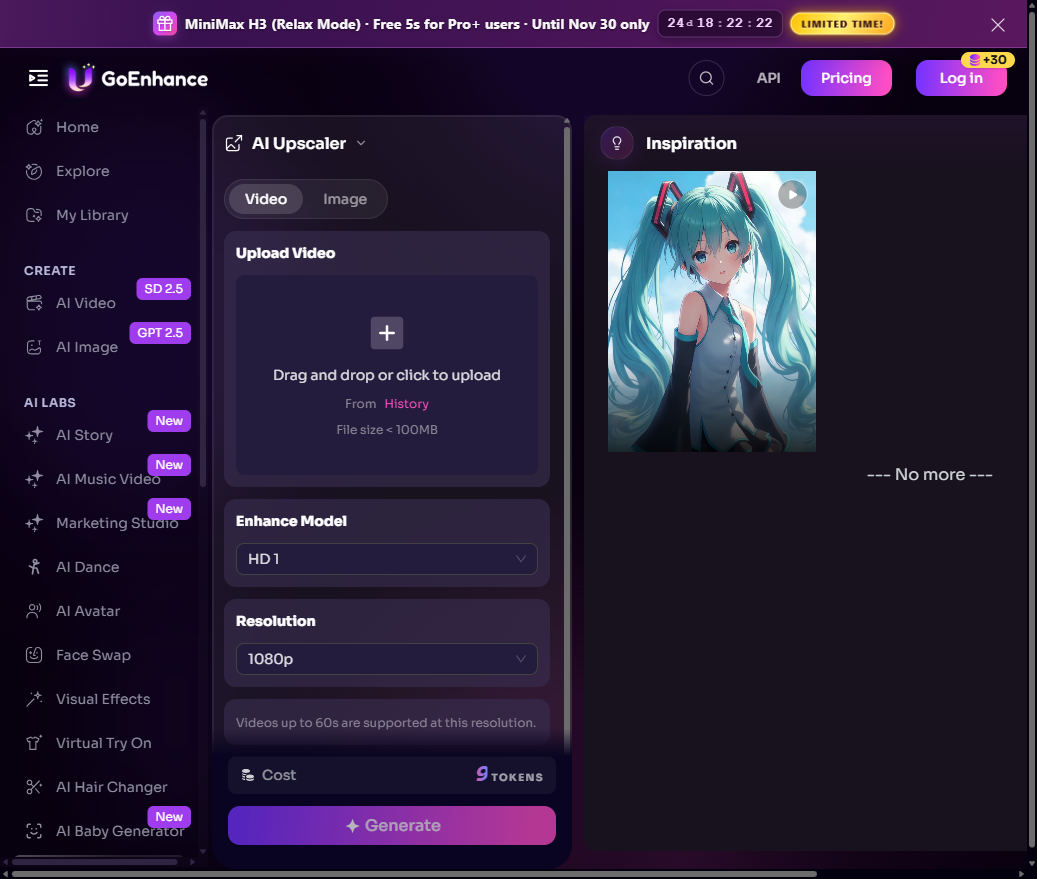
1. GoEnhance Video Upscalerを開く
GoEnhance Video Upscalerアプリを開きます。Videoの作業画面にはアップロード欄と、**Enhance Model(補正モデル)およびResolution(解像度)**の設定があります。
2. 元のクリップをアップロードする
アップロード欄を選び、アップスケールしたい動画を指定します。元ファイルが残っているならSNSからダウンロードしたコピーではなく、手元で最も高画質な元データを使いましょう。
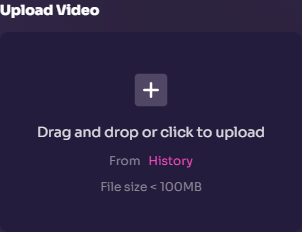
アップロードが始まらない場合は、枠の下に表示される形式とサイズを確認します。大きすぎる場合はコピーを作って編集ソフトで短くするか、高品質設定で短い区間を書き出してください。
3. 補正モデルを選ぶ
Enhance Model(補正モデル)を開き、目的に使えるモデルを選択します。スクリーンショットではHD1が選ばれています。複数モデルがある場合は短いクリップで試し、顔、細かな質感、動く輪郭を比較してから全編を処理しましょう。
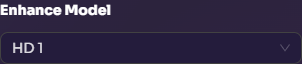
モデルの選択は映像の再構成方法に関わります。強い処理や細部を重視した処理は、素材によってよく見えることも、人工的すぎることもあります。どの動画にも同じ設定が最適だと思わず、元映像と比べて判断してください。
4. 出力解像度を設定する
**Resolution(解像度)**を開き、アプリで使える目標を選びます。例えば720p素材をFull HD画面で共有するなら、まず1080pを試しましょう。高解像度のマスターが必要なら、利用できる場合は2Kや4Kなどの高い設定も比較します。
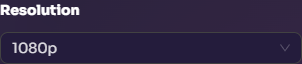
元のアスペクト比も意識しましょう。解像度を上げると縦横の画素数は変わりますが、構図やトリミングの失敗を直す方法と考えるべきではありません。
5. アップスケールした動画を生成する
選択したモデルと解像度を確認し、**Generate(生成)**をクリックして完了を待ちます。GoEnhanceの機能ページにはプレビューと書き出しの手順が説明されています。結果ができたら、利用できるプレビューや比較操作で確認してからダウンロードしましょう。

6. プレビュー、比較、ダウンロードを行う
処理後と元のクリップを同じ時点、同じ再生サイズで比較します。静止フレームと動きのある部分の両方を確認してください。自然な結果ならダウンロードして編集を続けるか公開します。シャープすぎたりアーティファクトが出たりする場合は、低い出力解像度や別モデルを試しましょう。
以下の短い動画は、GoEnhance公式の4K処理前後デモです。最初から再生し、冒頭と最後のフレームを、特に目、髪の毛、衣服の輪郭に注目して比較してください。
GoEnhance Video Upscalerデモの処理前後比較。
アップスケールした動画がよくなったか確認する方法
元の版と処理後の版で同じフレームを使います。素早く横並びで確認すると、本当に見やすくなったのか、単に大きくなっただけかが分かります。
- 顔: 目、髪、肌、顔の輪郭を見て、ろうのような質感や作り足したような細部がないか確認します。
- 文字と細い線: 字幕や看板の文字、細かな模様を確認し、文字や輪郭の周囲に光のにじみがないか確認します。
- 動き: 動く被写体とカメラのパンを見て、ちらつき、二重の輪郭、フレームごとに変わる質感がないか確認します。
- ノイズ: 暗部や均一な背景を見て、ノイズが塗りつぶしたような斑点に変わっていないか確認します。
- 色と露出: 肌の色、ハイライト、影を比較し、新しい版が元の場面らしさを保っているか確認します。
- 再生: 編集ソフトや使用予定のプラットフォームで、ファイルが滑らかに再生されるか確認します。
アップスケールだけでフレームレートが上がるとは限りません。GoEnhance Video UpscalerのFAQによると、Frame Boostを有効にしない限りフレームレートは変わりません。動きも滑らかにしたい場合は、現在の作業画面で使える設定を確認してください。
動画アップスケールでよくある問題と対処法
動画がまだぼやけている
高い解像度でも、ピントずれや強いモーションブラーは完全には直せません。最も鮮明な元ファイルを使いましょう。動きによるぼけなら、ぼけ除去や動画補正を試し、元の映像と比較してください。
顔や質感が人工的に見える
別のモデルや控えめな出力解像度を試します。細部は通常の再生サイズと拡大表示の両方で確認しましょう。拡大時にはくっきり見えても、動くと不自然な場合があります。
アップスケール後に粒子が目立つ
クリップを大きくするとノイズが見えやすくなる場合があります。暗所撮影による粒状ノイズや圧縮ノイズには、ノイズ、ぼけ、色などの問題向けに設計されたGoEnhance AI Video Enhancerを試してください。プレビューで、ノイズ除去が必要な質感まで消していないか確認します。
輪郭がちらつく、または光の縁が出る
くっきりした輪郭、細い線、速い動きの処理で起こる場合があります。別のモデルや解像度と比較し、1枚の静止画だけでなく連続する数フレームを確認してください。
出力ファイルが納品先の形式に合わない
アップスケールは解像度を変えますが、公開には特定のアスペクト比、フレームレート、コーデック、ファイルサイズも必要な場合があります。アップスケールしたマスターを確認した後、編集ソフトで最終的な納品調整を行ってください。
よくある質問
GoEnhance AIで動画を4Kにアップスケールできますか?
GoEnhance Video Upscalerページには、出力解像度の1つとして4K(2160p)が掲載されています。選択したモデルとクリップで利用できる場合は、アプリで4Kを選んでください。
480p動画を1080pにアップスケールできますか?
はい。アプリで提供されていれば1080pを目標に選べます。出力の画素数は増えますが、結果は元の映像次第です。鮮明な480p映像のほうが、ぼけや圧縮の強い映像よりよい結果になる場合があります。
アップスケールで画質はよくなりますか?
見かけ上の鮮明さが改善し、高解像度画面に適した映像にできる場合があります。ただし、すべての問題が自動で直るわけではありません。粒子、モーションブラー、色、光には別の補正工程が必要な場合があります。
動画のアップスケールでFPSは増えますか?
それだけでは増えません。GoEnhanceのFAQによると、Frame Boostを有効にしない限りフレームレートは変わりません。プロジェクトでフレームレートが重要なら、生成前に現在のアプリの設定を確認してください。
編集の前と後のどちらでアップスケールすべきですか?
短いSNS動画なら、最終編集版をアップスケールすると処理時間を節約できます。クロップ、手ぶれ補正、大幅な編集が必要なら、先に元映像をアップスケールしてきれいなマスターで作業してもよいでしょう。どちらでも編集の流れの中で結果をプレビューしてください。
アップロードが拒否された場合はどうすればよいですか?
アプリに表示された対応形式とサイズ制限を確認します。大きすぎる場合は短い高品質の区間を作り、その版をアップロードしましょう。サイズを減らすためだけに極端な低ビットレートで書き出すと、アップスケール結果が悪くなる場合があるので避けてください。


