
如何使用 GoEnhance AI 線上提升影片解析度?
- 影片超解析度處理有什麼作用?
- 開始前先選擇輸出解析度
- 如何使用 GoEnhance AI 提升影片解析度
- 如何判斷提升解析度後的影片是否更好
- 常見影片超解析度問題與解決方法
- 常見問題
- 相關 GoEnhance 工具
要提升影片解析度,可將原始片段上傳到 GoEnhance AI Video Upscaler,選擇輸出解析度並生成新版本。下載前,再將結果與原影片比較。GoEnhance 的超解析度工具提供從 HD 到 4K 的輸出選項,具體取決於應用中顯示的工作流程和設定。
超解析度處理會增加影片畫素數量,並利用 AI 估算畫素之間的細節。它可以讓低解析度或不夠清晰的片段在大螢幕上看起來更清晰,但不能保證恢復從未錄下的細節。如果問題是顆粒、運動模糊或色彩不均,應使用針對該問題的工具,而不是只提高解析度。
影片超解析度處理有什麼作用?
影片超解析度工具可將片段轉換為更高的畫素解析度。例如,將 720p 影片處理為 1080p 副本,或將 1080p 片段處理為適合 4K 顯示器觀看的版本。
GoEnhance 的 Video Upscaler 支援上傳影片、選擇輸出解析度並在瀏覽器中處理。其功能頁面列出 720p、1080p、2K 和 4K 輸出選項。實際可用選項可能因所選模型或目前工作流程而異。
超解析度處理可能有助於以下情況:
- 低解析度素材: 為需要更高解析度的顯示器、電視或平台生成更高解析度的影片。
- 邊緣模糊: 改善物體、臉部和文字的視覺清晰度。
- 壓縮偽影: 減少已壓縮素材中的部分塊狀失真或粗糙邊緣。
- 雜訊或運動模糊: 這些問題可能需要單獨增強處理;只提高解析度無法解決所有缺陷。
開始前先選擇輸出解析度
根據影片的觀看場景選擇目標。數字更大不代表一定更好:更高解析度的輸出可能需要更多處理,也可能讓已有缺陷更明顯。
| 原始影片 | 建議嘗試的目標解析度 | 適用場景 |
|---|---|---|
| SD 或 480p | 720p 或 1080p | 在現代螢幕上分享舊片段 |
| 720p | 1080p | 發布到平台,或在筆記型電腦、電視上觀看 |
| 1080p | 2K 或 4K | 為 4K 顯示器或後續編輯準備更大的母版 |
| 已是 4K | 保持 4K | 除非片段同時存在畫質問題,否則超解析度處理通常幫助不大 |
這些只是起點,並非效果保證。如果原始影片嚴重模糊、失焦或壓縮程度很高,先測試一小段並檢查,再處理完整片段。
如何使用 GoEnhance AI 提升影片解析度
需要準備原始影片檔案和瀏覽器。GoEnhance 的上傳區會顯示支援的檔案類型及目前大小限制,選擇片段前請先檢視。避免反覆匯出和重新壓縮原影片,因為每次額外壓縮都可能造成細節流失。
1. 開啟 GoEnhance Video Upscaler
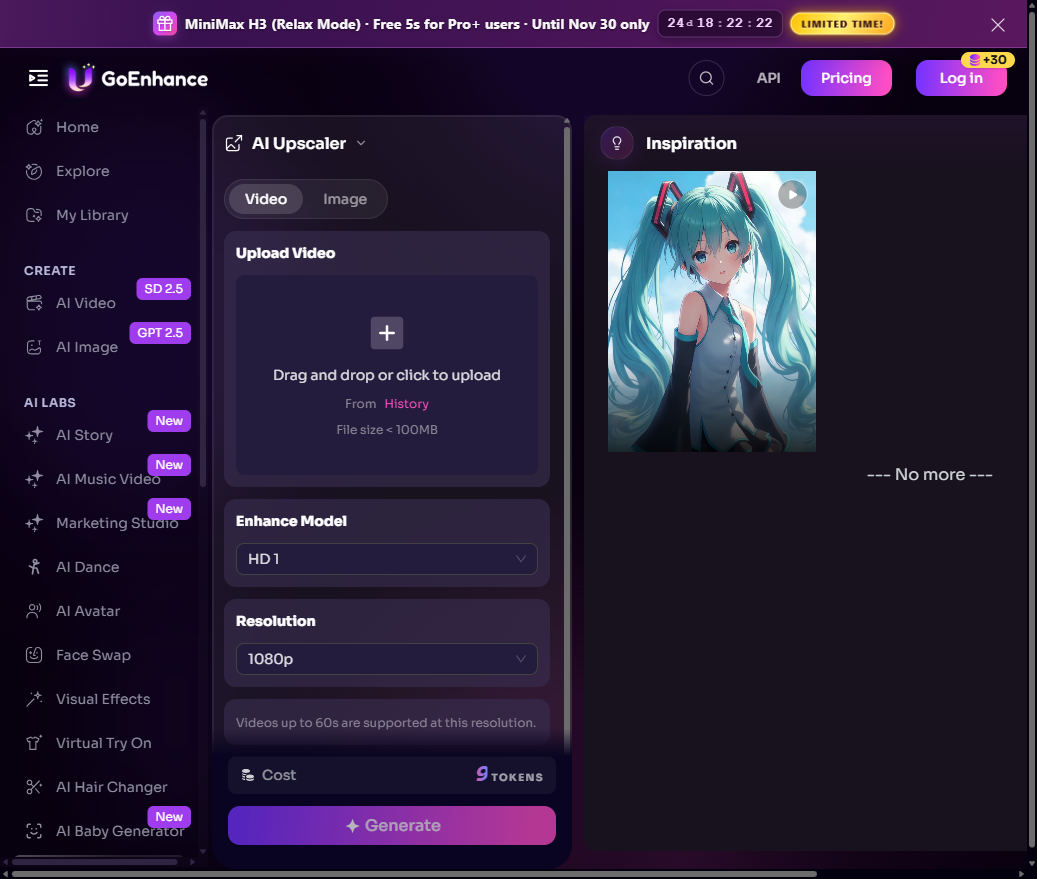
進入 GoEnhance Video Upscaler 應用。Video 影片工作區顯示上傳區域,以及 Enhance Model(增強模型) 和 Resolution(解析度) 控制項。
2. 上傳原始片段
點選上傳區,選擇要提升解析度的影片。儘量使用手頭畫質最佳的原始檔案;如果仍有原檔案,就不要使用從社群平台下載的副本。
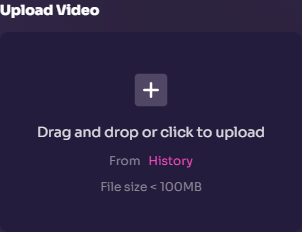
如果沒有開始上傳,檢查上傳框下方顯示的格式和大小要求。如果片段過大,可先複製一份並在編輯器中縮短,或以高品質設定匯出較短片段。
3. 選擇增強模型
開啟 Enhance Model(增強模型),選擇適用於任務的模型。截圖中目前選中的是 HD1。如果應用提供多個模型,先測試一個短片段,比較臉部、細微紋理和移動中的物體邊緣,再處理完整影片。
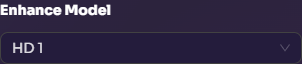
模型選擇會影響素材的重建方式。更強烈或細緻的處理在某些素材上可能很好看,在另一些素材上卻可能顯得不自然,因此要與原始影片比較判斷,而不要認為某個選項適合所有片段。
4. 設定輸出解析度
開啟 Resolution(解析度),選擇應用中可用的目標。例如,原始影片為 720p,計劃在 Full HD 螢幕上分享,可以先試 1080p。如果需要更大的母版,可在提供相應選項時比較 2K 或 4K 等更高解析度。
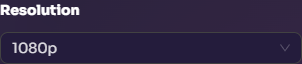
請留意原始寬高比。提高解析度改變的是畫素尺寸,不應把它當作修復構圖不佳或裁切不當的方法。
5. 生成提升解析度後的影片
檢查所選模型和解析度,然後點選 Generate(生成),等待處理完成。GoEnhance 的功能頁面介紹了預覽與匯出流程;結果準備好後,下載前先使用可用的預覽或對比控制項。

6. 預覽、比較並下載
在相同時間點、相同播放尺寸下,將處理後的片段與原影片比較。靜止畫面和動態片段都要看。如果效果自然,可以下載後繼續編輯或發布。如果銳化過度或出現偽影,可嘗試較低輸出解析度或其他模型。
以下短片是 GoEnhance 官方的 4K 處理前後比較示範。從頭播放,比較開頭和結尾的畫面,尤其留意眼睛、髮絲和衣物邊緣。
GoEnhance Video Upscaler 示範影片中的處理前後比較。
如何判斷提升解析度後的影片是否更好
使用原始版和處理版的同一影格。快速並排比較,有助於判斷影片是否真的更易觀看,而不只是尺寸變大。
- 臉部: 檢查眼睛、頭髮、皮膚和臉部邊緣,留意蠟狀質感或像是憑空生成的細節。
- 文字和細線: 檢視字幕、標牌和細小圖案,留意字母或輪廓周圍的光暈。
- 運動: 觀察移動主體和鏡頭平移,檢查閃爍、雙重邊緣或逐格變化的紋理。
- 雜訊: 檢查暗部和色調均勻的背景,確保雜訊沒有變成塗抹狀斑塊。
- 色彩和曝光: 比較膚色、高光和陰影,確認新版本仍與原始場景相符。
- 播放: 確認檔案能在編輯器或計劃使用的平台上流暢播放。
只進行超解析度處理並不一定提高影格率。GoEnhance Video Upscaler 的常見問題說明,除非啟用 Frame Boost 選項,否則影格率保持不變。如果還需要更流暢的運動,請檢查目前工作流程中的可用控制項。
常見影片超解析度問題與解決方法
影片仍然模糊
更高解析度無法完全修復失焦或嚴重運動模糊。請從最清晰的原始檔開始。如果畫面模糊是移動造成的,可嘗試去模糊或影片增強流程,並與原影片比較。
臉部或紋理顯得不真實
嘗試其他模型,或選擇較為適中的輸出解析度。既要在正常播放尺寸下檢查細節,也要放大檢視;放大時清晰的畫面,在動態中可能並不自然。
提升解析度後影片顆粒感明顯
片段放大後,雜訊可能更顯眼。對於低光源拍攝產生的顆粒感或壓縮雜訊,可嘗試 GoEnhance AI Video Enhancer,它旨在改善雜訊、模糊和色彩等問題。請預覽結果,確保降噪沒有抹去有用紋理。
邊緣閃爍或出現光暈
處理清晰邊緣、細線或快速運動時可能出現這種情況。換一個模型或解析度比較,並檢查連續幾個影格,而不要只憑一張靜止畫面判斷。
輸出檔案不符合目標格式
超解析度處理改變解析度,但發布流程可能還要求特定寬高比、影格率、編碼格式或檔案大小。檢查提升解析度後的母版後,再在影片編輯器中完成這些交付調整。
常見問題
可以用 GoEnhance AI 將影片提升至 4K 嗎?
GoEnhance Video Upscaler 頁面將 4K(2160p)列為輸出解析度之一。如果所選模型和片段支援該選項,開啟應用後選擇 4K 即可。
可以將 480p 影片提升至 1080p 嗎?
可以,應用提供該選項時,可將 1080p 設為目標。輸出會有更多畫素,但結果仍取決於原始影片。清晰的 480p 片段可能比模糊或高度壓縮的片段更適合超解析度處理。
超解析度處理能改善畫質嗎?
它可以改善視覺銳度,讓片段適合更高解析度的顯示器。但它不會自動糾正所有問題。顆粒、運動模糊、色彩和光線可能需要單獨的影片增強流程。
影片超解析度處理會提高 FPS 嗎?
僅靠這項處理不會。GoEnhance 的常見問題說明,除非啟用 Frame Boost,否則影格率保持不變。如果影格率對專案很重要,生成前請檢查目前應用中的控制項。
應在剪輯前還是剪輯後提升解析度?
對於社群媒體短片,處理最終剪輯版本可以節省處理時間。如果需要裁切、穩定畫面或大幅編輯,也可以先提升原始素材解析度,以便使用更清晰的母版。無論哪種方式,都應在編輯流程中預覽結果。
上傳被拒絕時怎麼辦?
檢查應用顯示的支援格式和大小限制。如果檔案過大,可製作一段較短的高品質片段再上傳。不要僅為縮小檔案而以極低位元速率匯出,否則可能影響超解析度處理效果。


