
Come migliorare la qualità dei video di Sora AI: guida passo dopo passo
- Cosa puoi migliorare in un video di Sora?
- Come migliorare un video di Sora con GoEnhance AI
- Esempio di video Sora 2
- Come verificare se la qualità del video di Sora è migliorata
- Problemi comuni di qualità dei video di Sora e soluzioni
- Domande frequenti
Per migliorare un video di Sora, individua prima cosa non va. Se la clip è poco nitida o a bassa risoluzione, usa l’upscaler per video Sora 2 di GoEnhance e scegli una risoluzione di uscita disponibile per la clip. Se il problema principale è il rumore, una lieve sfocatura o un colore non uniforme, prova lo strumento separato di miglioramento video con l’IA. Poi controlla sia i fotogrammi fissi sia le sequenze in movimento prima di scaricare.
L’aumento della risoluzione può creare un fotogramma più grande e rifinire i dettagli visibili, ma non garantisce il recupero di informazioni mai presenti nella sorgente. Controlla volti, texture fini, testo e movimento affinché la clip finale resti fedele alla scena originale.
Cosa puoi migliorare in un video di Sora?
Problemi diversi richiedono interventi diversi. Consulta questa guida rapida prima dell’elaborazione:
| Cosa noti | Cosa provare in GoEnhance | Cosa controllare dopo |
|---|---|---|
| Il video è poco nitido o troppo piccolo per il formato di pubblicazione | Usa l’upscaler video con l’IA e seleziona una risoluzione di uscita adatta | Bordi fini, volti e piccoli oggetti |
| Grana, rumore o segni di compressione distraggono dalla scena | Prova lo strumento di miglioramento video con l’IA | Se il rumore si riduce senza cancellare le texture |
| I colori sono piatti o l’illuminazione sembra irregolare | Usa le opzioni di miglioramento video o correzione colore disponibili nel flusso | Incarnati, alte luci, ombre e coerenza tra le inquadrature |
| Il soggetto cambia forma o presenta errori visivi | Rivedi la generazione originale di Sora o modifica la clip sorgente | Se il problema fa parte della scena generata anziché dipendere da scarsa nitidezza o rumore |
Il flusso Sora di GoEnhance descrive l’aumento di risoluzione di clip 720p o 1080p verso il 4K, mentre lo strumento separato di miglioramento copre rumore, sfocatura e regolazioni del colore. Scegli la risoluzione e le opzioni mostrate per il modello selezionato nell’app.
Come migliorare un video di Sora con GoEnhance AI
1. Esporta la clip di Sora che vuoi conservare
Scegli la versione con la composizione e il movimento migliori. Conserva l’esportazione originale per confrontarla con il video elaborato. Evita esportazioni ripetute tramite altre app prima del miglioramento, perché ogni compressione aggiuntiva può ammorbidire i bordi o introdurre artefatti.
Se ti serve una sola scena, ritaglia la clip per mantenere solo quel segmento prima del caricamento. La schermata attuale di Video Upscaler mostra un limite di file inferiore a 100 MB; l’impostazione 1080p indica il supporto per video fino a 60 secondi a quella risoluzione. L’app mostra il limite applicabile accanto ai controlli di caricamento e risoluzione.
2. Apri l’upscaler video e carica il file
Vai a GoEnhance Video Upscaler, scegli la scheda Video e carica l’esportazione di Sora. L’app permette di caricare il file dal dispositivo o di selezionarlo dalla cronologia, quando disponibile.
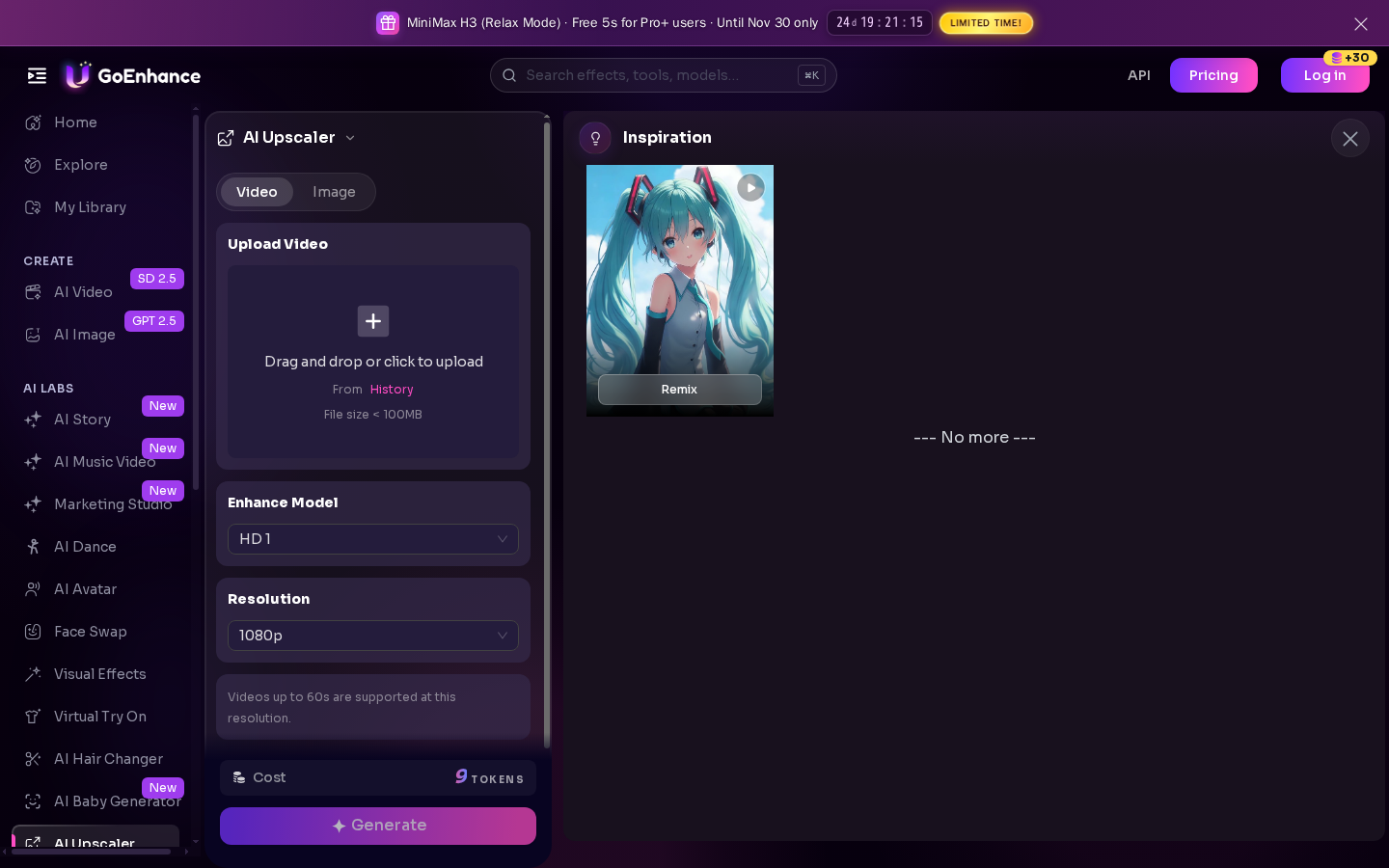
Schermata di GoEnhance Video Upscaler acquisita il 6 novembre 2026. L’interfaccia attuale mostra il pannello di caricamento video, il modello di miglioramento e i controlli della risoluzione.
3. Scegli un modello di miglioramento e una risoluzione di uscita
Seleziona un modello di miglioramento, poi scegli una risoluzione offerta per quel modello. La pagina dell’upscaler Sora 2 di GoEnhance descrive un flusso per passare da esportazioni Sora 720p o 1080p a un’uscita 4K. L’app mostra quali impostazioni sono disponibili per il file e il modello selezionati.
Usa la risoluzione adatta alla destinazione di pubblicazione del video. Un’esportazione 4K può essere utile per uno schermo più grande o una consegna ad alta risoluzione, mentre un valore inferiore può bastare per un post sui social visualizzato in formato ridotto.
4. Genera il video migliorato
Fai clic su Genera e attendi il completamento. Se la clip è a bassa risoluzione e presenta anche rumore o problemi di colore, inizia dall’aumento della risoluzione e controlla prima quel risultato. Poi usa lo strumento di miglioramento video con l’IA solo se rimane un problema specifico. Affrontare un problema alla volta aiuta a capire quale intervento sia stato utile.
5. Controlla il risultato prima di scaricarlo
Confronta la clip elaborata con l’originale alle stesse dimensioni di riproduzione. Controlla alcuni momenti rappresentativi invece di giudicare il video soltanto dal primo fotogramma:
- Un volto o un personaggio in primo piano
- Capelli, tessuti, foglie o altre texture fini
- Movimenti rapidi e panoramiche della videocamera
- Testo sullo schermo, cartelli o bordi netti
- Una sequenza scura o molto illuminata
Cerca bordi più nitidi e meno rumore, ma osserva anche texture che sembrano inventate, aloni, sfarfallio o cambiamenti del colore della scena. Se il risultato appare meno naturale, prova un altro modello o una risoluzione disponibile e confronta di nuovo.
6. Scarica la versione che appare migliore
Quando il video risulta corretto sia nei fotogrammi fissi sia in movimento, scaricalo per il montaggio o la pubblicazione. Conserva il file originale accanto alla versione migliorata per poterlo recuperare se vorrai un trattamento diverso in seguito.
Esempio di video Sora 2
La clip seguente è il video di esempio fornito nella pagina dell’upscaler Sora 2 di GoEnhance:
Come verificare se la qualità del video di Sora è migliorata
Una risoluzione più alta, da solo, non indica se la clip è migliorata. Confronta le versioni originale e migliorata usando la stessa scena e le stesse dimensioni di riproduzione.
- Controlla i dettagli: Bordi e texture sono più visibili senza sembrare innaturalmente nitidi?
- Controlla volti e oggetti: Tratti del viso, mani, abiti e oggetti rimangono coerenti da un fotogramma all’altro?
- Controlla il movimento: Capelli, bordi e soggetti veloci rimangono stabili senza sfarfallio o immagini fantasma?
- Controlla il colore: Incarnati e illuminazione corrispondono ancora alla scena originale?
- Controlla tutta la clip: Il miglioramento si mantiene dall’inizio agli ultimi secondi?
Se il flusso consente un’anteprima affiancata, usa lo stesso fotogramma su entrambi i lati. Per un rapido confronto manuale, metti in pausa i file originale e migliorato nello stesso istante.
Problemi comuni di qualità dei video di Sora e soluzioni
Il video rimane sfocato dopo l’aumento della risoluzione
Parti dall’esportazione originale più pulita. Se la sorgente è molto sfocata o fuori fuoco, potrebbe non contenere abbastanza dettagli da ricostruire. Prova una risoluzione più vicina alla sorgente e confrontala con l’uscita più grande.
I dettagli fini appaiono troppo marcati o artificiali
Esamina il risultato sia a dimensioni normali sia ingrandito. Prova un altro modello disponibile o una risoluzione di uscita inferiore, se l’app la offre. Variazioni di texture molto piccole possono sembrare esagerate con un forte ingrandimento.
Il rumore è ancora visibile
Usa lo strumento di miglioramento video con l’IA per il rumore o il problema di compressione rimasto, poi controlla dettagli come capelli, tessuti e ombre per assicurarti che restino visibili.
I colori rimangono piatti o troppo scuri
Controlla prima la clip originale. Se la sorgente stessa è sbiadita o sottoesposta, prova le opzioni disponibili di miglioramento o colore e confronta lo stesso fotogramma prima e dopo.
Il soggetto è deformato o cambia tra i fotogrammi
L’aumento della risoluzione serve a migliorare la qualità visiva del video, non a riscrivere ciò che accade nella scena. Se la generazione di Sora contiene un errore visivo, torna al progetto sorgente e scegli una generazione o un montaggio migliore prima di usare di nuovo l’upscaler.
Domande frequenti
Posso aumentare la risoluzione di un video di Sora fino al 4K?
La pagina dell’upscaler Sora 2 di GoEnhance descrive l’elaborazione di clip Sora 720p e 1080p verso il 4K. Nell’app, seleziona una risoluzione disponibile per il modello e il file che stai usando.
L’aumento della risoluzione ripristina i dettagli mancanti di un video di Sora?
Può rifinire i bordi e stimare dettagli per un’uscita più grande, ma non garantisce il recupero esatto delle informazioni mancanti nella sorgente. Controlla volti, testo e texture fini prima di usare il risultato.
Devo migliorare un video di Sora prima o dopo il montaggio?
Per una clip breve, migliora la sorgente che vuoi conservare, controllala e poi aggiungi sottotitoli o modifiche finali. Se hai già un montaggio più lungo, puoi elaborare il video finale quando tutto il montaggio richiede lo stesso trattamento. Conserva una copia originale per il confronto.
Posso migliorare gratuitamente la qualità di un video di Sora?
Sì. GoEnhance dichiara che i nuovi utenti possono provare gratuitamente il flusso Sora 2. I piani a pagamento offrono accesso e funzioni aggiuntivi; consulta la pagina dei prezzi aggiornata.


