
Comment améliorer la qualité vidéo de Sora AI : un guide étape par étape
- Que peut-on améliorer dans une vidéo Sora ?
- Comment améliorer une vidéo Sora avec GoEnhance AI
- 1. Exportez le clip Sora que vous souhaitez conserver
- 2. Ouvrez l’outil d’augmentation de résolution et importez le fichier
- 3. Choisissez un modèle d’amélioration et une résolution de sortie
- 4. Générez la vidéo améliorée
- 5. Examinez le résultat avant de le télécharger
- 6. Téléchargez la version qui vous paraît la meilleure
- Exemple de vidéo Sora 2
- Comment vérifier si la qualité de la vidéo Sora s’est améliorée
- Problèmes courants de qualité vidéo Sora et solutions
- Questions fréquentes
Pour améliorer une vidéo Sora, commencez par identifier ce qui ne va pas. Si le clip manque de netteté ou de résolution, utilisez l’outil d’augmentation de résolution des vidéos Sora 2 de GoEnhance et choisissez une résolution de sortie disponible pour votre clip. Si le problème principal est le bruit, un léger flou ou des couleurs irrégulières, essayez l’outil d’amélioration vidéo par IA, qui est distinct. Examinez ensuite des images fixes et des passages en mouvement avant de télécharger.
L’augmentation de résolution peut produire une image plus grande et affiner les détails visibles, mais elle ne garantit pas la récupération d’informations absentes de la source. Vérifiez les visages, les textures fines, le texte et les mouvements pour que le clip final reste fidèle à la scène d’origine.
Que peut-on améliorer dans une vidéo Sora ?
Chaque problème appelle des ajustements différents. Consultez ce guide rapide avant le traitement :
| Ce que vous remarquez | Ce qu’il faut essayer dans GoEnhance | Ce qu’il faut vérifier ensuite |
|---|---|---|
| La vidéo manque de netteté ou est trop petite pour votre format de publication | Utilisez l’outil d’augmentation de résolution vidéo par IA et sélectionnez une résolution de sortie adaptée | Les contours fins, les visages et les petits objets |
| Le grain, le bruit ou les traces de compression détournent l’attention de la scène | Essayez l’outil d’amélioration vidéo par IA | La réduction du bruit sans effacement des textures |
| Les couleurs semblent ternes ou l’éclairage paraît irrégulier | Utilisez les options d’amélioration vidéo ou de correction des couleurs disponibles dans le parcours | Les teints de peau, les hautes lumières, les ombres et la cohérence entre les plans |
| Le sujet change de forme ou présente des erreurs visuelles | Reprenez la génération Sora d’origine ou modifiez le clip source | Si le problème fait partie de la scène générée plutôt que de résulter d’un manque de netteté ou de la présence de bruit |
Le parcours Sora de GoEnhance décrit l’augmentation de résolution de clips 720p ou 1080p vers la 4K, tandis que son outil d’amélioration distinct couvre le bruit, le flou et les réglages de couleur. Choisissez la résolution et les options affichées pour le modèle sélectionné dans l’application.
Comment améliorer une vidéo Sora avec GoEnhance AI
1. Exportez le clip Sora que vous souhaitez conserver
Choisissez la version offrant la meilleure composition et les meilleurs mouvements. Conservez l’export d’origine pour le comparer à la vidéo traitée. Évitez les exports répétés dans d’autres applications avant l’amélioration, car chaque compression supplémentaire peut adoucir les contours ou ajouter des artefacts.
Si vous n’avez besoin que d’une scène, découpez le clip pour ne garder que ce passage avant l’importation. L’écran actuel de Video Upscaler indique une limite de taille inférieure à 100 MB ; son réglage 1080p annonce la prise en charge des vidéos jusqu’à 60 secondes à cette résolution. L’application affiche la limite applicable à côté des commandes d’importation et de résolution.
2. Ouvrez l’outil d’augmentation de résolution et importez le fichier
Ouvrez GoEnhance Video Upscaler, choisissez l’onglet Vidéo et importez votre export Sora. L’application accepte le fichier depuis votre appareil ou depuis son historique lorsque celui-ci est disponible.
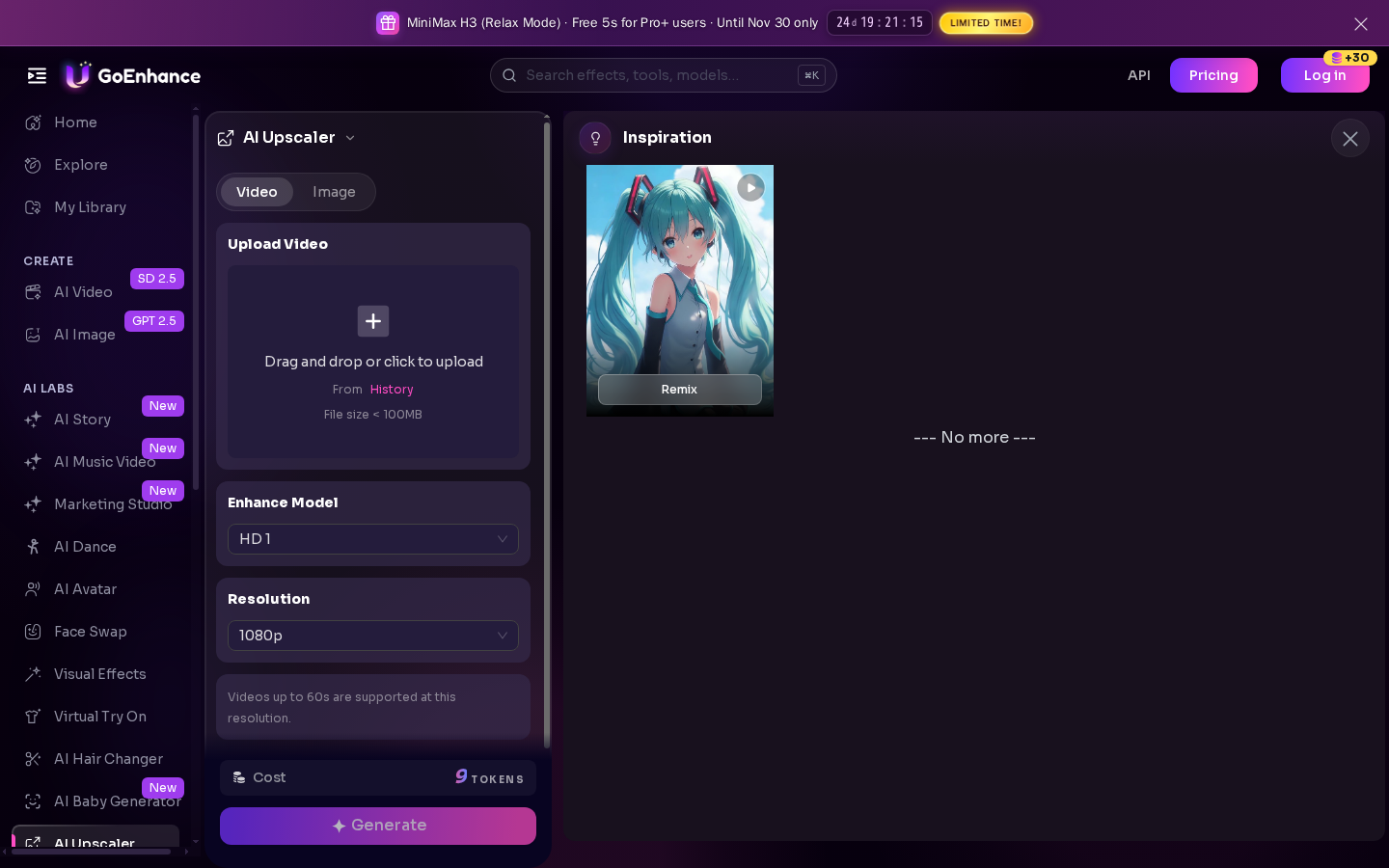
Écran de GoEnhance Video Upscaler capturé le 6 novembre 2026. L’interface actuelle montre le panneau d’importation vidéo, le modèle d’amélioration et les commandes de résolution.
3. Choisissez un modèle d’amélioration et une résolution de sortie
Sélectionnez un modèle d’amélioration, puis une résolution proposée pour ce modèle. La page de l’outil Sora 2 de GoEnhance décrit un parcours permettant de passer d’exports Sora 720p ou 1080p à une sortie 4K. L’application indique les réglages disponibles pour le fichier et le modèle sélectionnés.
Utilisez la résolution adaptée à l’endroit où vous comptez publier la vidéo. Un export 4K peut être utile pour un grand écran ou une livraison haute résolution, tandis qu’une résolution inférieure peut suffire pour une petite publication sur les réseaux sociaux.
4. Générez la vidéo améliorée
Cliquez sur Générer et attendez la fin du traitement. Si le clip est en basse résolution et présente aussi du bruit ou des problèmes de couleur, commencez par l’augmentation de résolution et examinez d’abord ce résultat. Utilisez ensuite l’outil d’amélioration vidéo par IA uniquement si un problème précis subsiste. Traiter les problèmes un par un permet de voir plus facilement quel changement a été utile.
5. Examinez le résultat avant de le télécharger
Comparez le clip traité à l’original à la même taille de lecture. Vérifiez quelques moments représentatifs plutôt que de juger la vidéo sur sa seule première image :
- Un visage ou un personnage en gros plan
- Les cheveux, les tissus, les feuilles ou d’autres textures fines
- Les mouvements rapides et les panoramiques de caméra
- Le texte à l’écran, les panneaux ou les contours nets
- Un passage sombre ou fortement éclairé
Recherchez des contours plus nets et moins de bruit, mais surveillez aussi les textures qui semblent inventées, les halos, le scintillement ou les changements de couleur de la scène. Si le résultat paraît moins naturel, essayez un autre modèle ou une autre résolution disponible et comparez à nouveau.
6. Téléchargez la version qui vous paraît la meilleure
Lorsque la vidéo vous convient aussi bien en images fixes qu’en mouvement, téléchargez-la pour le montage ou la publication. Conservez le fichier original à côté de la version améliorée pour pouvoir y revenir si vous souhaitez un autre traitement plus tard.
Exemple de vidéo Sora 2
Le clip ci-dessous est la vidéo d’exemple fournie sur la page de l’outil d’augmentation de résolution Sora 2 de GoEnhance :
Comment vérifier si la qualité de la vidéo Sora s’est améliorée
Une résolution plus élevée ne suffit pas à déterminer si le clip s’est amélioré. Comparez les versions originale et améliorée en utilisant la même scène et la même taille de lecture.
- Vérifiez les détails : Les contours et les textures sont-ils plus visibles sans sembler artificiellement accentués ?
- Vérifiez les visages et les objets : Les traits du visage, les mains, les vêtements et les objets restent-ils cohérents d’une image à l’autre ?
- Vérifiez les mouvements : Les cheveux, les contours et les sujets en mouvement rapide restent-ils stables, sans scintillement ni images fantômes ?
- Vérifiez les couleurs : Les teints de peau et l’éclairage correspondent-ils toujours à la scène d’origine ?
- Vérifiez tout le clip : L’amélioration se maintient-elle du début aux dernières secondes ?
Si votre méthode de travail permet un aperçu côte à côte, utilisez la même image des deux côtés. Pour une comparaison manuelle rapide, mettez les fichiers original et amélioré en pause au même instant.
Problèmes courants de qualité vidéo Sora et solutions
La vidéo reste floue après l’augmentation de résolution
Partez de l’export original le plus propre. Si la source est très floue ou mal mise au point, les détails peuvent être insuffisants pour une reconstruction. Essayez une résolution plus proche de la source et comparez-la à la sortie plus grande.
Les détails fins paraissent trop accentués ou artificiels
Examinez le résultat à taille normale ainsi qu’en zoomant. Essayez un autre modèle disponible ou une résolution de sortie inférieure si l’application en propose une. De très petites variations de texture peuvent sembler exagérées à fort grossissement.
Le bruit reste visible
Utilisez l’outil d’amélioration vidéo par IA pour le bruit ou les problèmes de compression restants, puis vérifiez les détails tels que les cheveux, les tissus et les ombres pour vous assurer qu’ils restent visibles.
Les couleurs restent ternes ou trop sombres
Vérifiez d’abord le clip original. Si la source elle-même est délavée ou sous-exposée, essayez les options d’amélioration ou de couleur disponibles et comparez la même image avant et après.
Le sujet est déformé ou change entre les images
L’augmentation de résolution vise à améliorer la qualité visuelle de la vidéo, pas à réécrire ce qui se passe dans la scène. Si la génération Sora contient une erreur visuelle, revenez au projet source et choisissez une meilleure génération ou un meilleur montage avant de relancer l’outil.
Questions fréquentes
Puis-je augmenter la résolution d’une vidéo Sora jusqu’à la 4K ?
La page de l’outil Sora 2 de GoEnhance décrit le traitement de clips Sora 720p et 1080p vers la 4K. Dans l’application, sélectionnez une résolution disponible pour le modèle et le fichier utilisés.
L’augmentation de résolution restaure-t-elle les détails absents d’une vidéo Sora ?
Elle peut affiner les contours et estimer des détails pour une sortie plus grande, mais ne garantit pas la récupération exacte des informations absentes de la source. Examinez les visages, le texte et les textures fines avant d’utiliser le résultat.
Faut-il améliorer une vidéo Sora avant ou après le montage ?
Pour un clip court, améliorez la source que vous souhaitez conserver, examinez-la, puis ajoutez les sous-titres ou les dernières modifications. Si vous avez déjà un montage plus long, vous pouvez traiter la vidéo finale lorsque l’ensemble nécessite le même traitement. Gardez une copie originale pour comparer.
Puis-je améliorer gratuitement la qualité d’une vidéo Sora ?
Oui. GoEnhance indique que les nouveaux utilisateurs peuvent essayer gratuitement le parcours Sora 2. Les formules payantes offrent un accès et des fonctionnalités supplémentaires ; consultez la page des tarifs actuelle.


