
Como aprimorar a qualidade de vídeos do Sora AI: um guia passo a passo
- O que você pode melhorar em um vídeo do Sora?
- Como melhorar um vídeo do Sora com o GoEnhance AI
- Exemplo de vídeo do Sora 2
- Como conferir se a qualidade do vídeo do Sora melhorou
- Problemas comuns de qualidade de vídeo do Sora e soluções
- Perguntas frequentes
Para melhorar um vídeo do Sora, primeiro identifique o que está errado. Se o clipe estiver pouco nítido ou com baixa resolução, use o upscaler de vídeos do Sora 2 do GoEnhance e escolha uma resolução de saída disponível para o clipe. Se o principal problema for ruído, desfoque leve ou cores irregulares, experimente a ferramenta separada de aprimoramento de vídeo com IA. Depois, examine quadros estáticos e trechos em movimento antes de baixar.
O aumento de resolução pode criar um quadro maior e refinar detalhes visíveis, mas não garante a recuperação de informações que nunca estiveram na origem. Confira rostos, texturas finas, texto e movimento para que o clipe final continue parecido com a cena original.
O que você pode melhorar em um vídeo do Sora?
Problemas diferentes pedem ajustes diferentes. Use este guia rápido antes do processamento:
| O que você percebe | O que experimentar no GoEnhance | O que conferir depois |
|---|---|---|
| O vídeo está pouco nítido ou pequeno demais para o formato de publicação | Use o upscaler de vídeo com IA e selecione uma resolução de saída adequada | Bordas finas, rostos e objetos pequenos |
| Grão, ruído ou marcas de compressão distraem da cena | Experimente a ferramenta de aprimoramento de vídeo com IA | Se o ruído diminuiu sem apagar a textura |
| As cores parecem sem vida ou a iluminação está irregular | Use as opções de aprimoramento de vídeo ou correção de cor disponíveis no fluxo | Tons de pele, altas luzes, sombras e consistência entre os planos |
| O sujeito muda de forma ou tem erros visuais | Reveja a geração original do Sora ou edite o clipe de origem | Se o problema faz parte da cena gerada, em vez de ser falta de nitidez ou ruído |
O fluxo do Sora no GoEnhance descreve o aumento de resolução de clipes 720p ou 1080p para 4K, enquanto a ferramenta separada de aprimoramento abrange ruído, desfoque e ajustes de cor. Escolha a resolução e as opções exibidas para o modelo selecionado no aplicativo.
Como melhorar um vídeo do Sora com o GoEnhance AI
1. Exporte o clipe do Sora que deseja manter
Escolha a versão com a melhor composição e movimento. Guarde a exportação original para compará-la com o vídeo processado. Evite exportar repetidamente por outros aplicativos antes do aprimoramento, pois cada compressão adicional pode suavizar as bordas ou adicionar artefatos.
Se precisar de apenas uma cena, recorte o clipe para manter apenas esse trecho antes de enviar. A tela atual do Video Upscaler mostra um limite de arquivo inferior a 100 MB; a configuração 1080p indica suporte para vídeos de até 60 segundos nessa resolução. O aplicativo exibe o limite aplicável ao lado dos controles de envio e resolução.
2. Abra o upscaler de vídeo e envie o arquivo
Acesse o GoEnhance Video Upscaler, escolha a aba Vídeo e envie sua exportação do Sora. O aplicativo permite enviar o arquivo do dispositivo ou selecioná-lo no histórico, quando disponível.
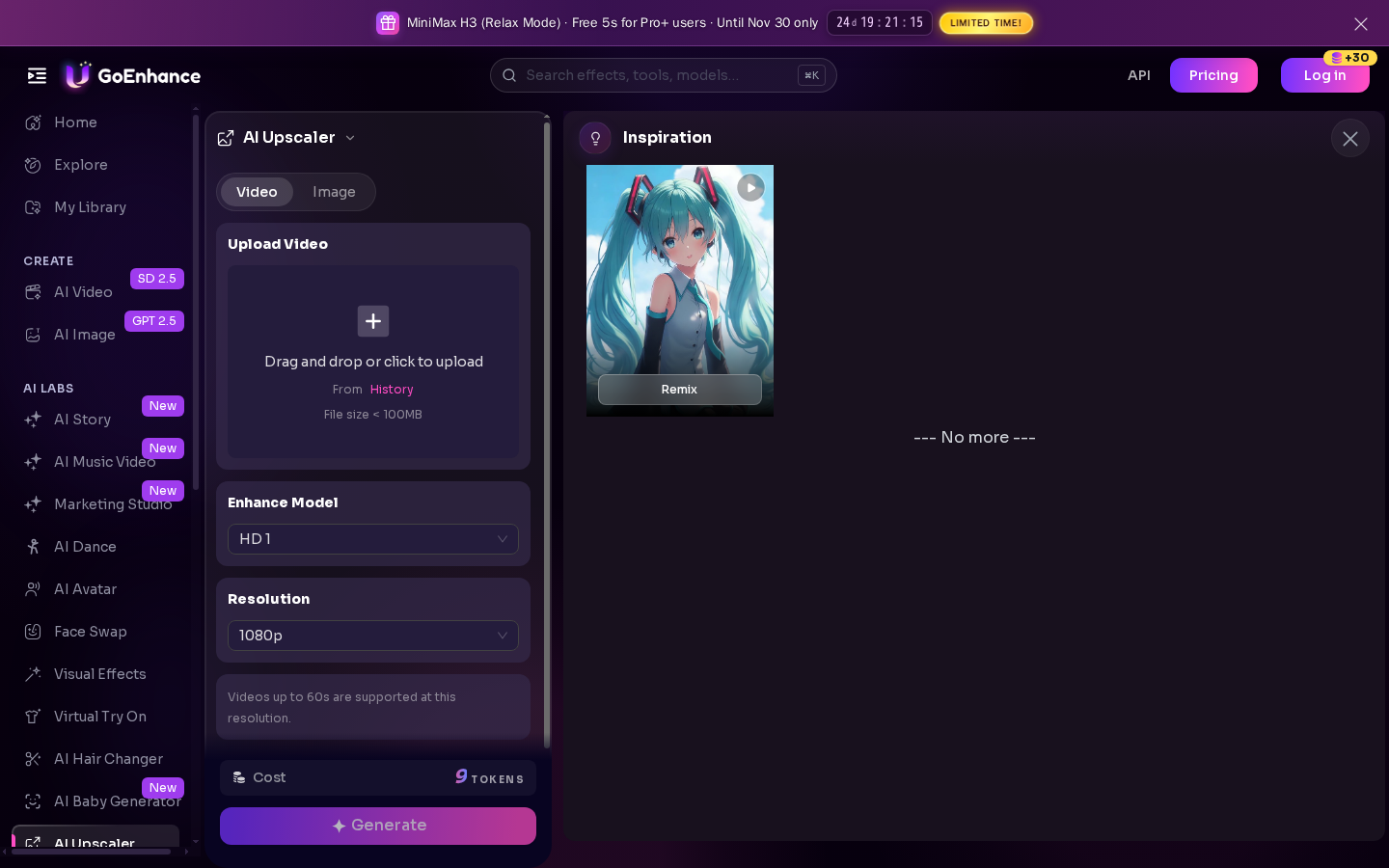
Tela do GoEnhance Video Upscaler capturada em 6 de novembro de 2026. A interface atual mostra o painel de envio de vídeo, o modelo de aprimoramento e os controles de resolução.
3. Escolha um modelo de aprimoramento e a resolução de saída
Selecione um modelo de aprimoramento e escolha uma resolução oferecida para ele. A página do upscaler do Sora 2 do GoEnhance descreve um fluxo para transformar exportações do Sora em 720p ou 1080p em uma saída 4K. O aplicativo mostra quais configurações estão disponíveis para o arquivo e o modelo selecionados.
Use a resolução adequada ao local onde pretende publicar o vídeo. Uma exportação 4K pode ser útil para uma tela maior ou uma entrega em alta resolução, enquanto uma resolução menor pode bastar para uma publicação pequena nas redes sociais.
4. Gere o vídeo aprimorado
Clique em Gerar e aguarde a conclusão. Se o clipe tiver baixa resolução e também ruído ou problemas de cor, comece pelo aumento de resolução e confira esse resultado primeiro. Depois, use a ferramenta de aprimoramento de vídeo com IA somente se um problema específico persistir. Processar um problema de cada vez facilita identificar qual mudança ajudou.
5. Confira o resultado antes de baixar
Compare o clipe processado com o original no mesmo tamanho de reprodução. Confira alguns momentos representativos em vez de avaliar o vídeo apenas pelo primeiro quadro:
- Um rosto ou personagem em close
- Cabelo, tecido, folhas ou outras texturas finas
- Movimentos rápidos e panorâmicas de câmera
- Texto na tela, placas ou bordas nítidas
- Um trecho escuro ou muito iluminado
Procure bordas mais nítidas e menos ruído, mas observe também texturas que parecem inventadas, halos, cintilação ou mudanças na cor da cena. Se o resultado parecer menos natural, experimente outro modelo ou resolução disponível e compare novamente.
6. Baixe a versão que parecer melhor
Quando o vídeo estiver bom tanto em quadros estáticos quanto em movimento, baixe-o para editar ou publicar. Mantenha o arquivo original junto da versão aprimorada para poder voltar a ele caso queira outro tratamento depois.
Exemplo de vídeo do Sora 2
O clipe abaixo é o vídeo de exemplo fornecido na página do upscaler do Sora 2 do GoEnhance:
Como conferir se a qualidade do vídeo do Sora melhorou
Uma resolução maior, por si só, não diz se o clipe melhorou. Compare as versões original e aprimorada usando a mesma cena e o mesmo tamanho de reprodução.
- Confira os detalhes: As bordas e texturas estão mais fáceis de ver sem parecer artificialmente nítidas?
- Confira rostos e objetos: Os traços faciais, as mãos, as roupas e os objetos permanecem consistentes de um quadro para outro?
- Confira o movimento: Cabelos, bordas e sujeitos em movimento rápido permanecem estáveis, sem cintilação ou imagens fantasmas?
- Confira a cor: Os tons de pele e a iluminação ainda correspondem à cena original?
- Confira o clipe inteiro: A melhoria se mantém do início aos segundos finais?
Se o fluxo permitir uma prévia lado a lado, use o mesmo quadro nos dois lados. Para uma comparação manual rápida, pause os arquivos original e aprimorado no mesmo instante.
Problemas comuns de qualidade de vídeo do Sora e soluções
O vídeo continua desfocado após o aumento de resolução
Comece com a exportação original mais limpa. Se o vídeo original estiver muito desfocada ou fora de foco, pode não haver detalhes suficientes para reconstruir. Experimente uma resolução mais próxima do vídeo original e compare com a saída maior.
Os detalhes finos parecem excessivamente acentuados ou artificiais
Examine o resultado no tamanho normal de visualização e também com zoom. Experimente outro modelo disponível ou uma resolução de saída menor, se o aplicativo oferecer. Mudanças muito pequenas de textura podem parecer exageradas com zoom alto.
O ruído ainda está visível
Use a ferramenta de aprimoramento de vídeo com IA para o ruído ou problema de compressão restante e confira detalhes como cabelo, tecido e sombras para garantir que continuem visíveis.
As cores continuam sem vida ou escuras demais
Confira primeiro o clipe original. Se o próprio vídeo original estiver desbotada ou subexposta, experimente as opções disponíveis de aprimoramento ou cor e compare o mesmo quadro antes e depois.
O sujeito está deformado ou muda entre quadros
O aumento de resolução busca melhorar a qualidade visual do vídeo, não reescrever o que acontece na cena. Se a geração do Sora contiver um erro visual, volte ao projeto de origem e escolha uma geração ou edição melhor antes de executar o upscaler novamente.
Perguntas frequentes
Posso aumentar a resolução de um vídeo do Sora para 4K?
A página do upscaler do Sora 2 do GoEnhance descreve o processamento de clipes do Sora em 720p e 1080p para 4K. No aplicativo, selecione uma resolução disponível para o modelo e o arquivo que estiver usando.
O aumento de resolução restaura detalhes ausentes de um vídeo do Sora?
Ele pode refinar bordas e estimar detalhes para uma saída maior, mas não garante a recuperação exata de informações ausentes do vídeo original. Confira rostos, texto e texturas finas antes de usar o resultado.
Devo melhorar um vídeo do Sora antes ou depois da edição?
Para um clipe curto, aprimore o clipe original que deseja manter, confira o resultado e depois adicione legendas ou ajustes finais. Se já tiver uma edição mais longa, você pode processar o vídeo final quando toda a edição precisar do mesmo tratamento. Mantenha uma cópia original para comparação.
Posso melhorar a qualidade de um vídeo do Sora gratuitamente?
Sim. O GoEnhance informa que novos usuários podem experimentar o fluxo do Sora 2 gratuitamente. Os planos pagos oferecem acesso e recursos adicionais; consulte a página de preços atual.


