
كيفية تحسين جودة فيديو Sora AI: دليل خطوة بخطوة
- ما الذي يمكنك تحسينه في فيديو Sora؟
- كيفية تحسين فيديو Sora باستخدام GoEnhance AI
- مثال فيديو Sora 2
- كيفية التحقق مما إذا كان فيديو Sora المحسن يبدو أفضل
- مشكلات جودة فيديو Sora الشائعة وطرق معالجتها
- الأسئلة المتداولة
لتحسين فيديو Sora، حدّد أولًا المشكلة الظاهرة فيه. إذا كان المقطع غير حاد أو منخفض الدقة، فاستخدم أداة رفع دقة فيديوهات Sora 2 من GoEnhance واختر دقة إخراج متاحة لمقطعك. وإذا كانت المشكلة الأساسية هي التشويش أو ضبابية خفيفة أو ألوان غير متجانسة، فجرّب محسّن الفيديو بالذكاء الاصطناعي المنفصل. ثم افحص الإطارات الثابتة والأجزاء المتحركة قبل التنزيل.
يمكن لرفع الدقة إنتاج إطار أكبر وصقل التفاصيل الظاهرة، لكنه لا يضمن استعادة معلومات لم تكن موجودة أصلًا في المصدر. افحص الوجوه والتفاصيل الدقيقة في الملمس والنصوص والحركة، حتى يظل المقطع النهائي مشابهًا للمشهد الأصلي.
ما الذي يمكنك تحسينه في فيديو Sora؟
المشاكل المختلفة تتطلب تعديلات مختلفة. استخدم هذا الدليل السريع قبل المعالجة:
| ما لاحظته | ما يجب تجربته في GoEnhance | ما يجب التحقق منه بعد ذلك |
|---|---|---|
| يبدو الفيديو غير حاد أو صغيرًا جدًا لتنسيق النشر | استخدم أداة رفع دقة الفيديو بالذكاء الاصطناعي واختر دقة إخراج مناسبة | الحواف الدقيقة والوجوه والأجسام الصغيرة |
| تشتّت الحبيبات أو التشويش أو آثار الضغط الانتباه عن المشهد | جرّب محسّن الفيديو بالذكاء الاصطناعي | هل انخفض التشويش دون فقدان تفاصيل الملمس |
| تبدو الألوان باهتة أو الإضاءة غير متجانسة | استخدم خيارات تحسين الفيديو أو تصحيح الألوان المتاحة في سير العمل | درجات لون البشرة والمناطق الساطعة والظلال والاتساق بين اللقطات |
| يتغيّر شكل العنصر المصوّر أو تظهر فيه أخطاء بصرية | راجع نتيجة التوليد الأصلية في Sora أو حرّر المقطع المصدر | هل المشكلة جزء من المشهد المولّد وليست مجرد نقص في الحدة أو تشويش |
يصف سير عمل Sora في GoEnhance رفع دقة مقاطع 720p أو 1080p نحو 4K، بينما تتناول أداة التحسين المنفصلة التشويش والضبابية وضبط الألوان. اختر الدقة والخيارات المعروضة للنموذج الذي تحدده في التطبيق.
كيفية تحسين فيديو Sora باستخدام GoEnhance AI
1. قم بتصدير مقطع Sora الذي تريد الاحتفاظ به
اختر النسخة ذات أفضل تكوين بصري وحركة. احتفظ بالتصدير الأصلي لمقارنته بالفيديو المعالج. تجنّب تكرار التصدير عبر تطبيقات أخرى قبل التحسين، لأن كل ضغط إضافي قد يقلل حدة الحواف أو يضيف عيوبًا بصرية.
إذا كنت تحتاج إلى مشهد واحد فقط، فاقتطع هذا الجزء من المقطع قبل رفعه. تعرض شاشة أداة رفع دقة الفيديو الحالية حدًا لحجم الملف أقل من 100 MB؛ ويشير إعداد 1080p إلى دعم فيديوهات تصل مدتها إلى 60 ثانية بهذه الدقة. يعرض التطبيق الحد المطبق بجوار عناصر التحكم في الرفع والدقة.
2. افتح أداة رفع دقة الفيديو وارفع الملف
انتقل إلى GoEnhance Video Upscaler، واختر علامة التبويب الفيديو، وارفع الملف المصدّر من Sora. يقبل التطبيق الملف من جهازك أو من سجله عند توفره.
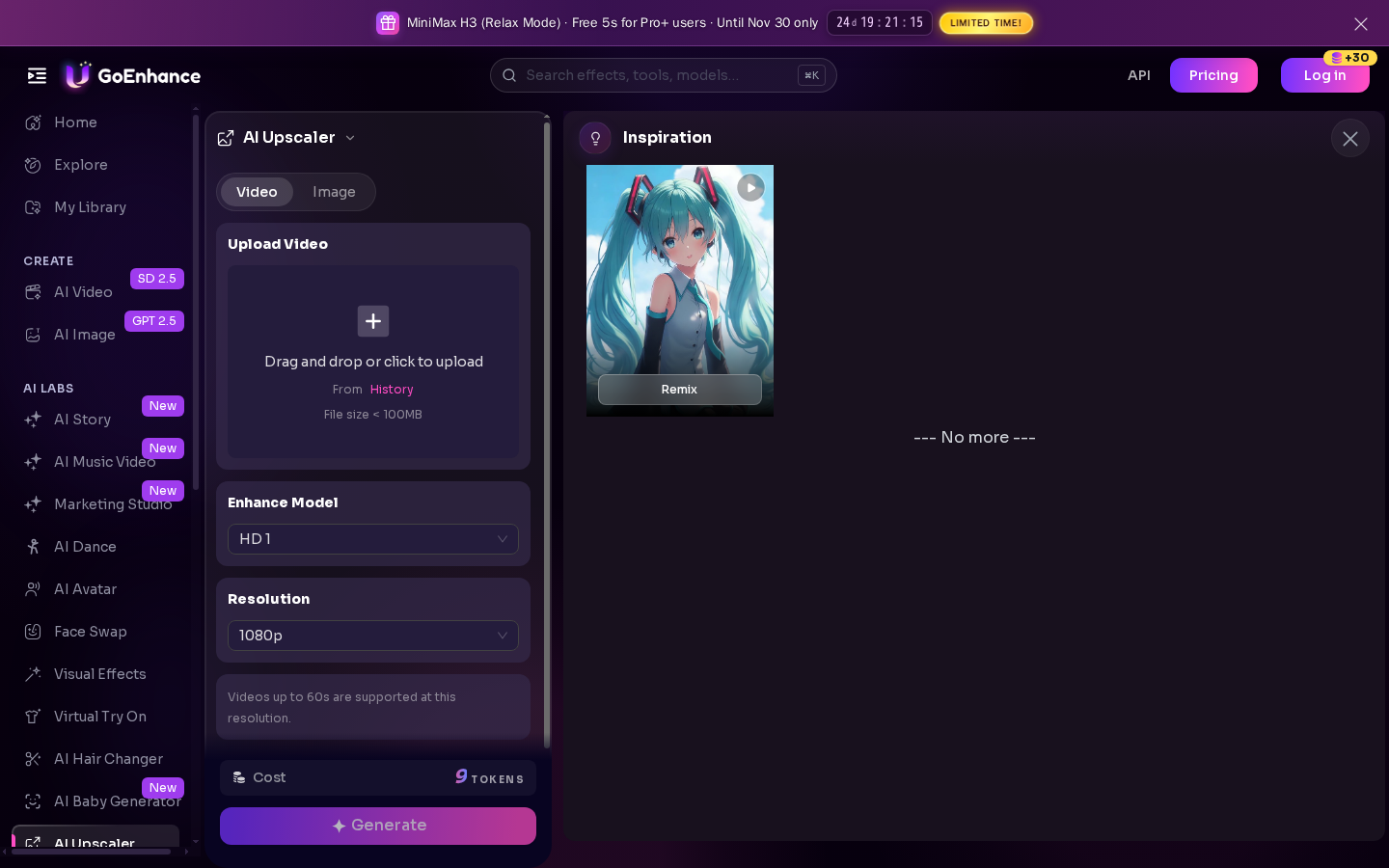
لقطة لشاشة GoEnhance Video Upscaler بتاريخ 6 نوفمبر 2026. تعرض الواجهة الحالية لوحة رفع الفيديو ونموذج التحسين وعناصر التحكم في الدقة.
3. اختر نموذج التحسين ودقة الإخراج
حدّد نموذج تحسين، ثم اختر دقة متاحة له. تصف صفحة أداة رفع دقة فيديوهات Sora 2 في GoEnhance سير عمل لتحويل الملفات المصدّرة من Sora بدقة 720p أو 1080p إلى مخرجات 4K. يعرض التطبيق الحالي الإعدادات المتاحة للملف والنموذج اللذين حددتهما.
استخدم الدقة التي تناسب المكان الذي تخطط لنشر الفيديو فيه. يمكن أن يكون تصدير 4K مفيدًا لشاشة أكبر أو لتسليم نسخة عالية الدقة، بينما قد تكفي دقة أقل لمنشور يُعرض بحجم أصغر على وسائل التواصل.
4. قم بإنشاء الفيديو المحسن
انقر على إنشاء وانتظر اكتمال المهمة. إذا كان المقطع منخفض الدقة وفيه أيضًا تشويش أو مشكلات ألوان، فابدأ بخطوة رفع الدقة وراجع نتيجتها أولًا. ثم استخدم محسّن الفيديو بالذكاء الاصطناعي فقط إذا بقيت مشكلة محددة. تسهّل معالجة مشكلة واحدة في كل مرة معرفة التغيير المفيد.
5. قم بمراجعة النتيجة قبل التنزيل
قارن المقطع المعالج بالمقطع الأصلي بنفس حجم التشغيل. تحقق من بعض اللحظات التي تمثل محتوى المقطع بدلاً من الحكم على الفيديو من إطاره الأول وحده:
- وجه أو شخصية في لقطة مقربة
- الشعر أو القماش أو الأوراق أو غيرها من تفاصيل الملمس الدقيقة
- الحركة السريعة وحركات الكاميرا الأفقية
- النصوص أو العلامات أو الحواف الحادة التي تظهر على الشاشة
- جزء مظلم أو شديد الإضاءة
ابحث عن حواف أوضح وتشويش أقل، لكن راقب أيضًا تفاصيل الملمس التي تبدو مختلقة أو الهالات أو الوميض أو تغيّر لون المشهد. إذا بدت النتيجة أقل طبيعية، فجرّب نموذجًا آخر متاحًا أو دقة أخرى وقارن مجددًا.
6. قم بتنزيل الإصدار الذي يبدو أفضل
عندما يظهر الفيديو بشكل صحيح في كل من الإطارات الثابتة والمتحركة، قم بتنزيله لتحريره أو نشره. احتفظ بالملف الأصلي إلى جانب النسخة المحسنة حتى تتمكن من العودة إليه إذا كنت تريد معالجة مختلفة لاحقًا.
مثال فيديو Sora 2
المقطع أدناه هو الفيديو النموذجي المعروض في صفحة رفع دقة فيديوهات Sora 2 على GoEnhance:
كيفية التحقق مما إذا كان فيديو Sora المحسن يبدو أفضل
لا يخبرك رقم الدقة الأكبر وحده ما إذا كان المقطع قد تحسن أم لا. قارن بين الإصدارات الأصلية والمحسنة باستخدام نفس المشهد وحجم التشغيل.
- افحص التفاصيل: هل أصبحت الحواف وتفاصيل الملمس أسهل رؤية دون حدة غير طبيعية؟
- التحقق من الوجوه والأشياء: هل تظل ملامح الوجه واليدين والملابس والأشياء ثابتة من إطار إلى آخر؟
- افحص الحركة: هل يظل الشعر والحواف والعناصر سريعة الحركة مستقرة دون وميض أو صور شبحية؟
- تحقق من اللون: هل لا تزال درجات لون البشرة والإضاءة تتطابق مع المشهد الأصلي؟
- شاهد المقطع كاملاً: هل يستمر التحسن من البداية حتى الثواني الأخيرة؟
إذا كان سير العمل الخاص بك يسمح بالمعاينة جنبًا إلى جنب، فاستخدم نفس الإطار على كلا الجانبين. لإجراء مقارنة يدوية سريعة، قم بإيقاف الملفات الأصلية والمحسنة مؤقتًا عند التوقيت نفسه.
مشكلات جودة فيديو Sora الشائعة وطرق معالجتها
لا يزال الفيديو ضبابيًا بعد رفع الدقة
ابدأ بالتصدير الأصلي الأنظف. إذا كان المصدر غير واضح بشكل كبير أو خارج نطاق التركيز البؤري، فقد لا تكون هناك تفاصيل كافية لإعادة البناء. جرب دقة أقرب إلى المصدر وقارنها بالمخرجات الأكبر.
تبدو التفاصيل الدقيقة مفرطة الحدة أو مصطنعة
افحص النتيجة بحجم المشاهدة المعتاد وعند التكبير أيضًا. جرّب نموذجًا آخر متاحًا أو دقة إخراج أقل إذا وفرها التطبيق. قد تبدو التغييرات الصغيرة جدًا في الملمس مبالغًا فيها عند التكبير الشديد.
لا يزال التشويش ظاهرًا
استخدم محسّن الفيديو بالذكاء الاصطناعي لمعالجة ما تبقى من التشويش أو آثار الضغط، ثم راجع تفاصيل مثل الشعر والقماش والظلال للتأكد من بقائها ظاهرة.
لا تزال الألوان تبدو باهتة أو داكنة جدًا
تحقق من المقطع الأصلي أولاً. إذا كان المصدر نفسه باهتًا أو ناقص التعريض، فجرب خيارات التحسين أو الألوان المتاحة وقارن نفس الإطار قبل وبعد.
العنصر المصوّر مشوّه أو يتغيّر بين الإطارات
يهدف رفع الدقة إلى تحسين الجودة البصرية للفيديو، لا إلى تغيير ما يحدث في المشهد. إذا احتوت نتيجة Sora على خطأ بصري، فارجع إلى المشروع المصدر واختر نتيجة توليد أفضل أو حرّر المقطع قبل تشغيل أداة رفع الدقة مجددًا.
الأسئلة المتداولة
هل يمكنني رفع دقة فيديو Sora إلى 4K؟
تصف صفحة أداة رفع دقة فيديوهات Sora 2 في GoEnhance معالجة مقاطع Sora بدقة 720p و1080p نحو 4K. اختر في التطبيق دقة متاحة للنموذج والملف اللذين تستخدمهما.
هل يستعيد رفع الدقة التفاصيل المفقودة من فيديو Sora؟
يمكن لرفع الدقة صقل الحواف وتقدير التفاصيل لإنتاج مخرجات أكبر، لكنه لا يضمن الاستعادة الدقيقة للمعلومات المفقودة من المصدر. راجع الوجوه والنصوص وتفاصيل الملمس الدقيقة قبل استخدام النتيجة.
هل يجب علي تحسين فيديو Sora قبل التحرير أم بعده؟
للحصول على مقطع قصير، قم بتحسين المصدر الذي تخطط للاحتفاظ به، ومراجعته، ثم أضف ترجمات أو تعديلات نهائية. إذا كانت لديك نسخة مونتاج أطول، فيمكنك معالجة الفيديو النهائي عندما تحتاج النسخة بأكملها إلى المعالجة نفسها. احتفظ بنسخة أصلية للمقارنة.
هل يمكنني تحسين جودة فيديو Sora مجانًا؟
نعم. توضح GoEnhance أن المستخدمين الجدد يمكنهم تجربة سير عمل Sora 2 مجانًا. تتيح الخطط المدفوعة استخدامًا أوسع وميزات إضافية؛ راجع صفحة الأسعار الحالية.


