
So verbessern Sie die Videoqualität von Sora AI: Eine Schritt-für-Schritt-Anleitung
- Was können Sie in einem Sora-Video verbessern?
- So verbessern Sie ein Sora-Video mit GoEnhance AI
- 1. Exportieren Sie den Sora-Clip, den Sie behalten möchten
- 2. Öffnen Sie den Video-Upscaler und laden Sie die Datei hoch
- 3. Wählen Sie ein Verbesserungsmodell und eine Ausgabeauflösung
- 4. Generieren Sie das verbesserte Video
- 5. Überprüfen Sie das Ergebnis vor dem Herunterladen
- 6. Laden Sie die Version herunter, die am besten aussieht
- Beispiel für ein Sora 2-Video
- So überprüfen Sie, ob das verbesserte Sora-Video besser aussieht
- Häufige Probleme mit der Sora-Videoqualität und ihre Lösungen
- Häufig gestellte Fragen
Um ein Sora-Video zu verbessern, prüfen Sie zunächst, welche Bildprobleme vorliegen. Wenn der Clip zu weich oder zu niedrig aufgelöst ist, verwenden Sie den Sora 2 Video-Upscaler von GoEnhance und wählen Sie eine für Ihren Clip verfügbare Ausgabeauflösung. Wenn das Hauptproblem Rauschen, leichte Unschärfe oder ungleichmäßige Farben sind, versuchen Sie es mit dem separaten AI Video Enhancer. Überprüfen Sie dann vor dem Herunterladen sowohl Standbilder als auch bewegte Abschnitte.
Durch Hochskalierung lässt sich ein größeres Videobild erzeugen und sichtbare Details lassen sich verfeinern. Sie garantiert jedoch nicht, dass Informationen wiederhergestellt werden, die im Ausgangsmaterial nie vorhanden waren. Prüfen Sie Gesichter, feine Texturen, Text und Bewegung, damit der fertige Clip weiterhin wie die ursprüngliche Szene aussieht.
Was können Sie in einem Sora-Video verbessern?
Unterschiedliche Probleme erfordern unterschiedliche Anpassungen. Nutzen Sie vor der Verarbeitung diese Kurzanleitung:
| Was Ihnen auffällt | Was Sie in GoEnhance ausprobieren sollten | Was Sie anschließend überprüfen sollten |
|---|---|---|
| Das Video wirkt unscharf oder ist für Ihr Veröffentlichungsformat zu klein | Verwenden Sie den KI-Video-Upscaler und wählen Sie eine geeignete Ausgabeauflösung | Feine Kanten, Gesichter und kleine Objekte |
| Körnung, Rauschen oder Kompressionsspuren lenken vom Bild ab | Probieren Sie den AI Video Enhancer aus | Ob Rauschen reduziert wird, ohne dass die Textur verloren geht |
| Die Farben wirken flach oder die Beleuchtung ist ungleichmäßig | Nutzen Sie im Workflow verfügbare Videoverbesserungs- oder Farbkorrekturoptionen | Hauttöne, Lichter, Schatten und Konsistenz zwischen den Aufnahmen |
| Das Motiv verändert seine Form oder weist Bildfehler auf | Überprüfen Sie die ursprüngliche Sora-Generierung oder bearbeiten Sie den Quellclip | Ob das Problem bereits zur generierten Szene gehört und nicht nur durch Unschärfe oder Rauschen entsteht |
Der Sora-Workflow von GoEnhance beschreibt die Hochskalierung von 720p- oder 1080p-Clips in Richtung 4K, während der separate Enhancer Rauschen, Unschärfe und Farbanpassungen abdeckt. Wählen Sie die Auflösung und die Optionen aus, die für das in der App ausgewählte Modell angezeigt werden.
So verbessern Sie ein Sora-Video mit GoEnhance AI
1. Exportieren Sie den Sora-Clip, den Sie behalten möchten
Wählen Sie die Version mit der besten Komposition und Bewegung. Behalten Sie den Originalexport, damit Sie ihn mit dem verarbeiteten Video vergleichen können. Vermeiden Sie den wiederholten Export über andere Apps vor der Verbesserung, da jede zusätzliche Komprimierung Kanten weicher machen oder Artefakte hinzufügen kann.
Wenn Sie nur eine Szene benötigen, schneiden Sie den Clip vor dem Hochladen auf diesen Abschnitt zu. Der aktuelle Video Upscaler-Bildschirm zeigt eine Dateigrößenbeschränkung unter 100 MB; die Einstellung 1080p gibt an, dass Videos mit bis zu 60 Sekunden bei dieser Auflösung unterstützt werden. Die App zeigt das geltende Limit neben den Upload- und Auflösungssteuerelementen an.
2. Öffnen Sie den Video-Upscaler und laden Sie die Datei hoch
Gehen Sie zum GoEnhance Video Upscaler, wählen Sie die Registerkarte Video und laden Sie Ihren Sora-Export hoch. Die App akzeptiert die Datei von Ihrem Gerät oder aus dem Verlauf der App, sofern verfügbar.
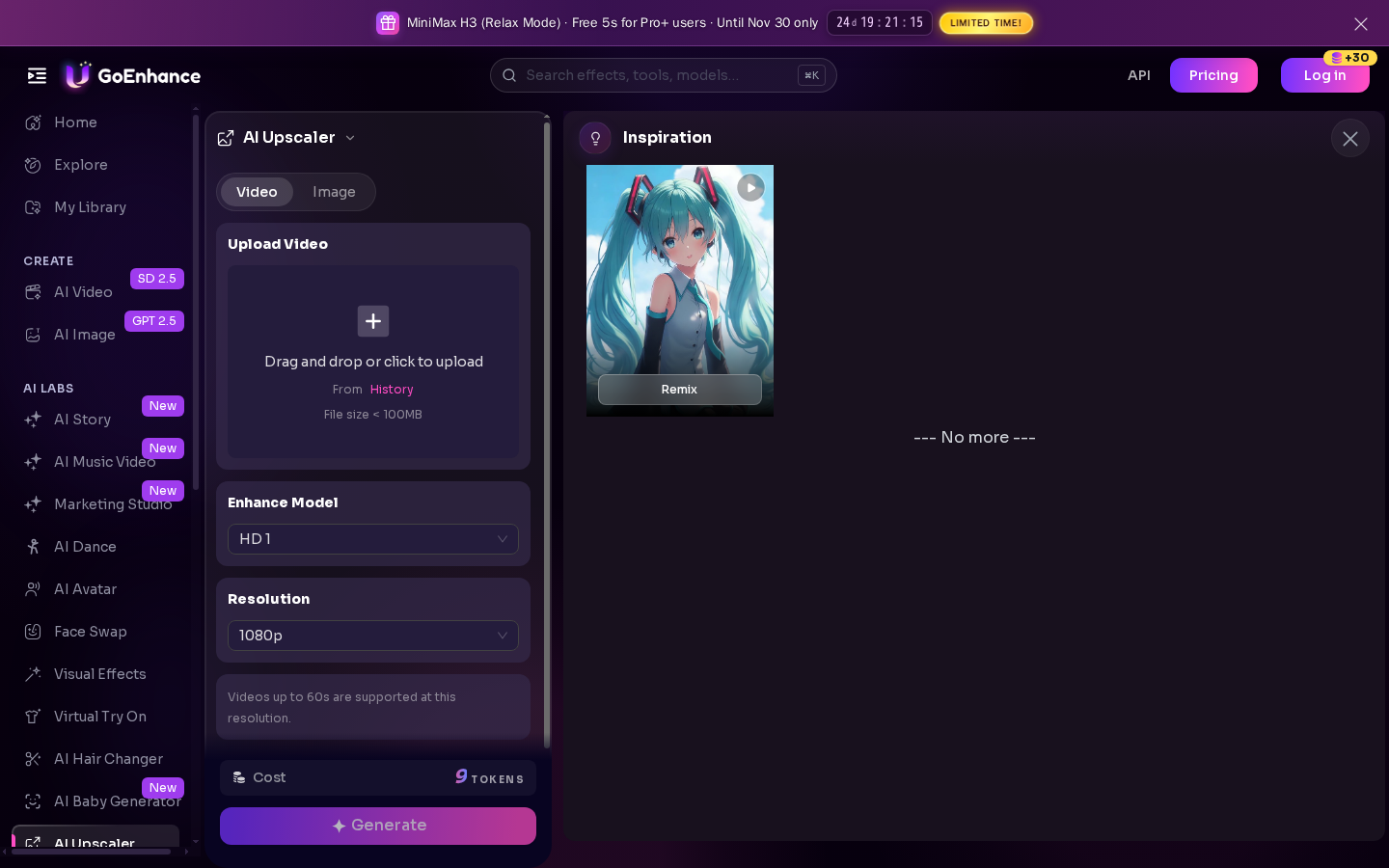
Aufnahme der GoEnhance Video Upscaler-Oberfläche vom 6. November 2026. Die aktuelle Oberfläche zeigt den Video-Upload-Bereich, das Verbesserungsmodell und die Auflösungseinstellungen.
3. Wählen Sie ein Verbesserungsmodell und eine Ausgabeauflösung
Wählen Sie ein Verbesserungsmodell und anschließend eine dafür angebotene Auflösung. Die Sora 2-Upscaler-Seite von GoEnhance beschreibt, wie sich Sora-Exporte in 720p oder 1080p in eine 4K-Ausgabe umwandeln lassen. Die aktuelle App zeigt die Einstellungen an, die für Ihre Datei und das ausgewählte Modell verfügbar sind.
Verwenden Sie die Auflösung, die zu Ihrer geplanten Veröffentlichungsplattform passt. Ein 4K-Export kann für einen größeren Bildschirm oder eine hochauflösende Bereitstellung nützlich sein, während eine niedrigere Auflösung für einen kleineren Social-Media-Beitrag ausreichen kann.
4. Generieren Sie das verbesserte Video
Klicken Sie auf Generieren und warten Sie, bis der Auftrag abgeschlossen ist. Wenn der Clip eine niedrige Auflösung hat und außerdem Rauschen oder Farbprobleme aufweist, beginnen Sie mit der Hochskalierung und überprüfen Sie zunächst das Ergebnis. Verwenden Sie den AI Video Enhancer dann nur, wenn ein bestimmtes Problem weiterhin besteht. Wenn Sie jeweils ein Problem bearbeiten, können Sie leichter erkennen, welche Änderung geholfen hat.
5. Überprüfen Sie das Ergebnis vor dem Herunterladen
Vergleichen Sie den verarbeiteten Clip mit dem Original in derselben Wiedergabegröße. Schauen Sie sich einige repräsentative Momente an, anstatt das Video nur anhand des ersten Frames zu beurteilen:
- Ein Gesicht oder eine Figur in Nahaufnahme
- Haare, Stoff, Blätter oder andere feine Texturen
- Schnelle Bewegungen und Kameraschwenks
- Texteinblendungen, Schilder oder scharfe Kanten
- Ein dunkler oder hell erleuchteter Abschnitt
Achten Sie auf klarere Kanten und reduziertes Rauschen, achten Sie aber auch auf erfunden wirkende Texturen, Lichthöfe, Flimmern oder eine Änderung der Szenenfarbe. Wenn das Ergebnis weniger natürlich aussieht, probieren Sie ein anderes verfügbares Modell oder eine andere Auflösung aus und vergleichen Sie es erneut.
6. Laden Sie die Version herunter, die am besten aussieht
Wenn das Video sowohl als Standbild als auch in Bewegung gut aussieht, laden Sie es zur Bearbeitung oder Veröffentlichung herunter. Bewahren Sie die Originaldatei neben der verbesserten Version auf, damit Sie später darauf zurückgreifen können, falls Sie eine andere Verarbeitung wünschen.
Beispiel für ein Sora 2-Video
Der folgende Clip ist das Beispielvideo, das auf der Sora 2-Upscaler-Seite von GoEnhance AI bereitgestellt wird:
So überprüfen Sie, ob das verbesserte Sora-Video besser aussieht
Eine höhere Auflösungszahl allein zeigt nicht, ob der Clip besser geworden ist. Vergleichen Sie die ursprüngliche und die verbesserte Version anhand derselben Szene in derselben Wiedergabegröße.
- Detail prüfen: Sind Kanten und Texturen besser erkennbar, ohne unnatürlich scharf zu wirken?
- Überprüfen Sie Gesichter und Gegenstände: Bleiben Gesichtszüge, Hände, Kleidung und Gegenstände von Bild zu Bild gleich?
- Bewegung prüfen: Bleiben Haare, Kanten und sich schnell bewegende Motive stabil, ohne Flimmern oder Geisterbilder?
- Farbe prüfen: Stimmen Hauttöne und Beleuchtung noch mit der Originalszene überein?
- Sehen Sie sich den vollständigen Clip an: Hält die Verbesserung vom Anfang bis zu den letzten Sekunden an?
Wenn Ihr Workflow eine Vorschau nebeneinander ermöglicht, verwenden Sie auf beiden Seiten dasselbe Einzelbild. Für einen schnellen manuellen Vergleich pausieren Sie die Originaldatei und die verbesserte Datei an derselben Zeitposition.
Häufige Probleme mit der Sora-Videoqualität und ihre Lösungen
Das Video sieht nach dem Hochskalieren immer noch verschwommen aus
Beginnen Sie mit dem saubersten Originalexport. Wenn die Quelle stark verschwommen oder unscharf ist, sind möglicherweise nicht genügend Details für eine Rekonstruktion vorhanden. Probieren Sie eine Auflösung näher an der Quelle aus und vergleichen Sie sie mit der größeren Ausgabe.
Feine Details wirken überschärft oder künstlich
Überprüfen Sie das Ergebnis sowohl in normaler Anzeigegröße als auch im vergrößerten Zustand. Probieren Sie ein anderes verfügbares Modell oder eine niedrigere Ausgabeauflösung aus, sofern die App eine solche bietet. Sehr kleine Texturänderungen können bei hoher Vergrößerung übertrieben wirken.
Rauschen ist immer noch sichtbar
Verwenden Sie den AI Video Enhancer für das verbleibende Rauschen oder Komprimierungsproblem und überprüfen Sie dann Details wie Haare, Stoff und Schatten, um sicherzustellen, dass sie sichtbar bleiben.
Die Farben wirken immer noch flau oder zu dunkel
Überprüfen Sie zuerst den Originalclip. Wenn die Quelle selbst verwaschen oder unterbelichtet ist, probieren Sie die verfügbaren Verbesserungs- oder Farboptionen aus und vergleichen Sie das gleiche Bild vorher und nachher.
Das Motiv ist verzerrt oder ändert sich zwischen den Bildern
Hochskalierung soll die visuelle Qualität des Videos verbessern, nicht das Geschehen in der Szene verändern. Enthält die Sora-Generierung einen Bildfehler, kehren Sie zum Quellprojekt zurück und wählen Sie eine bessere Generierung oder bearbeiten Sie den Clip, bevor Sie den Upscaler erneut verwenden.
Häufig gestellte Fragen
Kann ich ein Sora-Video auf 4K hochskalieren?
Auf der Sora 2-Upscaler-Seite von GoEnhance wird die Verarbeitung von 720p- und 1080p Sora-Clips für 4K beschrieben. Wählen Sie in der App eine Auflösung aus, die für das von Ihnen verwendete Modell und die Datei verfügbar ist.
Stellt die Hochskalierung fehlende Details in einem Sora-Video wieder her?
Durch die Hochskalierung können Kanten verfeinert und Details für eine größere Ausgabe geschätzt werden, es kann jedoch keine exakte Wiederherstellung der in der Quelle fehlenden Informationen garantiert werden. Überprüfen Sie Gesichter, Texte und feine Texturen, bevor Sie das Ergebnis verwenden.
Sollte ich ein Sora-Video vor oder nach der Bearbeitung verbessern?
Verbessern Sie für einen kurzen Clip die Quelle, die Sie behalten möchten, überprüfen Sie sie und fügen Sie dann Untertitel hinzu oder nehmen Sie die letzten Bearbeitungen vor. Wenn Sie bereits einen längeren Schnitt haben, können Sie das fertige Video verbessern, wenn der gesamte Schnitt dieselbe Verbesserung benötigt. Bewahren Sie zum Vergleich ein Originalexemplar auf.
Kann ich die Videoqualität von Sora kostenlos verbessern?
Ja. Laut GoEnhance können neue Benutzer den Sora 2-Workflow kostenlos testen. Kostenpflichtige Tarife bieten zusätzlichen Zugang und zusätzliche Funktionen; siehe aktuelle Preisseite.


