
如何提升Sora AI 视频画质:分步指南
改善 Sora 视频前,先确认具体问题。如果画面不够清晰或分辨率过低,可使用 GoEnhance 的 Sora 2 视频超分辨率工具,并选择适用于该片段的输出分辨率。如果主要问题是噪点、轻微模糊或色彩不均,则可尝试独立的 AI 视频增强工具。下载前,请同时检查静止画面和动态片段。
超分辨率处理可以生成更大的画面并细化可见细节,但不能保证恢复源视频中从未存在的信息。请检查面部、细微纹理、文字和运动效果,让最终视频仍忠于原始场景。
Sora 视频的哪些方面可以改善?
不同问题需要不同调整。处理前可参考以下简表:
| 发现的问题 | 可在 GoEnhance 中尝试的处理 | 处理后检查什么 |
|---|---|---|
| 视频不够清晰,或尺寸太小、不适合发布格式 | 使用 AI 视频超分辨率工具,选择合适的输出分辨率 | 细微轮廓、面部和小物体 |
| 颗粒、噪点或压缩痕迹干扰画面 | 尝试 AI 视频增强工具 | 是否在减少噪点的同时保留了纹理 |
| 色彩平淡或光线不均 | 使用当前工作流程中可用的视频增强或色彩校正选项 | 肤色、高光、阴影及镜头之间的一致性 |
| 主体变形或出现视觉错误 | 回到原始 Sora 生成任务,或编辑源片段 | 问题是否来自生成场景本身,而非画面不够清晰或噪点 |
GoEnhance 的 Sora 工作流程介绍了将 720p 或 1080p 片段提升至 4K 的处理方式,独立的增强工具则处理噪点、模糊和色彩调整。请以应用内所选模型显示的分辨率和选项为准。
如何使用 GoEnhance AI 改善 Sora 视频
1. 导出想保留的 Sora 片段
选择构图和运动效果最佳的版本。保留原始导出文件,以便与处理后的视频比较。增强前,避免通过其他应用反复导出,因为每次额外压缩都可能让边缘变得模糊或产生伪影。
如果只需要一个场景,上传前先裁剪到该部分。当前 Video Upscaler 界面显示文件须小于 100 MB;其 1080p 设置注明,在该分辨率下支持最长 60 秒的视频。适用限制会显示在上传区和分辨率控件旁。
2. 打开视频超分辨率工具并上传文件
进入 GoEnhance Video Upscaler,选择 Video(视频) 标签页,上传从 Sora 导出的文件。应用支持从设备上传,也可在历史记录可用时从中选择文件。
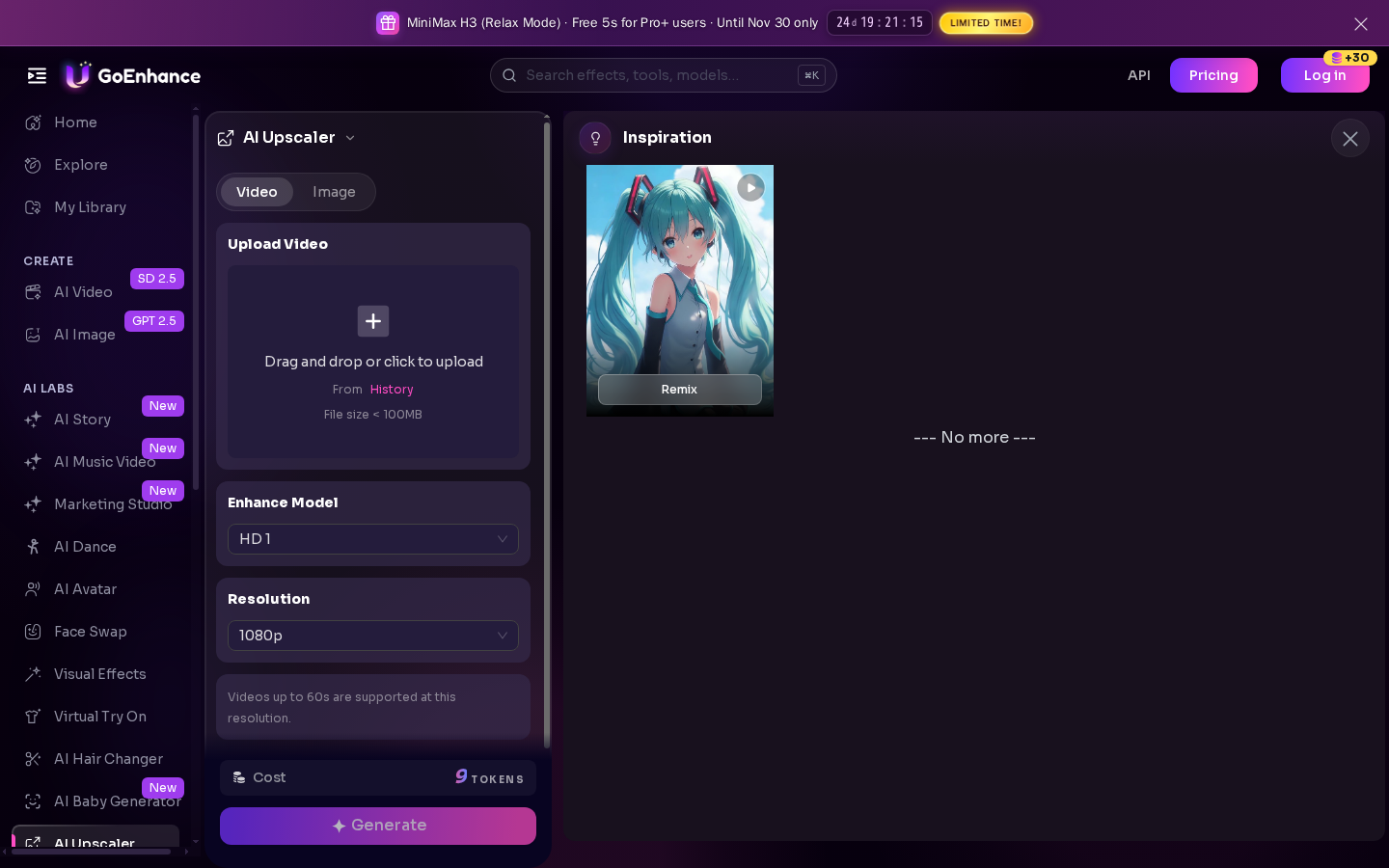
2026 年 11 月 6 日截取的 GoEnhance Video Upscaler 界面。当前界面展示视频上传面板、增强模型和分辨率控件。
3. 选择增强模型和输出分辨率
先选择增强模型,再选择该模型提供的分辨率。GoEnhance 的 Sora 2 超分辨率页面介绍了将 720p 或 1080p Sora 导出视频处理为 4K 输出的流程。实际应用会显示所选文件和模型可用的设置。
使用适合目标发布场景的分辨率。4K 导出适用于较大屏幕或高分辨率交付,而显示尺寸较小的社交媒体视频可能使用较低目标分辨率就足够了。
4. 生成增强后的视频
点击 Generate(生成),等待任务完成。如果片段分辨率低,同时还有噪点或色彩问题,先提升分辨率并检查结果。只有具体问题仍未解决时,再使用 AI 视频增强工具。一次处理一个问题,更容易判断哪项调整有效。
5. 下载前检查结果
以相同播放尺寸比较处理前后的片段。不要只看第一帧就判断整个视频,而应检查几个有代表性的时刻:
- 人脸或角色的特写
- 头发、织物、树叶等细微纹理
- 快速运动和镜头平移
- 画面文字、标牌或清晰边缘
- 较暗或光线明亮的片段
观察边缘是否更清晰、噪点是否减少,同时留意不真实的纹理、光晕、闪烁或场景色彩变化。如果结果不够自然,尝试其他可用模型或分辨率,再次比较。
6. 下载效果最好的版本
当静止画面和动态表现都合适时,下载视频用于编辑或发布。将原始文件与增强版本一起保存,以便日后想尝试其他处理方式时重新使用。
Sora 2 视频示例
以下片段是 GoEnhance 的 Sora 2 超分辨率页面提供的示例视频:
如何判断增强后的 Sora 视频是否更好
单凭更高的分辨率数值,无法判断视频是否改善。请在相同场景和播放尺寸下比较原始版与增强版。
- 检查细节: 边缘和纹理是否更容易看清,同时没有不自然的锐化感?
- 检查面部和物体: 五官、手部、衣物和物体在逐帧画面中是否保持一致?
- 检查运动: 头发、边缘和快速移动的主体是否稳定,没有闪烁或重影?
- 检查色彩: 肤色和光线是否仍与原始场景一致?
- 检查完整片段: 改善是否从开头一直保持到最后几秒?
如果工作流程支持并排预览,让两侧显示同一帧。想快速手动比较,也可以将原始文件和增强文件暂停在相同时间点。
常见 Sora 视频画质问题与解决方法
超分辨率处理后视频仍然模糊
从最清晰的原始导出文件开始。如果源视频严重模糊或失焦,可能没有足够的细节可供重建。尝试更接近原始视频的分辨率,并与更高分辨率的输出比较。
细节显得生硬或不真实
同时以正常观看尺寸和放大状态检查结果。如果应用提供其他模型或较低输出分辨率,可尝试切换。高倍率放大时,细小的纹理变化可能显得过分突出。
噪点仍然可见
使用 AI 视频增强工具处理残留的噪点或压缩问题,再检查头发、织物、阴影等细节,确认它们仍然清楚可见。
色彩仍然平淡或过暗
先检查原始片段。如果源视频本身色彩偏淡或曝光不足,尝试可用的增强或色彩选项,并比较处理前后的同一帧。
主体扭曲或在不同帧之间变化
超分辨率处理旨在改善视频的视觉质量,而不是改变场景中的内容。如果 Sora 生成结果存在视觉错误,应回到源项目,选择更好的生成结果或先行编辑,再运行超分辨率工具。
常见问题
可以将 Sora 视频提升至 4K 吗?
GoEnhance 的 Sora 2 超分辨率页面介绍了将 720p 和 1080p Sora 片段处理至 4K 的流程。在应用内,请选择适用于当前模型和文件的分辨率。
超分辨率处理能恢复 Sora 视频中缺失的细节吗?
超分辨率处理可以细化边缘,并为更高分辨率的输出估算细节,但不能保证准确恢复源视频中缺失的信息。使用结果前,请检查面部、文字和细微纹理。
应在剪辑前还是剪辑后增强 Sora 视频?
对于短片段,可先增强打算保留的素材,检查后再添加字幕或进行最终剪辑。如果已有较长的剪辑,且整段都需要相同处理,也可以处理最终视频。请保留原始副本用于比较。
可以免费改善 Sora 视频画质吗?
可以。GoEnhance 表示新用户可免费试用 Sora 2 工作流程。付费套餐提供更多使用权限和功能,详情请查看当前价格页面。


