
Cómo mejorar la calidad de video de Sora AI: una guía paso a paso
- ¿Qué puedes mejorar en un video de Sora?
- Cómo mejorar un video de Sora con GoEnhance AI
- Ejemplo de video de Sora 2
- Cómo comprobar si ha mejorado la calidad del video de Sora
- Problemas habituales de calidad de video de Sora y soluciones
- Preguntas frecuentes
Para mejorar un video de Sora, primero identifica qué falla. Si el clip se ve poco nítido o tiene baja resolución, usa el escalador de videos de Sora 2 de GoEnhance y elige una resolución de salida disponible para tu clip. Si el problema principal es el ruido, un desenfoque leve o un color irregular, prueba la herramienta independiente de mejora de video con IA. Después, revisa tanto fotogramas estáticos como fragmentos en movimiento antes de descargar.
El escalado puede crear un fotograma más grande y refinar los detalles visibles, pero no garantiza recuperar información que nunca estuvo en el original. Comprueba los rostros, las texturas finas, el texto y el movimiento para que el clip final siga siendo fiel a la escena original.
¿Qué puedes mejorar en un video de Sora?
Cada problema requiere ajustes distintos. Consulta esta guía rápida antes de procesar:
| Lo que observas | Qué probar en GoEnhance | Qué comprobar después |
|---|---|---|
| El video se ve poco nítido o demasiado pequeño para tu formato de publicación | Usa el escalador de video con IA y selecciona una resolución de salida adecuada | Los bordes finos, los rostros y los objetos pequeños |
| El grano, el ruido o las marcas de compresión distraen de la escena | Prueba la herramienta de mejora de video con IA | Si se reduce el ruido sin borrar la textura |
| Los colores se ven apagados o la iluminación parece irregular | Usa las opciones de mejora de video o corrección de color disponibles en el proceso | Los tonos de piel, las luces, las sombras y la coherencia entre planos |
| El sujeto cambia de forma o presenta errores visuales | Revisa la generación original de Sora o edita el clip de origen | Si el problema forma parte de la escena generada en lugar de ser falta de nitidez o ruido |
El proceso de Sora de GoEnhance describe el escalado de clips de 720p o 1080p a 4K, mientras que su herramienta independiente de mejora abarca el ruido, el desenfoque y los ajustes de color. Elige la resolución y las opciones que se muestran para el modelo seleccionado en la aplicación.
Cómo mejorar un video de Sora con GoEnhance AI
1. Exporta el clip de Sora que quieras conservar
Elige la versión con la mejor composición y movimiento. Guarda la exportación original para compararla con el video procesado. Evita exportar repetidamente mediante otras aplicaciones antes de mejorarlo, porque cada compresión adicional puede suavizar los bordes o añadir artefactos.
Si solo necesitas una escena, recorta el clip a ese fragmento antes de subirlo. La pantalla actual de Video Upscaler muestra un límite de archivo inferior a 100 MB; el ajuste de 1080p indica compatibilidad con videos de hasta 60 segundos a esa resolución. La aplicación muestra el límite aplicable junto a los controles de carga y resolución.
2. Abre el escalador de video y sube el archivo
Ve a GoEnhance Video Upscaler, elige la pestaña Video y sube tu exportación de Sora. La aplicación permite cargar el archivo desde tu dispositivo o seleccionarlo en el historial, cuando esté disponible.
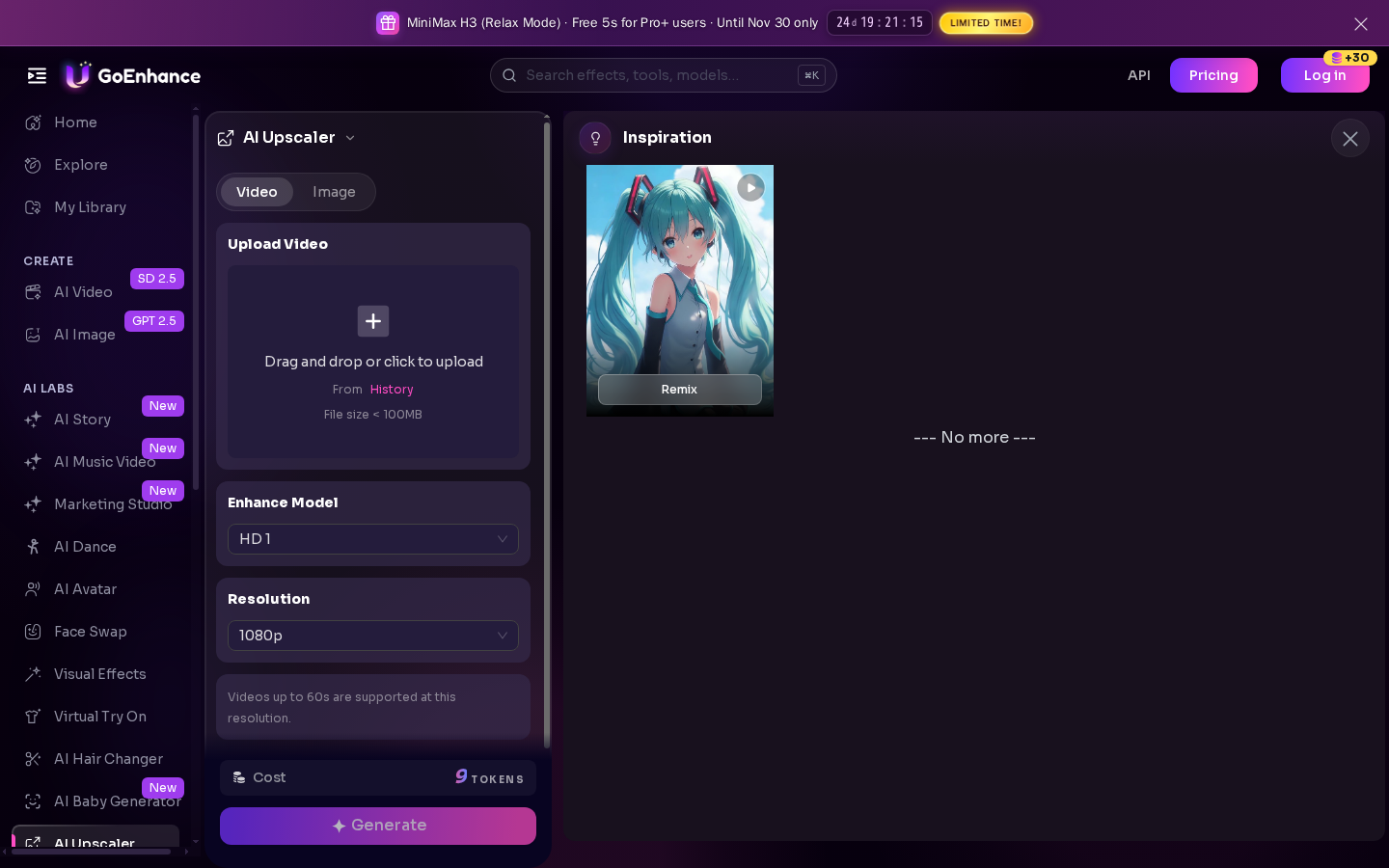
Pantalla de GoEnhance Video Upscaler capturada el 6 de noviembre de 2026. La interfaz actual muestra el panel de carga de video, el modelo de mejora y los controles de resolución.
3. Elige un modelo de mejora y una resolución de salida
Selecciona un modelo de mejora y después una resolución ofrecida para él. La página del escalador de Sora 2 de GoEnhance describe un proceso para pasar de exportaciones de Sora de 720p o 1080p a una salida 4K. La aplicación muestra qué ajustes están disponibles para el archivo y el modelo que seleccionaste.
Usa la resolución adecuada para el lugar donde piensas publicar el video. Una exportación 4K puede ser útil para una pantalla grande o una entrega de alta resolución, mientras que una resolución inferior puede bastar para una publicación pequeña en redes sociales.
4. Genera el video mejorado
Haz clic en Generar y espera a que termine el procesamiento. Si el clip tiene baja resolución y también presenta ruido o problemas de color, empieza por el escalado y revisa primero ese resultado. Después, usa la herramienta de mejora de video con IA solo si persiste un problema concreto. Procesar un problema cada vez facilita identificar qué cambio ayudó.
5. Revisa el resultado antes de descargarlo
Compara el clip procesado con el original al mismo tamaño de reproducción. Revisa algunos momentos representativos en lugar de juzgar el video solo por su primer fotograma:
- Un rostro o personaje en primer plano
- El pelo, los tejidos, las hojas u otras texturas finas
- Los movimientos rápidos y las panorámicas de cámara
- El texto en pantalla, los letreros o los bordes definidos
- Un fragmento oscuro o muy iluminado
Busca bordes más definidos y menos ruido, pero observa también las texturas que parecen inventadas, los halos, el parpadeo o los cambios de color de la escena. Si el resultado se ve menos natural, prueba otro modelo o resolución disponible y vuelve a comparar.
6. Descarga la versión que se vea mejor
Cuando el video se vea bien tanto en fotogramas estáticos como en movimiento, descárgalo para editarlo o publicarlo. Guarda el archivo original junto a la versión mejorada para poder recuperarlo si más adelante quieres otro tratamiento.
Ejemplo de video de Sora 2
El siguiente clip es el video de ejemplo proporcionado en la página del escalador de Sora 2 de GoEnhance:
Cómo comprobar si ha mejorado la calidad del video de Sora
Una resolución más alta no indica por sí solo si el clip ha mejorado. Compara las versiones original y mejorada usando la misma escena y el mismo tamaño de reproducción.
- Comprueba los detalles: ¿Los bordes y las texturas se distinguen mejor sin verse artificialmente nítidos?
- Comprueba los rostros y los objetos: ¿Los rasgos faciales, las manos, la ropa y los objetos se mantienen coherentes de un fotograma a otro?
- Comprueba el movimiento: ¿El pelo, los bordes y los sujetos que se mueven rápido permanecen estables sin parpadeo ni imágenes fantasma?
- Comprueba el color: ¿Los tonos de piel y la iluminación siguen coincidiendo con la escena original?
- Comprueba el clip completo: ¿La mejora se mantiene desde el inicio hasta los últimos segundos?
Si tu proceso permite una vista previa en paralelo, usa el mismo fotograma a ambos lados. Para una comparación manual rápida, pausa los archivos original y mejorado en el mismo instante.
Problemas habituales de calidad de video de Sora y soluciones
El video sigue viéndose borroso después del escalado
Parte de la exportación original más limpia. Si el original está muy borroso o desenfocado, puede no haber suficientes detalles para reconstruir. Prueba una resolución más cercana a la de origen y compárala con la salida más grande.
Los detalles finos se ven excesivamente acentuados o artificiales
Revisa el resultado a tamaño normal y también ampliado. Prueba otro modelo disponible o una resolución de salida inferior si la aplicación la ofrece. Los cambios muy pequeños de textura pueden verse exagerados con mucho zoom.
El ruido sigue siendo visible
Usa la herramienta de mejora de video con IA para el ruido o el problema de compresión restante y revisa detalles como el pelo, los tejidos y las sombras para asegurarte de que sigan siendo visibles.
Los colores siguen apagados o demasiado oscuros
Comprueba primero el clip original. Si la propia fuente está desvaída o subexpuesta, prueba las opciones disponibles de mejora o color y compara el mismo fotograma antes y después.
El sujeto está deformado o cambia entre fotogramas
El escalado busca mejorar la calidad visual del video, no reescribir lo que ocurre en la escena. Si la generación de Sora contiene un error visual, vuelve al proyecto de origen y elige una generación o edición mejor antes de volver a usar el escalador.
Preguntas frecuentes
¿Puedo escalar un video de Sora a 4K?
La página del escalador de Sora 2 de GoEnhance describe el procesamiento de clips de Sora de 720p y 1080p a 4K. En la aplicación, selecciona una resolución disponible para el modelo y el archivo que estés usando.
¿El escalado restaura detalles que faltan en un video de Sora?
El escalado puede refinar los bordes y estimar detalles para una salida más grande, pero no garantiza recuperar exactamente la información que falta en el original. Revisa los rostros, el texto y las texturas finas antes de usar el resultado.
¿Debo mejorar un video de Sora antes o después de editarlo?
Para un clip corto, mejora el clip original que piensas conservar, revísalo y después añade subtítulos o los ajustes finales. Si ya tienes una edición más larga, puedes procesar el video final cuando todo el montaje necesite el mismo tratamiento. Guarda una copia original para comparar.
¿Puedo mejorar la calidad de un video de Sora gratis?
Sí. GoEnhance indica que los nuevos usuarios pueden probar el proceso de Sora 2 gratis. Los planes de pago ofrecen acceso y funciones adicionales; consulta la página de precios actual.


