
Sora AI動画を高画質化する方法:手順を解説
- Sora動画のどこを改善できる?
- GoEnhance AIでSora動画を高画質化する方法
- Sora 2動画の例
- Sora動画の高画質化の効果を確認する方法
- Sora動画の画質でよくある問題と対処法
- よくある質問
Sora動画を改善するには、まず何が気になるかを見極めます。映像がぼやけている、または低解像度なら、GoEnhanceのSora 2動画アップスケーラーを使い、そのクリップで利用できる出力解像度を選びます。主な問題がノイズ、軽いぼけ、色むらなら、別のAI動画エンハンサーを試してください。ダウンロード前に静止フレームと動きのある部分の両方を確認します。
アップスケールはフレームを大きくし、見えている細部を整えられますが、元の映像に存在しなかった情報の復元は保証できません。顔、細かな質感、文字、動きを確認し、完成動画が元の場面らしさを保っているか確かめましょう。
Sora動画のどこを改善できる?
問題に応じて調整方法は異なります。処理前に次の早見表を参考にしてください。
| 気になる点 | GoEnhanceで試すこと | 処理後に確認する点 |
|---|---|---|
| 動画がぼやけている、または公開形式に対して小さすぎる | AI動画アップスケーラーで適切な出力解像度を選ぶ | 細かな輪郭、顔、小さな物体 |
| 粒子、ノイズ、圧縮の跡が目立つ | AI動画エンハンサーを試す | 質感を消さずにノイズが減っているか |
| 色が平板、または光が不均一 | 作業画面で利用できる動画補正や色補正の設定を使う | 肌の色、ハイライト、影、カット間の一貫性 |
| 被写体の形が変わる、または映像上の誤りがある | 元のSoraの生成結果を見直すか、元のクリップを編集する | ぼけやノイズではなく、生成場面そのものの問題かどうか |
GoEnhanceのSora向け手順では720pや1080pのクリップを4Kへアップスケールする方法が説明され、別のエンハンサーはノイズ、ぼけ、色の調整を扱います。アプリで選んだモデルに表示される解像度と設定を使ってください。
GoEnhance AIでSora動画を高画質化する方法
1. 残したいSoraクリップを書き出す
構図と動きが最もよいバージョンを選びます。処理後と比較できるよう、元の書き出しファイルを残してください。高画質化前にほかのアプリで何度も書き出すと、圧縮のたびに輪郭がぼやけたり、アーティファクトが増えたりするため避けましょう。
1つの場面だけが必要なら、アップロード前にその部分へトリミングします。現在のVideo Upscaler画面にはファイルサイズ100 MB未満という制限が表示され、1080p設定にはその解像度で最大60秒の動画に対応すると記載されています。適用される制限はアップロード欄と解像度設定の横に表示されます。
2. 動画アップスケーラーを開いてファイルをアップロードする
GoEnhance Video Upscalerで**Video(動画)**タブを選び、Soraから書き出した動画をアップロードします。端末からのファイルに加え、履歴が利用できる場合はそこからも選択できます。
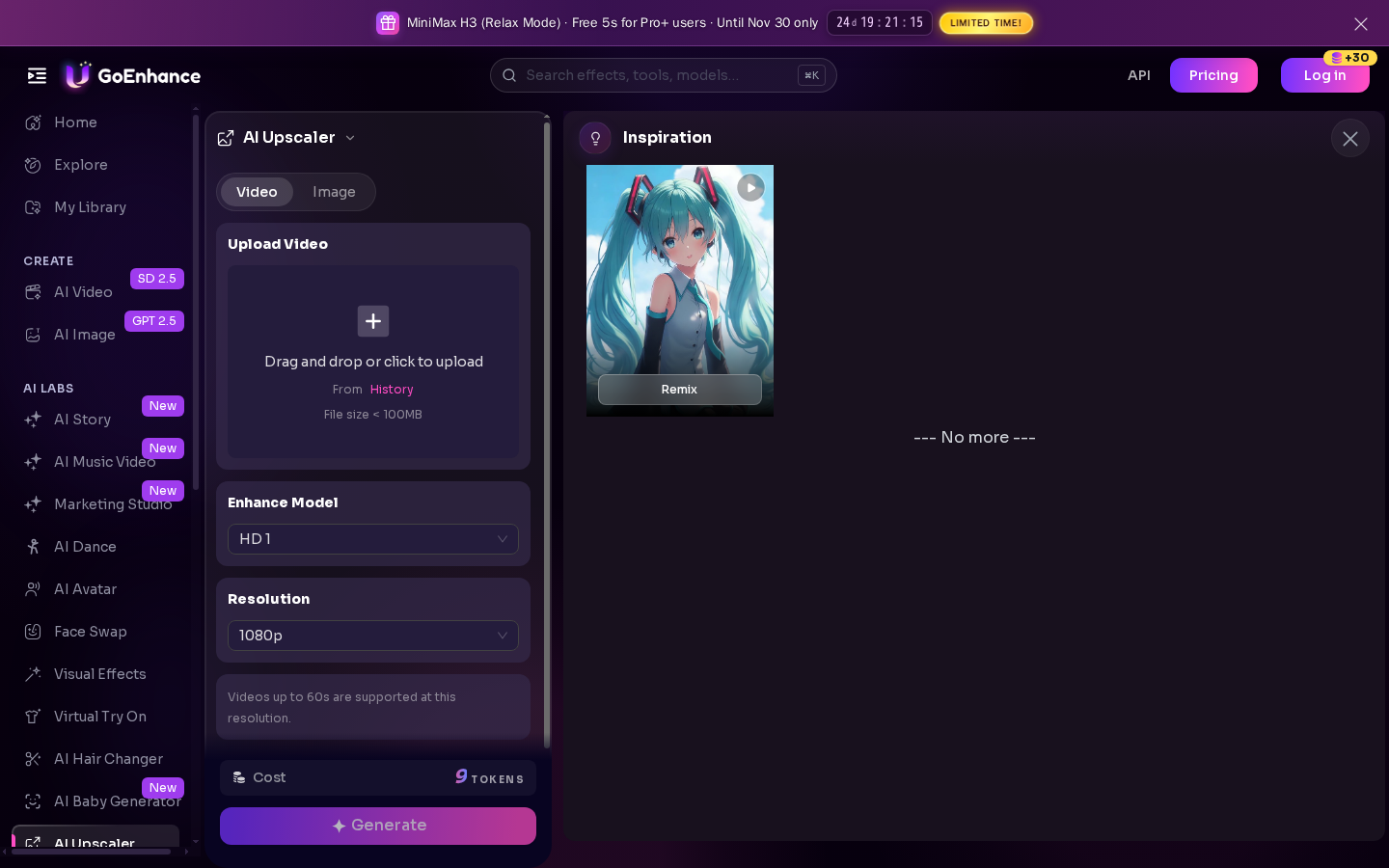
2026年11月6日に撮影したGoEnhance Video Upscalerの画面。現在の画面には動画アップロード欄、補正モデル、解像度設定が表示されています。
3. 補正モデルと出力解像度を選ぶ
補正モデルを選び、そのモデルで提供される解像度を選択します。GoEnhanceのSora 2アップスケーラーページでは、720pや1080pで書き出したSora動画を4Kで出力する手順が紹介されています。実際のアプリには、選択したファイルとモデルで使える設定が表示されます。
動画の公開先に合う解像度を使いましょう。大画面や高解像度納品には4K書き出しが役立ちますが、小さく表示されるSNS投稿なら、より低い解像度で十分な場合もあります。
4. 高画質化した動画を生成する
**Generate(生成)**をクリックして完了を待ちます。低解像度に加えてノイズや色の問題もある場合は、まず解像度を上げて結果を確認します。特定の問題が残る場合だけAI動画エンハンサーを使いましょう。1つずつ問題を処理すると、どの変更が有効だったか判断しやすくなります。
5. ダウンロード前に結果を確認する
処理後のクリップを元の動画と同じ再生サイズで比較します。最初のフレームだけで判断せず、次のような代表的な場面をいくつか確認しましょう。
- 顔やキャラクターのクローズアップ
- 髪、布地、葉などの細かな質感
- 素早い動きやカメラのパン
- 画面内の文字、看板、くっきりした輪郭
- 暗い部分や明るく照らされた部分
輪郭が明瞭になり、ノイズが減ったかを確認すると同時に、作り物のような質感、輪郭の光のにじみ、ちらつき、場面の色の変化にも注意します。不自然になった場合は、別の利用可能なモデルや解像度を試して比較し直してください。
6. 最も仕上がりのよいバージョンをダウンロードする
静止画でも動きでも問題なければ、編集や公開用にダウンロードします。後で別の仕上げを試せるよう、元ファイルを高画質化した版と一緒に保管しましょう。
Sora 2動画の例
以下は、GoEnhanceのSora 2アップスケーラーページに掲載されているサンプル動画です。
Sora動画の高画質化の効果を確認する方法
解像度の数字が大きいだけでは、改善したとは判断できません。元の版と高画質化した版を、同じ場面、同じ再生サイズで比較してください。
- 細部を確認: 輪郭や質感が、不自然に鋭くならず見やすくなっていますか?
- 顔と物体を確認: 顔立ち、手、衣服、物体はフレーム間で一貫していますか?
- 動きを確認: 髪、輪郭、素早く動く被写体に、ちらつきや残像がなく安定していますか?
- 色を確認: 肌の色や光は元の場面と一致していますか?
- 全編を確認: 改善は冒頭から最後の数秒まで続いていますか?
左右に並べるプレビューが使える場合は、両側に同じフレームを表示します。手作業で素早く比較するなら、元ファイルと高画質化したファイルを同じ時点で一時停止しましょう。
Sora動画の画質でよくある問題と対処法
アップスケール後もぼやけて見える
最もきれいな元の書き出しを使いましょう。元映像のぼけやピントずれが大きいと、再構成に十分な細部がない場合があります。元に近い解像度も試し、より大きな出力と比較してください。
細部がざらついて硬い、または人工的に見える
通常の視聴サイズと拡大表示の両方で確認します。アプリで選べるなら別のモデルや低めの出力解像度を試しましょう。大きく拡大すると、ごく小さな質感の変化も強調されて見えます。
ノイズがまだ見える
残ったノイズや圧縮の問題にはAI動画エンハンサーを使い、髪、布地、影などの細部が残っているか確認します。
色がまだ平板、または暗すぎる
まず元のクリップを確認します。元映像自体の色が薄かったり露出不足だったりする場合は、利用可能な補正や色設定を試し、処理前後の同じフレームを比較しましょう。
被写体がゆがむ、またはフレーム間で変化する
アップスケールは映像の見た目の品質を改善するためのもので、場面の出来事を書き換えるものではありません。Soraの生成結果に映像上の誤りがある場合は、元のプロジェクトでよりよい生成結果を選ぶか編集してから、再びアップスケーラーを使ってください。
よくある質問
Sora動画を4Kにアップスケールできますか?
GoEnhanceのSora 2アップスケーラーページでは、720pや1080pのSoraクリップを4Kへ処理する方法が説明されています。アプリで、使用するモデルとファイルに対応する解像度を選んでください。
アップスケールでSora動画にない細部を復元できますか?
輪郭を整え、大きな出力に必要な細部を推定できますが、元映像に欠けている情報を正確に復元できる保証はありません。使用前に顔、文字、細かな質感を確認しましょう。
Sora動画は編集の前と後のどちらで高画質化すべきですか?
短いクリップなら、使う予定の素材を高画質化して確認した後、字幕や最終編集を加えます。すでに長めの編集済み動画があり、全体に同じ処理が必要なら完成動画を処理してもかまいません。比較用の元データを残してください。
Sora動画の画質を無料で改善できますか?
はい。GoEnhanceによると、新規ユーザーはSora 2向けの処理を無料で試せます。有料プランでは利用枠や機能が追加されます。最新の料金ページを確認してください。


