goenhance logo

AI画像から動画生成

AIを使って写真から簡単に魅力的な動画を作成できます。画像をアニメーション化したり、スライドショーを作ったり、写真を手軽に印象的な動画に変換します。さらに多くの機能やワークフローは AI動画ジェネレーター でご覧ください。

無料で試す
例1
例1
例2
例2
例3
例3
例4
例4
By uploading a file, you agree to GoEnhance's
Terms of Use and Privacy Policy

活用シーン

GoEnhance が静止画像を魅力的な動画へ変換し、SNS動画、商品紹介、キャラクターアニメーション、マーケティング素材、ストーリーテリングなど幅広い動画制作に活用できる方法をご覧ください。

画像から動画生成ツールの主な機能

AI画像から動画ジェネレーターとは?

GoEnhanceのAI画像から動画ジェネレーター(写真から動画作成ツール)は、静止画像を動きのある映像コンテンツに変換するAI搭載のツールです。
写真を元に、アニメーション・スライドショーなど多様な動画を簡単に作成できます。

GoEnhanceのAI画像から動画ジェネレーター

高速フォト→動画作成

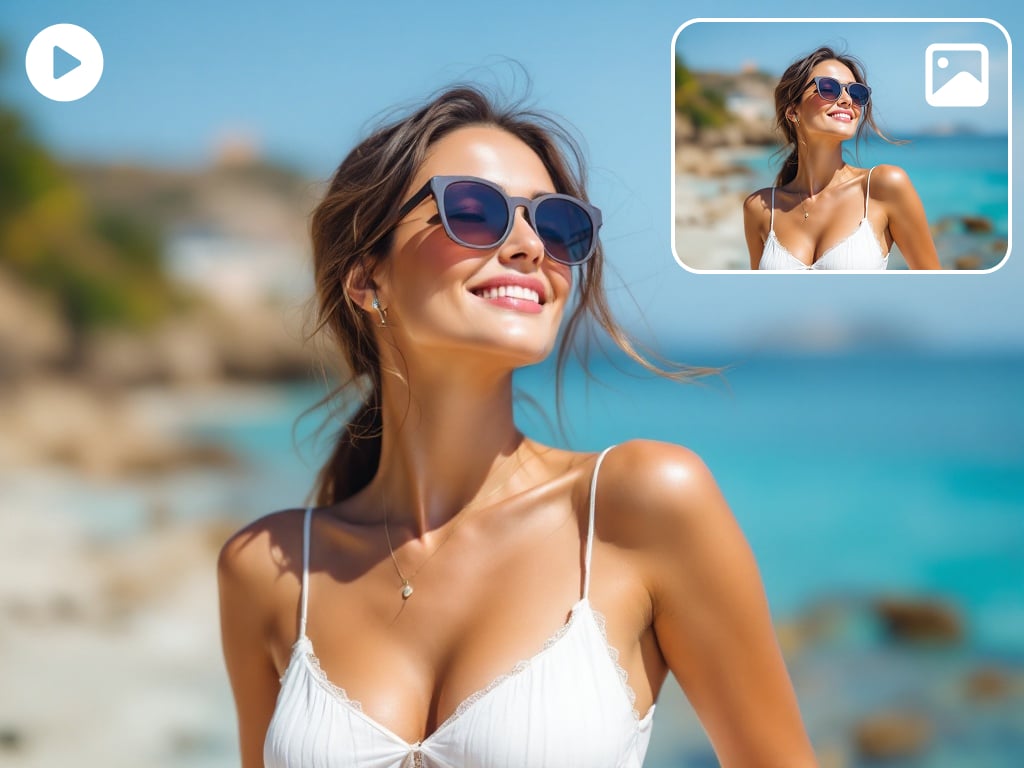
GoEnhanceなら、たった1枚の写真を数秒で滑らかな動画クリップに変換できます。スピード重視でも動きはきれいで、書き出しはそのままシェア可能。速さと品質、どちらも妥協したくないときに最適です。

どんな写真でも動画に

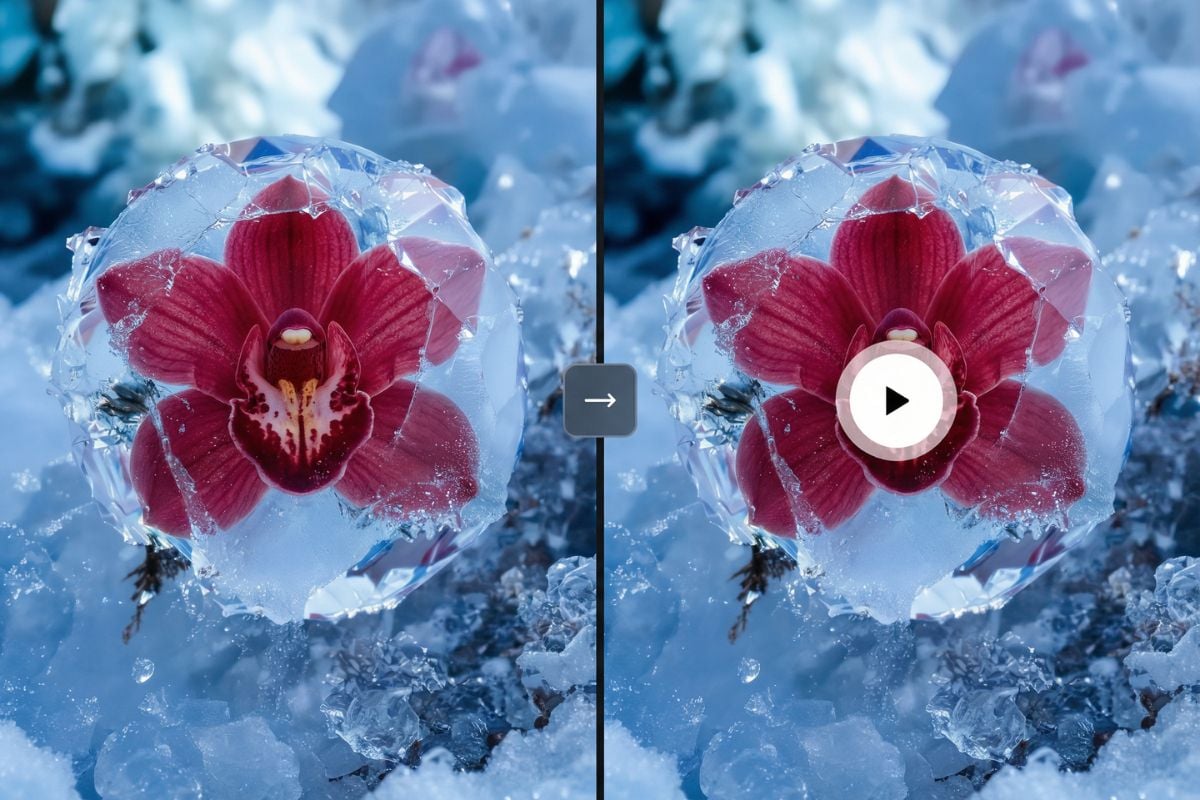
ポートレート、商品写真、ペット、アート作品など、どんな画像でもアップロードするだけで動きのある映像に。GoEnhanceは自然なモーションで静止画に息を吹き込み、よりシネマティックな雰囲気に仕上げます。

音声と音楽をワンフローで

追加の編集なしで、動画を“完成形”に。音声や音楽をシンプルなワークフローでまとめて入れられるので、TikTok/Reels/Shorts/広告用コンテンツもすぐに使えます。

GoEnhance画像→動画ジェネレーターで、音声・音楽・字幕を1つの流れで追加

開始・終了フレームに対応

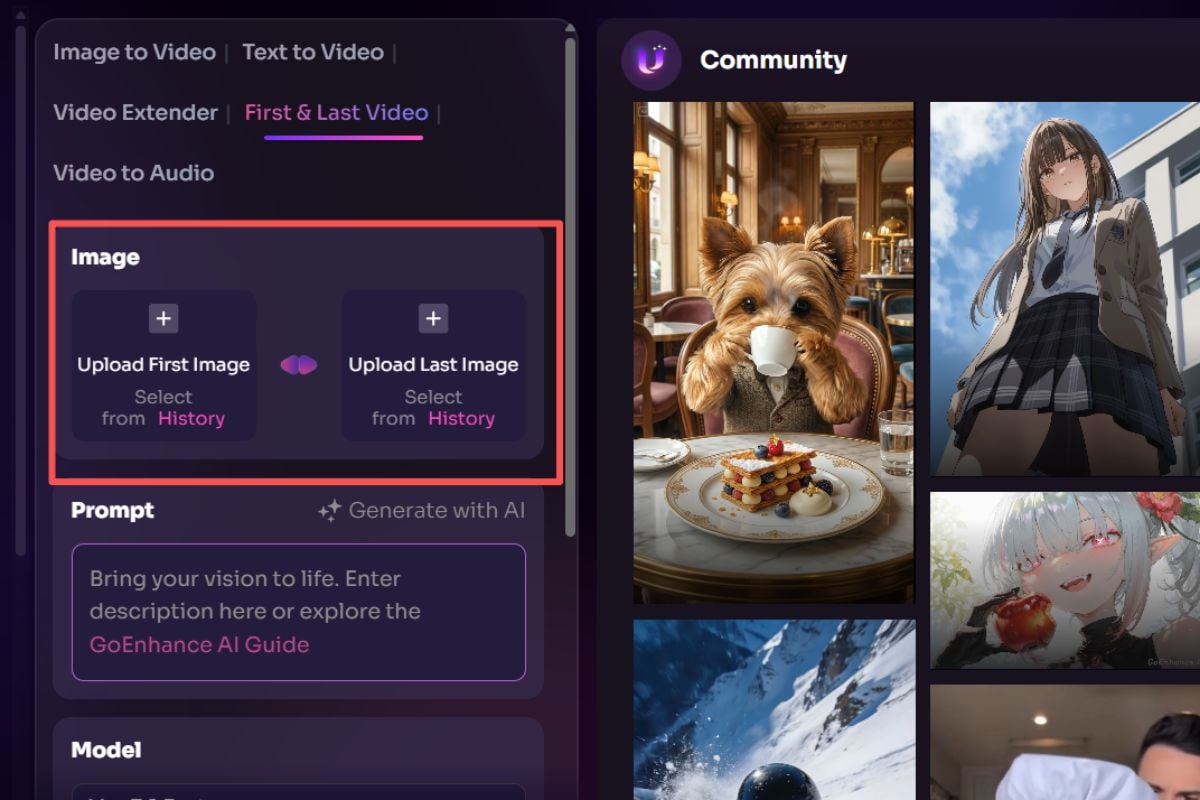
動画の始まりと終わりを、思い通りに決めたいですか?GoEnhanceは開始フレームと終了フレームの両方に対応。動きを誘導してストーリーの一貫性を保ち、ラストの一瞬まできれいに着地できます。

GoEnhanceのフォト→動画生成で開始フレームと終了フレームを制御

GoEnhanceが最高の画像→動画ジェネレーターである理由

GoEnhanceは、速くて、コントロールしやすく、見た目も良い結果を求めるクリエイターのために設計されています。写真の手軽なアニメーションから、音声・字幕付きの完成度の高いクリップまで、すべてをシンプルかつ効率的に—AI動画生成ツール体験として提供します。

なぜGoEnhance AIが最高の画像→動画ジェネレーターなのか

すべてのクリエイターのために

Image to Videoの定番の使い方を3つ紹介。広告向けクリップ、滑らかなモーション、シネマティックなショット。

広告クリエイティブ

商品写真1枚を、思わずスクロールが止まる広告クリップに。軽い動きと整った構図で見栄えを上げ、TikTok/Reels/Shorts/広告配信に合う形式で書き出せます。

無料で試す

写真から動画を作る方法

ステップ 1

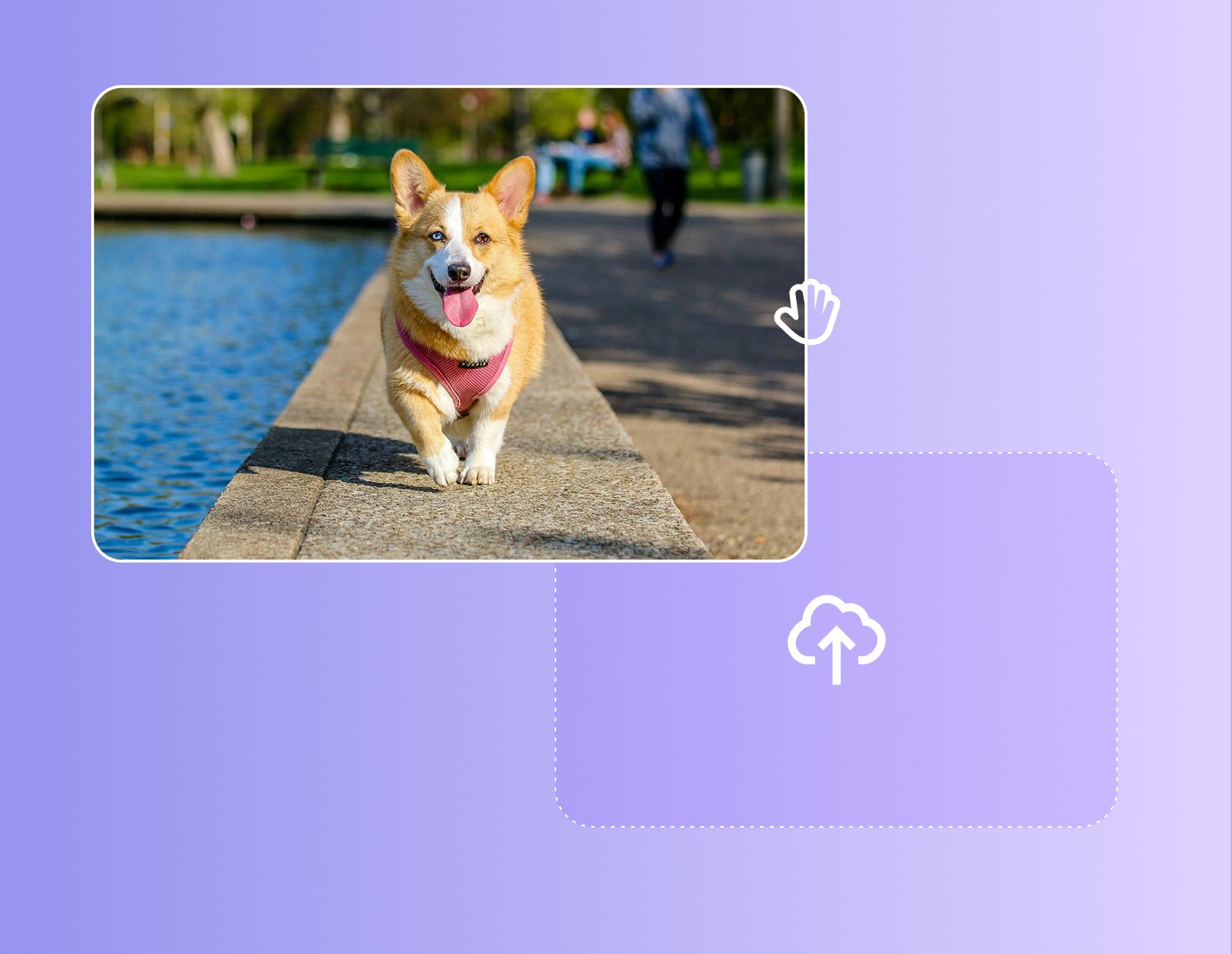
画像をアップロード

アニメーション化したい、または動画の素材にしたい画像(JPG、JPEG、PNG)を選んでアップロードします。
ステップ 2

動画モデルを選択

リアル系やアニメ風など、目的に応じたAI動画モデルを選び、必要であれば長さやアスペクト比も調整します。
ステップ 3

生成してダウンロード

「生成」ボタンを押すと動画作成が始まります。数秒待つと、ユニークなAI動画が完成します。

プロンプト作成のコツとベストプラクティス

1

基本構文を使って安定した結果を出す

初心者や、成功率を高めたいシーンに最適です。信頼しやすい構成は、カメラ動作 + 被写体 + シーン + アクション です。テンプレート:『カメラが(動作)しながら、(シーン)にいる(被写体)が(アクション)している様子を映し、(動きの詳細)を加え、(遅い / 中程度 / 速い)ペースで進行する。』 例:『カメラがゆっくり右にパンし、海辺をジョギングする少年を映す。海風が彼のシャツの裾を軽く持ち上げている。』

2

時間指定を入れて映像表現をよりシネマティックにする

より演出的なショットにしたい場合は、カメラ動作に簡単な時間指定を組み合わせましょう。テンプレート:『カメラが(寄る / 引く / 回り込む / 上昇する)。(X秒)で動きを完了し、(X秒)静止し、その後次の動きへ移る。』 例:『カメラが2秒かけて少女の本へゆっくり寄り、1秒間クローズアップを保った後、やさしく引いて図書館全体を見せる。』

3

速度と雰囲気で感情を作る

カメラ速度は映像の感情を大きく左右します。動きの速さにムード表現を組み合わせることで、意図のある仕上がりになります。テンプレート:『カメラが(スローモーション / 高速 / タイムラプス)で動き、(夢のような / 緊張感のある / 静かな / 楽しい / 未来的な)雰囲気を作り、(穏やかな / 緊迫した / 軽やかな)リズムを生み出す。』 例:『カメラがスローモーションで上昇し、しおれた花から雨粒が落ち、静かで切ない雰囲気を作り出す。』

4

マルチショットは明確に区切って書く

複数ショットが必要な動画では、『Shot 1』『Shot 2』『cut to』『scene change』などを明確に記載してください。これにより、動作の混在や不自然な切り替えを防ぎやすくなります。例:『Shot 1: カメラがゆっくり窓へ寄る。Shot 2: 横からの視点に切り替わり、少女が振り向いて歩き去る。』

5

参照画像とキーフレームで一貫性を保つ

同じ人物、衣装、背景を一貫して保ちたい場合は、参照画像を使い、対応していればキーフレームも設定しましょう。これにより、映像全体の統一感が高まります。例:『アップロードした画像をメイン参照として使い、カメラがゆっくり近づいても同じキャラクターの見た目を維持する。』

6

機能別プロンプトでは要件を明確にする

動画延長、モーショントランスファー、シーン拡張などでは、長さ、動作、スタイルをはっきり書くことが重要です。これにより、生成結果をコントロールしやすくなり、ランダムなズレも減らせます。例:『クリップを3秒延長し、同じやわらかなシネマティックスタイルを維持しながら、女性がゆっくりカメラの方へ顔を向ける。』

7

プロンプト調整はパソコンのほうがやりやすい

長いプロンプト、参照画像のアップロード、細かな調整を行うなら、デスクトップ環境のほうが向いています。細部を確認しやすく、文言の修正や設定漏れの防止にも役立ちます。例:『まずPCでモーションプロンプトを書き、参照画像をアップロードし、その後カメラ方向と速度を微調整して再生成する。』

高品質な画像から動画へのプロンプトを作るための核心要素

要素説明
被写体主役となる人物や物体。必要に応じて年齢、外見、素材感も含める20代前半の若い女性 / 光沢のあるクラシックスポーツカー
アクション現在進行形で明確に伝わる具体的な動き海辺をゆっくり歩く / なめらかに一回転する
シーン周囲の環境や背景設定満開の桜の木の下 / ネオンが輝く未来都市の中
ライティング光の質感とシーン全体の雰囲気暖かいゴールデンアワーの光 / ドラマチックな逆光シルエット
カメラ表現ショットの種類、カメラ移動、アングルを組み合わせた指定ミディアムショットでゆっくり寄る / ローアングルの追跡ショット
スタイル見た目全体を決める強いビジュアル方向性シネマティックな写実表現 / 表現力のある墨絵風 / すっきりした和風テイスト
画質解像度とビジュアルディテールのレベル質感豊かなディテールを備えた鮮明な4K画質
制約条件結果を安定させてコントロールしやすくするための3〜5個の制限顔のディテールを鮮明に保つ、歪みを避ける、構図を安定させる

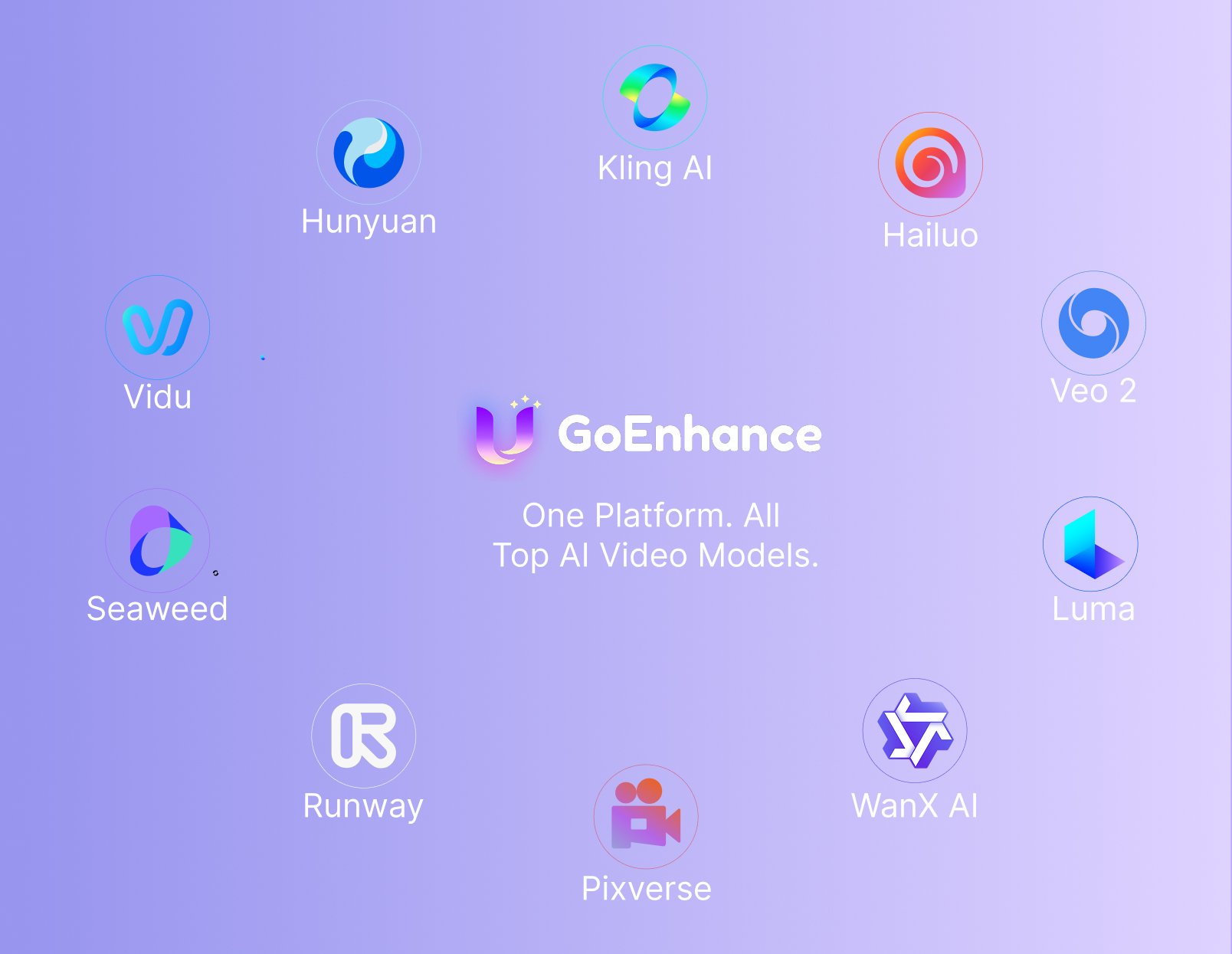
オールインワンAI動画モデルプラットフォーム

Twitter投稿

あらゆるニーズに対応

画像から動画変換は誰におすすめ?

コンテンツクリエイター

写真をReelsやShorts、TikTok向けに動画化。ロゴのアニメーション化などにも最適。

マーケター・企業担当者

プロモーション動画や商品紹介動画、広告用クリエイティブの高速作成に活用。

不動産業者

物件画像からの簡易ウォークスルーやアニメーションの作成(画像により品質は異なる可能性あり)。

Vlogger・インフルエンサー

動きのある要素を加えたイントロ・アウトロ動画で差別化。

教育者・トレーナー

図や写真をアニメーション化し、分かりやすい教材や解説動画を作成。

アーティスト・デザイナー

作品のアニメーション化やモーショングラフィックスの実験に最適。
気になることを解決

よくある質問

動画の生成にはどのくらい時間がかかりますか?

動画の長さや内容により異なりますが、短いクリップなら1~3分程度で生成できます。

AI画像から動画生成ツールは無料で使えますか?

多くのツールでは、ウォーターマーク付き・回数制限付きの無料プランがあります。GoEnhanceも無料体験が可能ですが、高度なモデルはサブスクリプションが必要です。

どの動画形式に対応していますか?

MP4が主な出力形式です。ツールによっては他の形式も選べる場合があります。

対応しているアスペクト比は?

一般的な16:9、9:16、1:1などに対応。アップロード画像の比率に合わせて自動調整されます。

生成された動画の長さはどれくらいですか?

通常は5~10秒程度ですが、複数セグメントをつなげることで長尺にも対応可能です。

どの画像ファイル形式が使えますか?

JPG、JPEG、WEBP、PNG形式の画像が使用できます。

生成した動画は商用利用できますか?

はい。有料プランのユーザーは商用利用が可能です。

データは安全に保護されますか?

アップロードされたデータは暗号化され、安全に保存されます。プライバシーも保護されます。

良い結果を出すにはプロンプト経験が必要ですか?

いいえ。まずはシンプルな動きの説明から始めて、そこから少しずつ改善していけば十分です。複雑すぎるプロンプトよりも、明確でわかりやすい指示のほうが良い結果につながることが多いです。基本の形としては、最初に被写体の動きを説明し、必要に応じてカメラワークを追加するのがおすすめです。

なぜ動画が不自然に見えることがあるのですか?

これは、指定した動きが元画像と合っていない場合や、一度に多くの動作を詰め込みすぎた場合によく起こります。より安定した結果を得るには、動きをシンプルに保ち、元のポーズや構図に合った動きを指定し、短いクリップの中に複数の大きなアクションを重ねすぎないことが大切です。

結果の一貫性を高めるにはどうすればいいですか?

最も確実なのは、質の高い元画像を使い、プロンプトを絞り込み、生成ごとに少しずつ調整することです。プラットフォームが参照画像やキーフレームに対応している場合は、それらを使うことでキャラクターの見た目、シーンの連続性、全体のビジュアルの安定感を保ちやすくなります。

毎回のプロンプトにカメラ移動を入れるべきですか?

必ずしもそうではありません。カメラ移動はシーンを引き立てる場合には効果的ですが、すべてのショットで必要というわけではありません。多くの場合、固定カメラのほうがより自然でクリーンな動きに見えることがあります。特に被写体のアクション自体が十分に強い場合は、その傾向がはっきりします。

良い元画像とはどんな画像ですか?

被写体がはっきりしていて、構図が整理され、光の当たり方がわかりやすい画像が最も適しています。しっかり構図が取られた画像は、モデルにより信頼できる視覚情報を与えるため、滑らかな動き、細部の保持、歪みの少ない生成結果につながりやすくなります。

生成した短い動画は後から延長できますか?

はい。多くのツールでは、生成済みのクリップに続きの映像を追加できます。自然な仕上がりにするには、同じ動きの流れを保ち、ビジュアルスタイルを統一し、つなぎやすいシンプルなアクションを使うのが効果的です。

マルチショット動画でより良い結果を出すには?

マルチショットのシーンでは、プロンプト内で各パートをはっきり分けるのが重要です。たとえば「Shot 1」「Shot 2」といったラベルを使ったり、カットの切り替えを明示したりすると、ツールが流れを理解しやすくなります。その結果、カメラワークの混乱やシーン構成の破綻を減らしやすくなります。

画像から動画への変換をマーケティングやクライアント案件に使えますか?

はい。画像から動画への変換は、商品紹介、SNS広告、短いプロモーション動画、コンセプトプレビューなどに活用できます。ただし、クライアント案件や商用利用に使う前には、必ずプラットフォームのライセンス条件、商用利用の可否、そして最終結果がブランド表現やビジュアルの一貫性に合っているかを確認することが重要です。

ヘルプ記事

画像から動画以上の機能を提供

GoEnhanceAIは画像から動画を作るだけでなく、AI画像生成・動画アニメーションなどクリエイティブな制作にも対応。高品質なAI動画を簡単に作成し、デジタルメディアのニーズに応えます。

GoEnhanceAIを無料体験