写真・動画向けFotor顔入れ替えの機能

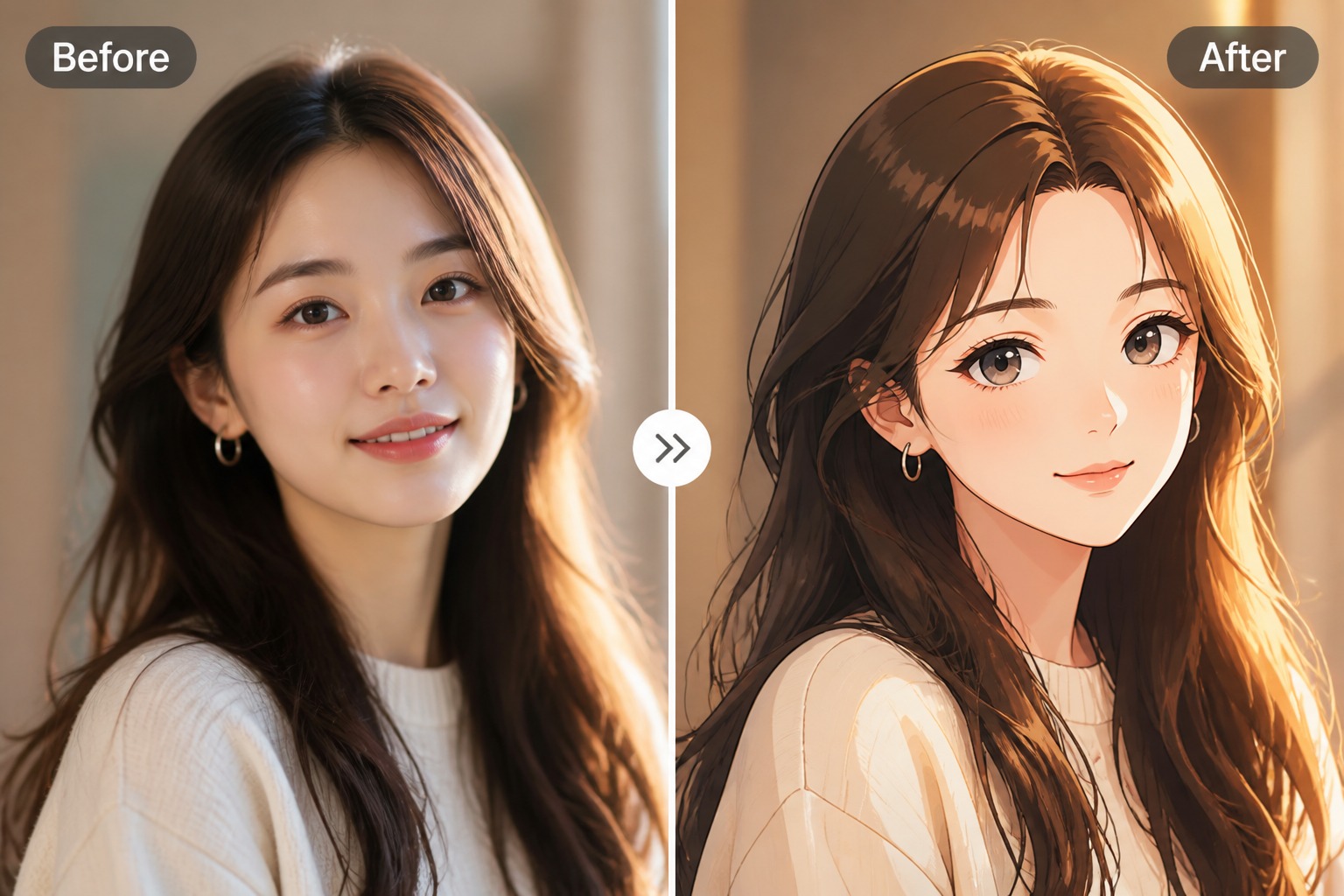
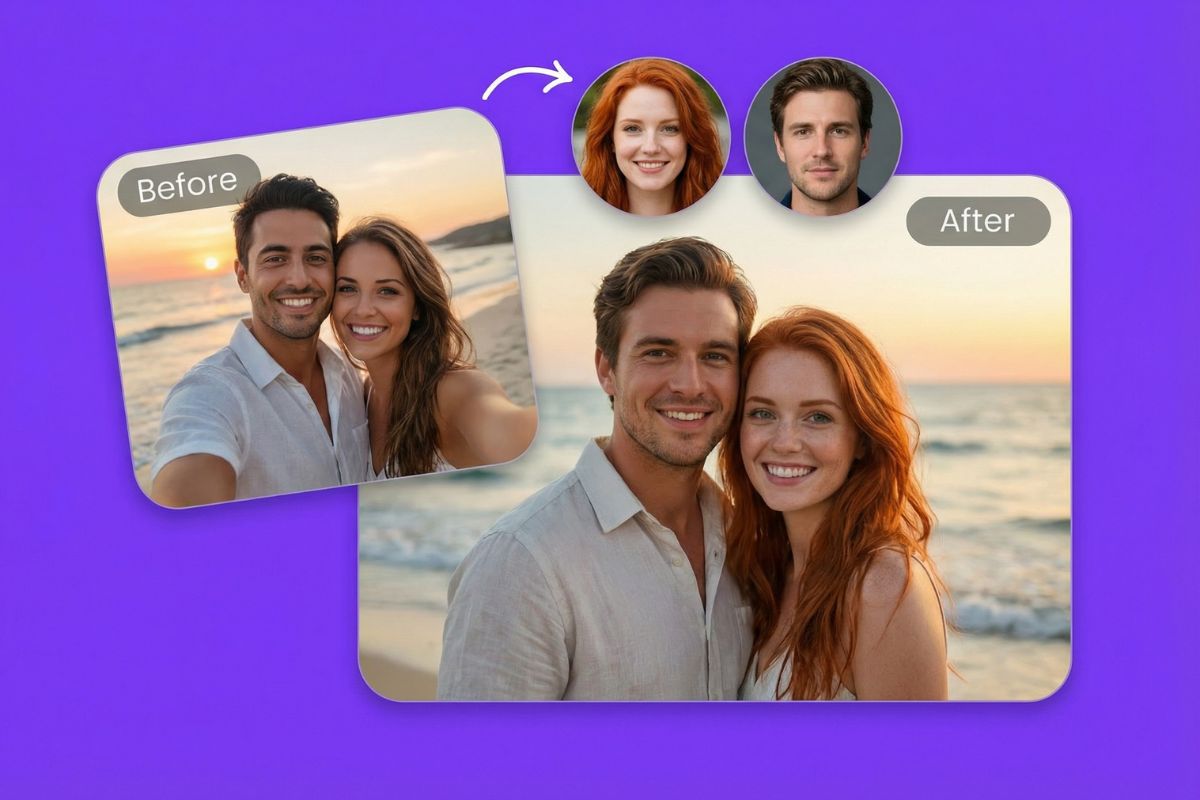
Fotorは、1人の写真の顔入れ替え、1枚の写真で最大5人までの複数人の顔入れ替え、さらに動画の顔入れ替えに対応しています。その顔はめツールは、セルフィーをテーマ画像に配置し、顔の特徴や表情を対象の画像に自然に馴染ませます。手作業で切り抜くことなく、ユニークなポートレート、キャラクターシーン、コスチューム、季節ごとの画像編集に活用できます。
オンラインで顔入れ替えを試す
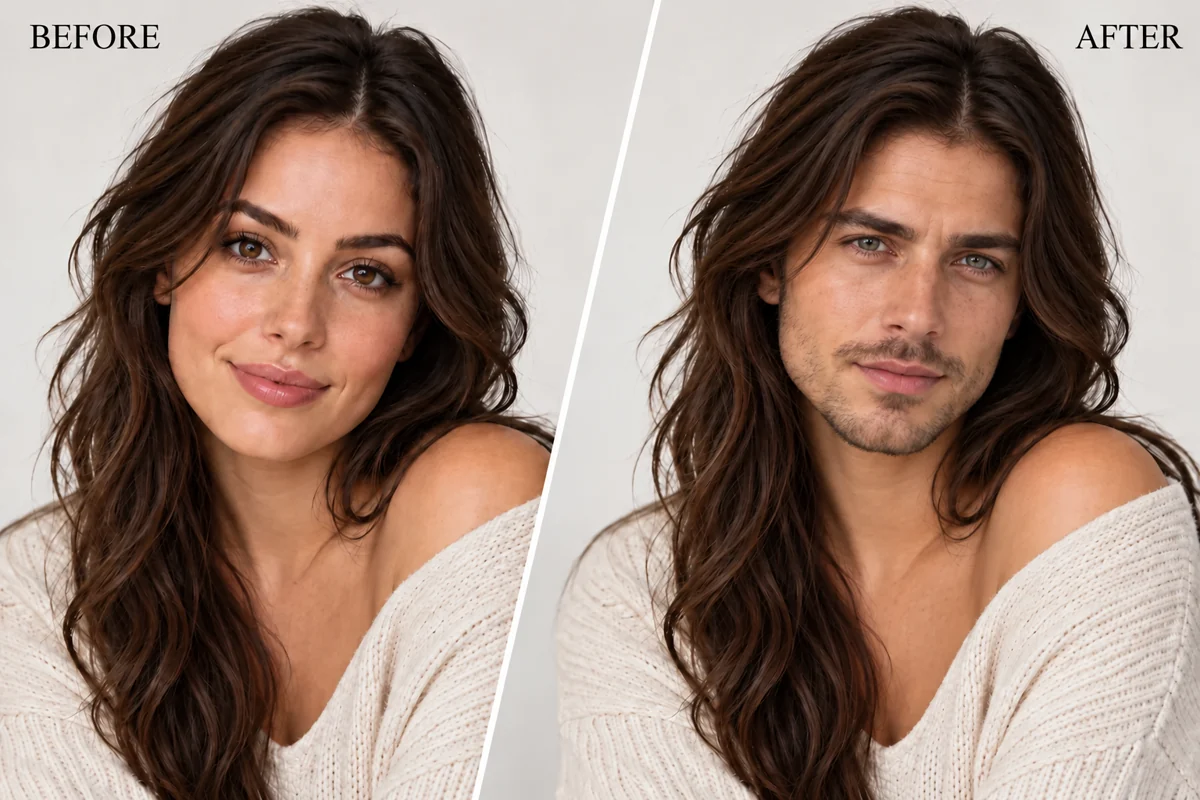
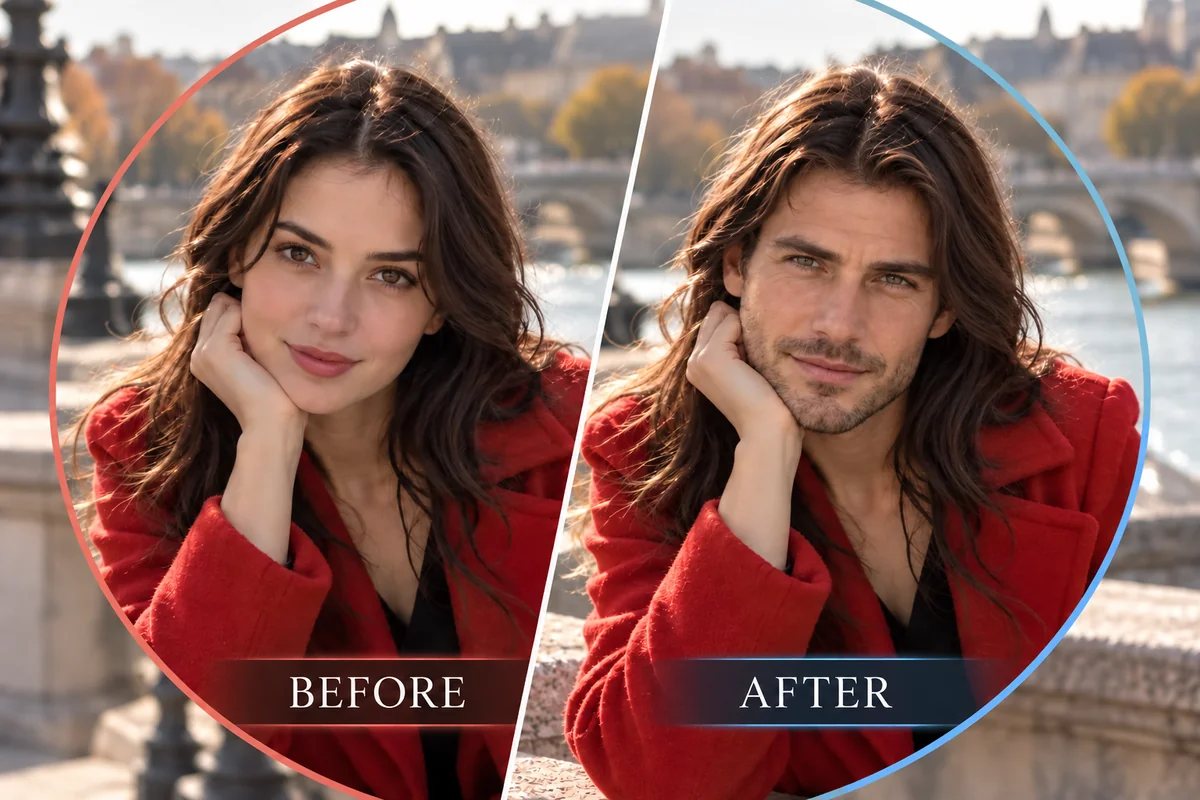
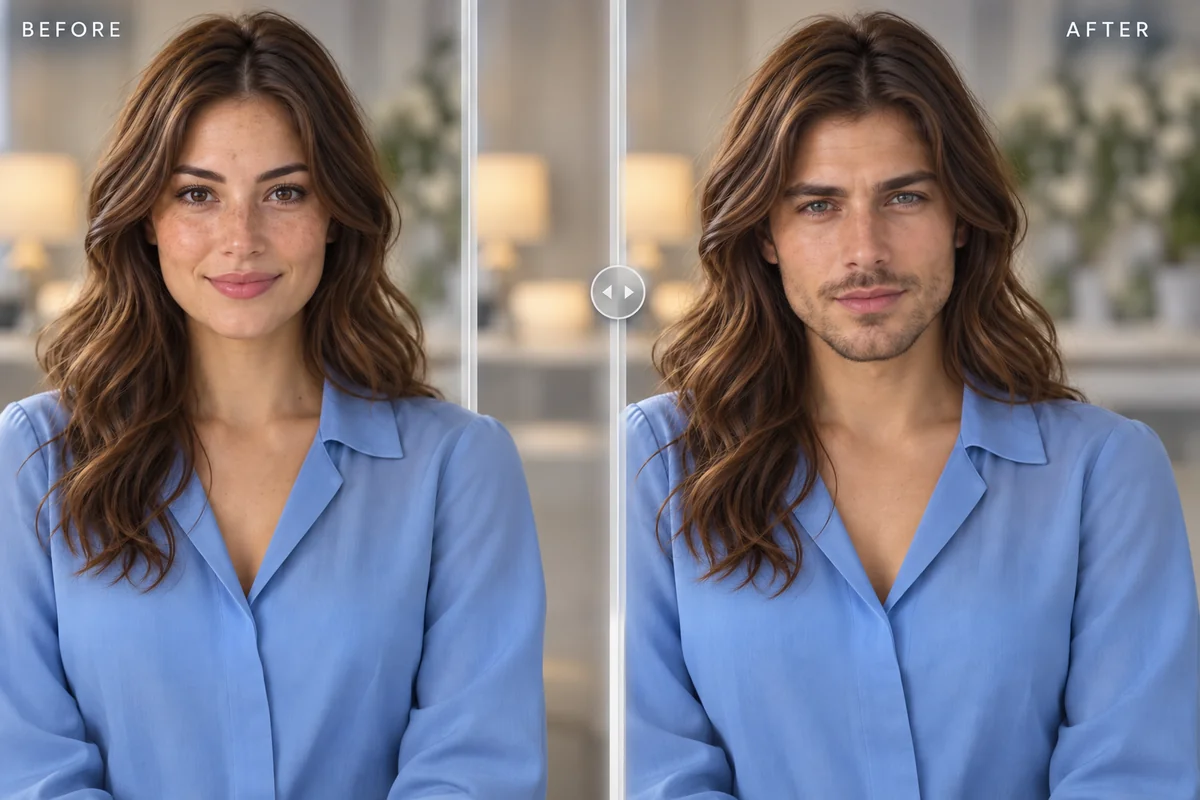
同じロングヘアを維持したまま顔立ちを変更したポートレートの顔入れ替えのビフォーアフター

Fotor顔入れ替えの機能とメリット

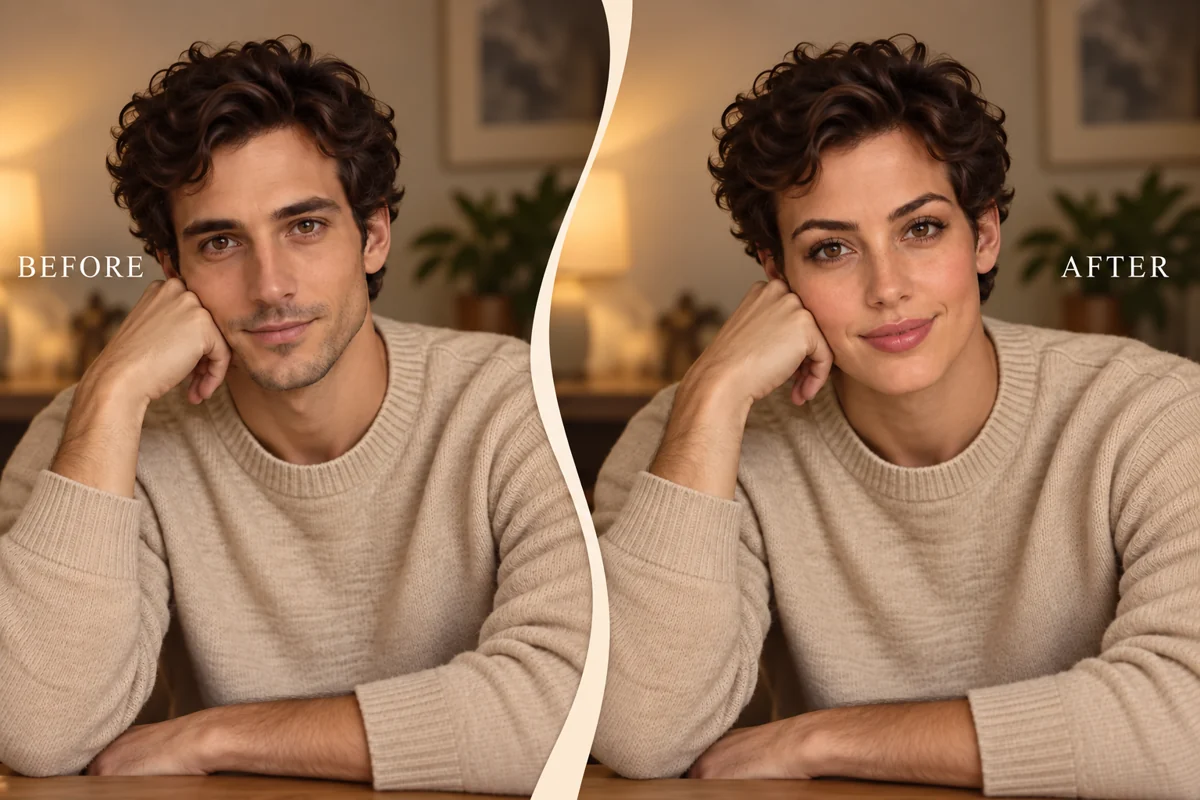
ポートレート写真の顔入れ替え

鮮明なセルフィーと対象の画像を追加して、ポートレート、ミーム、キャラクターのシーンに自分の顔を配置できます。Fotorの顔はめツールは、顔の特徴や表情を分析し、シーンに馴染むように対象へ合成します。

対象のヘアスタイルを維持したポートレートの顔入れ替えビフォーアフター

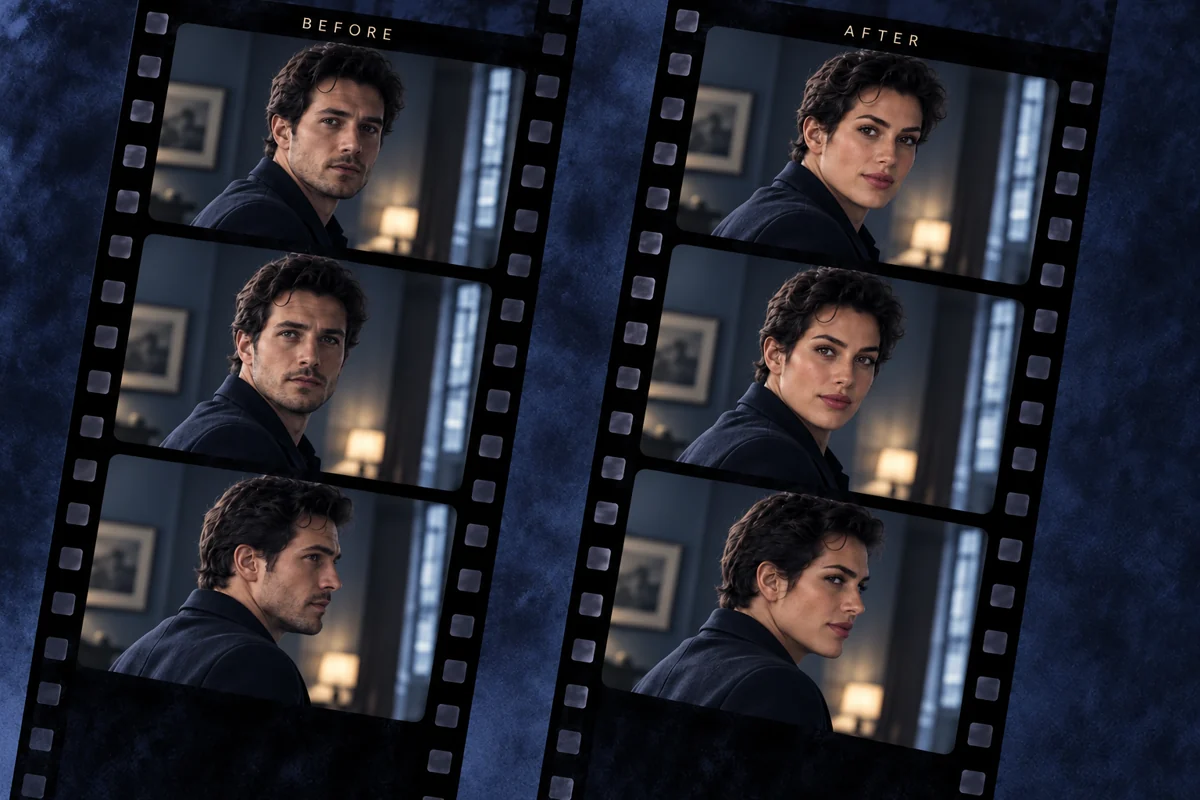
動画の顔入れ替え

Fotorは動画の顔入れ替えにも対応しており、静止画にとどまらないユニークな編集が可能です。対象のクリップを選択し、Fotorの手順に従って、作成前にクレジットの詳細を確認してください。

3つの連続するフィルムフレームで示された動画の顔入れ替え

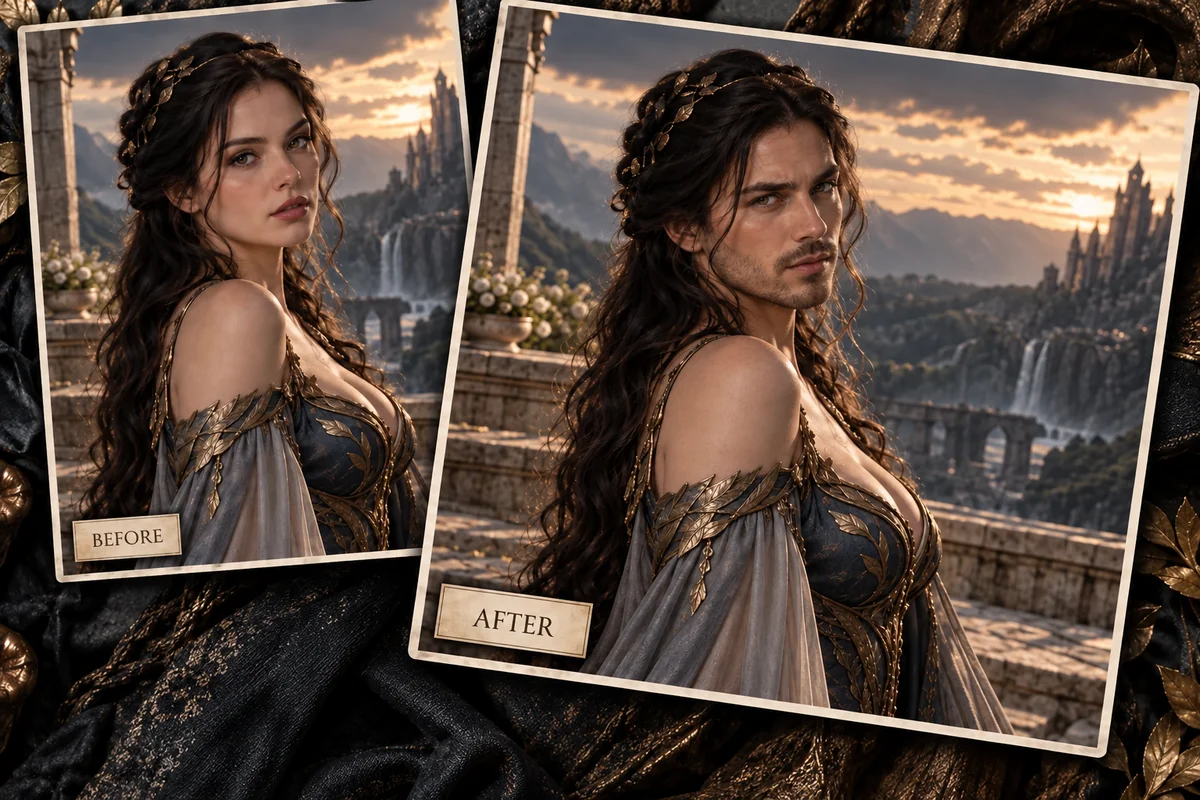
テーマ別顔はめテンプレート

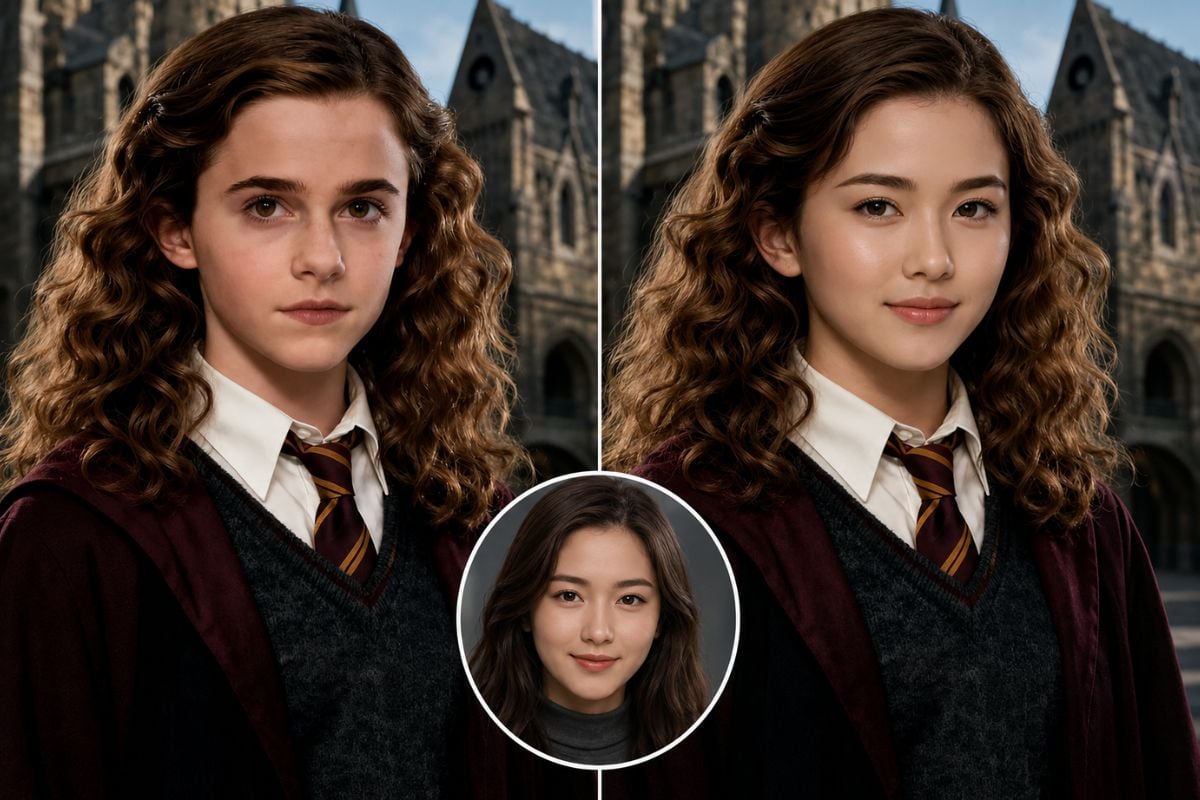
休日のシーンやコスチューム、キャラクターのコンセプトなど、テーマ別の対象画像を使用して、楽しいポートレートやSNS向けの画像を作成できます。セルフィーと対象の画像をアップロードしてバリエーションを生成し、イメージに合ったシーンを選択してください。

顔入れ替え前後のファンタジーキャラクターのポートレート

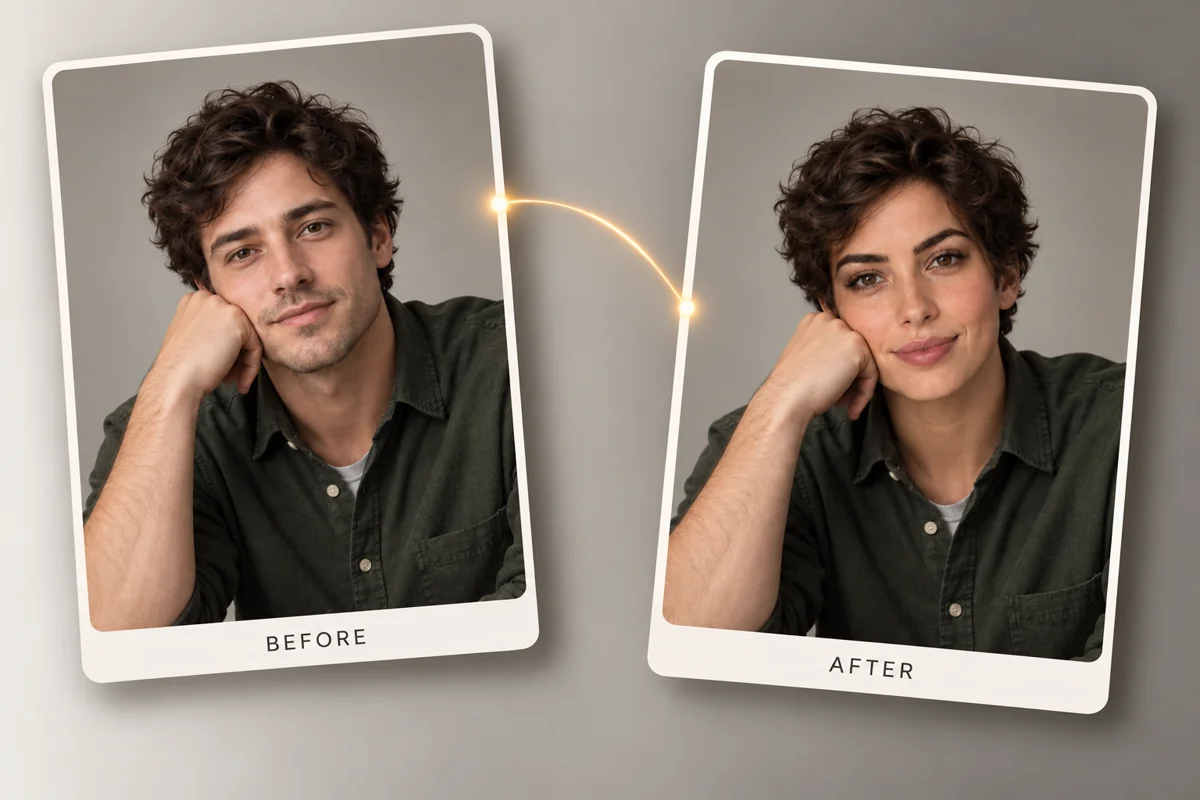
シンプルな生成・確認・ダウンロード

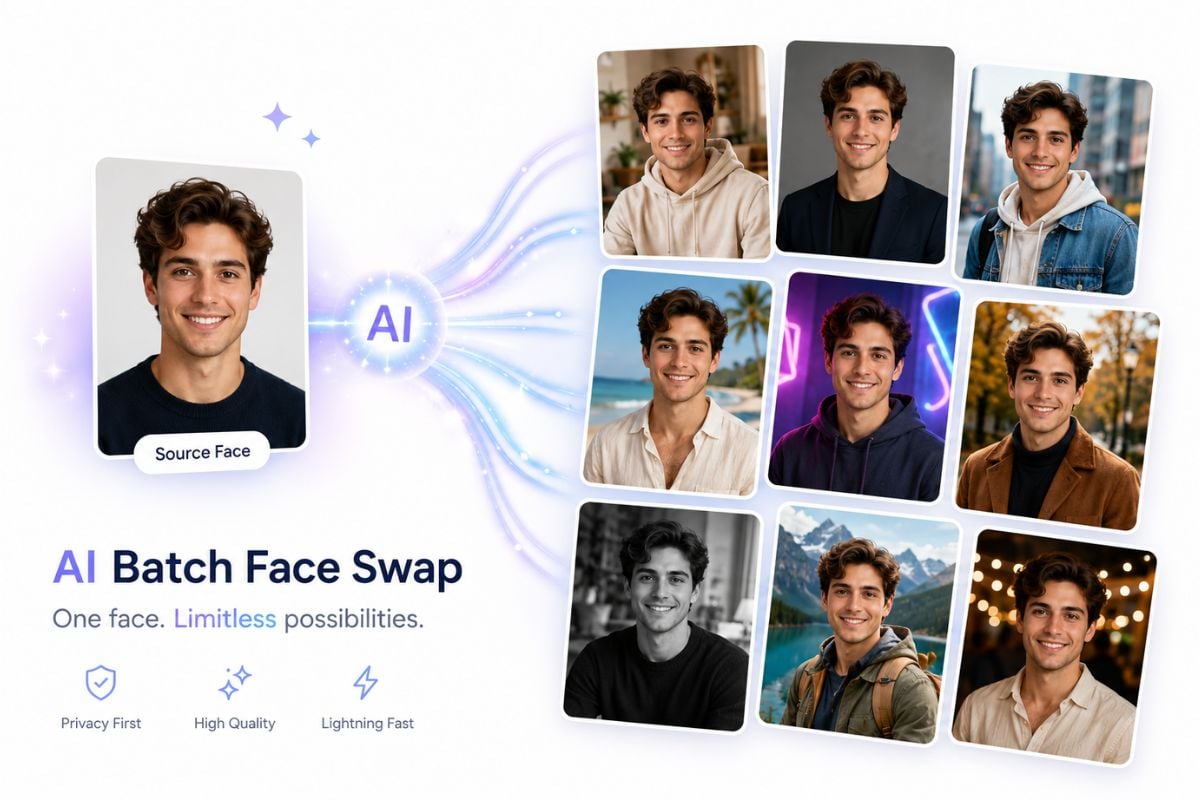
Fotorの顔はめ機能では、画像のアップロードから生成、確認、結果のダウンロードまでスムーズに行えます。わかりやすいステップにより、手作業で顔を切り貼りすることなく、テーマに沿った顔の編集が手軽に行えます。

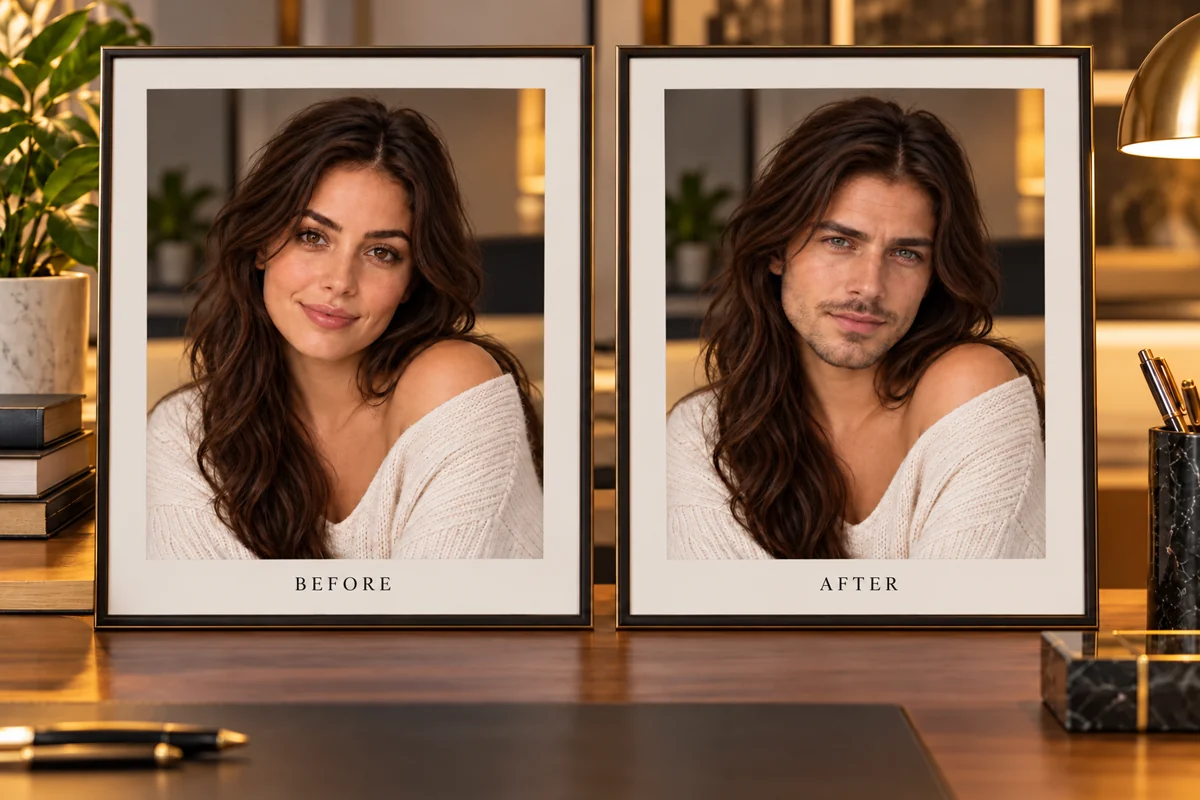
ポートレートカードでの顔入れ替え結果のビフォーアフター

Fotor顔入れ替えの使い方

ステップ 1 1

鮮明な元の顔写真を選択

顔の特徴がはっきりと確認できる、明るい場所で正面から撮影されたセルフィーをアップロードします。Fotorの顔はめ編集では、十分な明るさがあり、顔が隠れていない写真の使用をおすすめします。
ステップ 2 2

対象の写真または動画を追加

作成したい顔入れ替えの種類に応じて、対象となる画像、テーマ別テンプレート、またはクリップを選択します。
ステップ 3 3

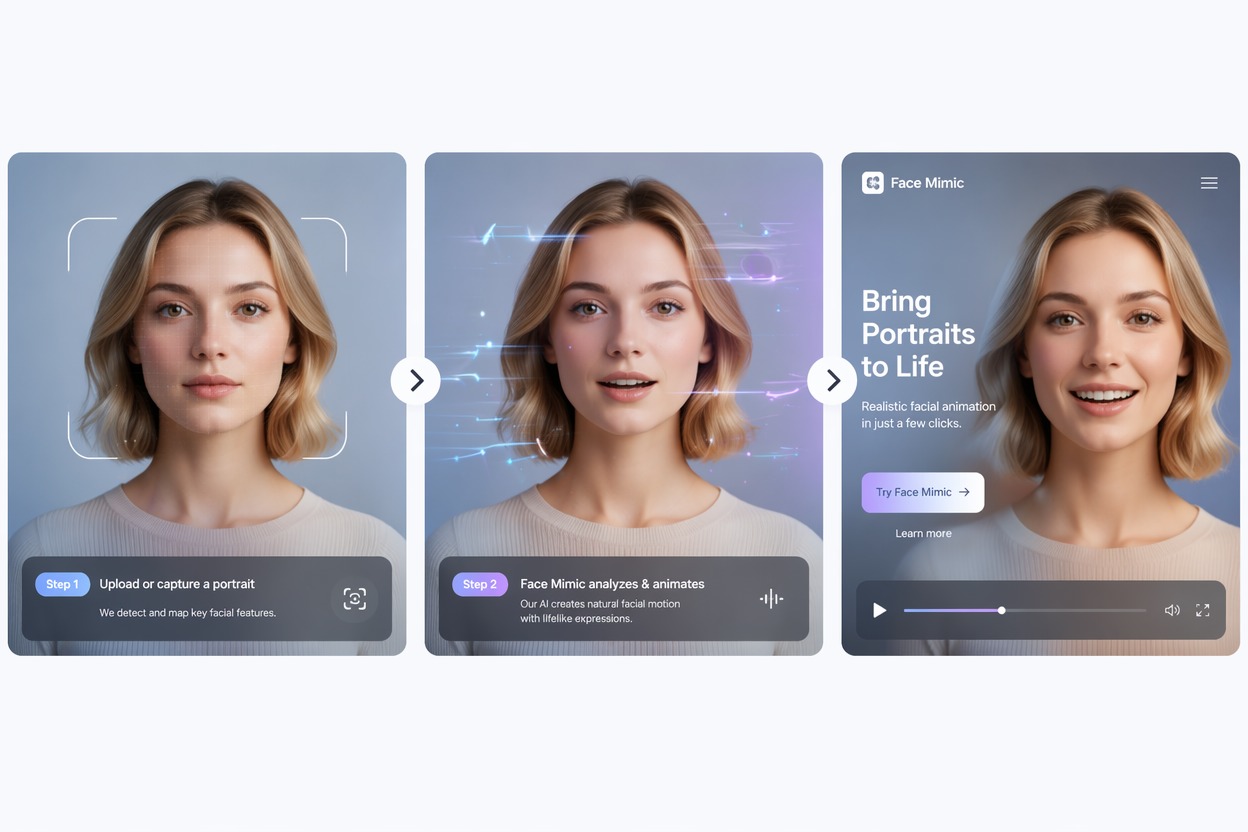
生成して編集結果を確認

顔入れ替えを生成し、顔が対象のシーンに合っているかを確認して、納得のいく仕上がりになったらダウンロードまたは共有します。
Fotorと比べたGoEnhance顔入れ替えの強み

写真・動画に加え、GIFの顔入れ替えにも対応

Fotorが対応している顔入れ替えカテゴリーは写真と動画です。GoEnhanceならGIFの顔入れ替えにも対応しており、リアクションや短いループ動画用のアニメーション形式も作成できます。

多彩な専用顔入れ替えモード

GoEnhanceには、「顔・頭部」「男性/女性」「有名人の顔」「肖像画」などのモードが用意されています。これらのプリセットにより、動画クリップや画像に合わせた特定のスタイルを簡単に選択できます。

シンプルな元画像・対象画像の作成フロー

元となる顔画像をアップロードし、対象の画像や動画クリップを追加して生成するだけ。わかりやすい3つのステップで、手動のマスキング作業なしに簡単に顔の入れ替えを始められます。

顔入れ替え連携用のオープンAPI

GoEnhanceは、顔入れ替え技術をアプリや制作ワークフローに組み込むためのオープンAPIを提供しており、チームや開発者向けの自動化オプションも備えています。

無料でお試しできる30トークン

GoEnhanceでは、画像や動画の顔入れ替えを試せる30個の無料トークンを提供しているため、有料プランを選ぶ前にワークフローをテストできます。

クリエイター向けの豊富なアイデア

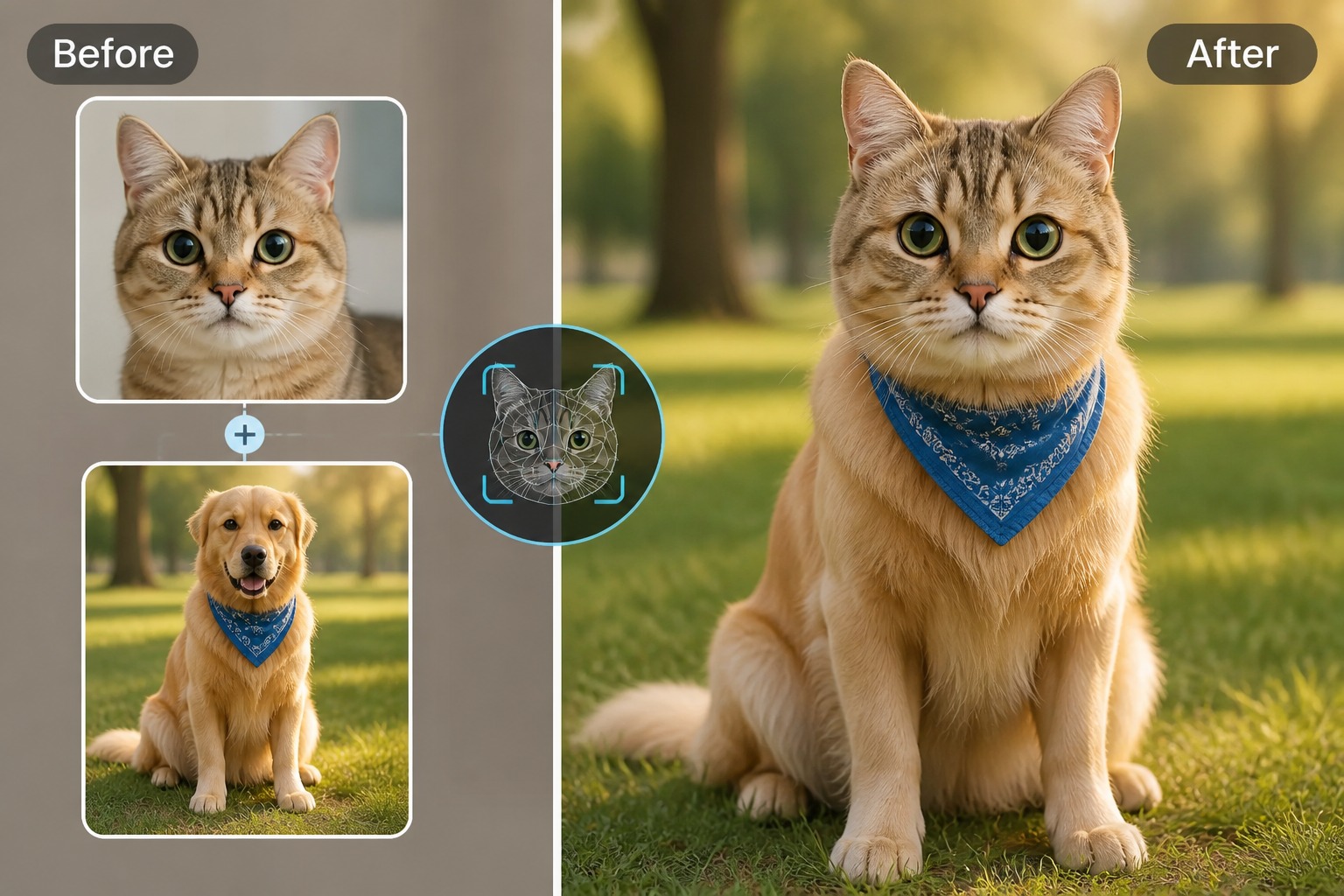
GoEnhanceは、日常の写真、ミーム、絵画、映画のキャラクター、ショート動画のアイデアを顔入れ替えツール内にまとめており、さまざまなクリエイティブの方向性をすばやく探求できます。

Fotorの無料オンライン顔入れ替え:よくある質問

Fotorの顔入れ替えとは何ですか?

Fotorの顔入れ替えは、元の顔を対象の写真や動画に合成するツールです。1人の入れ替え、最大5人までの複数人の写真入れ替え、動画の顔入れ替えに対応しており、顔はめツールではテーマ別の対象画像もサポートしています。

Fotorの顔入れ替えはオンラインで無料でお試しできますか?

Fotorでは顔入れ替え機能にクレジットを使用します。写真と動画の入れ替えでは必要なクレジット計算が異なるため、編集の種類によって消費量が決まります。

写真の顔を入れ替えるにはどうすればよいですか?

GoEnhanceのAI顔入れ替えワークフローを開き、鮮明な元の顔写真と対象の写真を追加して生成し、結果を確認します。ダウンロードする前に、輪郭、肌のトーン、ライティングを比較してください。

どのような元の顔写真が最適ですか?

顔全体がはっきりと見え、遮るものが少なく、十分な明るさのある鮮明なポートレート写真をご使用ください。元の角度が対象の顔の角度に近いほど、自然な仕上がりを評価しやすくなります。

自分の動画を対象として使用できますか?

GoEnhanceの顔入れ替えページでは、対象メディアとして動画のアップロードが可能です。顔がはっきりと映っているクリップを選択し、フレーム間の変化を含めて全体の結果を確認してください。

顔の入れ替えが不自然に見えるのはなぜですか?

角度、ライティング、解像度、または顔の見え方に大きな差があると、自然になじませることが難しくなります。より角度が近く鮮明な元画像と対象画像を使用し、境界線や表情を確認してみてください。

GoEnhanceはGIFの顔入れ替えに対応していますか?

はい。GoEnhanceは画像や動画の顔入れ替えに加え、GIFの顔入れ替えにも対応しており、アニメーション付きのリアクションや短いループ動画に最適です。

写真や動画の顔入れ替えを作成

鮮明な元の顔写真を用意し、対象の写真やクリップを選択して、共有する前にGoEnhance AI顔入れ替えの結果を確認しましょう。

GoEnhance AI顔入れ替えを試す