
FLUX 3 Image
FLUX 3 Imageは、Black Forest Labsが2026年10月1日に公開した新しい画像生成・編集モデルです。バウンディングボックスでレイアウト内の各要素を配置し、画像の一部だけを編集して残りはそのまま保ち、最大10枚の参照画像を組み合わせ、最大4Kで出力できます。GoEnhanceではまだFLUX 3 Imageを提供していません。下の作成コンソールでは、同じチームによる高速なFLUX.2モデル「Flux 2 klein 4B」を使用しているので、今日から作成を始められます。

文字主体のポスター

パネルごとのレイアウト
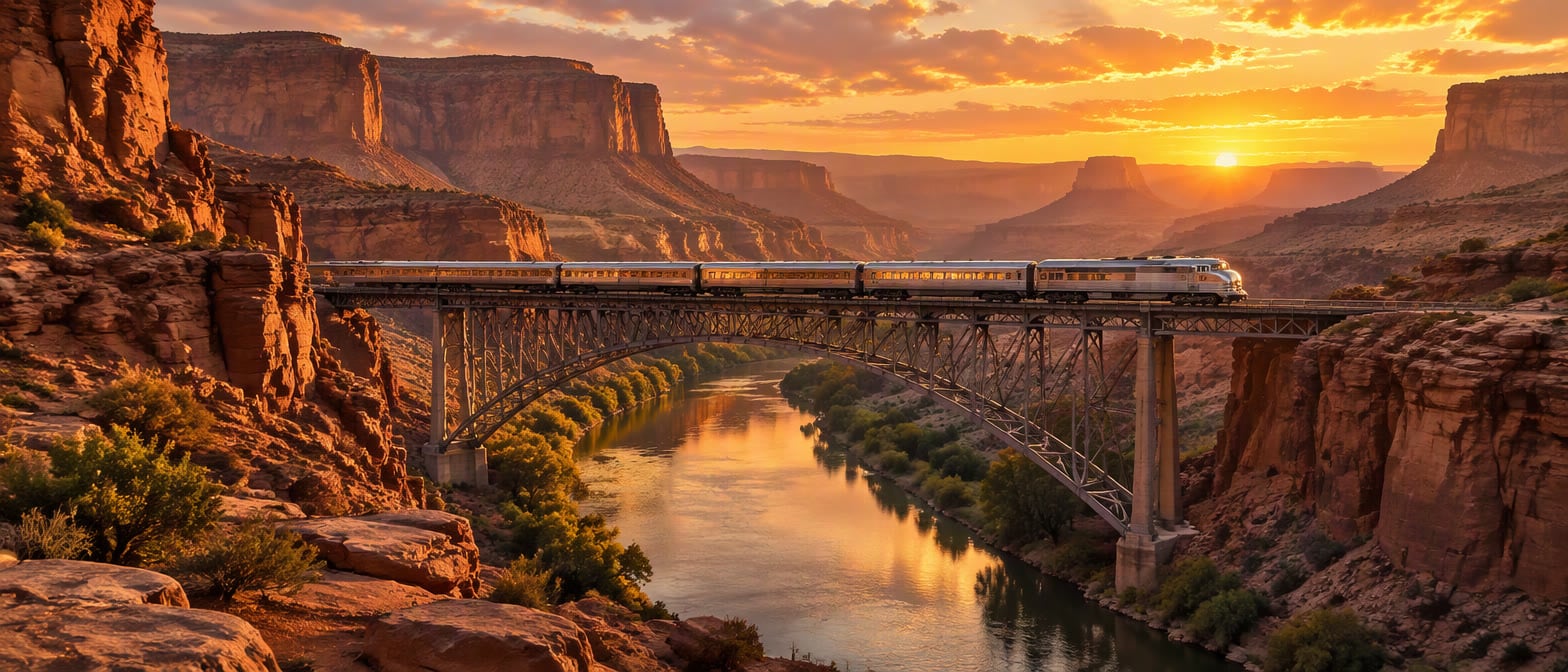
超横長パノラマ
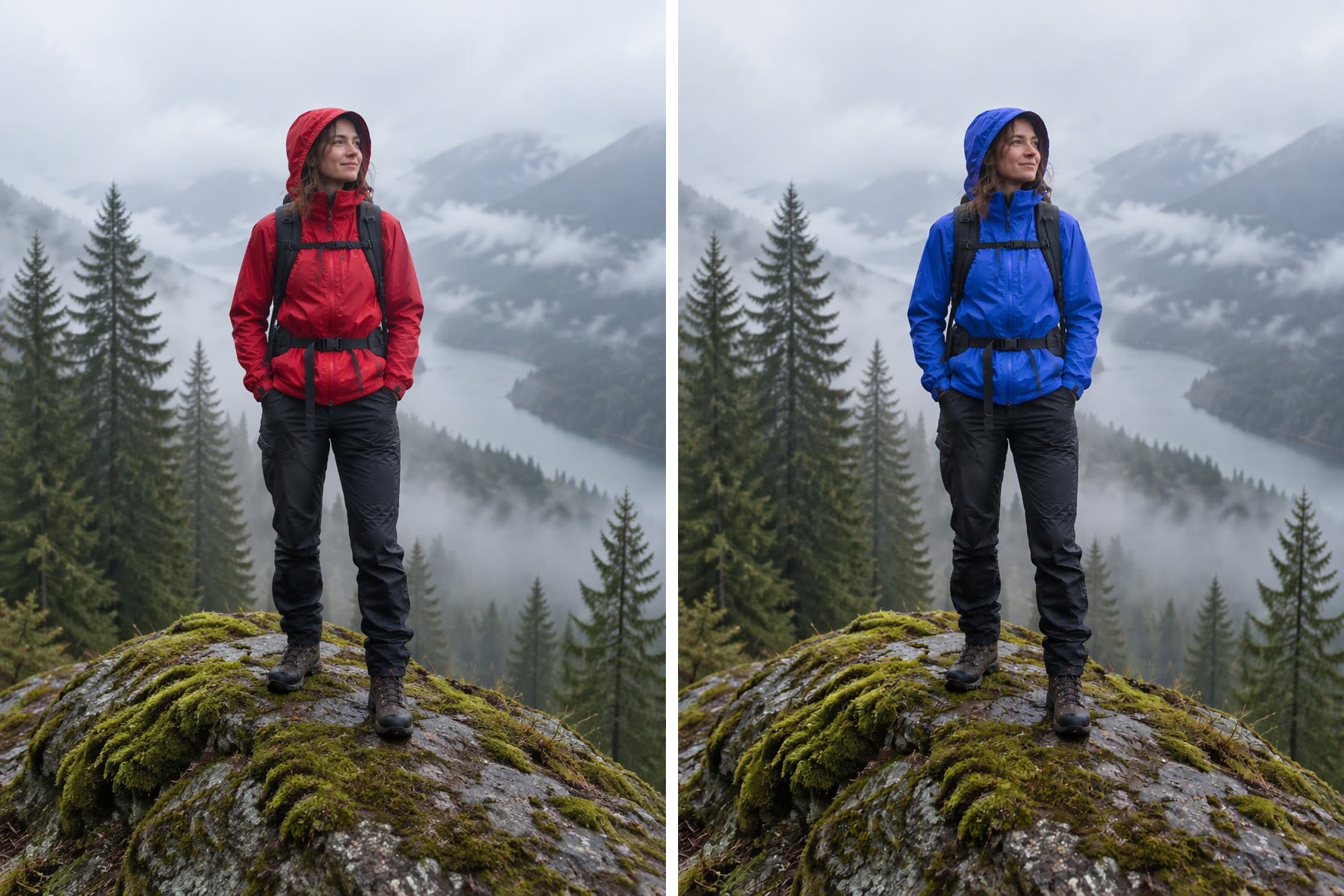
部分編集(ほかはそのまま)
Flux 2 klein 4B
プロンプト
プロンプト例
このモデルとプロンプトを設定した状態で GoEnhance の作成画面を開きます。
FLUX 3 Imageの新機能
一部だけを編集し、ほかはそのまま
変更したい要素を指定すると、FLUX 3 Imageは画像の残りの部分を元のまま保ちます。1回のリクエストで複数の要素の色変更、置き換え、移動、サイズ変更、削除をまとめて行え、複数ターンにわたって編集を重ねることもできます。ここに掲載した赤から青に変わるジャケットは、部分的な色変更のイメージ例です。今すぐGoEnhanceで画像を編集したい場合は、Flux Kontextをお試しください。
FLUX 3 Image vs Flux 2 klein 4B(GoEnhance)
今すぐGoEnhanceでFLUXモデルを試す方法
01
プロンプトを書くか、サンプルを選ぶ
上のコンソールで被写体、場所、光、構図を説明するか、サンプルプロンプトから始めましょう。画像内に文字を入れる場合は、正確な文言を引用符で囲み、配置場所を指定します。
02
避けたいものではなく、欲しいものを書く
FLUXモデルは肯定的な表現で書くと最も効果を発揮します。「人がいない」ではなく「誰もいない砂浜」、「ごちゃごちゃしていない」ではなく「無地のスタジオ背景」と書きましょう。
03
Flux 2 klein 4Bで生成する
生成をクリックすると、Flux 2 klein 4Bが選択された状態でGoEnhanceのテキストから画像生成スタジオが開きます。1枚4トークンで、無料プランでも利用できます。
04
精細さが必要なら上位モデルへ
最終仕上げには、同じスタジオでFlux 2 MaxまたはFlux 2 Proに切り替えましょう。FLUX 3 ImageがGoEnhanceで利用可能になり次第、このページに追加します。
よくある質問
知っておきたいこと
FLUX 3 Imageとは何ですか?
FLUX 3 Imageはいつリリースされましたか?
GoEnhanceでFLUX 3 Imageは使えますか?
FLUX 3 Imageのバウンディングボックスはどのように機能しますか?
FLUX 3 Imageでは参照画像を何枚使えますか?
FLUX 3 Imageの料金は?
FLUX 3 Imageはネガティブプロンプトに対応していますか?
FLUX 3 Imageはオープンソースですか?
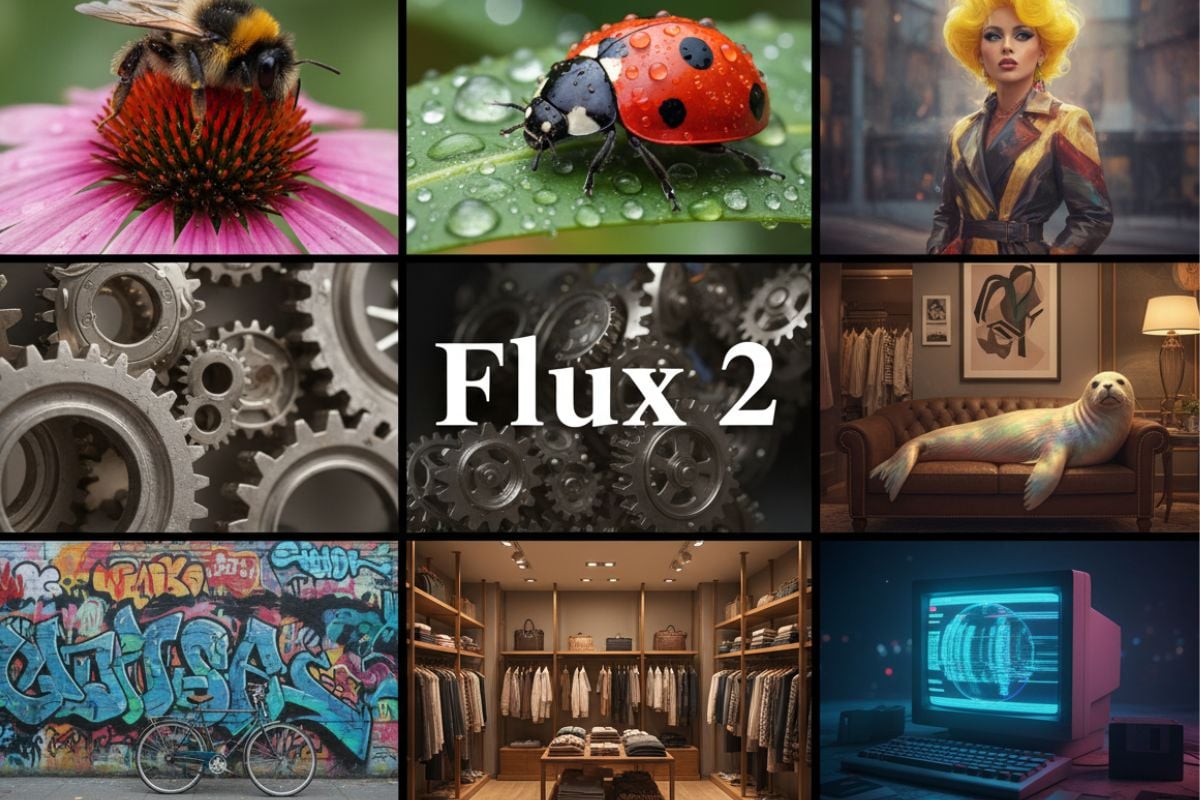
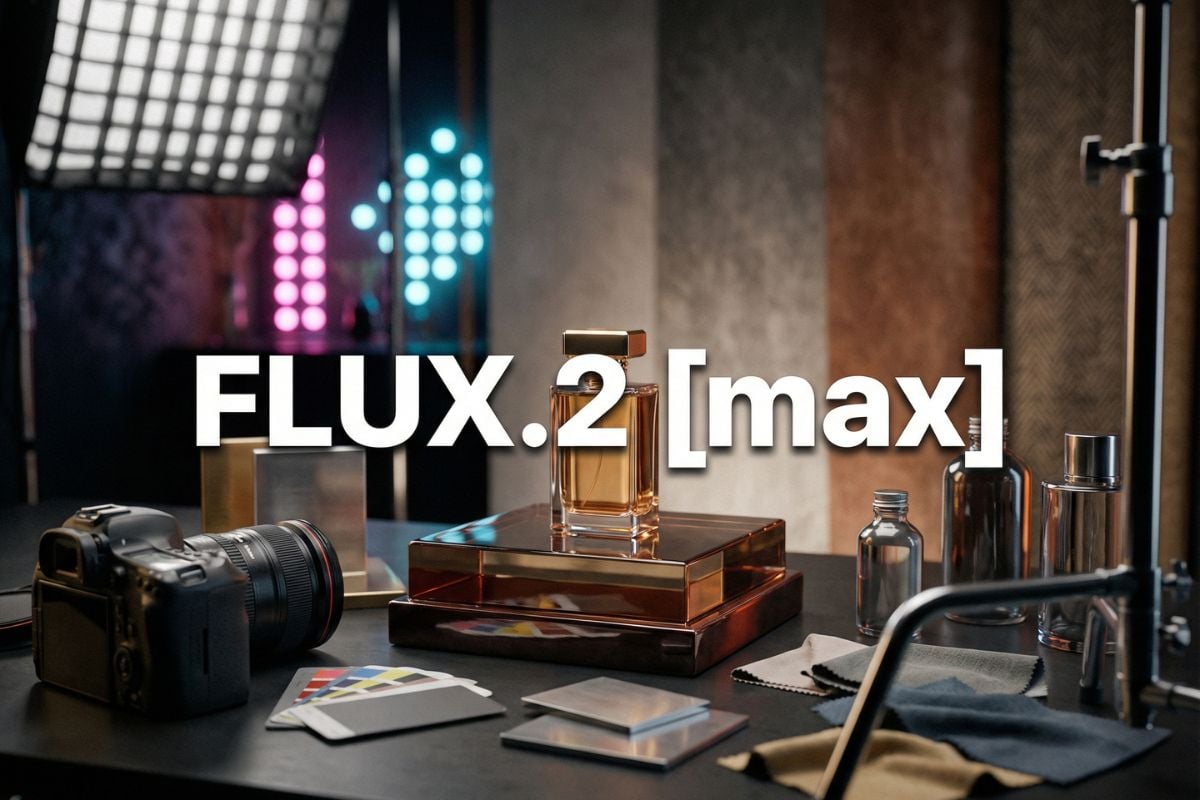
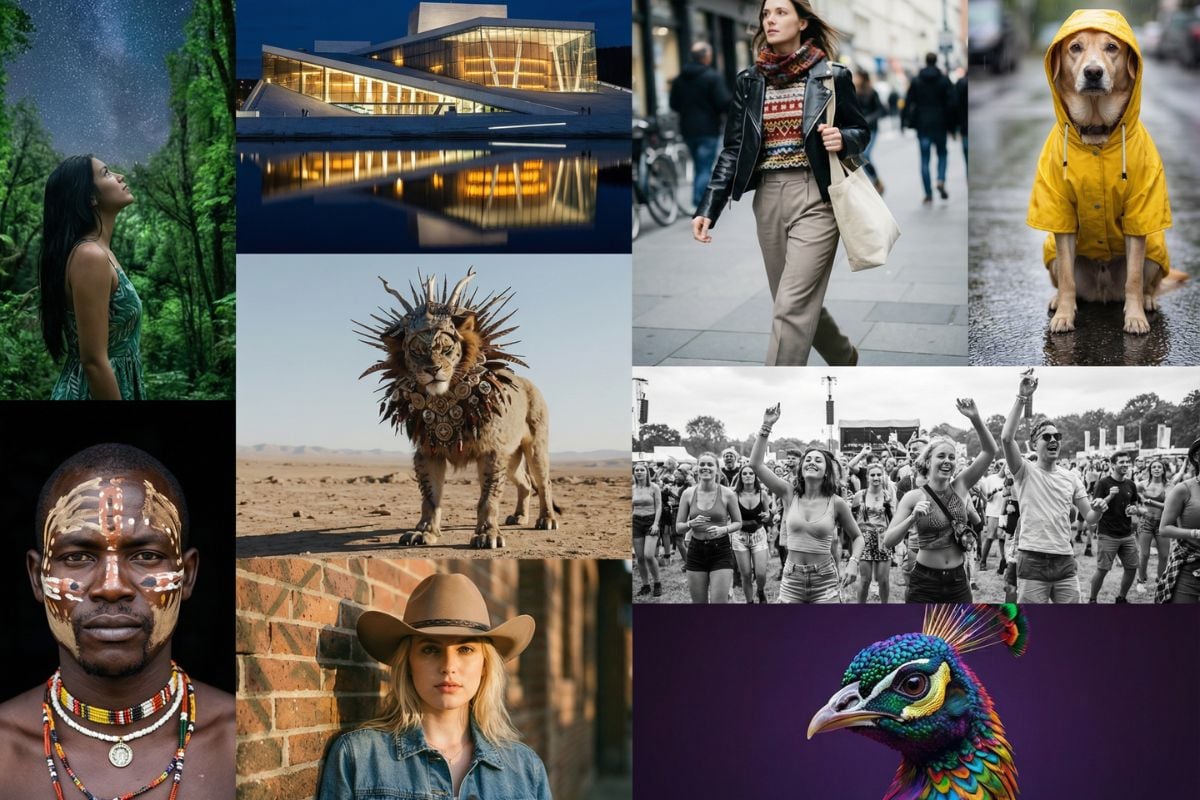

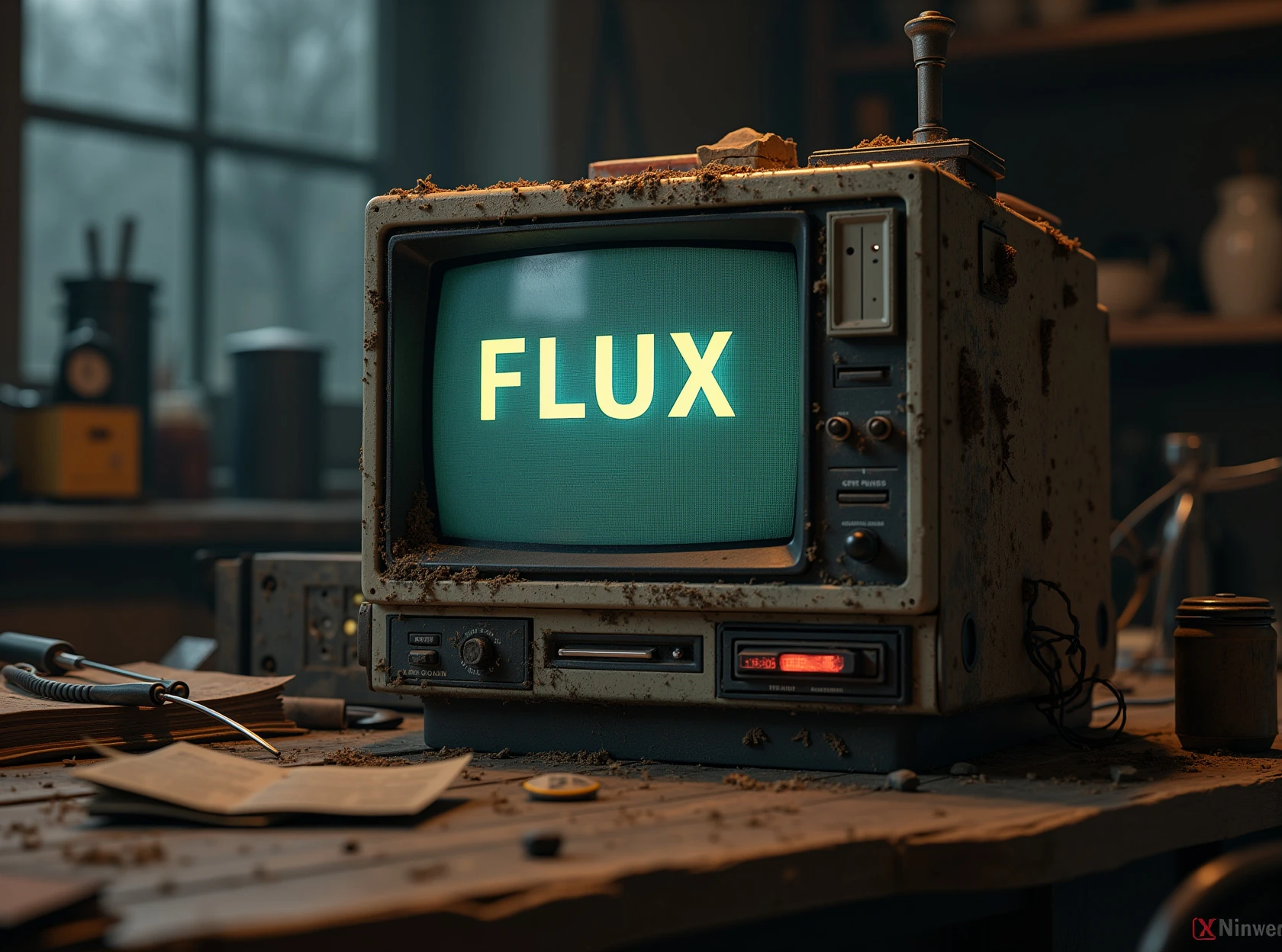
今すぐGoEnhanceでFLUXを始めよう
FLUX 3 ImageはまだGoEnhanceで利用できませんが、Flux 2 klein 4Bならテキストから画像生成スタジオで今すぐ使えます。1枚4トークンで、無料プランでも利用可能です。FLUX 3 Imageが追加されたら、このページを更新します。
Flux 2 kleinを試す