AI Ease 顔交換

AI Easeの顔交換は、写真編集、複数人の顔交換、動画シーンに対応しています。元の顔と対象のメディアをアップロードするか、用意されたアイデアから手軽に始められるテンプレートを選択してください。
オンラインで顔交換を試す
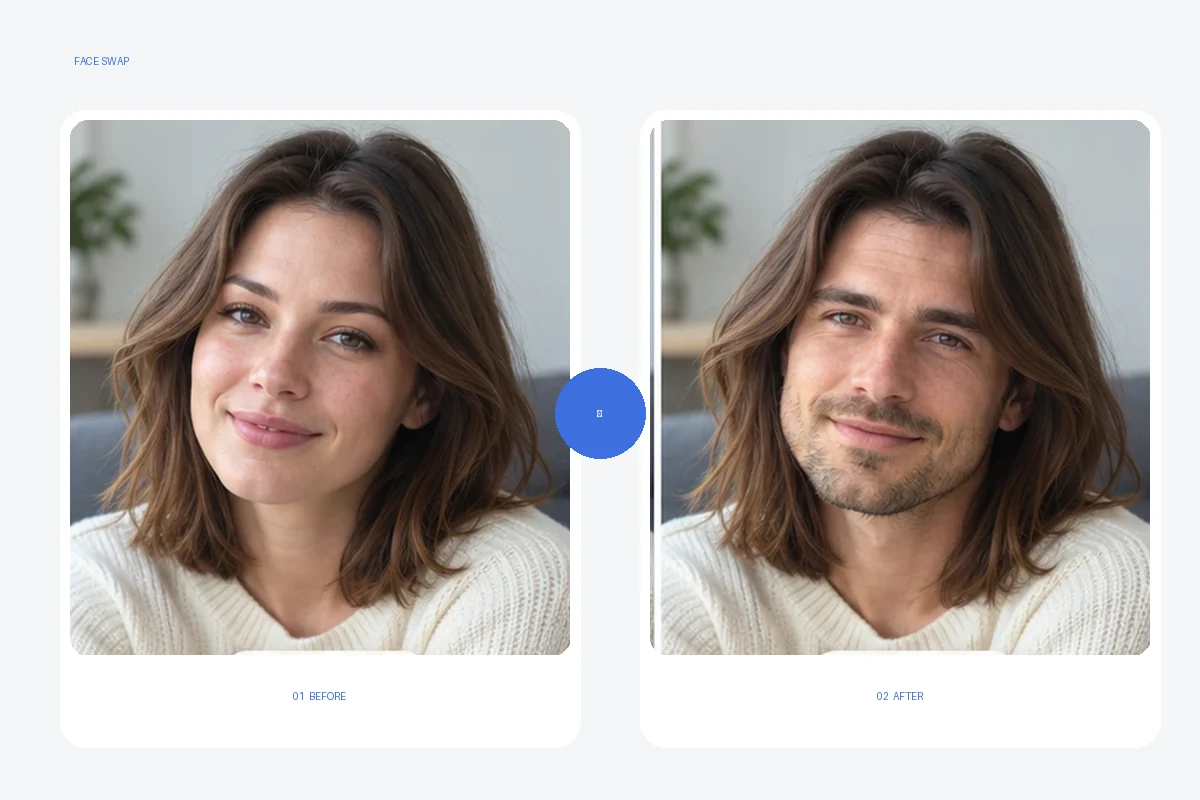
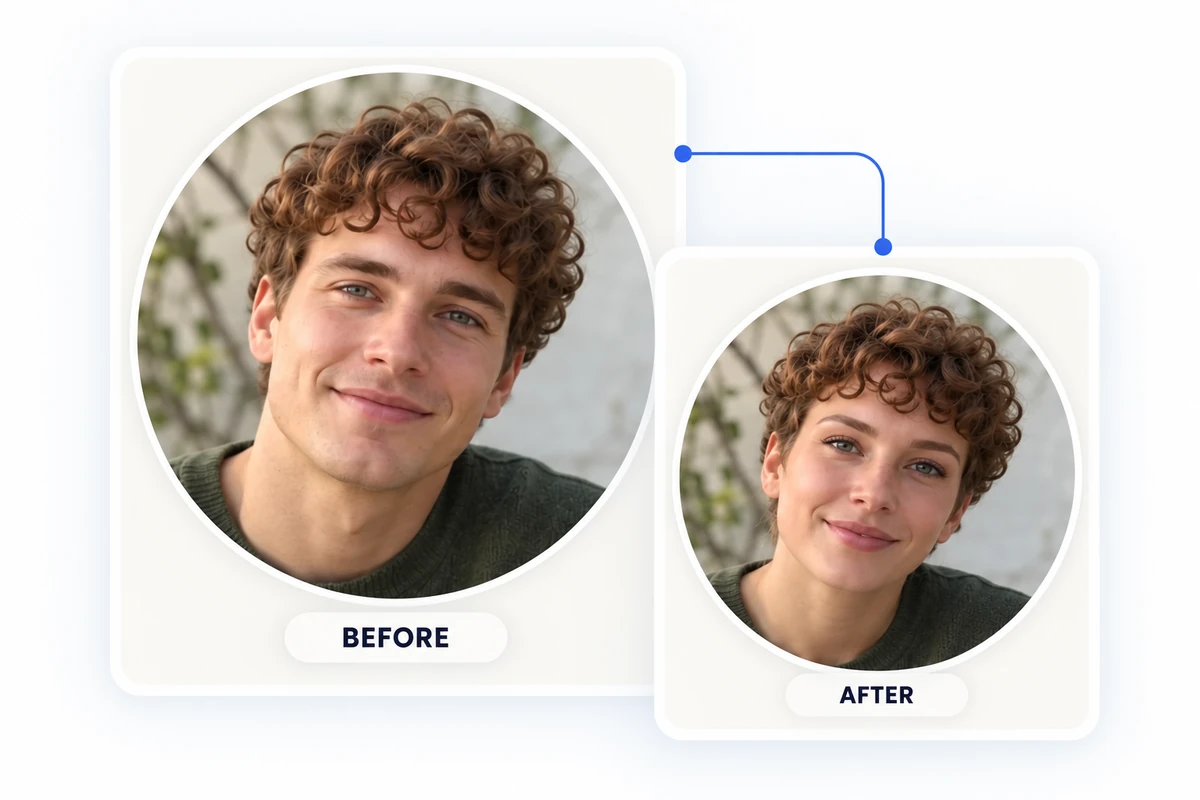
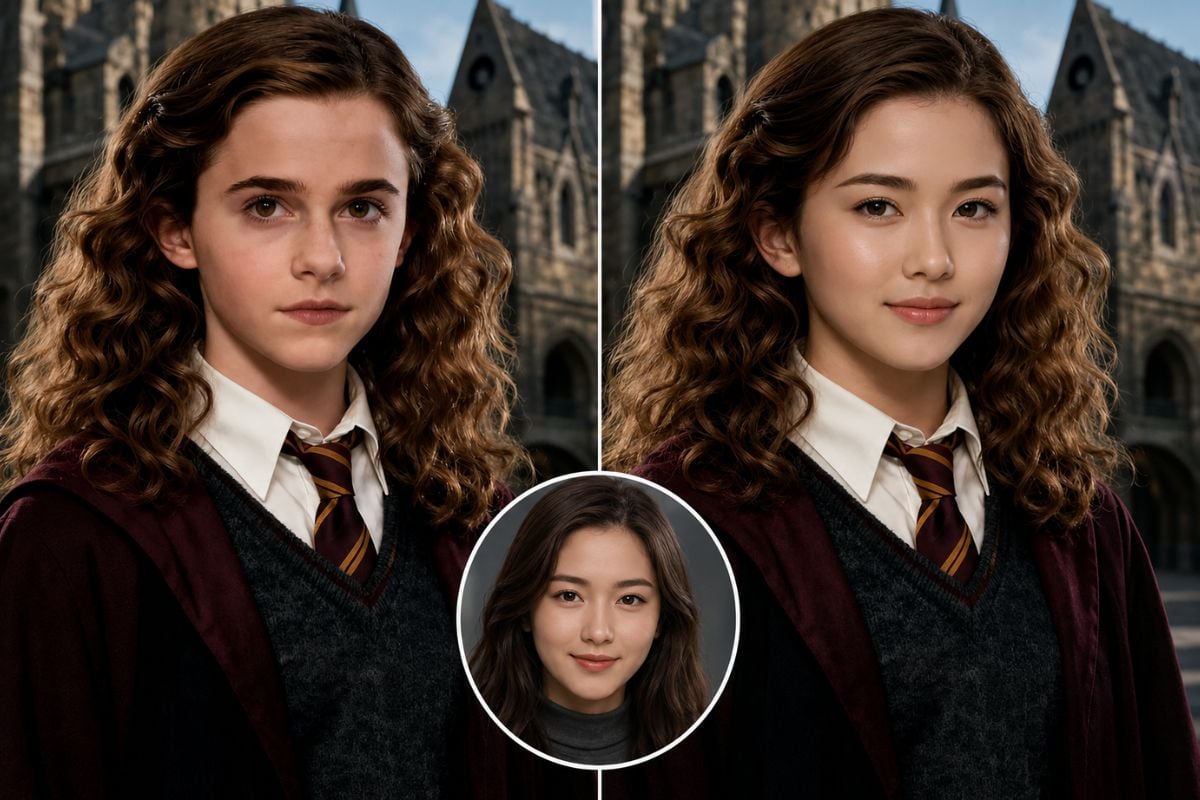
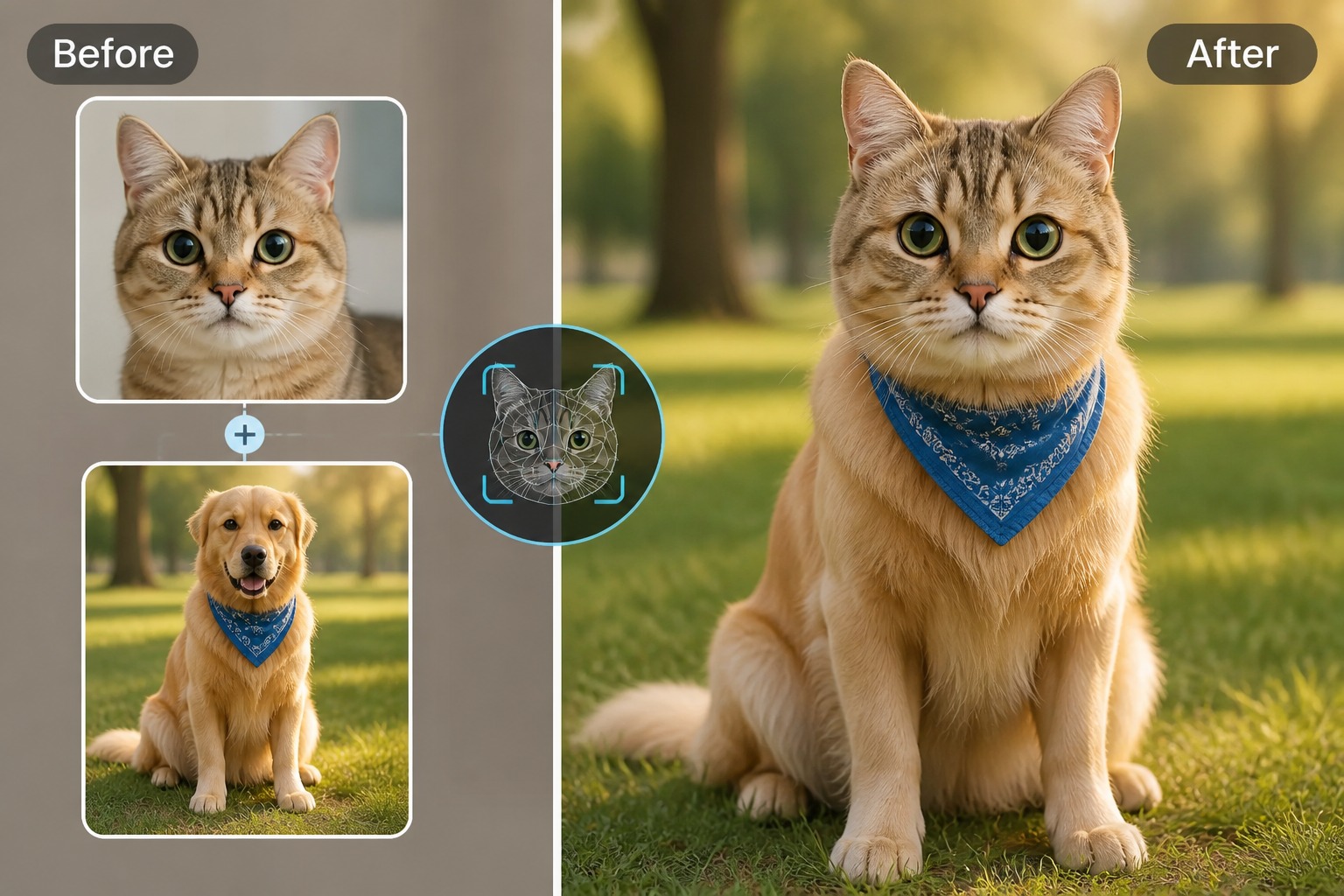
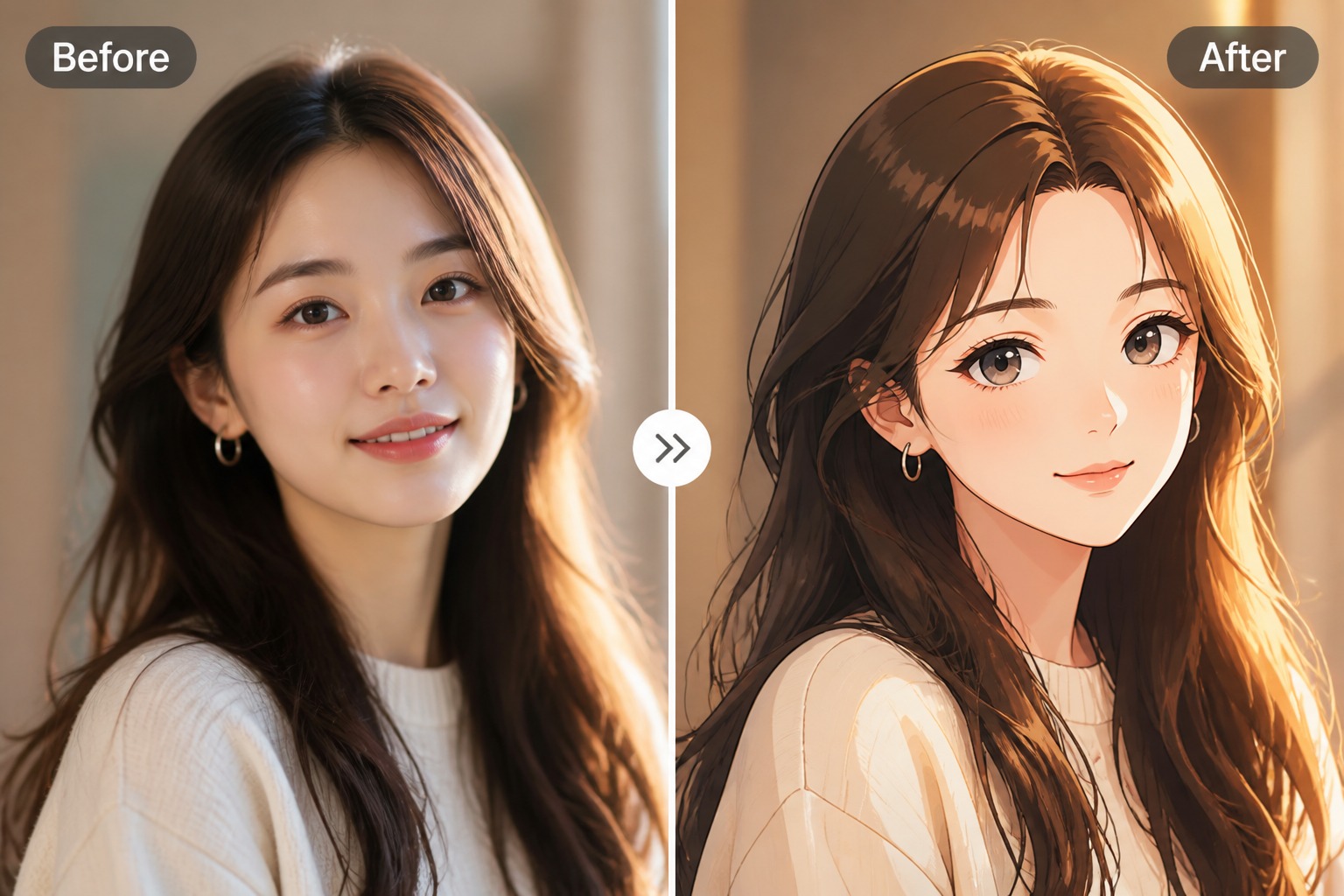
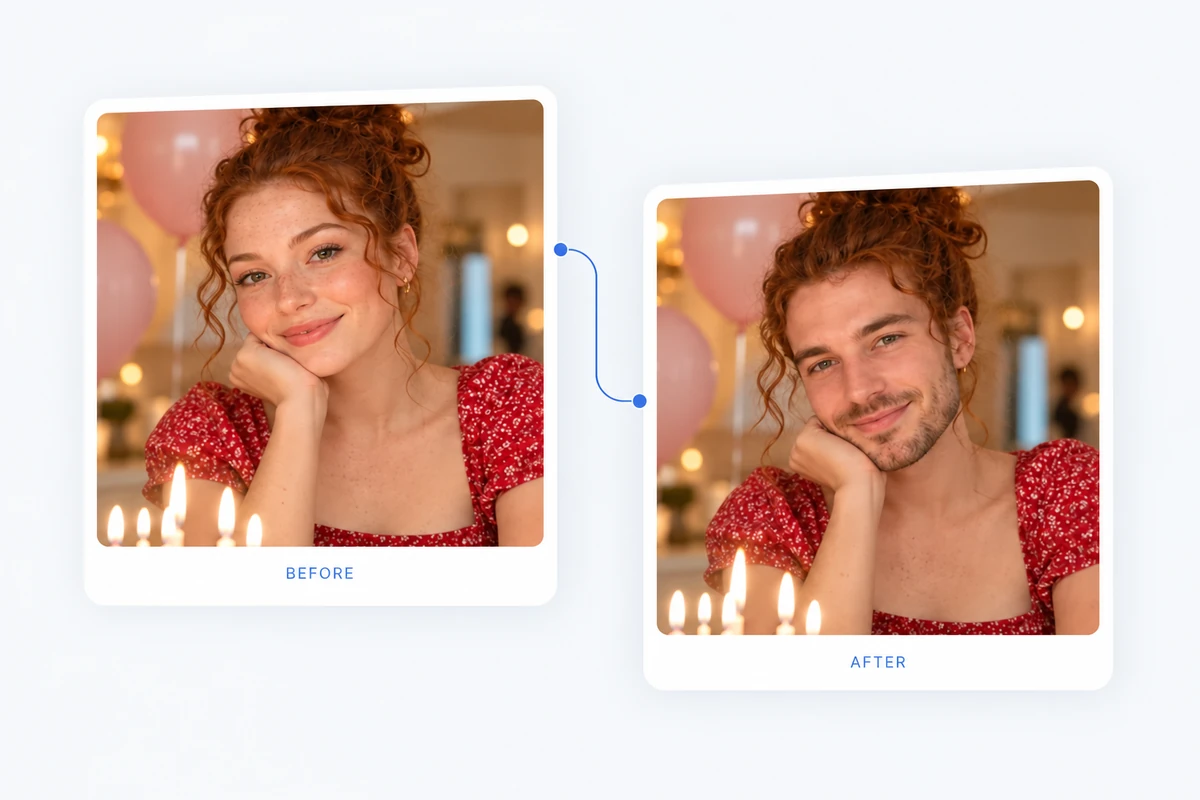
対象の髪型やシーンはそのままに、AI Easeによる顔交換のビフォーアフター

AI Ease 顔交換の機能

写真の顔を交換する

元の顔画像と対象の写真を組み合わせて、新しいポートレート、キャラクターシーン、絵画風の加工、SNS投稿を作成できます。別のビジュアル設定で顔がどのように見えるか試したい場合は、顔交換ツールをご利用ください。
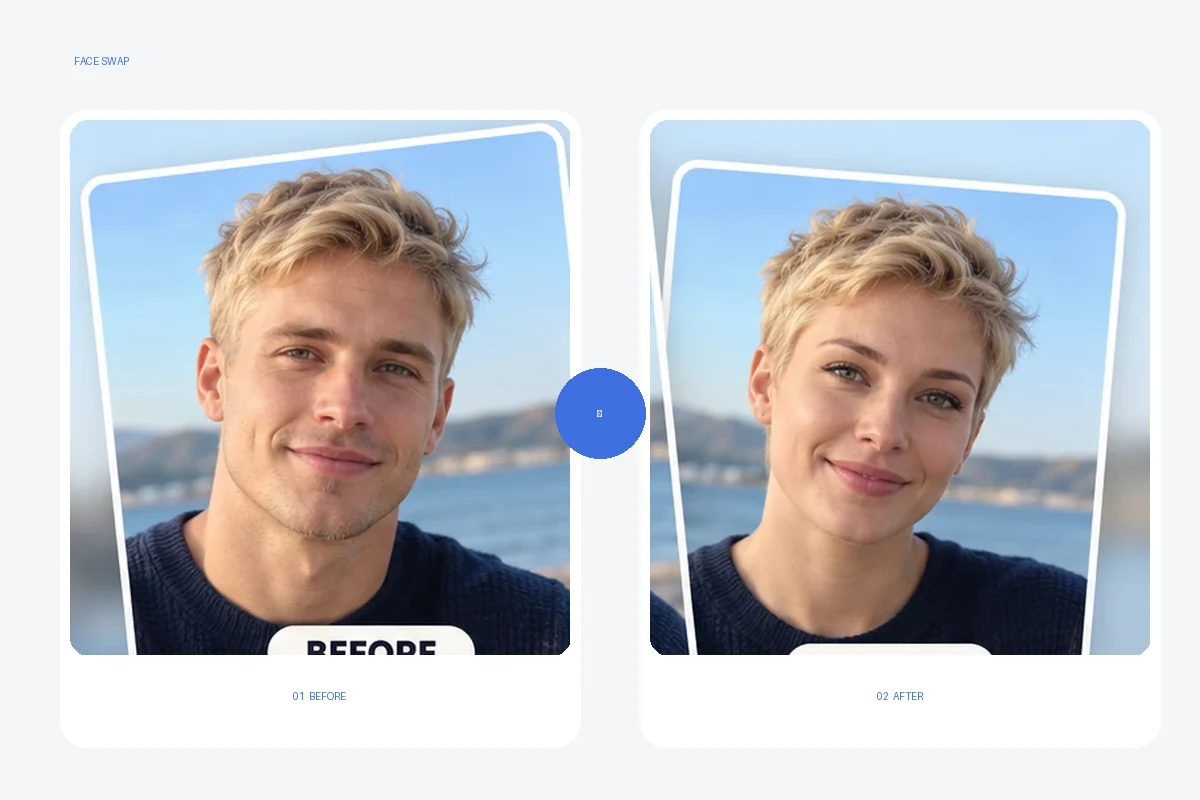
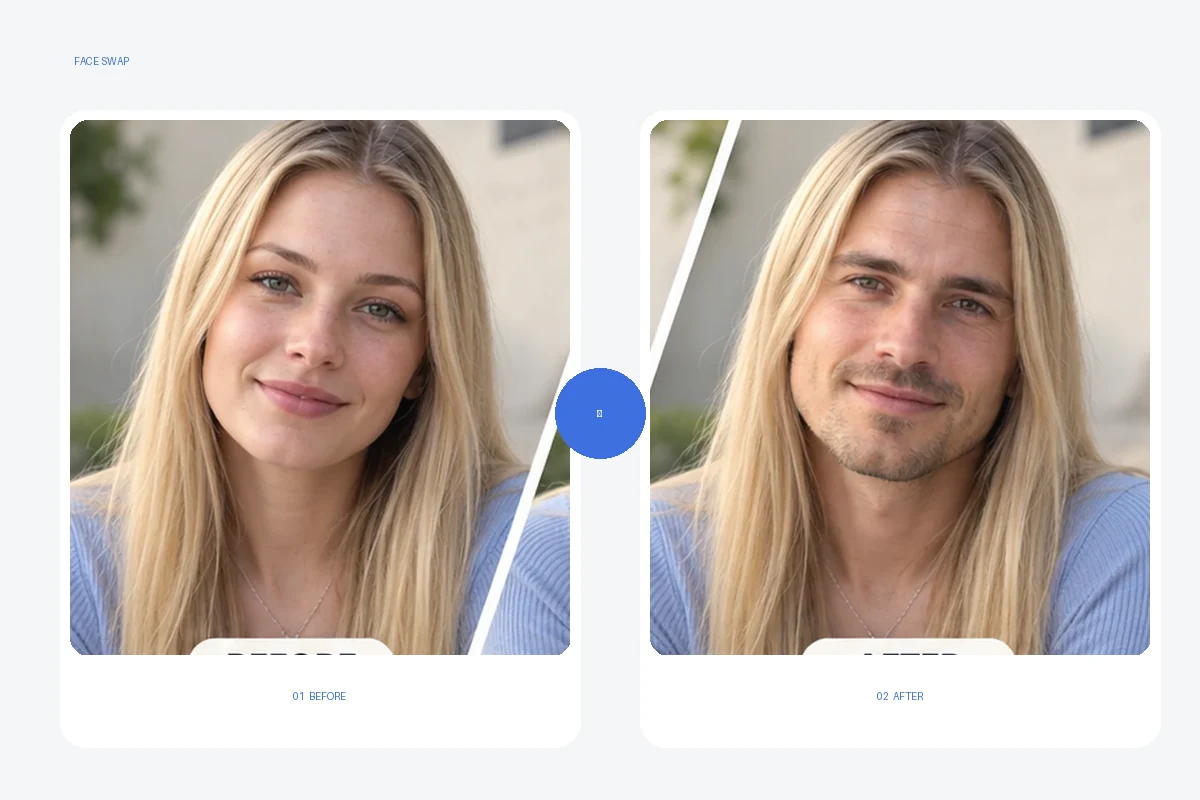
ビフォーアフターの例:AI Easeで写真の顔を交換

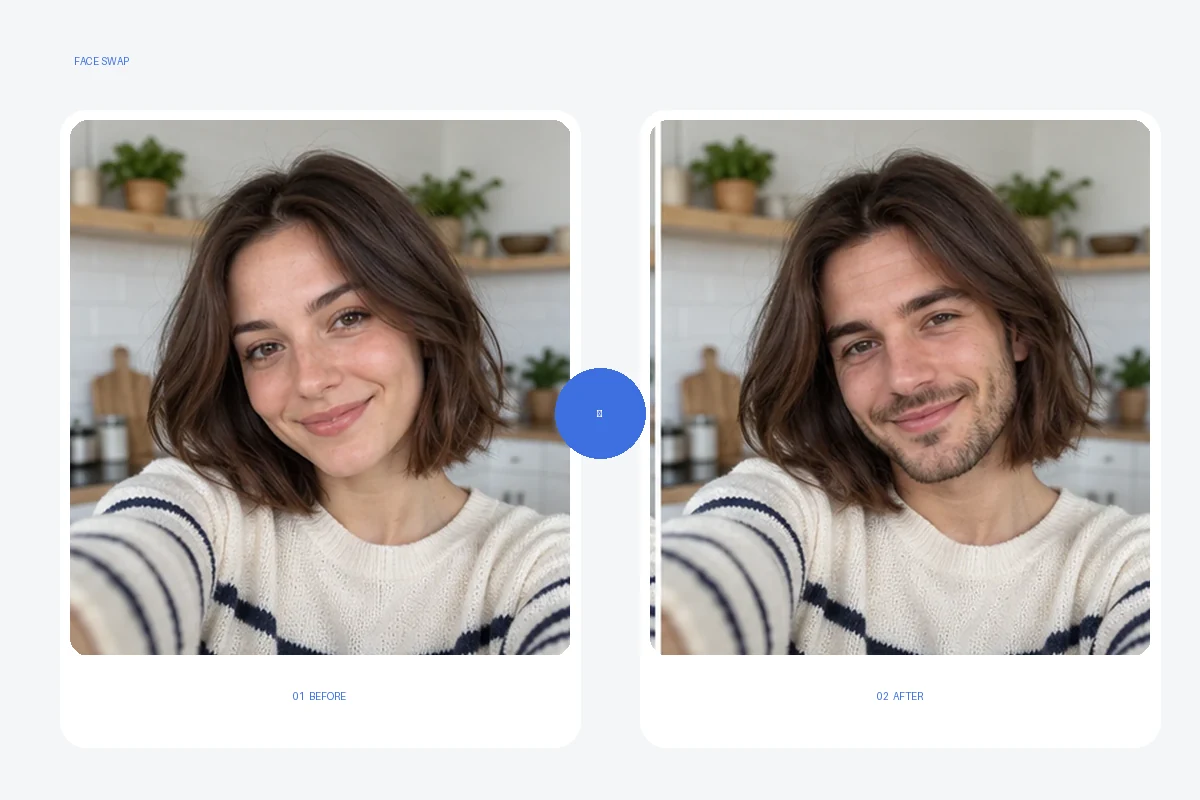
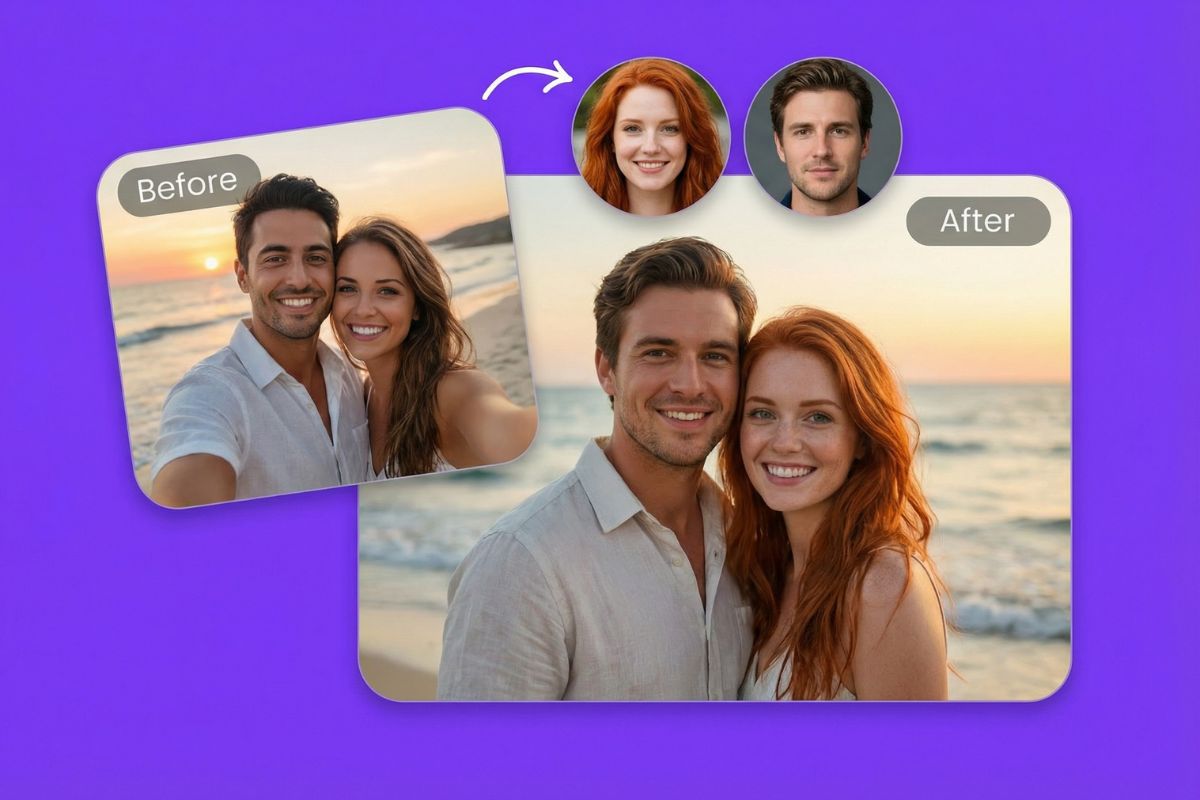
複数人の顔を交換

集合写真で複数人の顔を変更したい場合は、複数人向けのワークフローをご利用ください。対象となる各顔を元の顔と紐付けることで、1人だけでなく全体のバランスを考慮したグループ編集を行えます。

ビフォーアフターの例:AI Easeで複数人の顔を交換

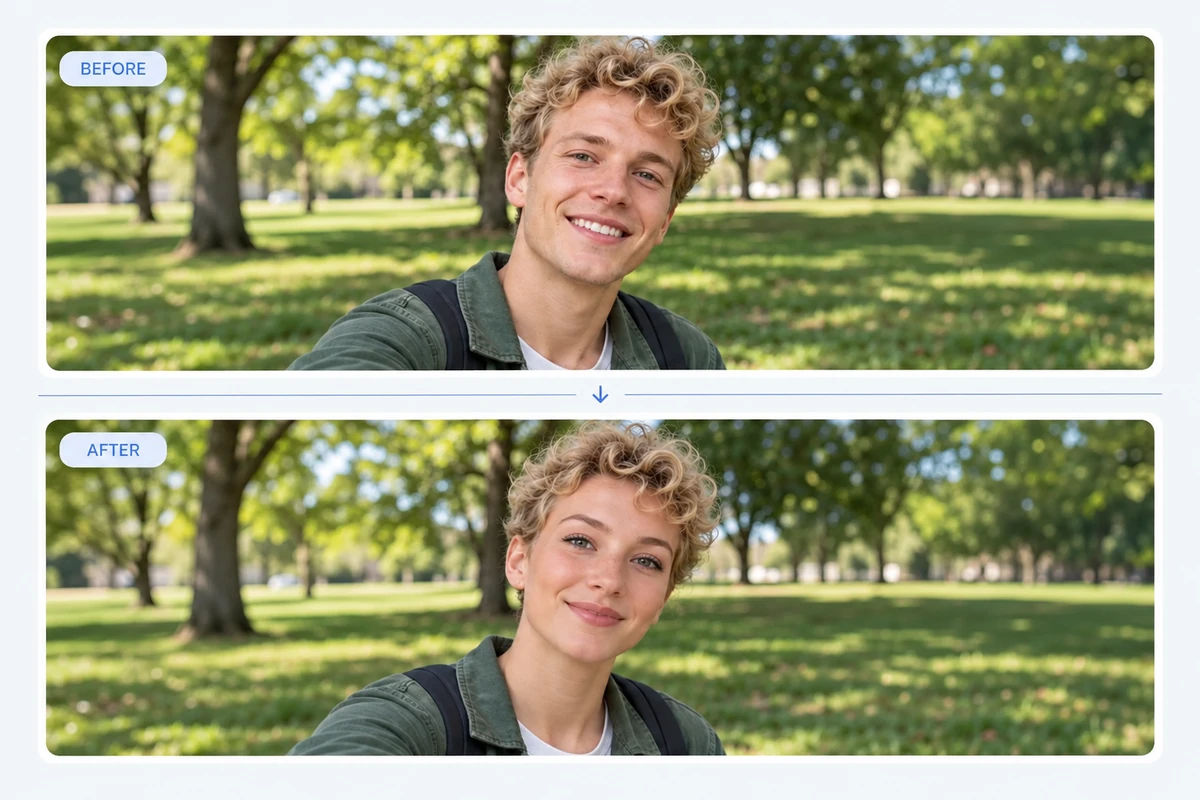
動画の顔交換を試す

動画テンプレートを選択するか、お手持ちのクリップをアップロードし、顔写真を追加して動きのある映像を生成しましょう。この形式は、ショートリアクション動画、キャラクターのアレンジ、動きを活かしたアイデアに最適です。

ビフォーアフターの例:AI Easeで動画の顔交換を試す

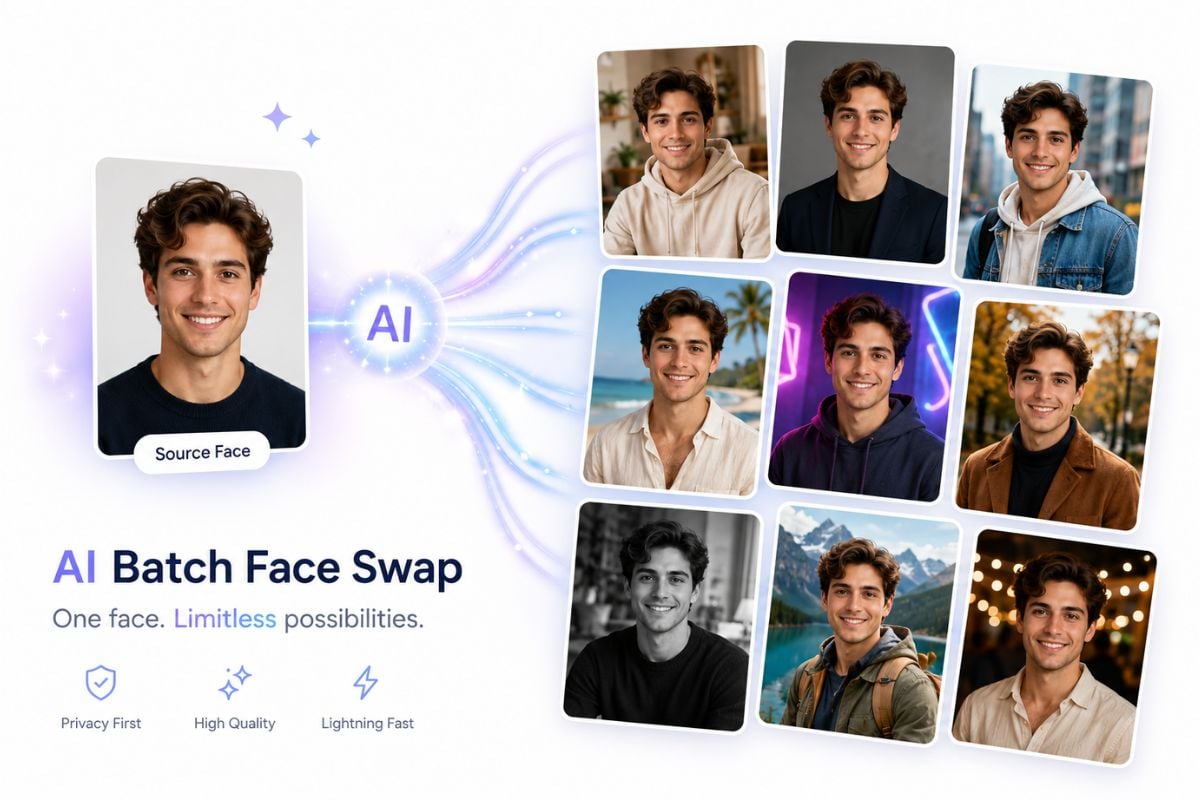
編集用にクリップをトリミング

タイムラインコントロールにより、クリップの使用したい部分を指定できます。必要なシーンにトリミングすることで、完成動画で重要なアクションや表情に顔交換をフォーカスさせることができます。

ビフォーアフターの例:AI Easeでクリップをトリミングして編集

AI Ease 顔交換の使い方

対象の画像または動画を選択

写真を選択するか、クリップをアップロードするか、シーンとして使用するプリセット動画テンプレートを選択します。
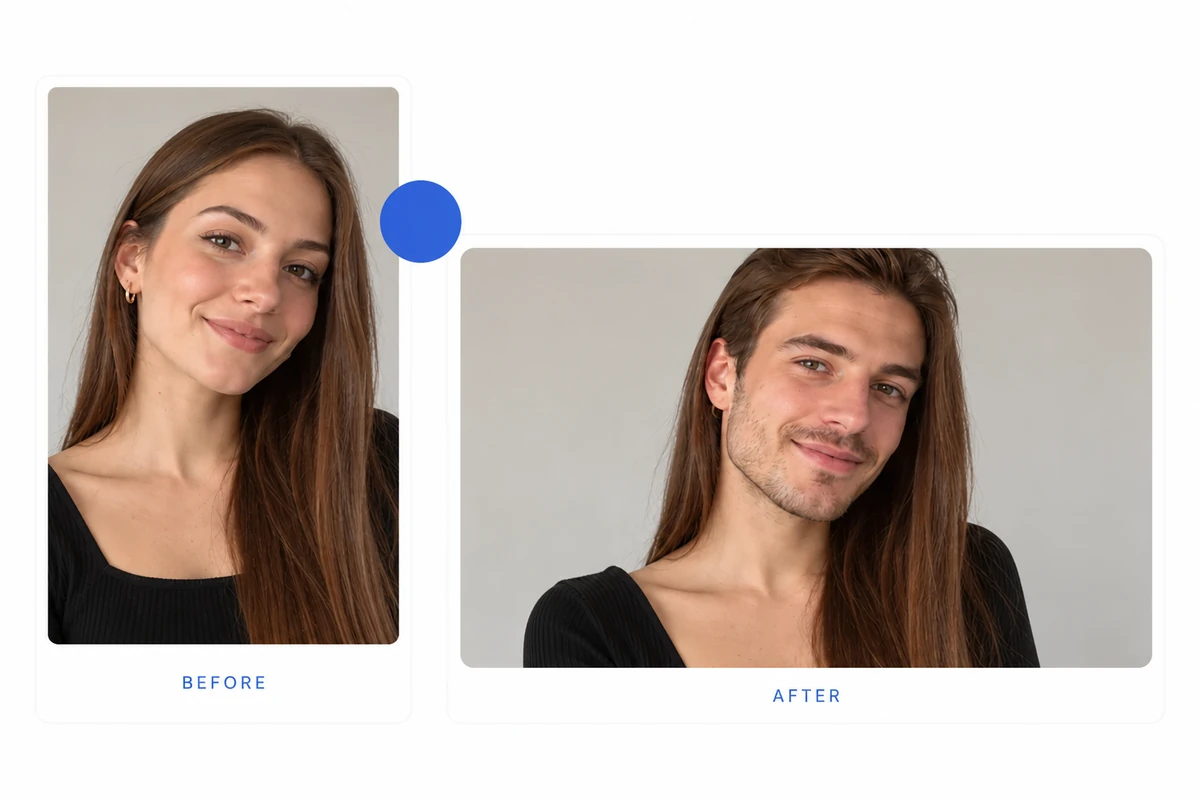
顔写真をアップロード

対象に配置したい顔の、鮮明で正面を向いたポートレートを追加します。
生成して確認

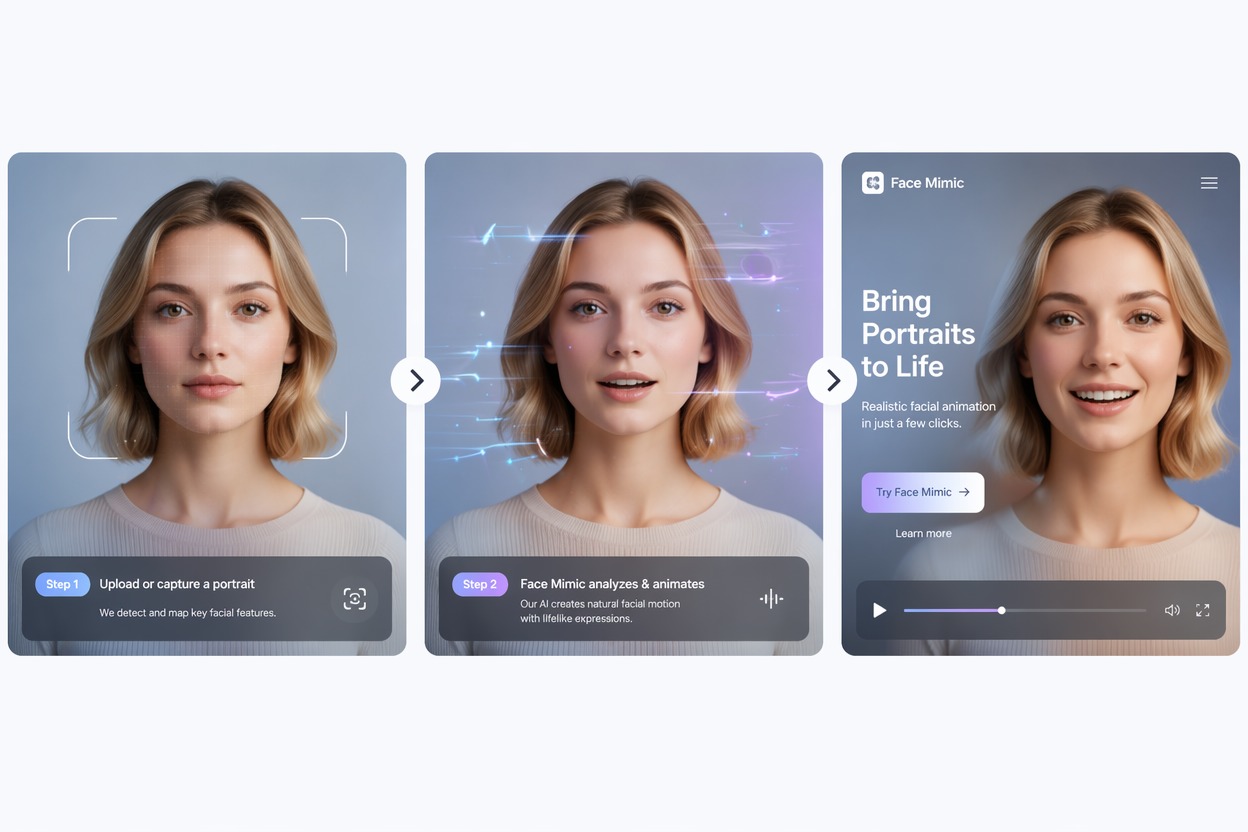
交換を開始し、結果をプレビューして、動画全体や集合写真全体で顔の仕上がりを確認します。
AI Ease顔入れ替え:よくある質問

AI Ease顔入れ替えとは何ですか?

AI Easeの顔入れ替えは、写真や動画内の顔を置き換える機能です。写真用ツールには複数人の顔入れ替えや性別変更オプションがあり、動画テンプレートも用意されています。

AI Easeで複数人の顔を入れ替えることはできますか?

はい。AI Easeの写真編集には、複数人の顔入れ替えオプションが用意されています。現在の選択コントロールを使用して、変更したい顔を選択してください。

AI Easeは動画の顔入れ替えに対応していますか?

はい。AI Easeは、テンプレートや対象クリップのアップロード機能を備えた動画顔入れ替えワークフローを提供しています。

動画の入れ替える部分を指定できますか?

AI Easeの動画ページでは、生成前にタイムライン操作または開始・終了時間を指定してクリップをトリミングできます。

どのような写真をアップロードすればよいですか?

照明が良く、遮るものが少ない、鮮明な正面向きの顔写真を使用してください。対象の顔と明確に判別できるものが適しています。

プリセットの動画テンプレートは使用できますか?

はい。AI Easeでは、顔写真を追加する前に対象として選択できるプリセットの動画シーンが用意されています。

動画の顔入れ替えで不自然さが出るのはなぜですか?

素早い動き、横顔、ブレ、または障害物による顔の遮りがあると、トラッキングが難しくなる場合があります。より鮮明なクリップを試し、仕上がり全体をご確認ください。

GoEnhanceはGIF内の顔入れ替えに対応していますか?

はい。GoEnhanceでは、写真や動画のワークフローと並んでGIFの顔入れ替えも提供されています。

写真または動画の顔入れ替えを開始

対象のシーンを選択し、鮮明な元の顔写真を追加して、GoEnhanceの顔入れ替えワークフローをお試しください。

GoEnhanceの顔入れ替えを試す