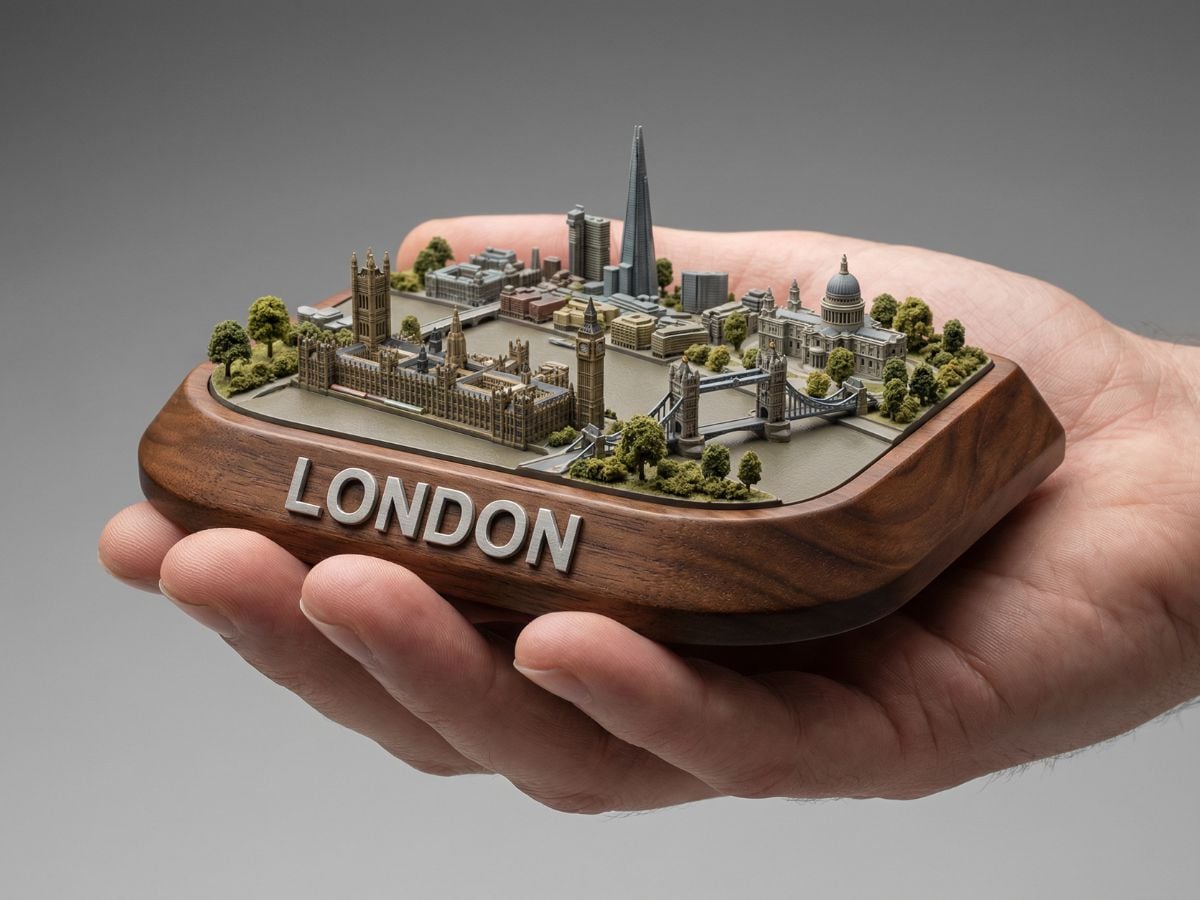
Angolazioni multiple AI da una sola foto
Trasforma una sola foto in nuovi punti di vista con GoEnhance AI. Carica l'immagine di un ritratto, un prodotto, un personaggio o una stanza, regola la rotazione orizzontale, l'inclinazione verticale e lo zoom, quindi genera molteplici angolazioni di ripresa per il tuo progetto.
Crea angolazioni multiple

Guarda lo stesso soggetto da molteplici angolazioni di ripresa
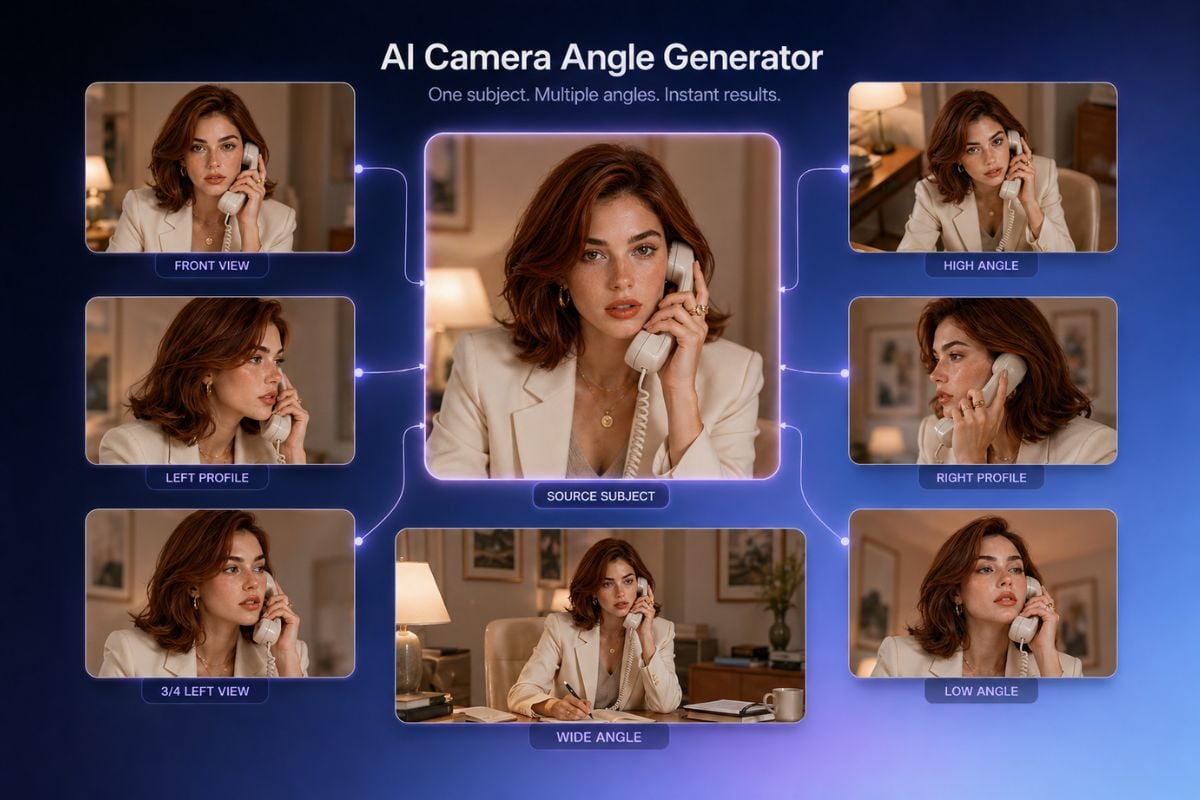
Esplora molteplici angolazioni fotografiche per ritratti, prodotti e interni. Ciascuna immagine illustra come un cambio di posizione della fotocamera modifica l'inquadratura.

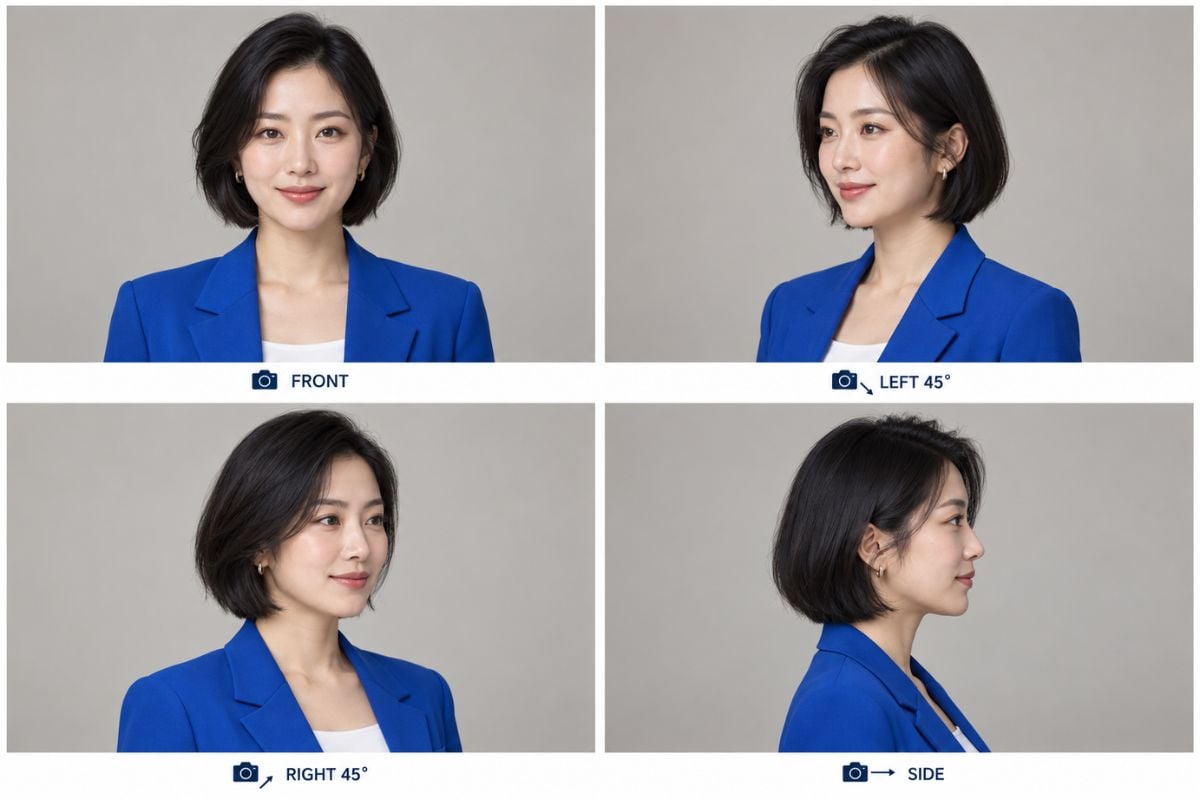
Ritratto: frontale, a tre quarti e di profilo
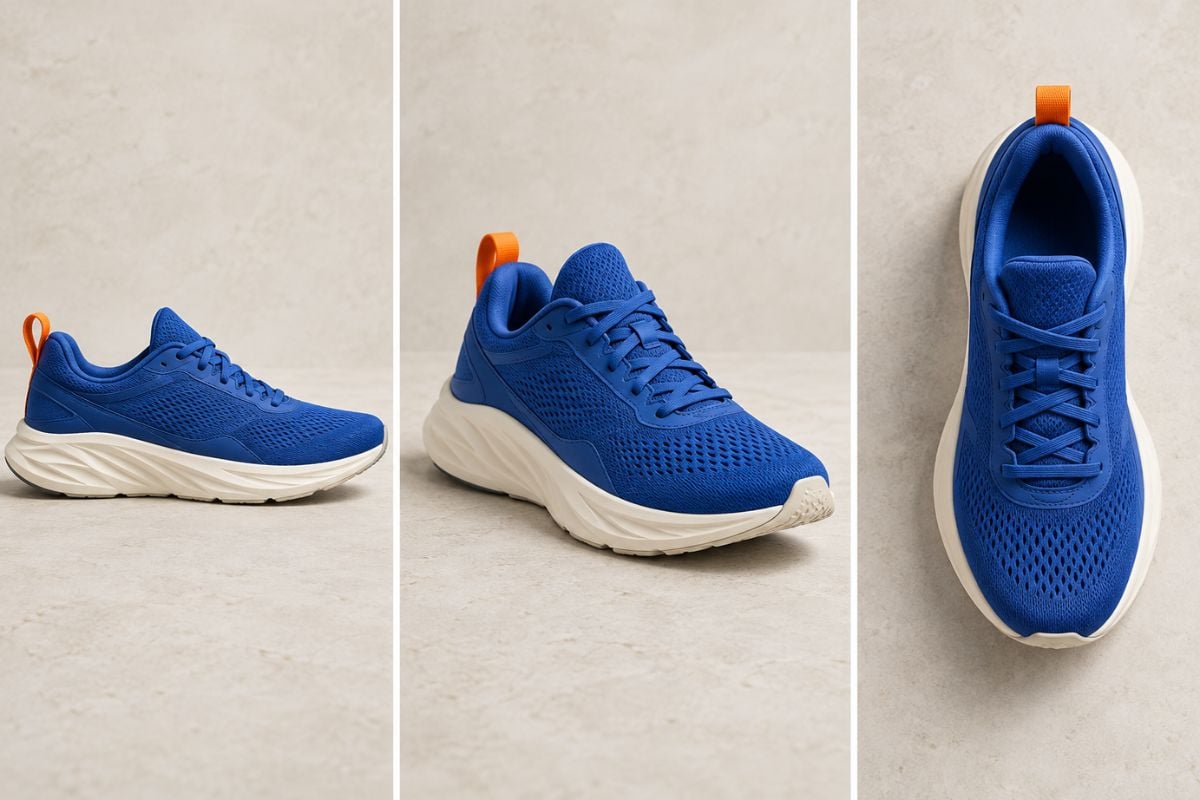
Prodotto: laterale, a tre quarti e dall'alto
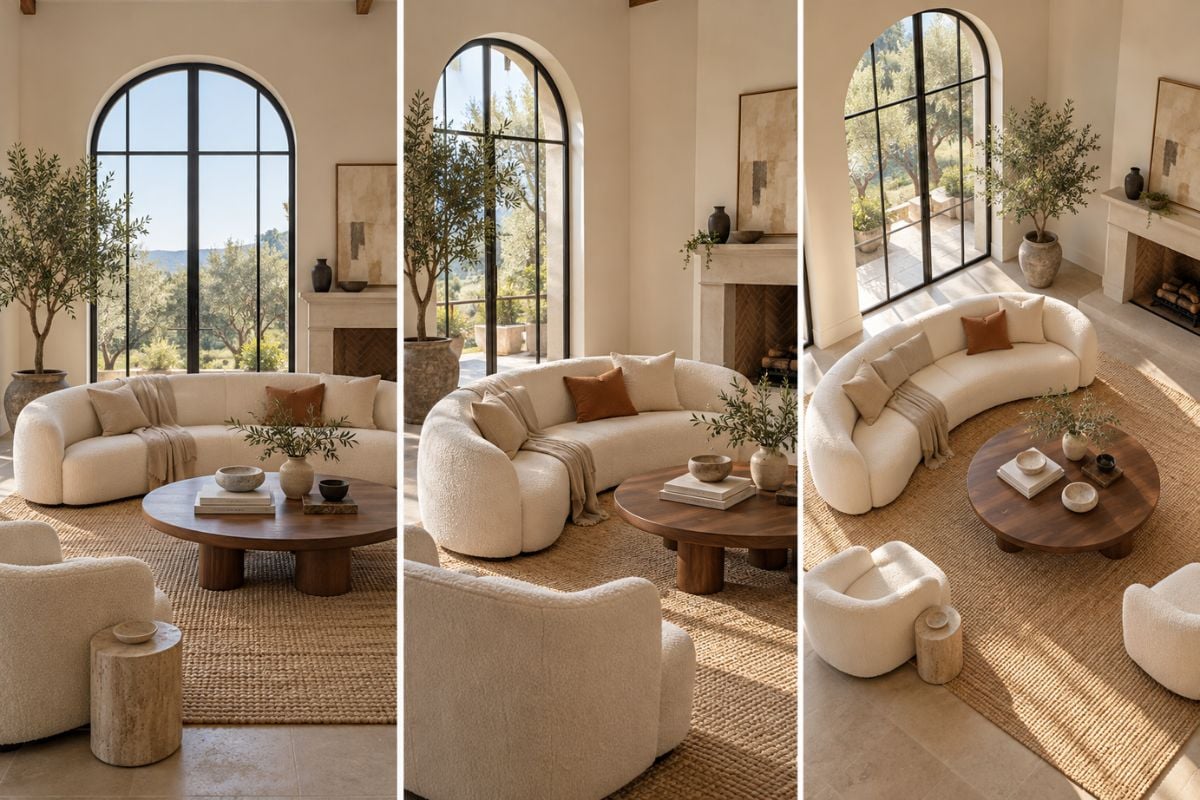
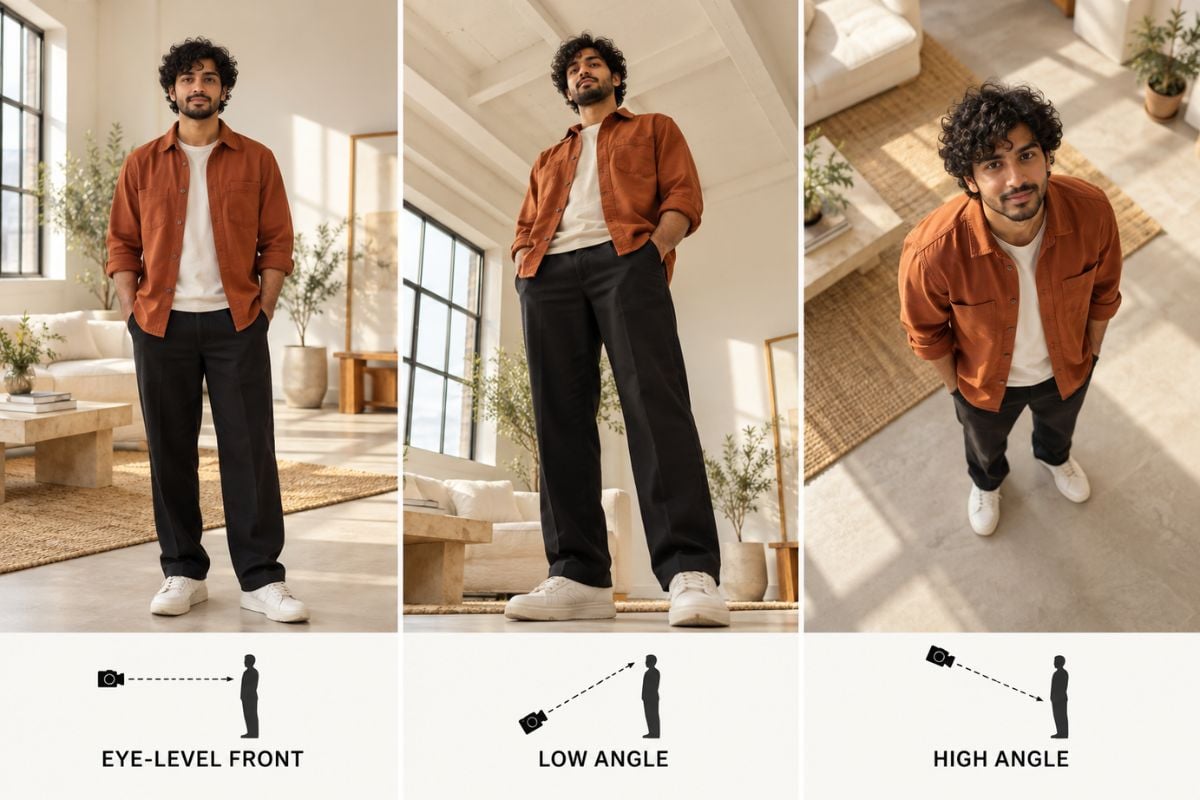
Interni: prospettiva ad altezza occhi ed elevata

Fai rendere un'unica immagine da più angolazioni

Esplora ritratti frontali, di profilo e a tre quarti

Inizia con un ritratto nitido e prova diverse posizioni della fotocamera per immagini di profilo, concept editoriali o riferimenti per personaggi. Confronta la forma del viso, l'acconciatura e gli accessori in ogni visuale. Puoi anche creare un ritratto con il generatore di immagini AI prima di esplorare diverse angolazioni.
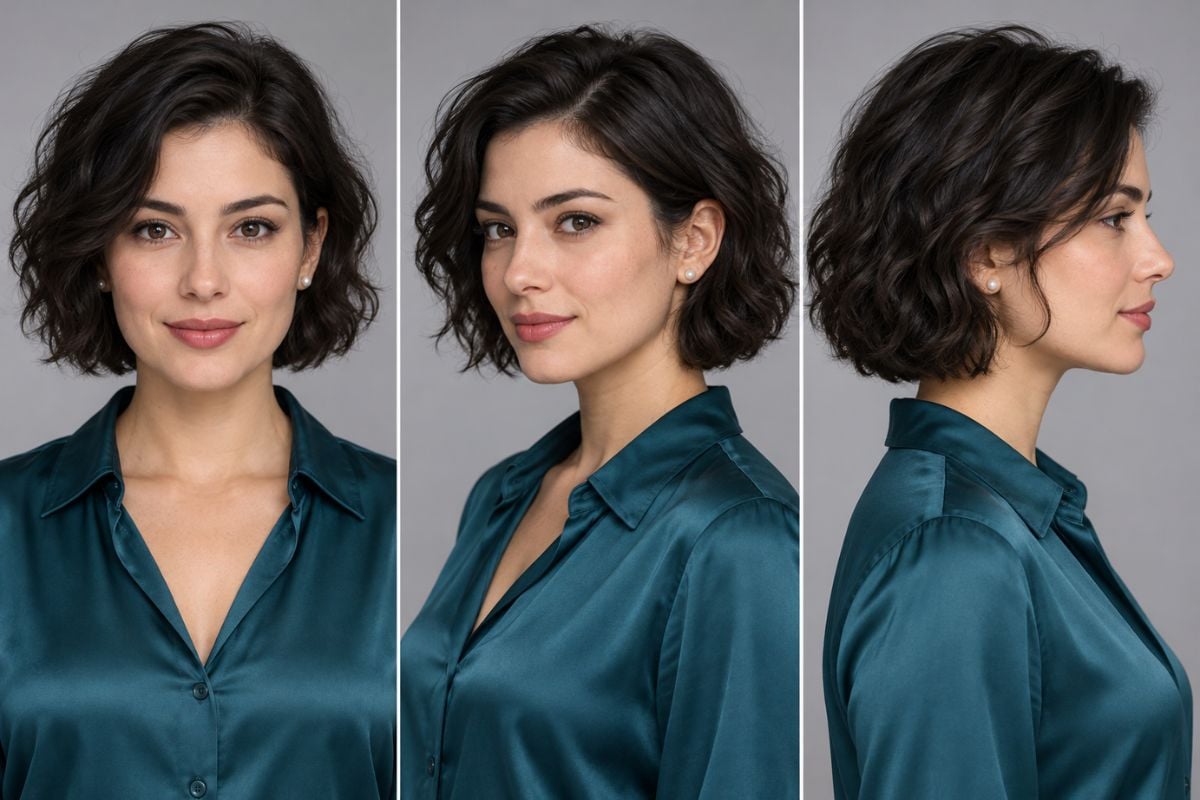
La stessa donna mostrata dalle posizioni di ripresa frontale, a tre quarti e di profilo.

Crea più concept di visualizzazione del prodotto

Guarda una scarpa, una borsa o qualsiasi altro articolo da una visuale più alta, più bassa o laterale utilizzando la stessa foto originale. Le molteplici angolazioni della fotocamera ti aiutano a pianificare una galleria o uno shooting di prodotto: controlla cuciture, etichette e forme prima di utilizzare i risultati come immagini di prodotto.
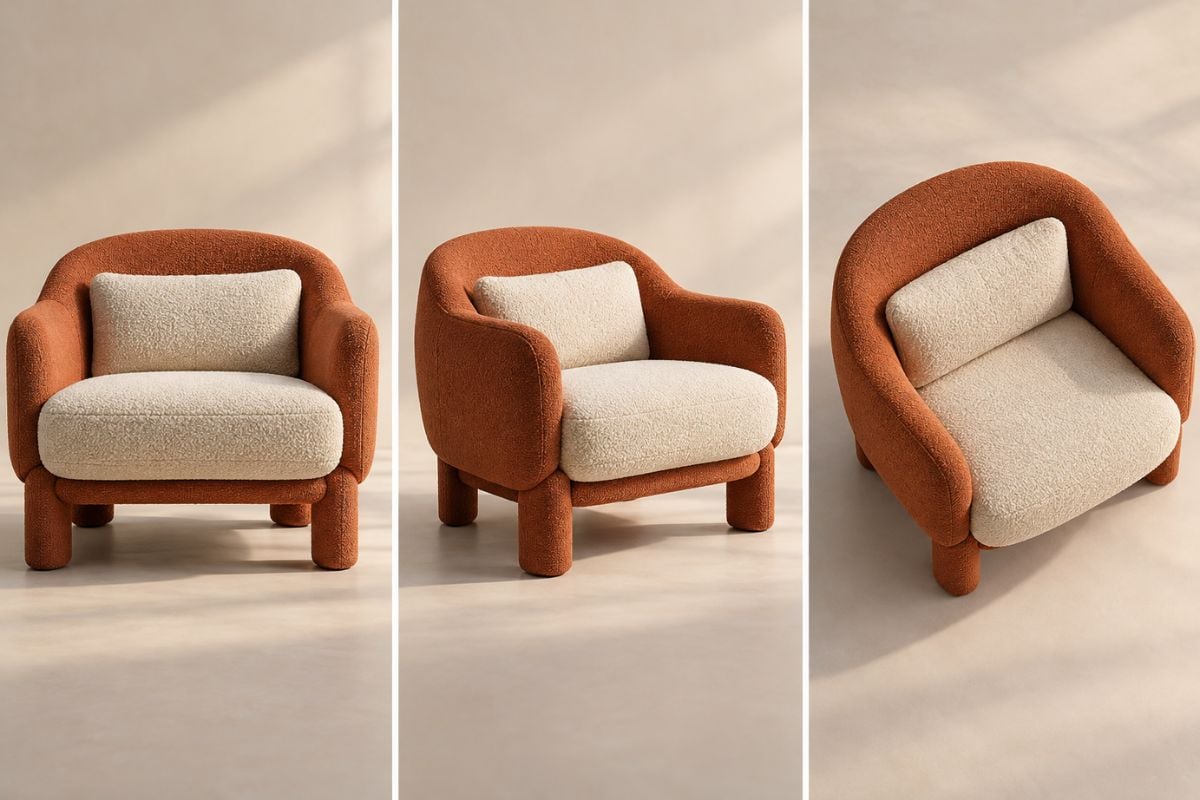
La stessa sneaker blu vista da angolazioni laterali, a tre quarti e dall'alto.

Crea riferimenti di turnaround per personaggi

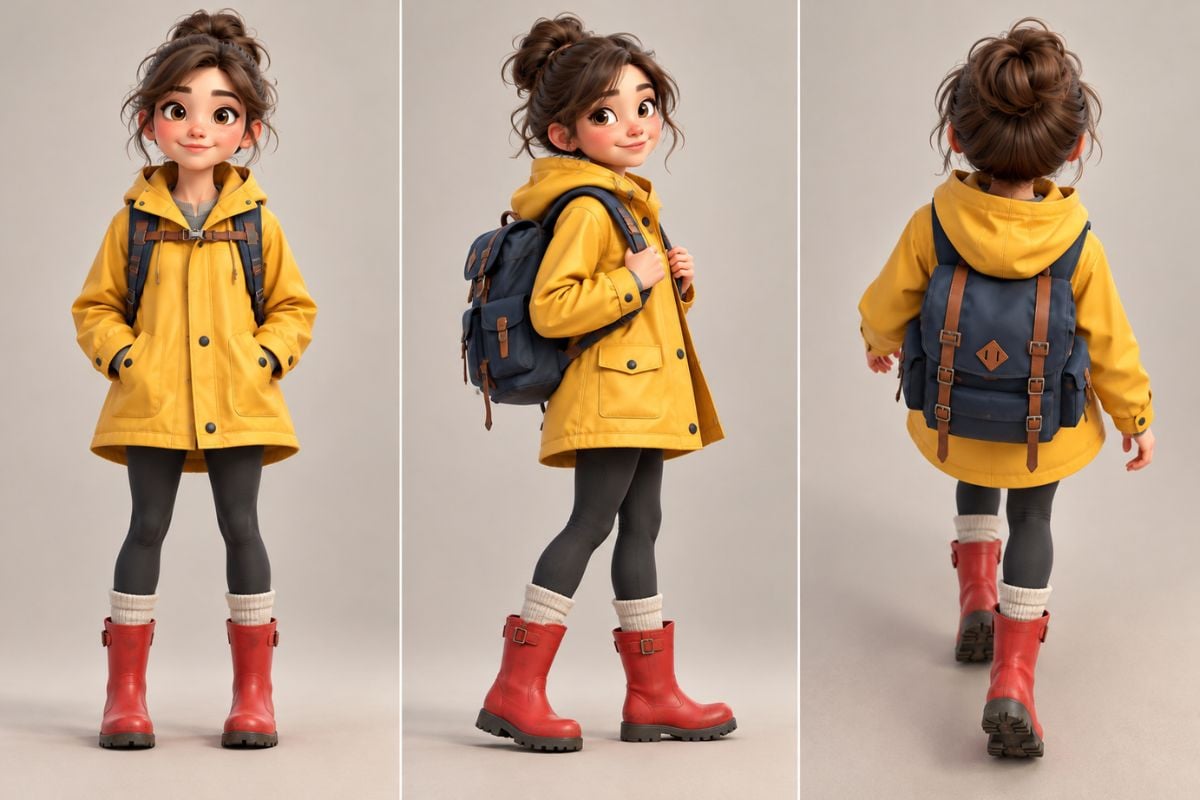
Genera concept frontali, a tre quarti, laterali e posteriori per un personaggio. Mantieni visibili abbigliamento, colori e silhouette mentre testi una nuova posizione della fotocamera per storyboard o progetti di animazione.

Un personaggio illustrato mostrato con vista frontale, a tre quarti e posteriore.

Rinquadra stanze e layout di scena

Prova una nuova prospettiva per interni o pianificazione visiva senza dover ricostruire la scena da zero. Confronta gli elementi principali, le linee architettoniche e la disposizione dei mobili, quindi usa l'AI da immagine a immagine per esplorare ulteriori modifiche alla foto originale.

Un soggiorno visto da angolazioni frontali, angolari ed elevate.

Come creare angolazioni multiple su GoEnhance AI?
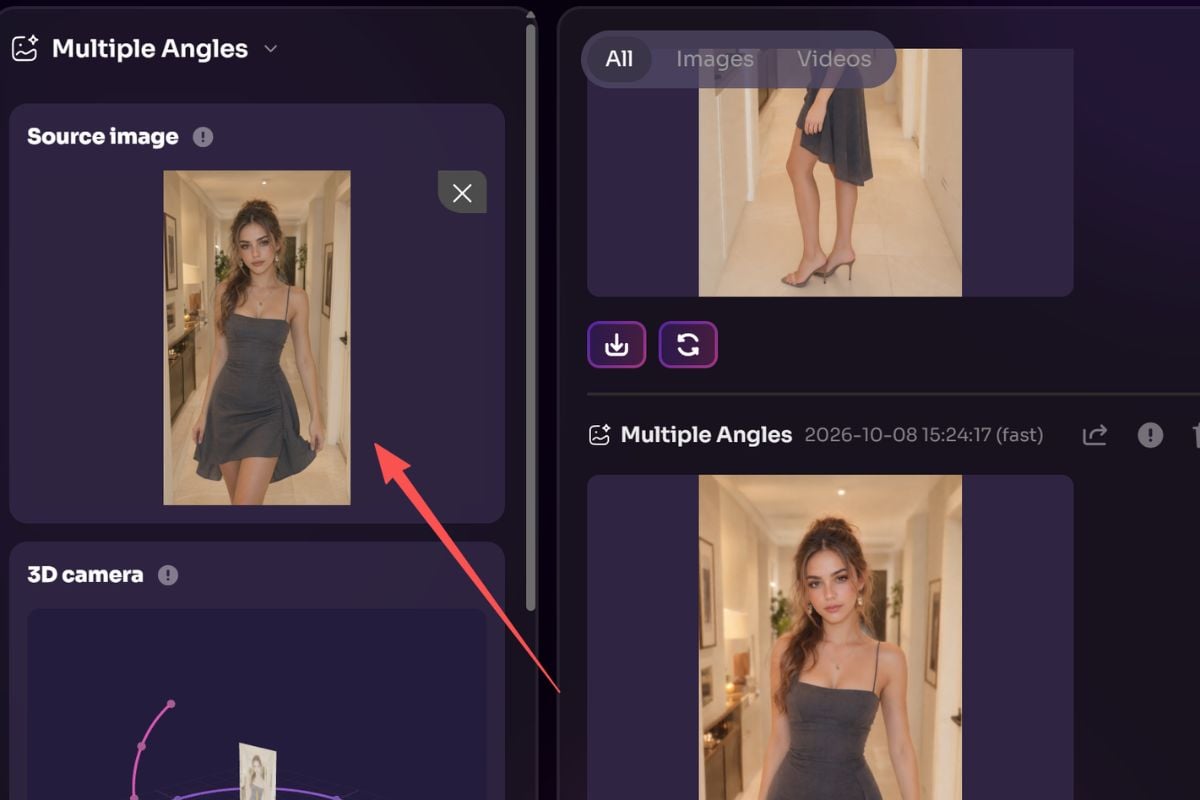
Carica una foto originale nitida
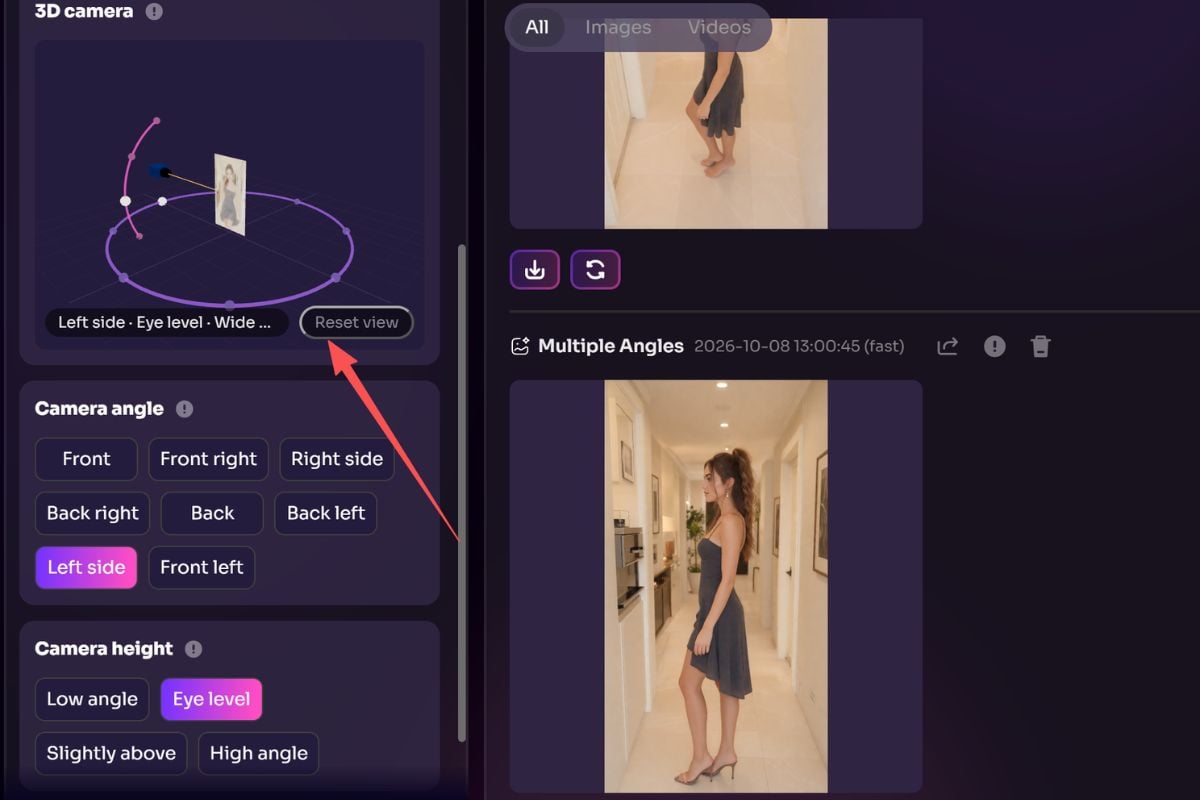
Apri il controllo dell'angolazione della fotocamera e carica un'immagine ben illuminata con il soggetto ben visibile. Uno sfondo semplice rende più facile confrontare i risultati.

Regola la visuale con il controllo della direzione
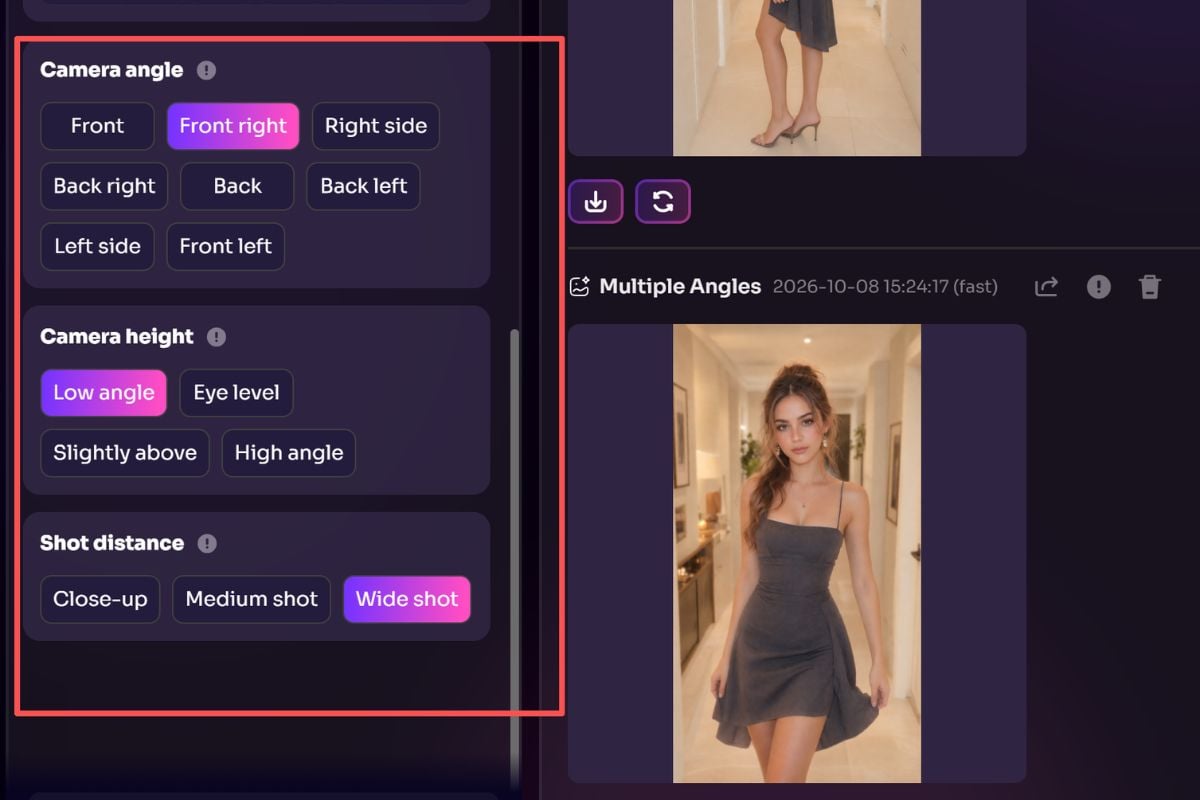
Usa il controllo della direzione per muovere la fotocamera attorno al soggetto e regolare l'angolo di visualizzazione. Ottimizza la direzione fino a trovare la prospettiva desiderata.

Scegli una direzione e la distanza della fotocamera

Seleziona una direzione della fotocamera e imposta quanto deve essere vicina o lontana. Genera la nuova inquadratura, quindi prova altre impostazioni per creare più angolazioni dalla stessa foto di partenza.

Cosa Dicono i Nostri Utenti?

Controllo dell'angolazione della fotocamera per lavori creativi

Inizia da una singola foto di riferimento

Carica la foto di un ritratto, di un prodotto, di un personaggio o di una stanza e riutilizzala per provare un'altra posizione della fotocamera.

Regola la rotazione orizzontale

Sposta la fotocamera virtuale per esplorare prospettive laterali e a tre quarti attorno al tuo soggetto.

Regola l'inclinazione verticale

Confronta una foto ad altezza occhi con un punto di vista più alto o più basso per ottenere un diverso senso di profondità.

Controlla zoom e inquadratura

Fai spazio a una porzione più ampia della scena oppure avvicinati per mettere in risalto il soggetto.

Genera più di un'inquadratura

Modifica le impostazioni e genera di nuovo a partire dalla foto originale per raccogliere diverse angolazioni di ripresa.

Confronta i dettagli chiave tra le varie inquadrature

Esamina volti, abbigliamento, struttura dei prodotti e geometria della stanza al momento di selezionare l'immagine finale.

Domande frequenti su Angolazioni multiple AI

Che cos'è uno strumento IA per angolazioni multiple?

Crea una nuova inquadratura di un soggetto in una foto modificando la prospettiva della fotocamera virtuale. Puoi generare diverse viste a partire dalla stessa immagine di partenza modificando le impostazioni della fotocamera tra una generazione e l'altra.

Posso creare più angolazioni della fotocamera da una sola foto?

Sì. Carica un'immagine, scegli un punto di vista, genera il risultato e ripeti l'operazione con diverse impostazioni di rotazione, inclinazione o zoom per creare una serie.

Quali soggetti funzionano meglio per creare angolazioni fotografiche multiple?

Foto nitide di persone, prodotti, personaggi e stanze sono ottimi punti di partenza. Un soggetto ben visibile, un'illuminazione semplice e uno spazio sufficiente attorno ai bordi sono elementi generalmente d'aiuto.

Come posso cambiare la prospettiva della fotocamera senza fare un nuovo servizio fotografico?

Usa il Controllo dell'angolazione della fotocamera GoEnhance AI per caricare una foto e regolare la rotazione orizzontale, l'inclinazione verticale e lo zoom prima di generare la nuova prospettiva.

La persona o il prodotto rimarranno esattamente identici?

Lo strumento mira a mantenere riconoscibile il soggetto, ma le nuove inquadrature richiedono che l'AI deduca le aree nascoste nella foto originale. Confronta volti, accessori, dettagli del prodotto e ombre tra i vari risultati.

Il risultato è un vero modello 3D o un video?

Il risultato finale è un'immagine statica generata dal punto di vista selezionato. Genera altre inquadrature statiche modificando i controlli ed eseguendo nuovamente lo strumento.

Posso utilizzare angolazioni multiple per schede prodotto o storyboard?

Sì, possono essere utili per concept visivi, decisioni di layout e riferimenti. Per le schede prodotto o i lavori finali per i clienti, verifica tutti i dettagli visivi rispetto all'articolo reale o al design approvato.

Guarda la tua foto da una nuova angolazione

Carica un'immagine, regola rotazione, inclinazione e zoom, quindi genera le inquadrature di cui il tuo progetto ha bisogno con GoEnhance AI.

Crea angolazioni multiple