زوايا متعددة بالذكاء الاصطناعي من صورة واحدة
حوّل صورة واحدة إلى زوايا رؤية جديدة باستخدام GoEnhance AI. ارفع صورة شخصية، أو منتجاً، أو شخصية، أو غرفة، واضبط التدوير الأفقي والإمالة الرأسية والتكبير/التصغير، ثم أنشئ زوايا كاميرا متعددة لمشروعك.
إنشاء زوايا متعددة

شاهد نفس الهدف من زوايا كاميرا متعددة
استكشف زوايا تصوير متعددة للصور الشخصية والمنتجات والتصاميم الداخلية. توضح كل صورة كيف يغير تعديل موضع الكاميرا زاوية العرض.

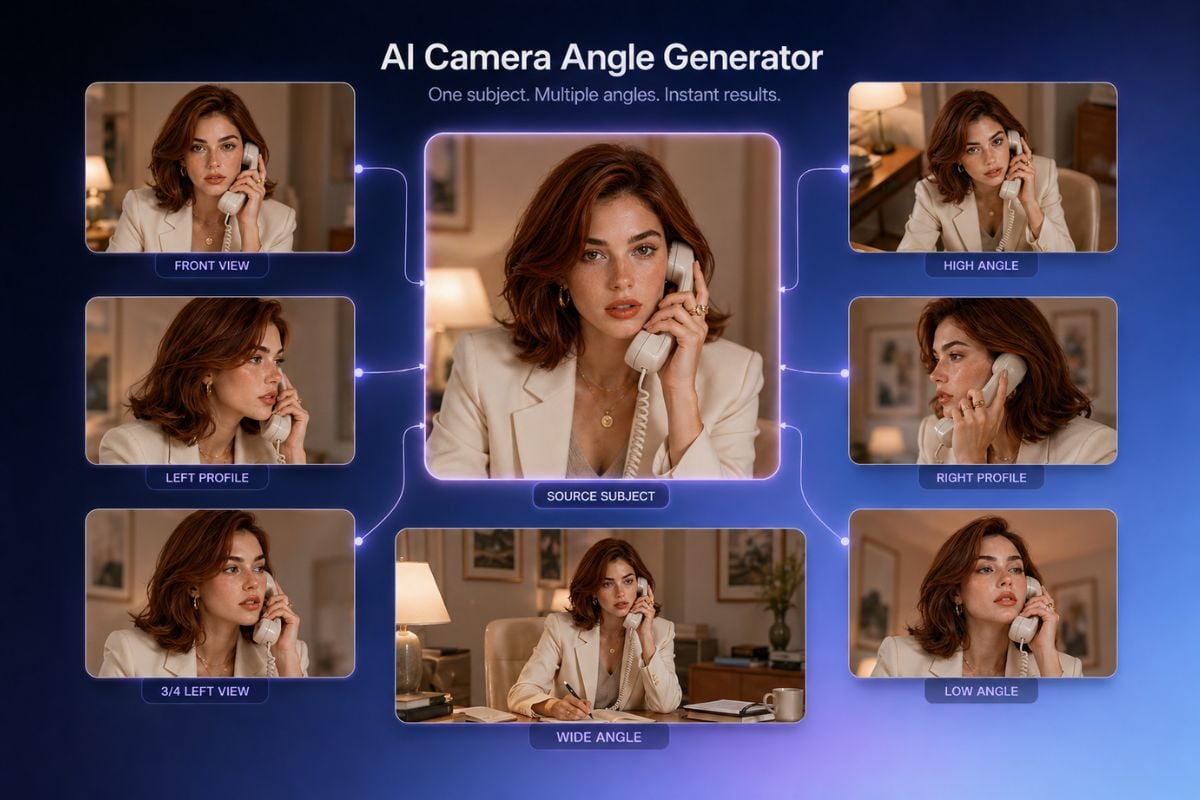
صورة شخصية: أمامية، وبزاوية ثلاثة أرباع، وجانبية
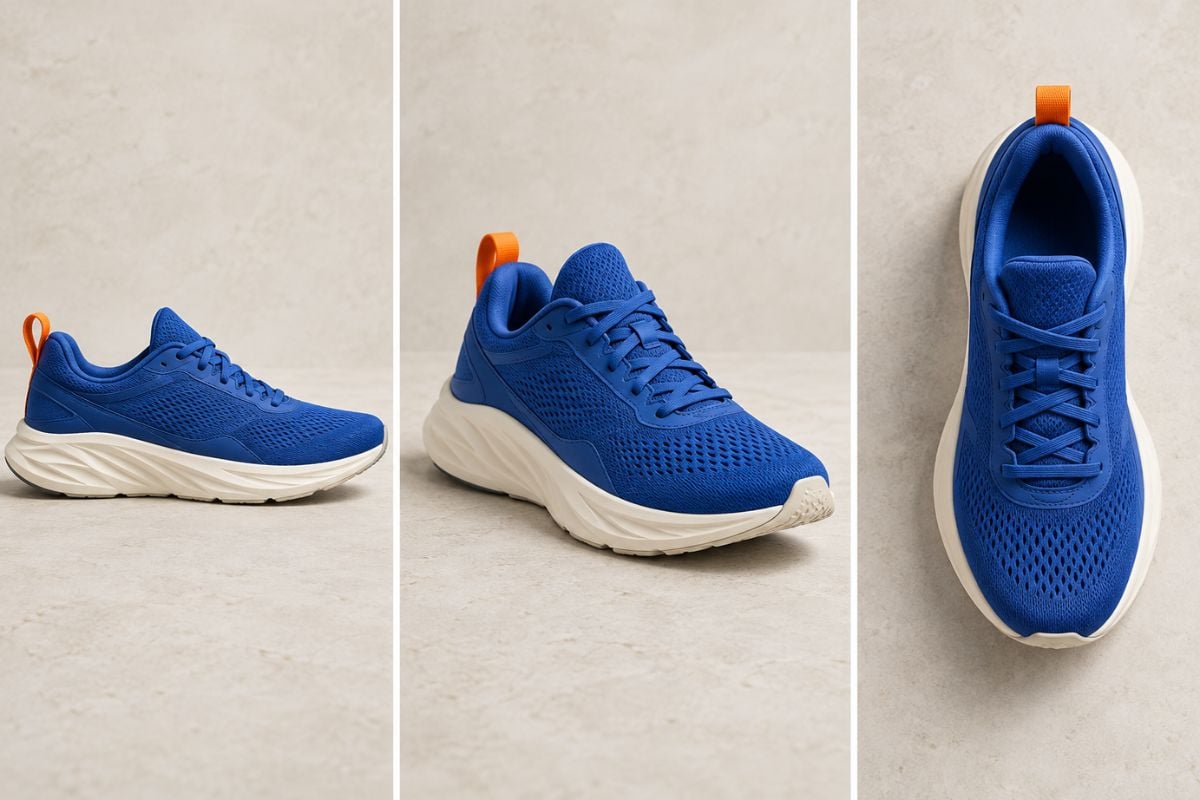
المنتج: جانبي، وبزاوية ثلاثة أرباع، ومن الأعلى
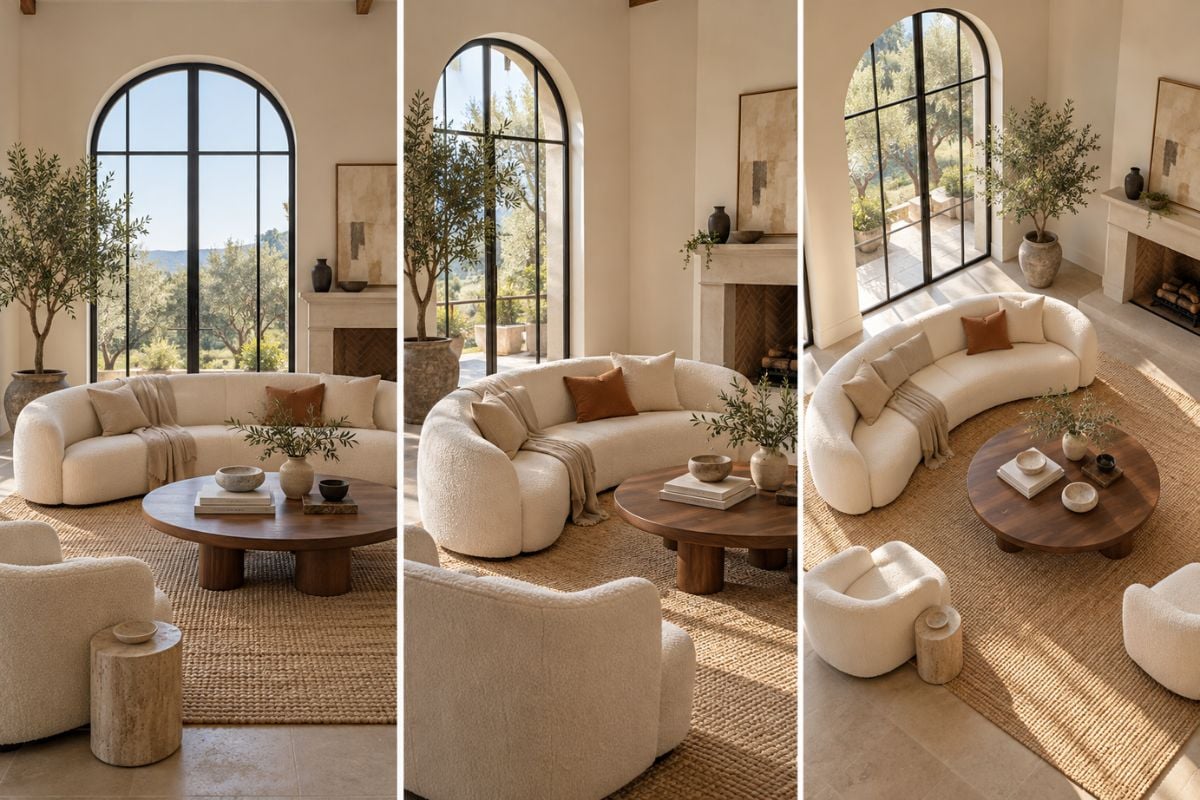
التصميم الداخلي: منظور بمستوى العين ومنظور مرتفع

اجعل الصورة الواحدة تخدمك من زوايا متعددة

استكشف الصور الشخصية الأمامية والجانبية وبزاوية ثلاثة أرباع

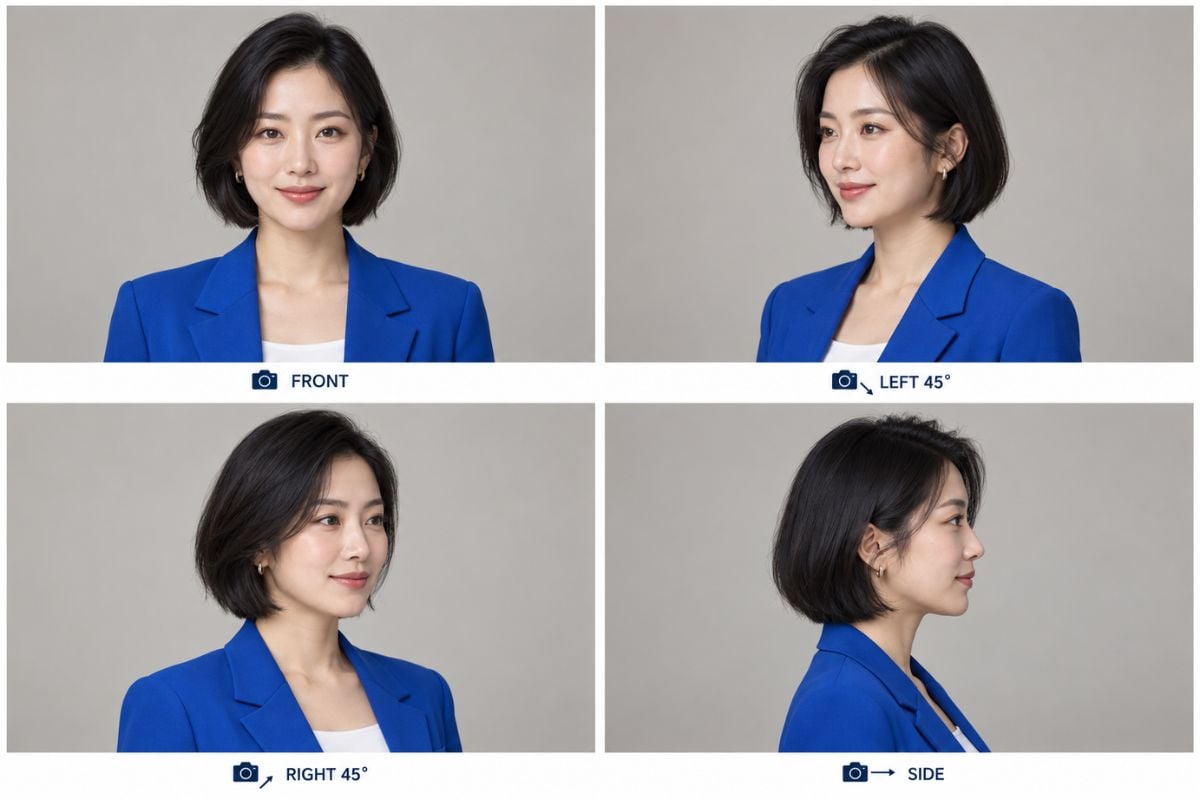
ابدأ بصورة شخصية واضحة وجرب مواضع كاميرا متقاربة لإنشاء صور جانبية أو مفاهيم تحريرية أو مراجع للشخصيات. قارن شكل الوجه وتصفيفة الشعر والإكسسوارات عبر كل زاوية رؤية. يمكنك أيضاً إنشاء صورة شخصية باستخدام مولد الصور بالذكاء الاصطناعي قبل استكشاف الزوايا المختلفة.
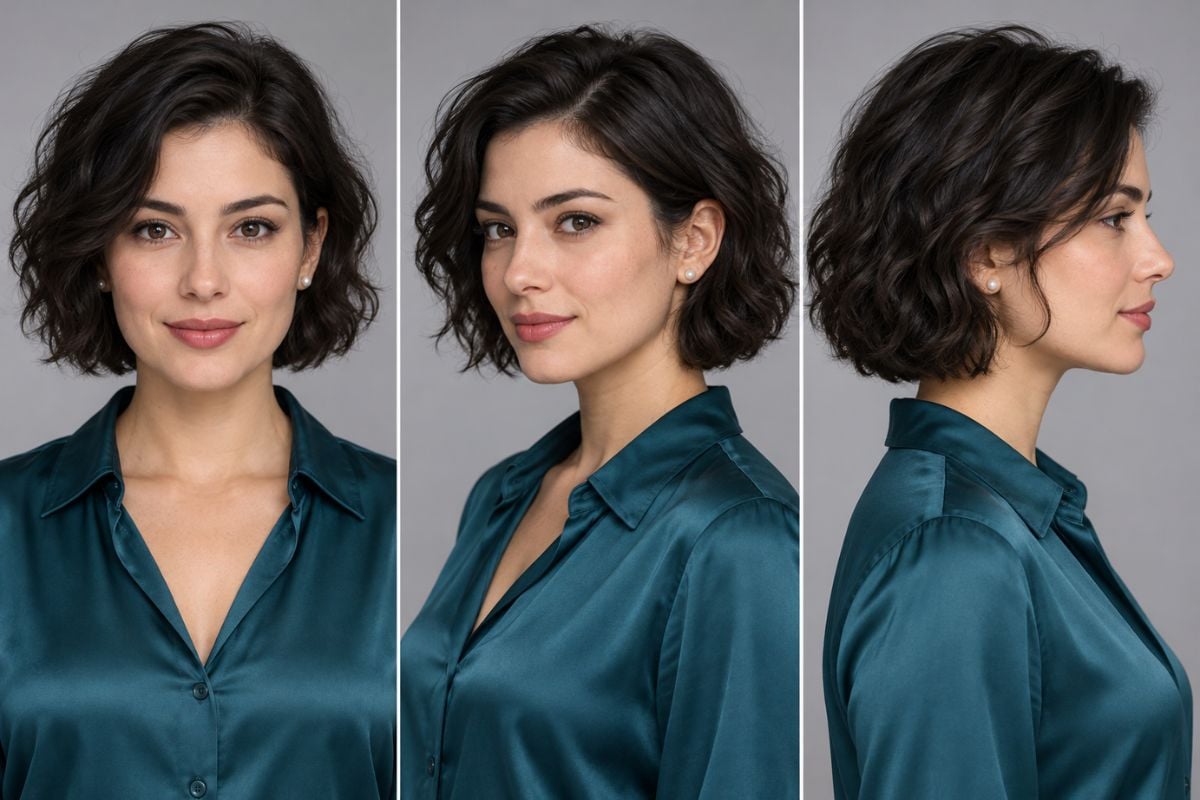
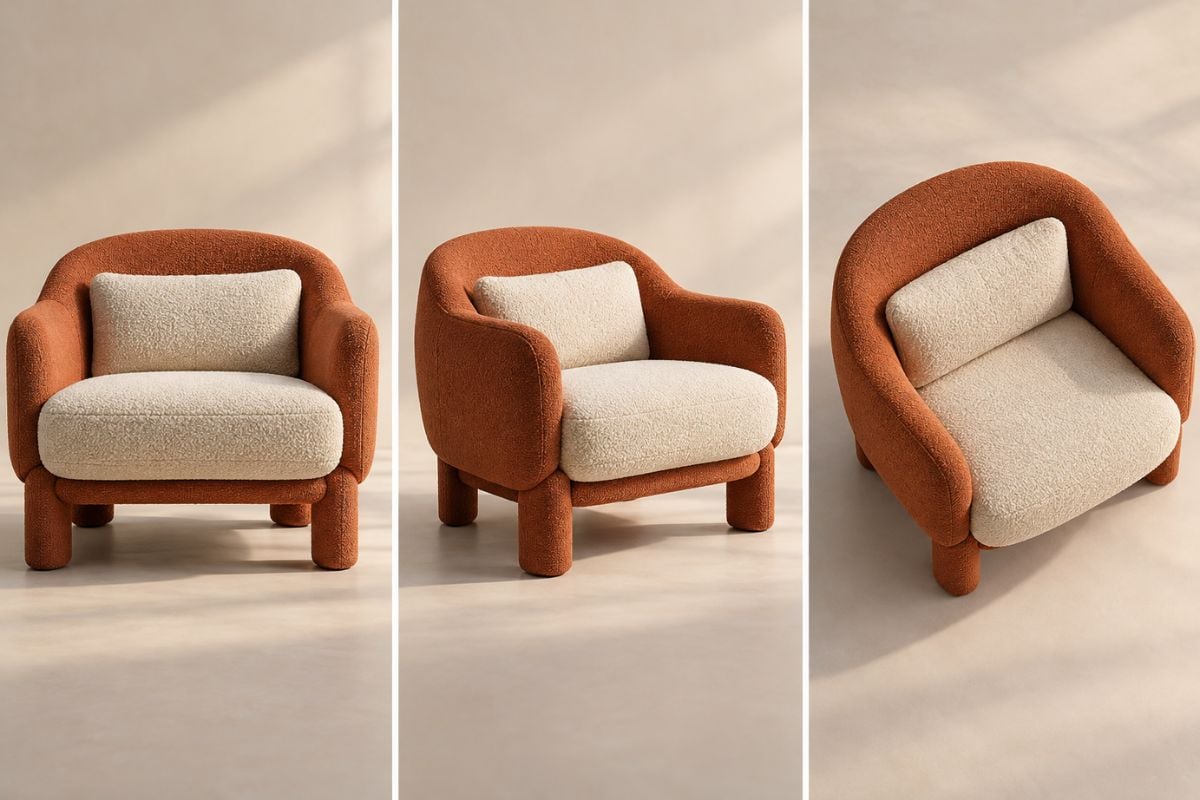
نفس المرأة معروضة من مواضع كاميرا أمامية، وبزاوية ثلاثة أرباع، وجانبية.

ابتكر المزيد من أفكار عرض المنتجات

شاهد حذاءً أو حقيبة أو أي عنصر آخر من منظور أعلى أو أسفل أو جانبي باستخدام نفس الصورة الأصلية. تساعدك زوايا الكاميرا المتعددة في التخطيط لمعرض صور أو جلسة تصوير للمنتج؛ وتحقق من الخياطة والملصقات والشكل قبل استخدام النتائج كصور للمنتجات.

نفس الحذاء الرياضي الأزرق معروض من زوايا جانبية، وبزاوية ثلاثة أرباع، ومن الأعلى.

إنشاء مراجع تدوير الشخصية بالكامل

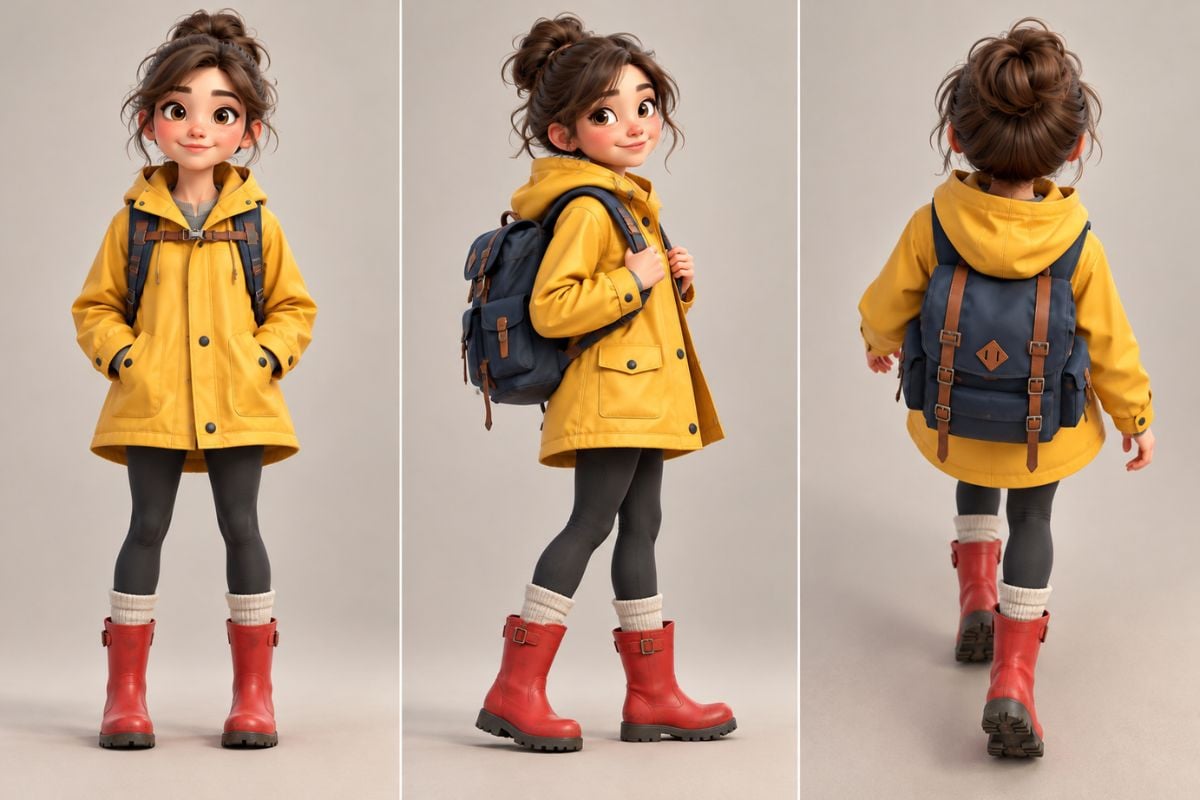
أنشئ مفاهيم أمامية وبزاوية ثلاثة أرباع وجانبية وخلفية للشخصية. حافظ على وضوح الزي والألوان والمظهر العام أثناء اختبار موضع كاميرا جديد للقصص المصورة أو التخطيط للرسوم المتحركة.

شخصية مرسومة واحدة معروضة من زوايا أمامية، وبزاوية ثلاثة أرباع، وخلفية.

إعادة تأطير الغرف وتخطيطات المشاهد

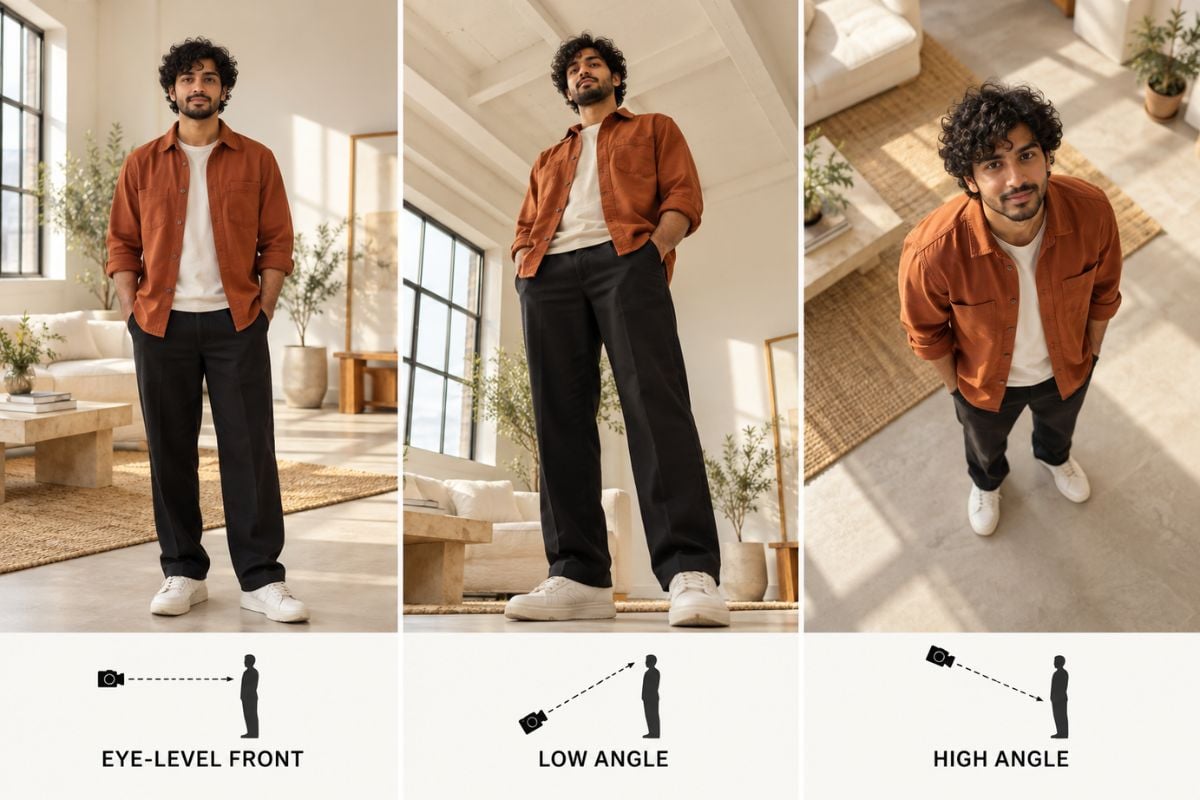
جرب منظوراً جديداً للتصاميم الداخلية أو التخطيط البصري دون الحاجة لإعادة بناء المشهد من البداية. قارن العناصر الرئيسية والخطوط المعمارية ومواضع الأثاث، ثم استخدم تحويل صورة إلى صورة بالذكاء الاصطناعي لاستكشاف المزيد من التغييرات على الصورة الأصلية.

غرفة معيشة معروضة من زوايا كاميرا أمامية، وركنية، ومرتفعة.

كيفية إنشاء زوايا متعددة على جو إنسهانس AI؟
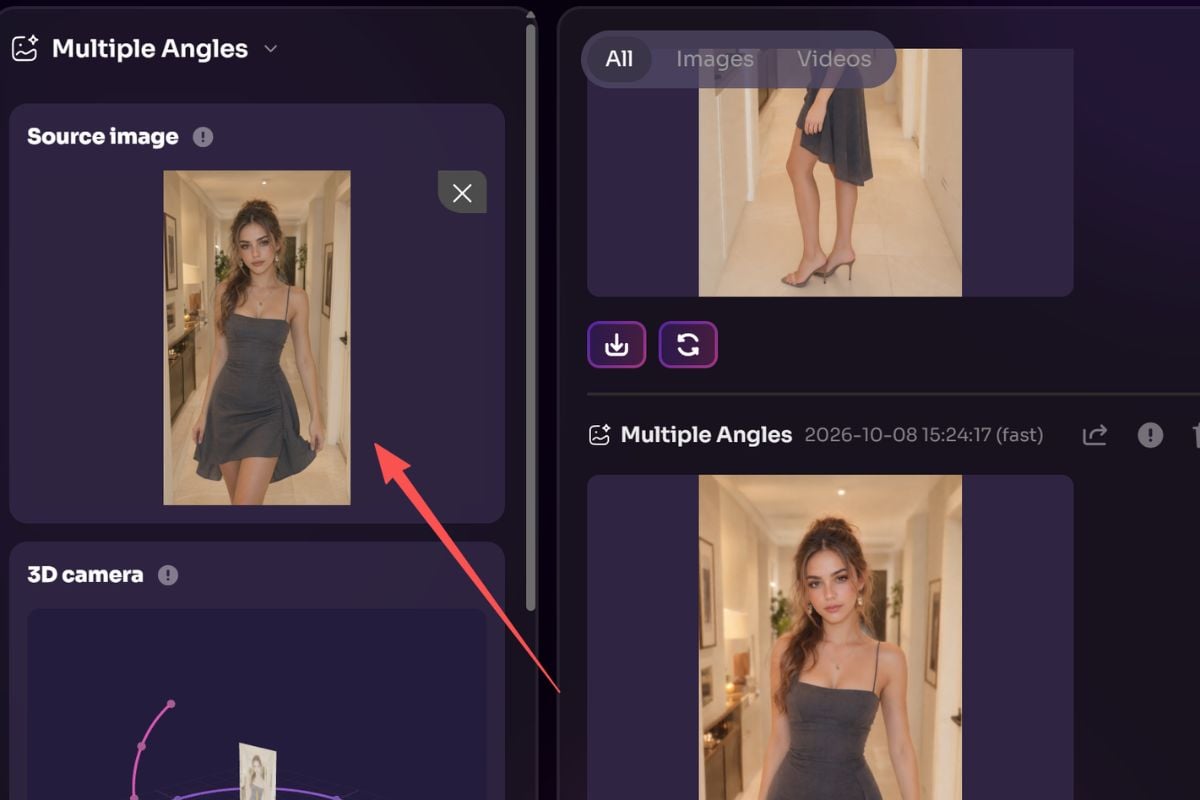
ارفع صورة أصلية واضحة
افتح أداة التحكم في زاوية الكاميرا وارفع صورة بإضاءة جيدة مع وضوح الهدف. تساعد الخلفية البسيطة على مقارنة النتائج بسهولة أكبر.

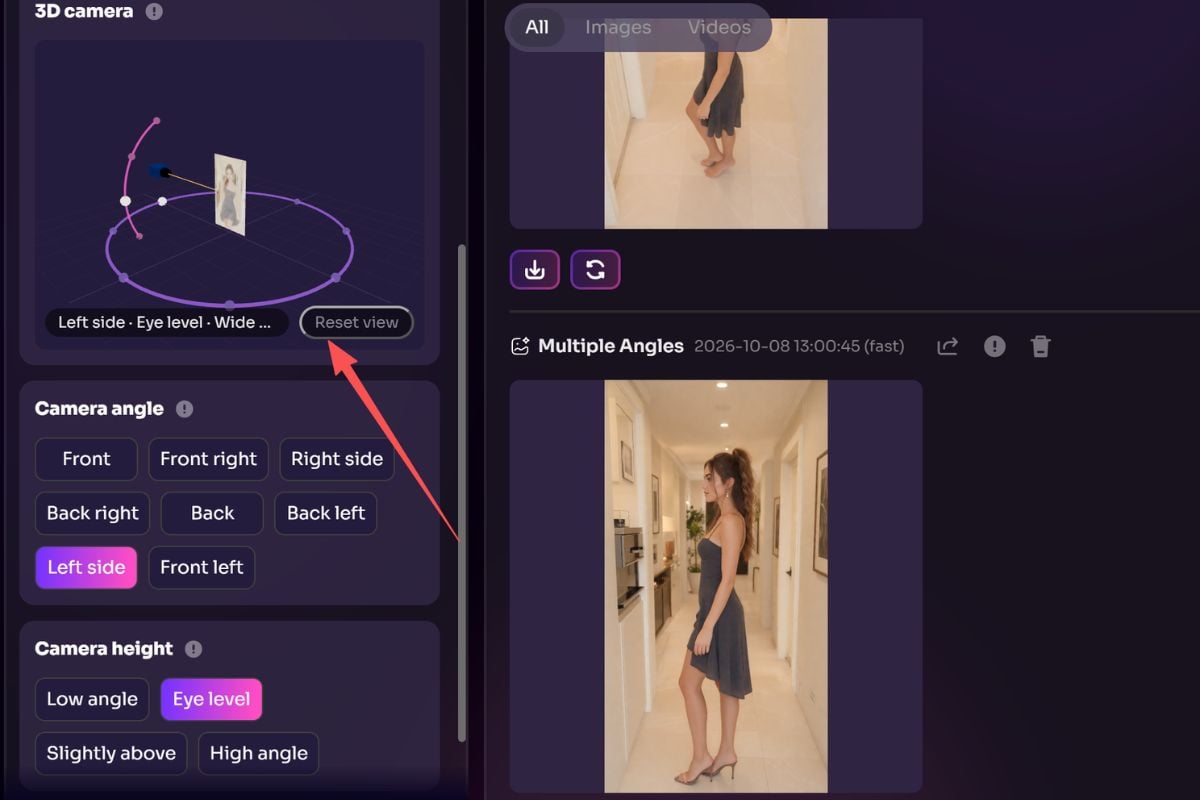
اضبط زاوية الرؤية باستخدام أداة التحكم في الاتجاه
استخدم أداة التحكم في الاتجاه لتحريك الكاميرا حول الهدف وضبط زاوية الرؤية. اضبط الاتجاه بدقة حتى تعثر على المنظور الذي تريده.

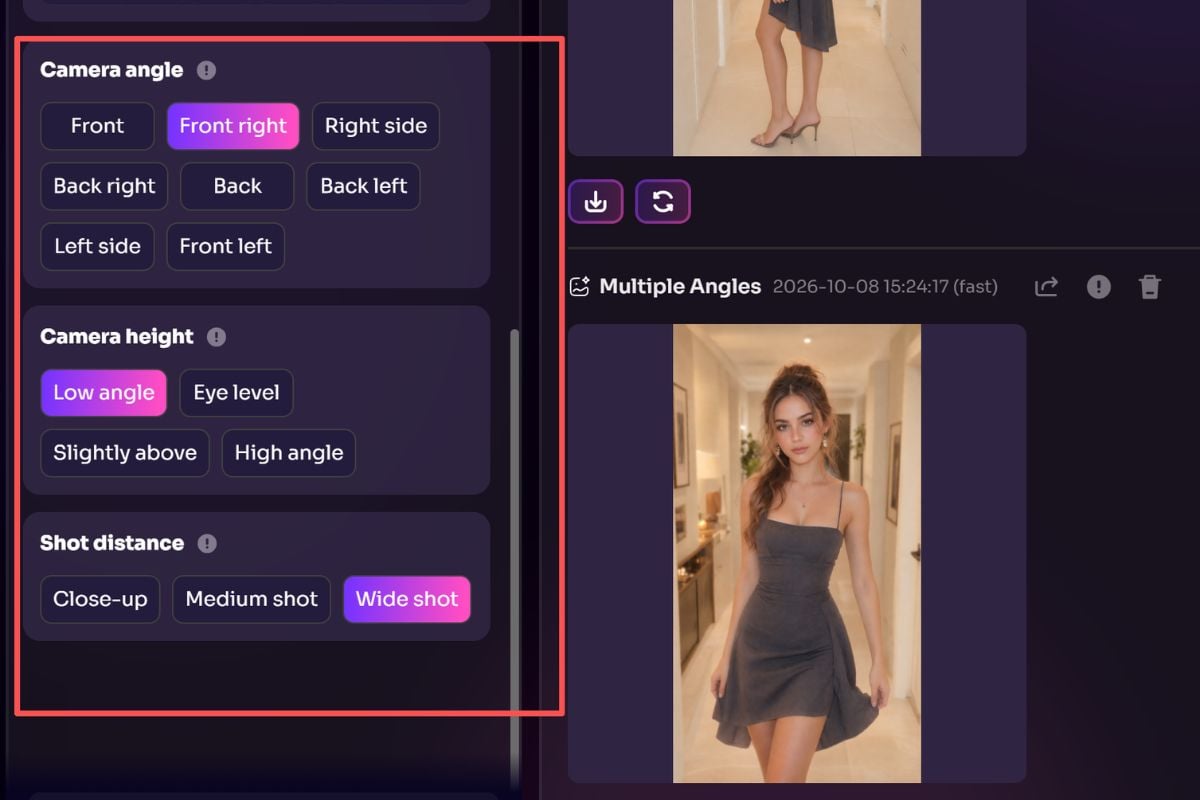
اختر الاتجاه ومسافة الكاميرا

حدد اتجاه الكاميرا واضبط مدى قرب الكاميرا أو بعدها. أنشئ المنظور الجديد، ثم جرب إعدادات أخرى لإنشاء زوايا إضافية من الصورة الأصلية نفسها.

ماذا يقول مستخدمونا?

التحكم في زاوية الكاميرا للأعمال الإبداعية

ابدأ من صورة مرجعية واحدة

ارفع صورة شخصية، أو منتج، أو شخصية، أو غرفة، وأعد استخدامها لتجربة موضع كاميرا آخر.

ضبط الدوران الأفقي

حرّك الكاميرا الافتراضية لاستكشاف المناظير الجانبية ومناظير ثلاثة أرباع حول موضوعك.

ضبط الإمالة الرأسية

قارن بين صورة بمستوى العين ومنظور أعلى أو أدنى للحصول على إحساس مختلف بالعمق.

التحكم في التقريب والتأطير

أفسح المجال لظهور جزء أكبر من المشهد أو اقترب أكثر لإبراز الموضوع.

إنشاء أكثر من منظور واحد

غيّر الإعدادات وأنشئ مجدداً من الصورة الأصلية لتجميع زوايا كاميرا متعددة.

مقارنة التفاصيل الرئيسية عبر مختلف المناظير

عاين الوجوه، والملابس، وهيكل المنتج، وهندسة الغرفة عند اختيار الصورة النهائية.

الأسئلة الشائعة حول الزوايا المتعددة بالذكاء الاصطناعي

ما هي أداة الزوايا المتعددة بالذكاء الاصطناعي؟

تُنشئ هذه الأداة منظوراً جديداً لموضوع ما في الصورة عن طريق تغيير زاوية الكاميرا الافتراضية. يمكنك إنشاء عدة مناظير من الصورة الأصلية نفسها عن طريق ضبط إعدادات الكاميرا بين كل عملية إنشاء.

هل يمكنني إنشاء زوايا كاميرا متعددة من صورة واحدة؟

نعم. ارفع صورة واحدة، واختر زاوية الرؤية، وأنشئ النتيجة، ثم كرر ذلك بإعدادات دوران أو إمالة أو تقريب مختلفة لإنشاء سلسلة متكاملة.

ما هي الموضوعات المناسبة لإنشاء زوايا صور متعددة؟

تُعد الصور الواضحة للأشخاص، والمنتجات، والشخصيات، والغرف نقاط بداية ممتازة. وبوجه عام، يساعد وجود موضوع واضح، وإضاءة بسيطة، ومساحة كافية حول الحواف على تحقيق أفضل النتائج.

كيف أغير منظور الكاميرا دون جلسة تصوير جديدة؟

استخدم أداة التحكم في زاوية الكاميرا بالذكاء الاصطناعي من جو إنهانس لتحميل صورة وضبط الدوران الأفقي والإمالة الرأسية والتكبير قبل إنشاء المنظور الجديد.

هل سيبقى الشخص أو المنتج كما هو تماماً؟

تهدف الأداة إلى الحفاظ على سهولة التعرف على العنصر، لكن الزوايا الجديدة تتطلب من الذكاء الاصطناعي استنتاج المناطق المخفية في الصورة الأصلية. قارن الوجوه والإكسسوارات وتفاصيل المنتج والظلال عبر مختلف النتائج.

هل النتيجة عبارة عن نموذج ثلاثي الأبعاد حقيقي أم مقطع فيديو؟

المخرجات عبارة عن صورة ثابتة تم إنشاؤها من زاوية رؤية محددة. يمكنك إنشاء المزيد من المشاهد الثابتة عن طريق تغيير عناصر التحكم وتشغيل الأداة مرة أخرى.

هل يمكنني استخدام زوايا متعددة لقوائم المنتجات أو لوحات القصص المصورة؟

نعم، يمكن أن تكون مفيدة للمفاهيم المرئية، وقرارات التصميم، والمراجع. بالنسبة لقوائم المنتجات أو العمل النهائي المقدم للعملاء، يُرجى فحص جميع التفاصيل المرئية ومقارنتها بالمنتج الحقيقي أو التصميم المعتمد.

شاهد صورتك من زاوية جديدة

ارفع صورة واحدة، واضبط الدوران والإمالة ومستوى التكبير، ثم أنشئ الزوايا التي يحتاجها مشروعك باستخدام جو إنهانس للذكاء الاصطناعي.

إنشاء زوايا متعددة