사진 한 장으로 만드는 AI 다각도 이미지

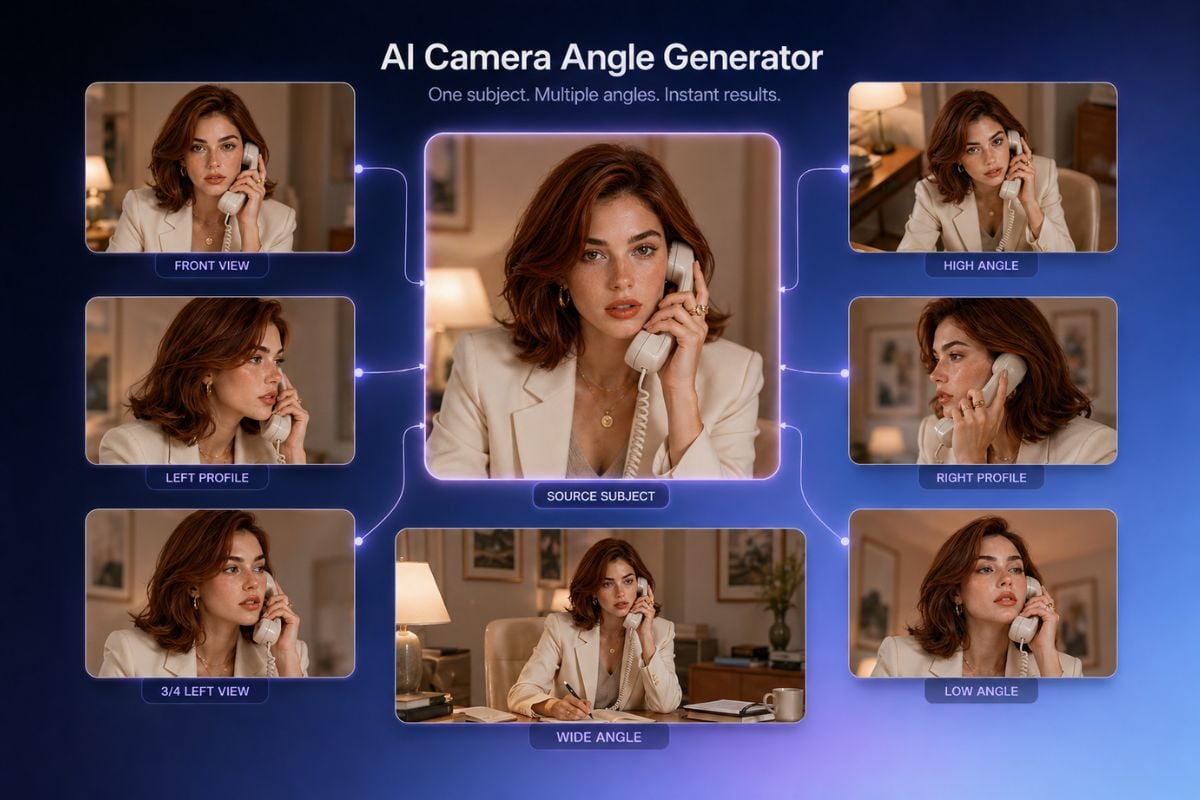
GoEnhance AI로 사진 한 장을 새로운 시점의 이미지로 바꿔보세요. 인물, 제품, 캐릭터 또는 공간 이미지를 업로드하고 수평 회전, 수직 틸트, 줌을 조절하여 프로젝트에 필요한 다양한 카메라 앵글을 생성할 수 있습니다.
다양한 각도 만들기
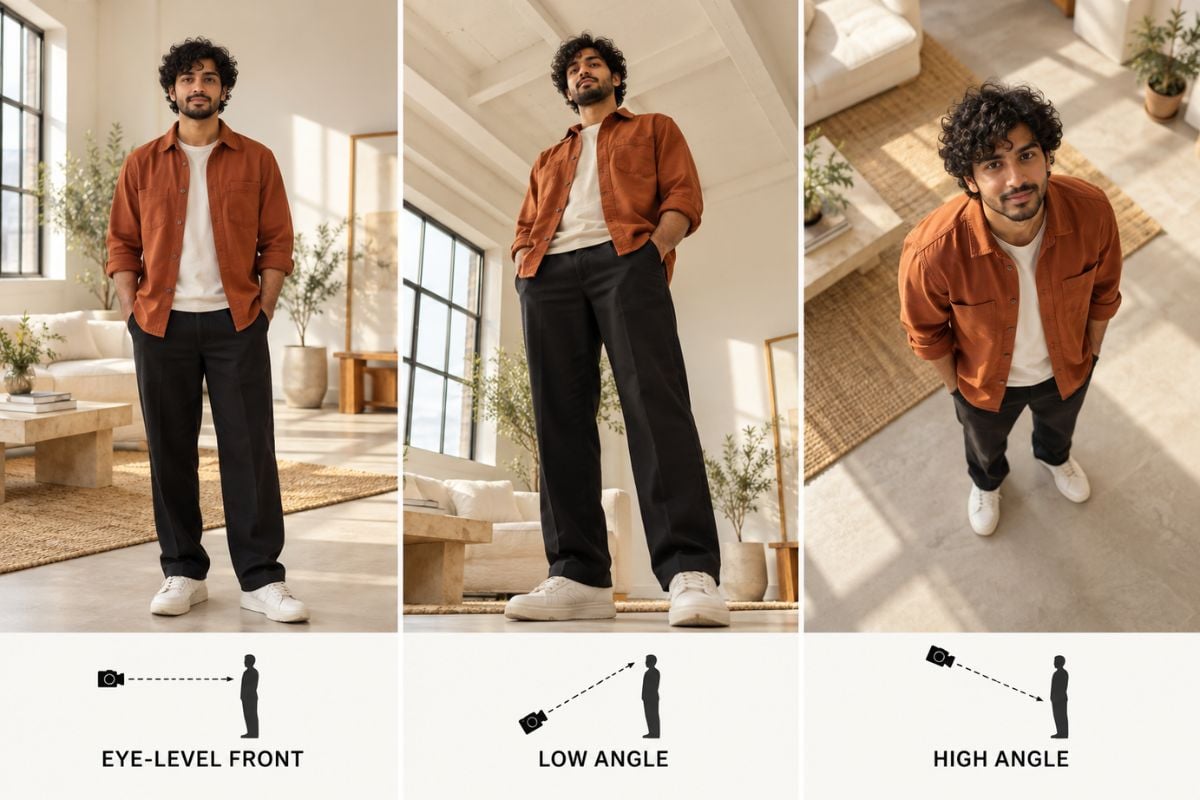
동일한 대상을 다양한 카메라 앵글로 확인하기

인물, 제품, 인테리어의 다양한 사진 각도를 살펴보세요. 각 이미지는 카메라 위치 변화에 따라 시점이 어떻게 달라지는지 명확하게 보여줍니다.
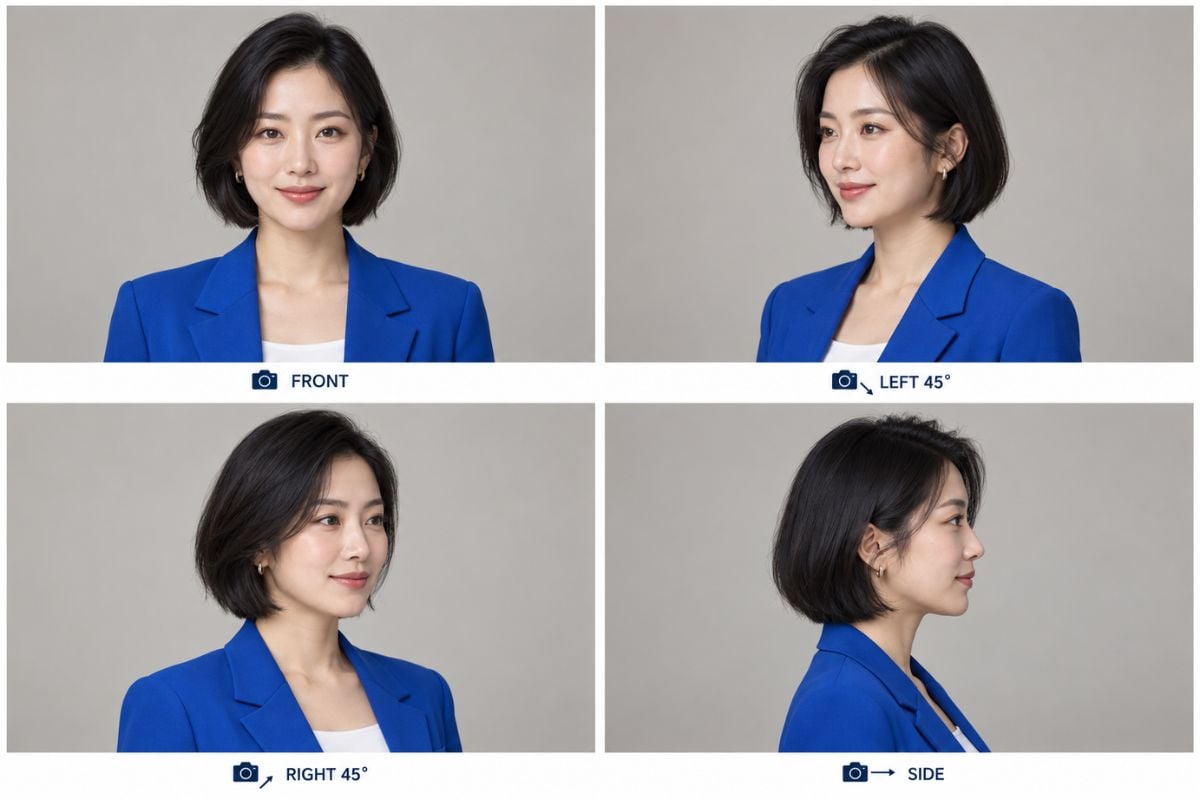
인물: 정면, 45도 측면, 완전 측면
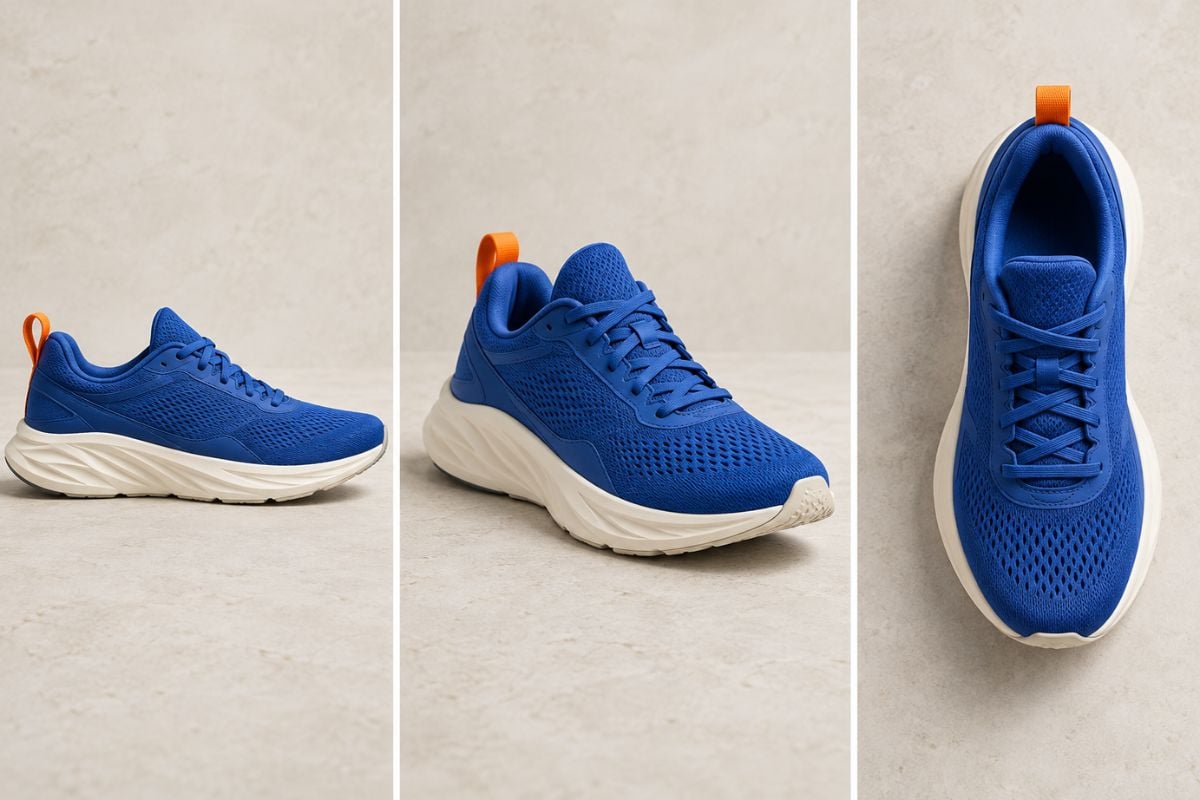
제품: 측면, 45도 측면, 탑뷰
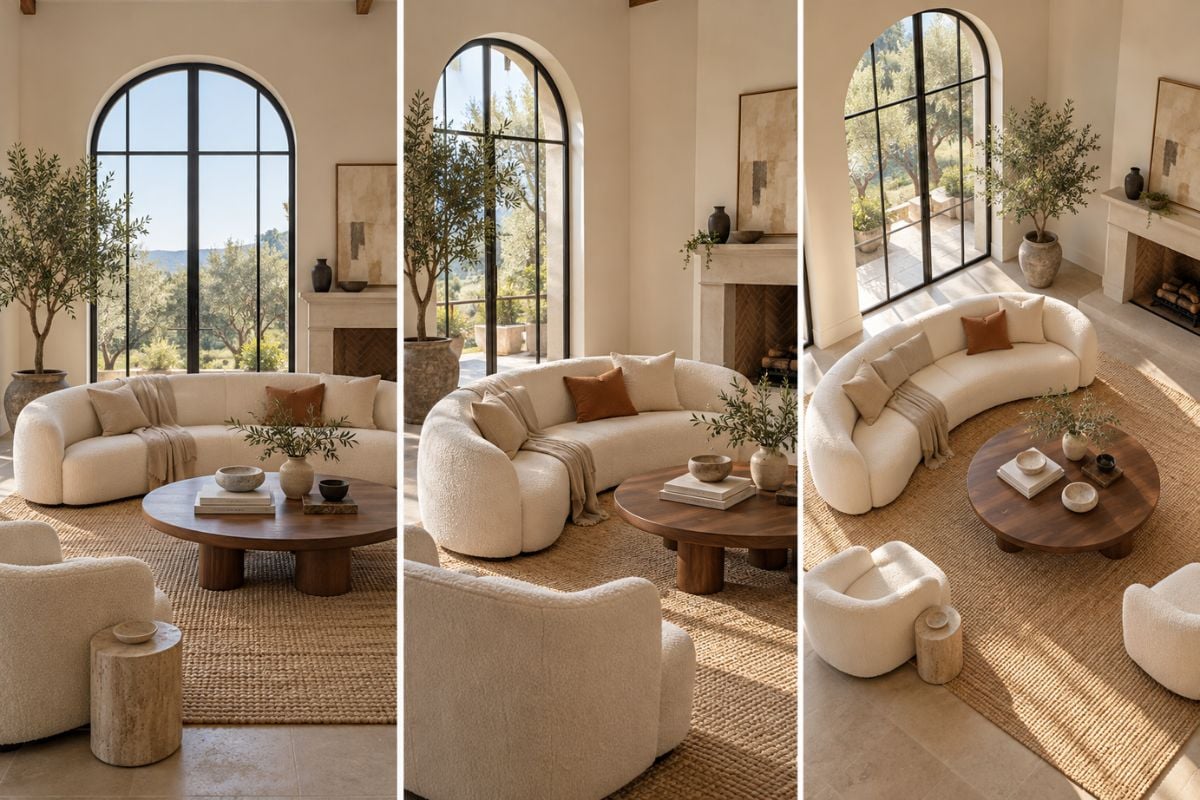
인테리어: 아이 레벨 및 하이 앵글 시점

단 한 장의 이미지로 더 많은 각도 연출하기

정면, 측면, 45도 인물 사진 살펴보기

선명한 인물 사진으로 시작하여 프로필 이미지, 에디토리얼 콘셉트, 캐릭터 레퍼런스를 위한 다양한 카메라 위치를 시도해 보세요. 각 시점별로 얼굴형, 헤어스타일, 액세서리를 비교할 수 있습니다. 다양한 각도를 탐색하기 전에 AI 이미지 생성기로 인물 사진을 먼저 생성할 수도 있습니다.
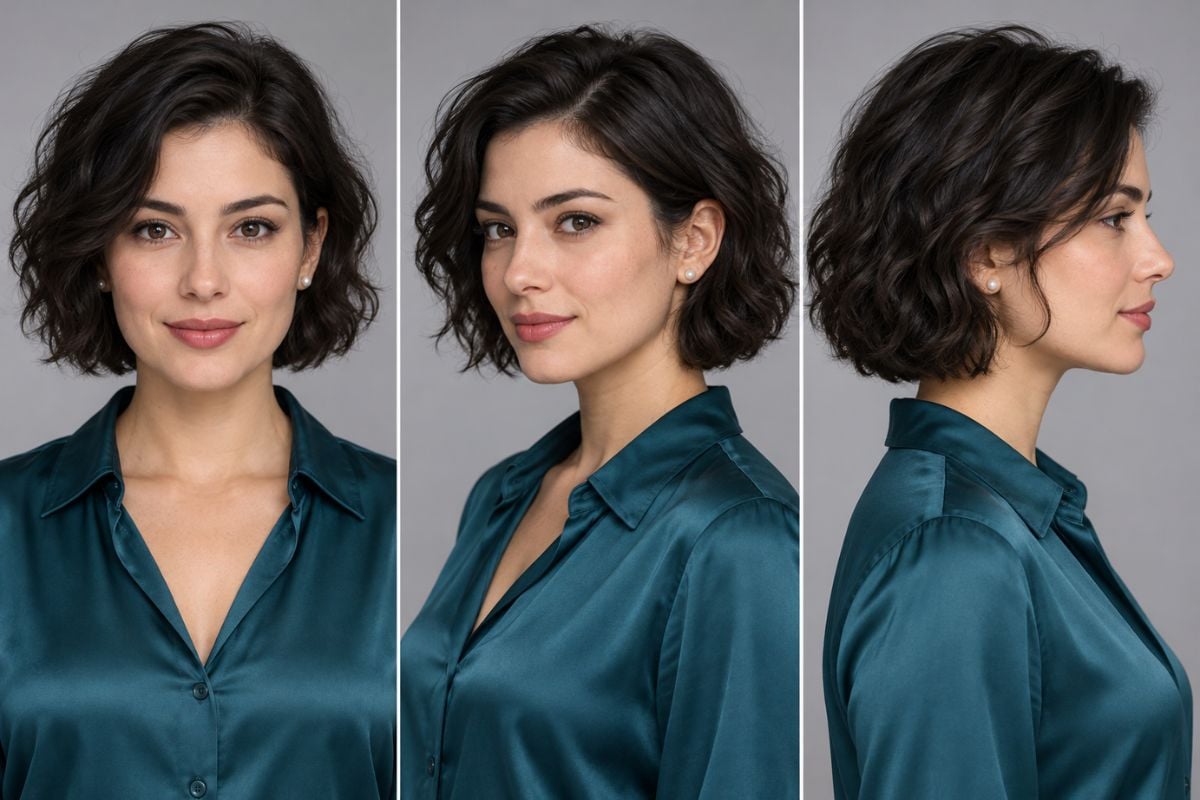
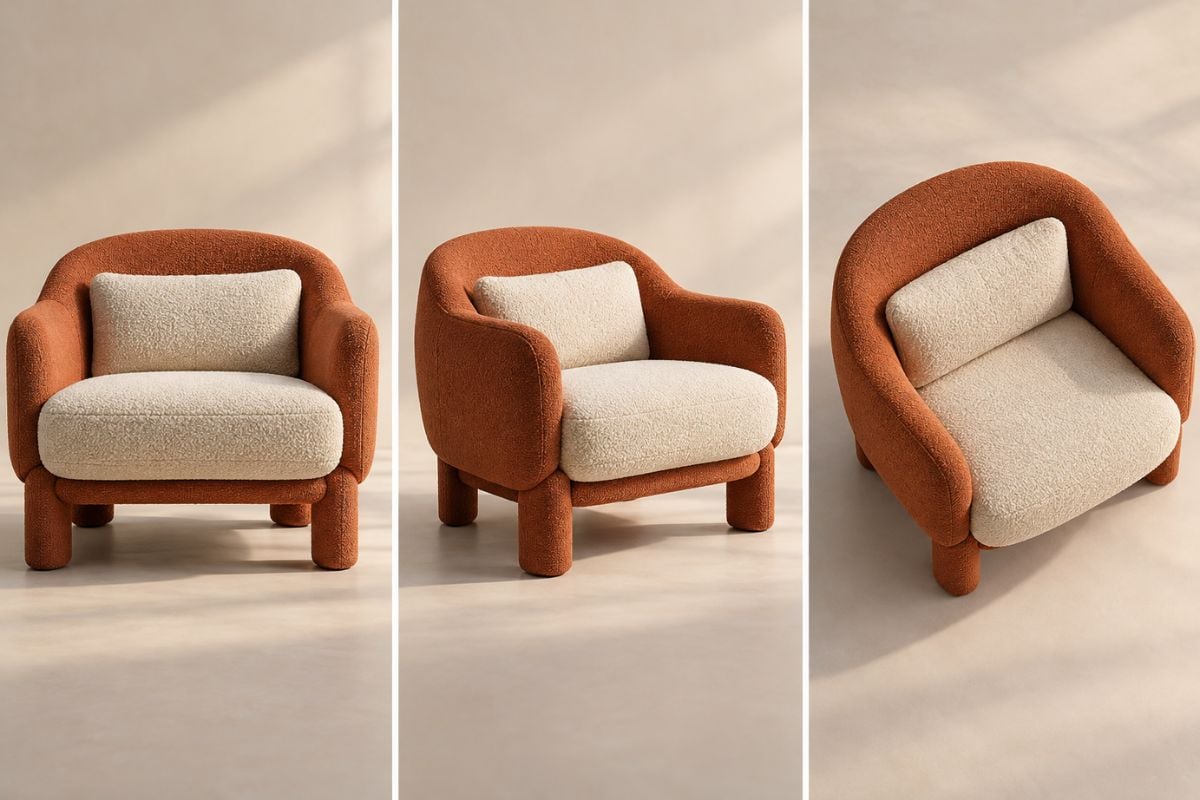
정면, 45도 측면, 완전 측면 카메라 위치에서 보여주는 동일한 여성의 모습.

다양한 제품 뷰 콘셉트 구축하기

동일한 원본 사진을 사용하여 신발, 가방 등의 아이템을 하이 앵글, 로우 앵글, 사이드 뷰로 확인해 보세요. 다양한 카메라 앵글은 갤러리나 제품 촬영을 기획하는 데 도움을 줍니다. 결과물을 제품 이미지로 활용하기 전에 솔기, 라벨, 형태 등을 꼼꼼히 점검해 보세요.

측면, 45도 측면, 탑뷰 각도에서 본 동일한 파란색 스니커즈.

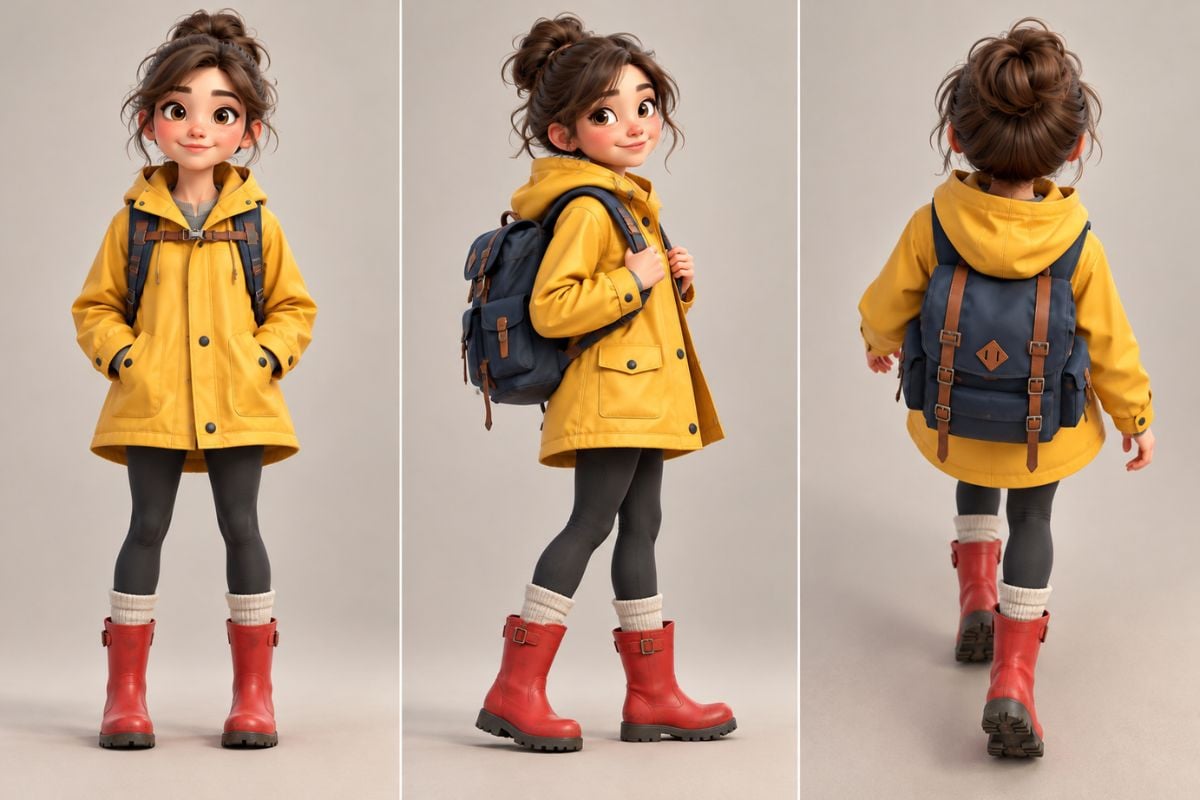
캐릭터 턴어라운드 레퍼런스 생성하기

캐릭터의 정면, 45도 측면, 측면, 후면 콘셉트를 생성해 보세요. 스토리보드나 애니메이션 기획을 위해 새로운 카메라 위치를 테스트하는 동안에도 의상, 색상, 실루엣을 일관되게 유지할 수 있습니다.

정면, 45도 측면, 후면 시점으로 표현된 하나의 일러스트 캐릭터.

공간 및 장면 레이아웃 재구성하기

처음부터 장면을 다시 구성할 필요 없이 인테리어나 시각적 기획을 위한 새로운 시점을 시도해 보세요. 주요 오브젝트, 건축학적 라인, 가구 배치를 비교한 뒤 AI 이미지 투 이미지를 사용하여 원본을 더욱 다양하게 변형해 볼 수 있습니다.

정면, 코너, 하이 앵글 시점에서 바라본 거실.

고인핸스 AI에서 다각도 앵글을 만드는 방법은 무엇인가요?

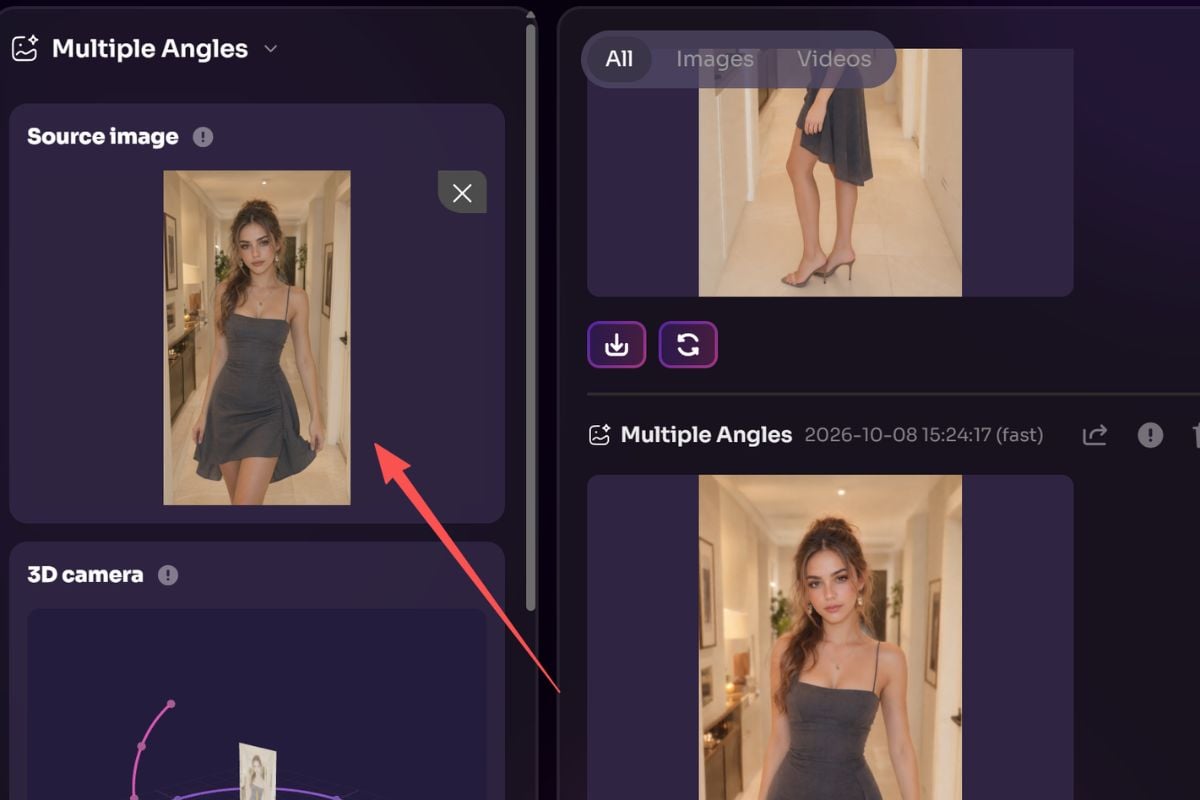
선명한 원본 사진 업로드

카메라 앵글 제어를 열고 피사체가 선명하게 보이는 조명이 좋은 이미지를 업로드하세요. 배경이 단순할수록 결과물을 비교하기가 더 수월합니다.
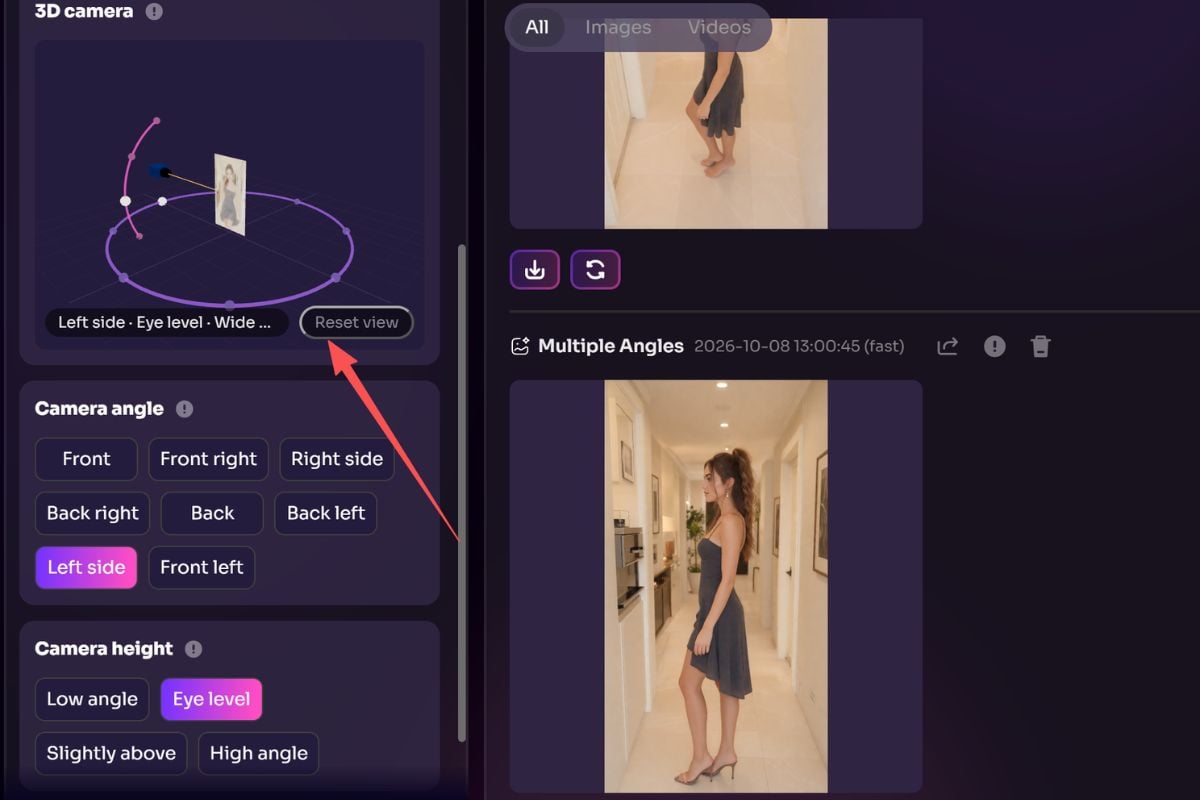
방향 제어로 시점 조절하기

방향 제어 기능을 사용하여 피사체 주변으로 카메라를 이동하고 시야각을 조절하세요. 원하는 완벽한 시점을 찾을 때까지 방향을 미세하게 조정할 수 있습니다.
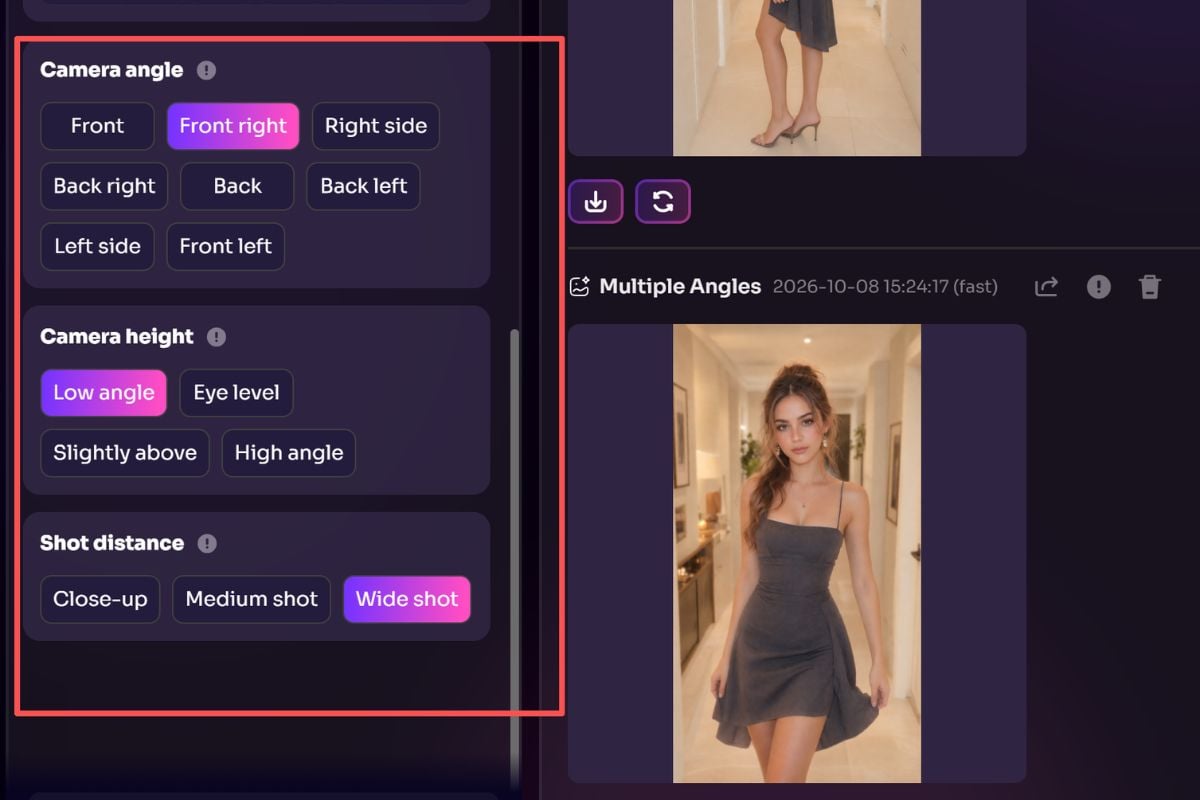
방향 및 카메라 거리 선택

카메라 방향을 선택하고 카메라의 원근 거리를 설정하세요. 새로운 뷰를 생성한 다음, 다른 설정을 시도하여 동일한 원본 사진에서 더 많은 앵글을 만들어 보세요.

사용자 후기

창작 작업을 위한 카메라 앵글 제어

참조 사진 한 장으로 시작하기

인물, 제품, 캐릭터 또는 방 이미지를 업로드하고 이를 재활용하여 다른 카메라 위치를 시도해 보세요.

수평 회전 조절

가상 카메라를 이동하여 피사체 주변의 측면 및 반측면 시점을 탐색해 보세요.

수직 틸트 조절

눈높이 사진을 더 높거나 낮은 시점과 비교하여 색다른 공간감을 느껴보세요.

줌 및 프레이밍 제어

더 넓은 장면을 담아내거나 더 가까이 이동하여 피사체를 강조하세요.

둘 이상의 뷰 생성

설정을 변경하고 원본 사진에서 다시 생성하여 다양한 카메라 앵글을 수집하세요.

각 뷰의 주요 디테일 비교

최종 이미지를 선택할 때 얼굴, 의상, 제품 구조, 실내 공간 구조를 면밀히 살펴보세요.
AI 다각도 FAQ

AI 다각도 앵글 도구란 무엇인가요?

가상 카메라 시점을 변경하여 사진 속 피사체의 새로운 뷰를 생성하는 도구입니다. 실행 시마다 카메라 설정을 조절하여 동일한 원본 이미지에서 여러 뷰를 만들어낼 수 있습니다.

사진 한 장으로 여러 카메라 앵글을 만들 수 있나요?

네. 이미지 한 장을 업로드하고 시점을 선택한 뒤 결과를 생성한 다음, 회전, 틸트, 줌 설정을 다르게 변경하며 반복하여 일련의 앵글 시리즈를 완성할 수 있습니다.

다각도 사진 앵글에는 어떤 피사체가 적합한가요?

인물, 제품, 캐릭터, 방의 선명한 사진이 좋은 출발점이 됩니다. 피사체가 뚜렷하고 조명이 단순하며 가장자리에 여백이 충분할수록 대체로 좋은 결과를 얻을 수 있습니다.

재촬영 없이 카메라 시점을 어떻게 변경하나요?

고인핸스 AI 카메라 각도 조절 기능을 사용하여 사진을 업로드하고, 수평 회전, 수직 기울기 및 줌을 조절한 후 새로운 시점의 이미지를 생성해 보세요.

인물이나 제품이 완전히 동일하게 유지되나요?

이 도구는 피사체를 알아볼 수 있도록 유지하는 것을 목표로 하지만, 새로운 뷰를 생성할 때 AI가 원본 사진에서 가려진 부분을 추론해야 합니다. 결과물 전체에서 얼굴, 액세서리, 제품의 세부 정보 및 그림자를 비교해 보세요.

결과물이 실제 3D 모델이나 동영상인가요?

결과물은 선택한 시점에서 생성된 스틸 이미지입니다. 설정을 변경하고 도구를 다시 실행하여 더 많은 시점의 스틸 이미지를 생성해 보세요.

제품 등록이나 스토리보드에 여러 각도의 이미지를 사용할 수 있나요?

네, 시각적 콘셉트, 레이아웃 결정 및 참조용으로 유용하게 활용할 수 있습니다. 제품 등록이나 최종 클라이언트 작업의 경우, 실제 제품이나 승인된 디자인과 비교하여 모든 시각적 세부 사항을 확인하세요.

새로운 각도에서 사진 확인하기

이미지 한 장을 업로드하고 회전, 기울기, 줌을 조절한 다음, 고인핸스 AI로 프로젝트에 필요한 뷰를 생성해 보세요.

다양한 각도 생성하기