一張照片生成 AI 多角度

使用 GoEnhance AI 將一張照片轉化為全新視角。上傳人像、產品、角色或空間圖片,調整水平旋轉、垂直傾斜和縮放,即可為您的專案生成多個相機角度。
建立多個角度

從多個相機角度檢視同一主體

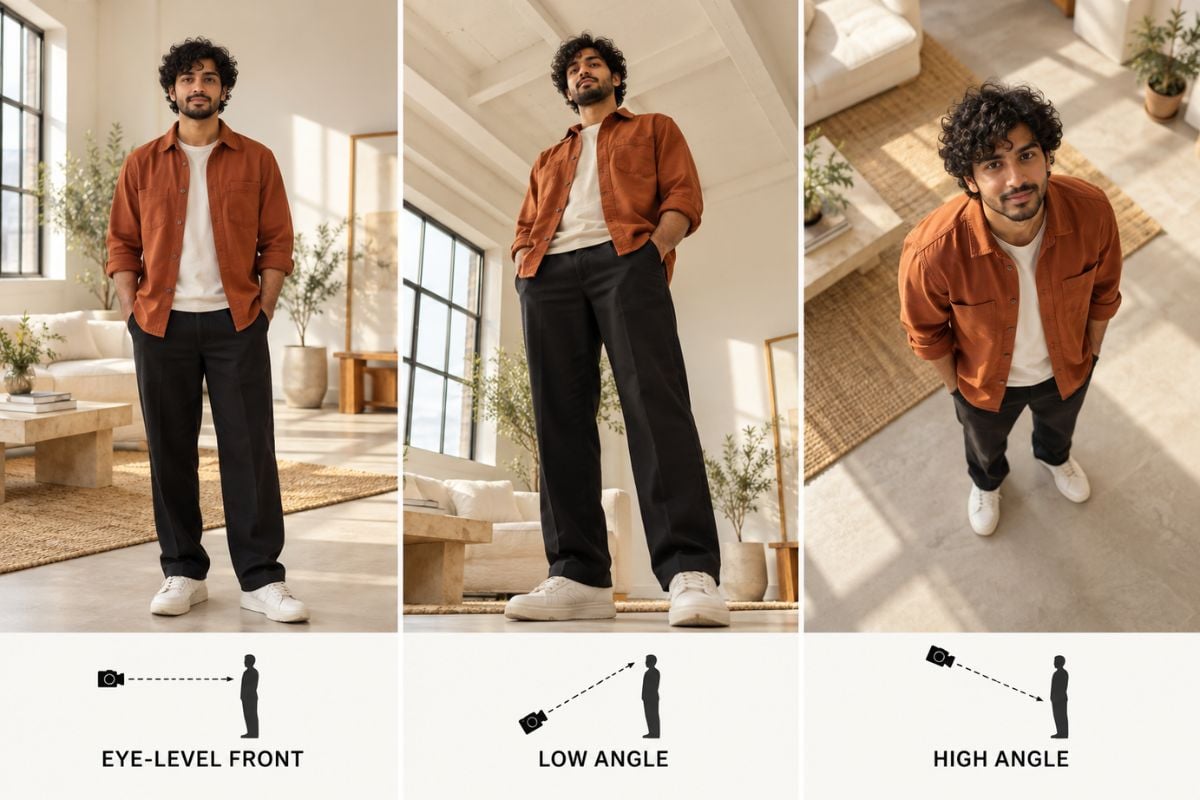
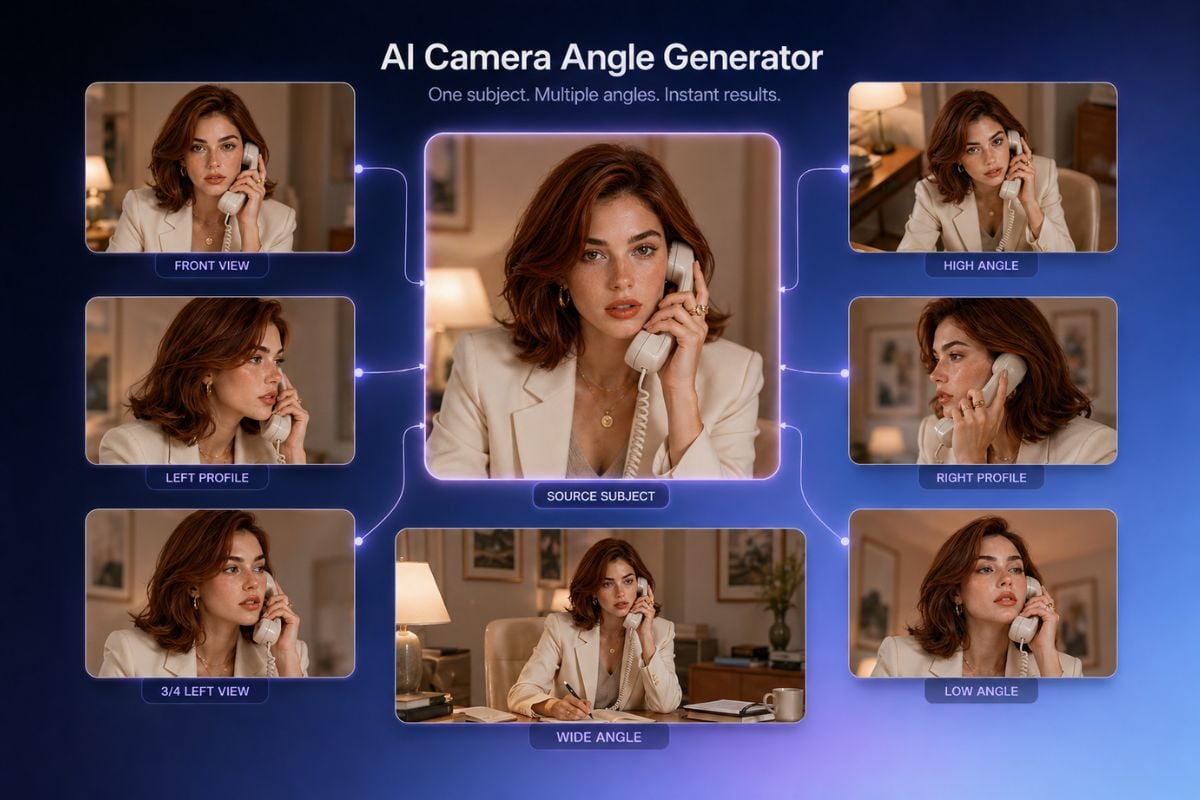
探索人像、產品與室內空間的多種拍攝角度。每張圖片都展示了相機位置的變化如何改變視覺呈現。
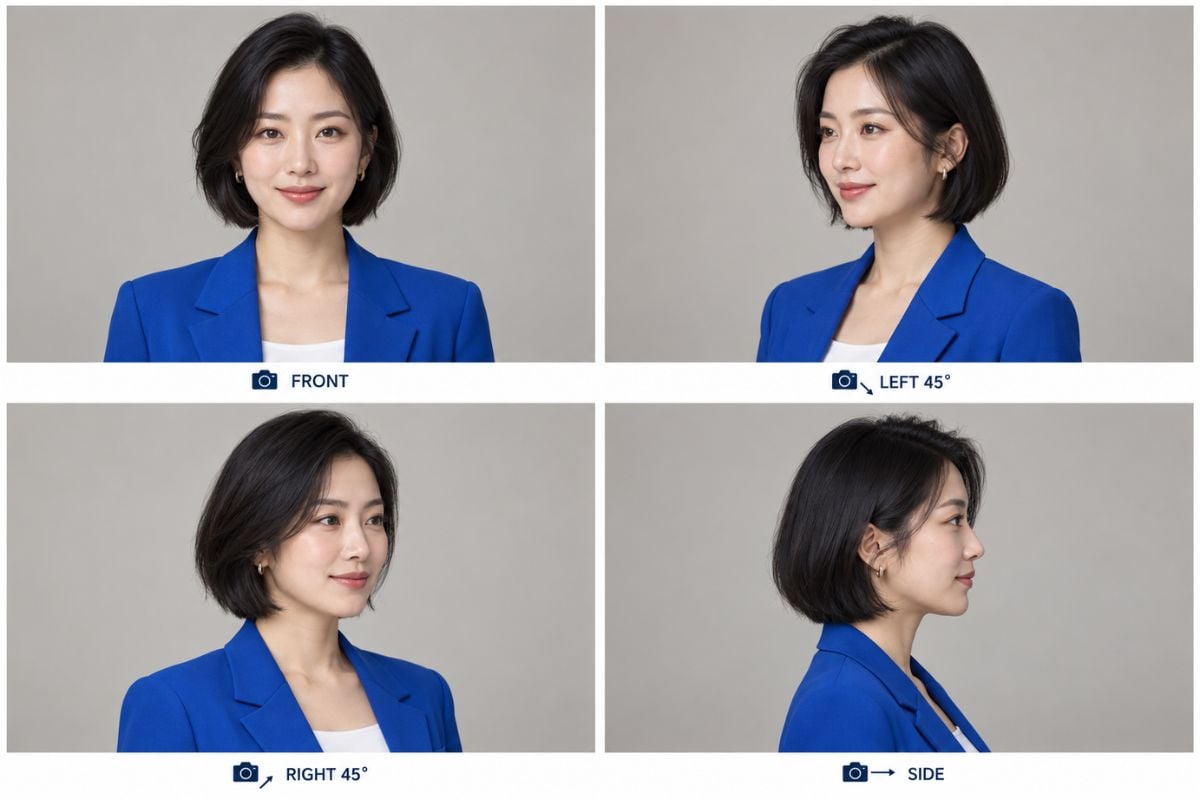
人像:正面、四分之三側與正側面
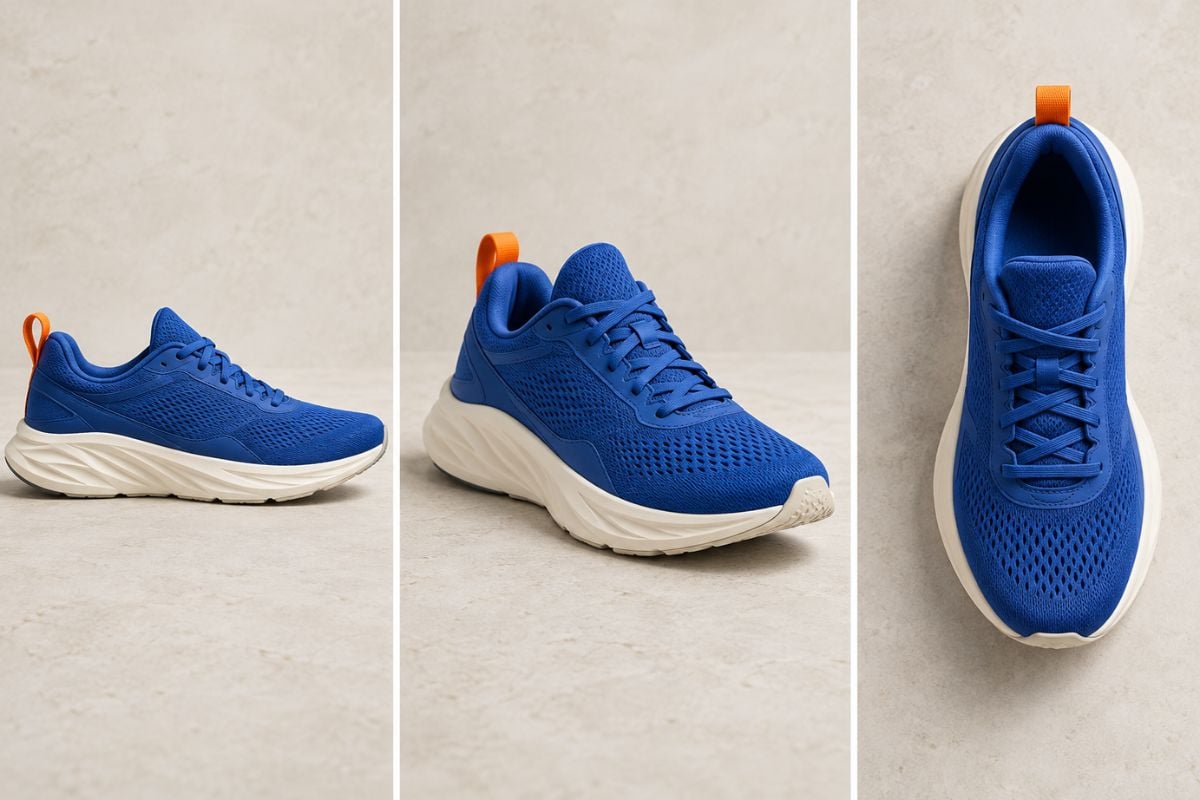
產品:側面、四分之三側與俯視
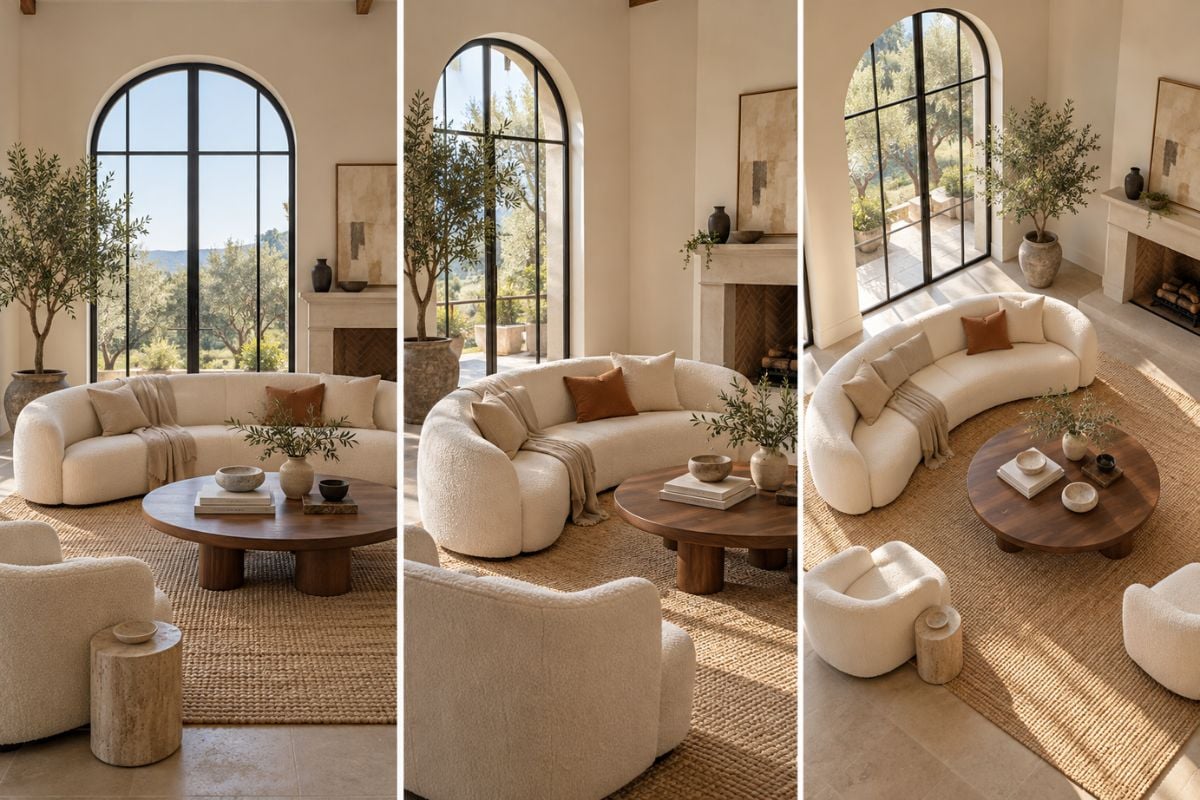
室內:平視與高俯視角

讓一張圖片呈現更多角度

探索正面、側面與四分之三側人像

從清晰的人像開始,嘗試切換相鄰的相機位置,以製作正側面圖像、編輯概念圖或角色參考圖。在各個視角之間比較臉型、髮型與配件。在探索不同角度之前,您也可以先使用 AI 圖片生成器 建立人像。
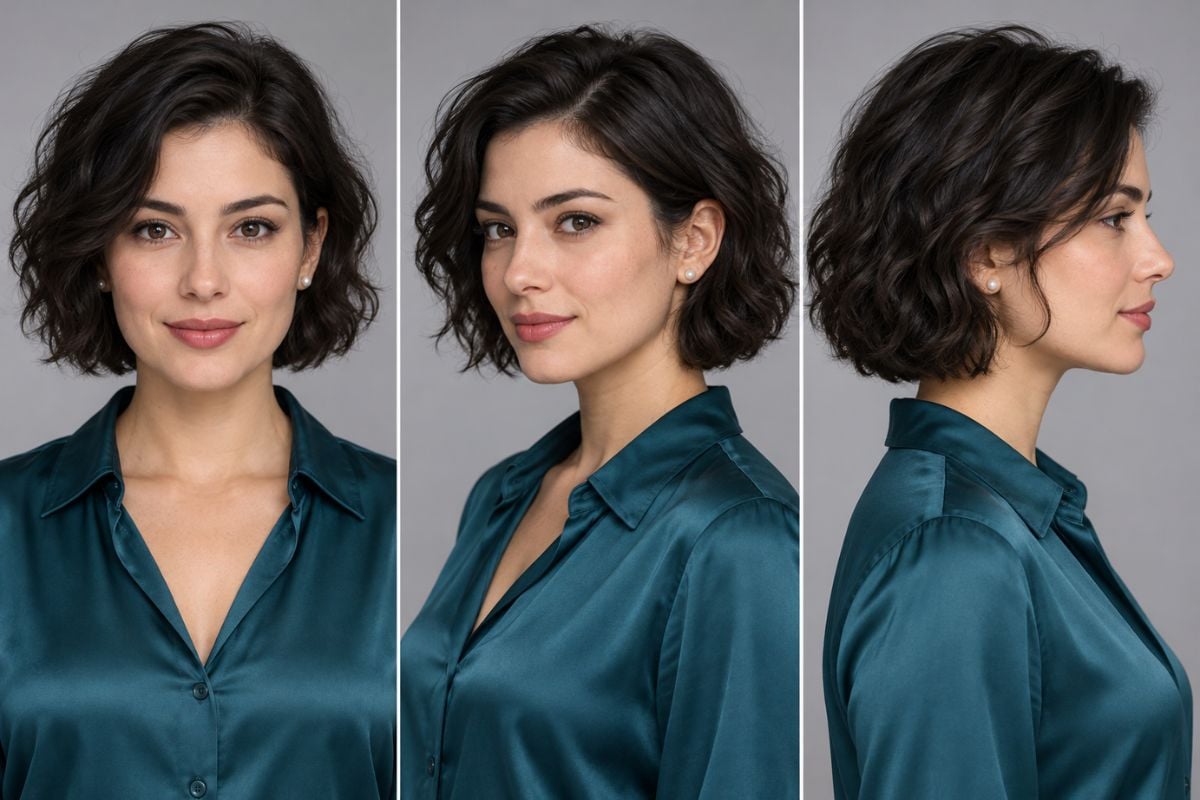
同一名女性在正面、四分之三側與正側面鏡頭位置下的呈現效果。

構建更多產品視角概念

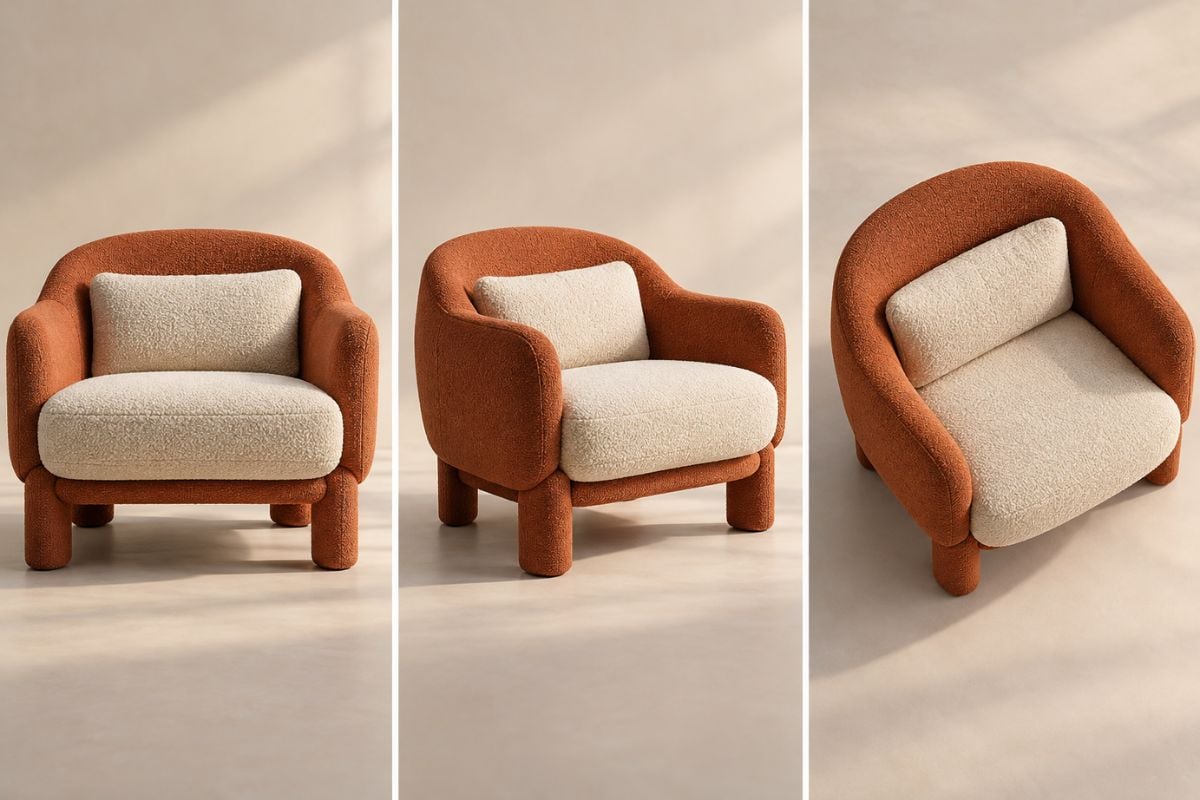
使用同一張原始照片,從更高、更低或側面視角檢視鞋子、包包或其他物品。多個相機角度有助於您規劃展示圖庫或產品拍攝;在將成果作為產品圖片之前,先檢查接縫、標籤和外形。

同一雙藍色運動鞋在側面、四分之三側與俯視角度下的呈現效果。

製作角色轉身設定圖

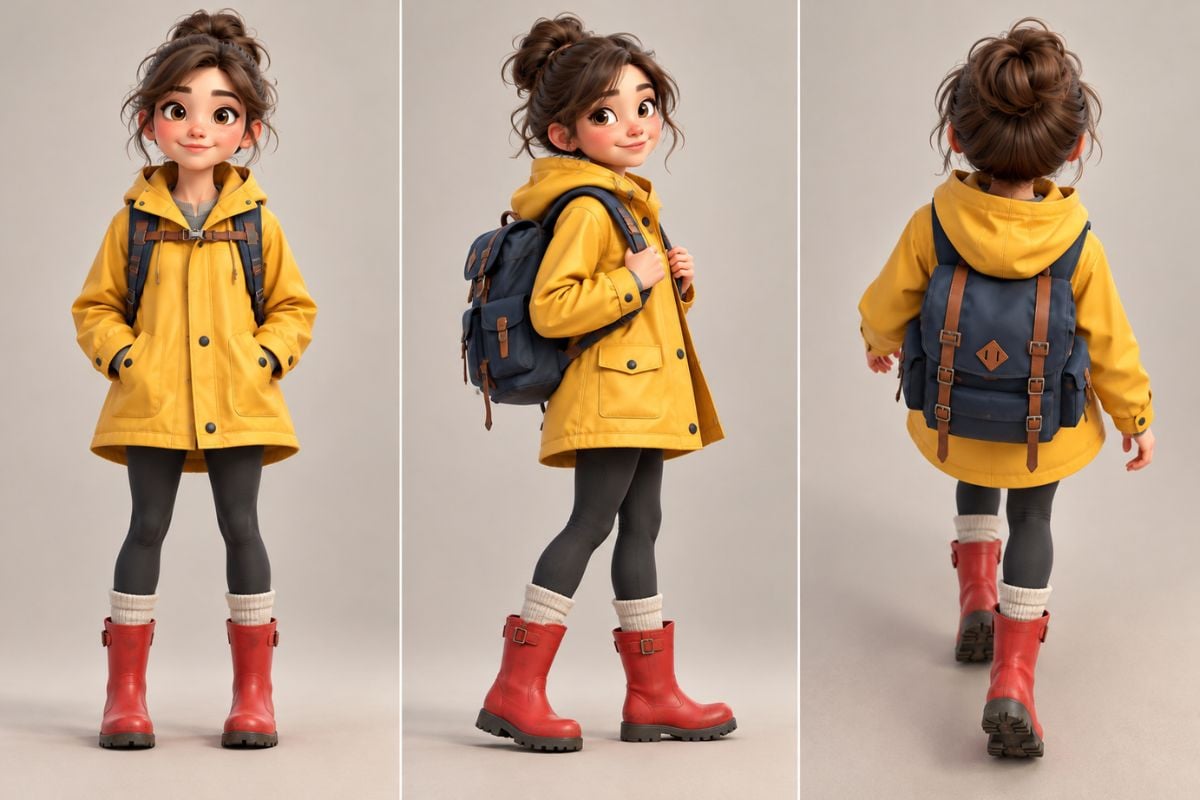
為角色生成正面、四分之三側、正側面與背面的概念圖。在為分鏡腳本或動畫規劃測試新相機位置時,保持服裝、色彩和輪廓清晰可見。

同一個插畫角色在正面、四分之三側與背面視角的呈現效果。

重新取景房間與場景佈局

無須從頭重建場景,即可為室內設計或視覺規劃嘗試全新視角。比較主要物件、建築線條與家具位置,然後使用 AI 圖生圖 進一步探索對原始圖片的調整。

客廳在正面、角落與高視角相機角度下的呈現效果。

如何在 GoEnhance AI 上建立多個角度?

上傳清晰的原始照片

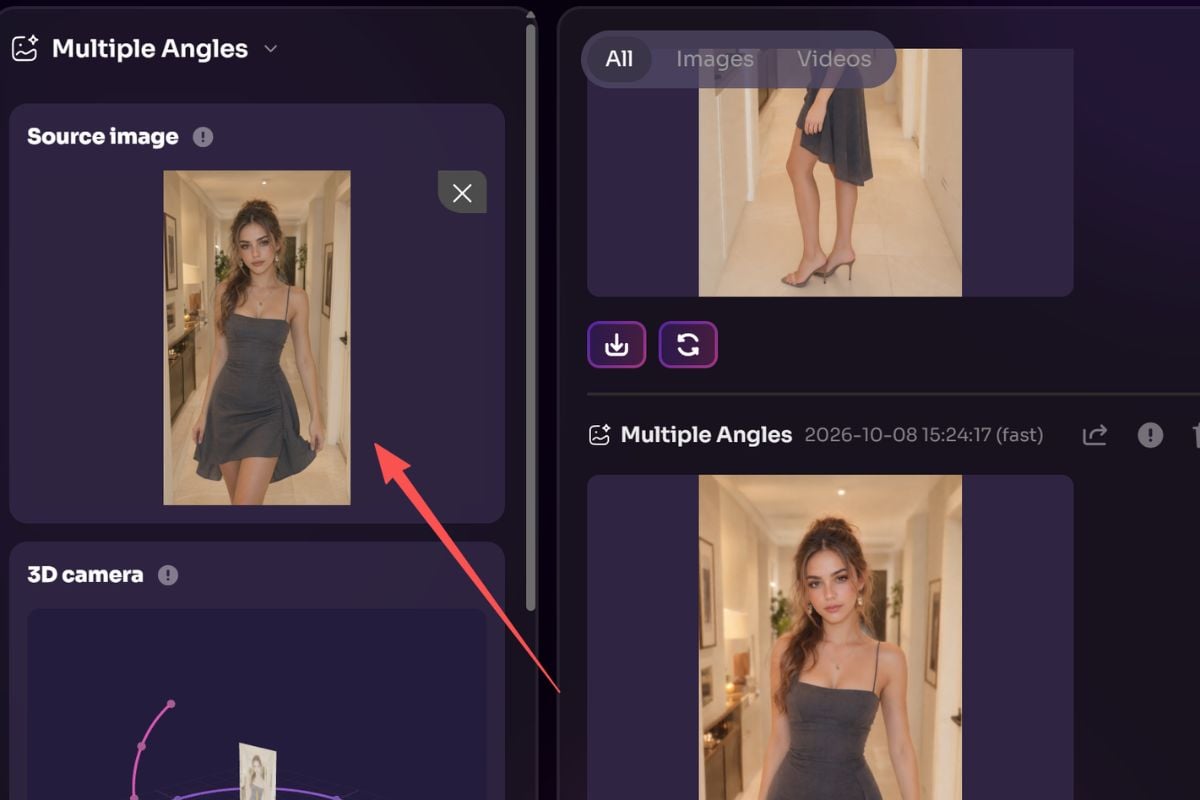
開啟鏡頭角度控制並上傳光線良好、主體清晰的圖片。簡潔的背景能讓結果更容易進行比較。
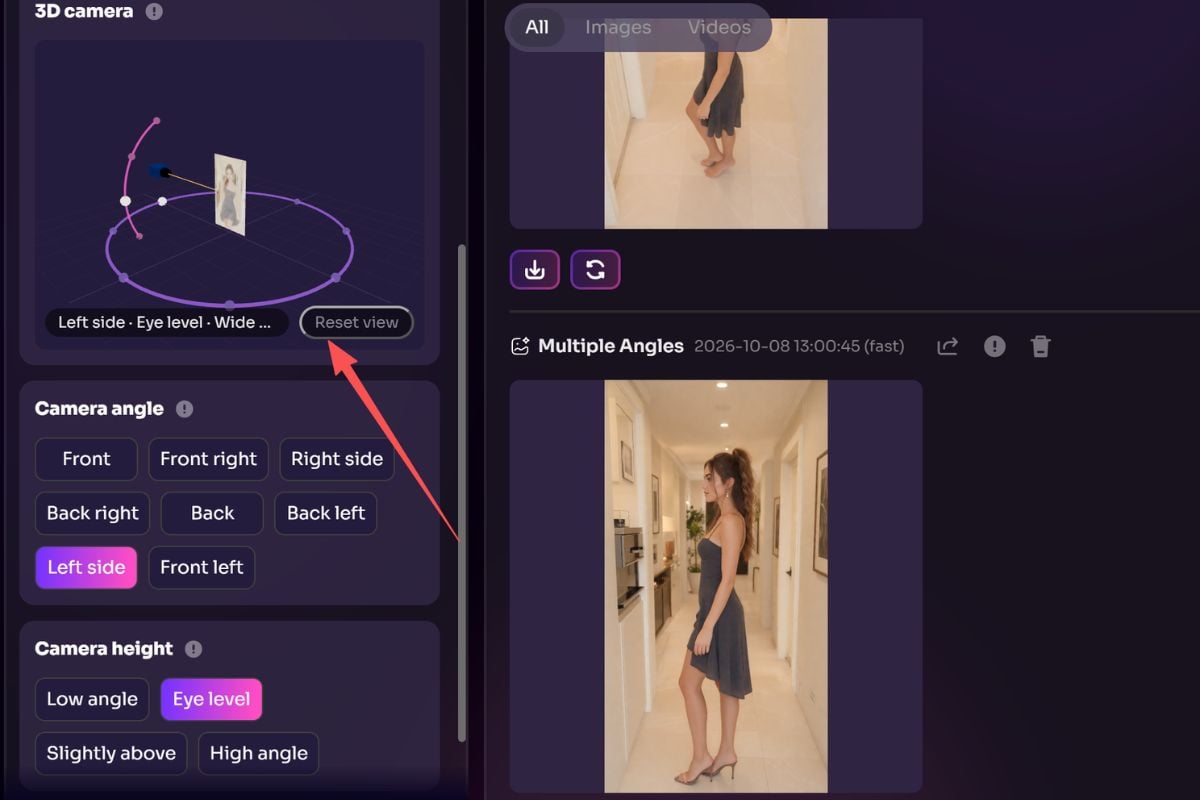
使用方向控制調整視角

使用方向控制圍繞主體移動相機並調整觀看視角。微調方向,直到找到您理想的透視角度為止。
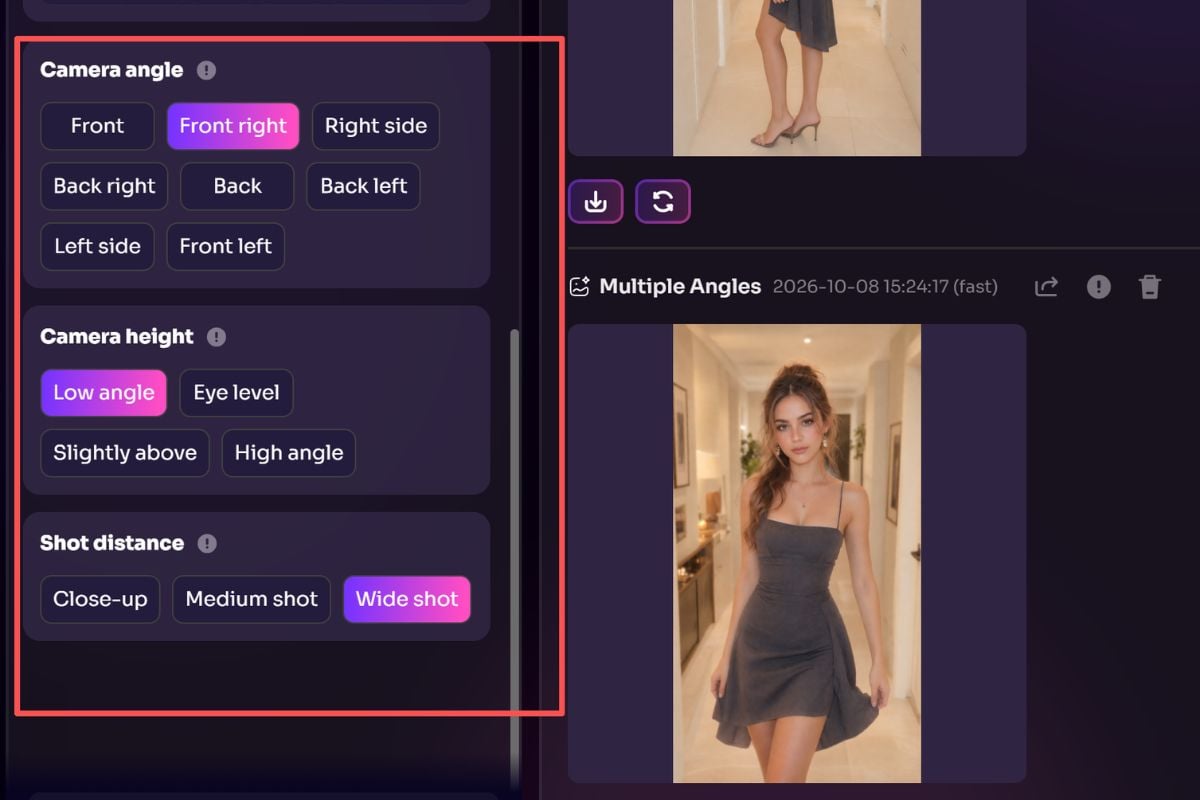
選擇方向與相機距離

選擇相機方向並設定相機的遠近距離。生成新視角後,再嘗試其他設定,從同一張原始照片創造出更多角度。

我們的用戶怎麼說?

適用於創意工作的相機角度控制

從單張參考照片開始

上傳人像、產品、角色或房間圖片,並重複使用以嘗試其他相機位置。

調整水平旋轉

移動虛擬相機,探索主體周圍的側面與三分之四側視角。

調整垂直俯仰

將平視照片與較高或較低的視角進行比較,感受不同的空間縱深感。

控制縮放與取景

容納更多場景畫面,或拉近距離以突顯主體。

生成多個視角

更改設定並從原始照片再次生成,以收集多個相機角度。

跨視角比較關鍵細節

在挑選最終圖片時,仔細檢視面部、服裝、產品結構及空間幾何形狀。
AI 多視角常見問題

什麼是 AI 多角度工具?

它透過改變虛擬相機視角來創造照片中主體的新視角。您可以在每次生成間調整相機設定,從同一張原始圖片生成多個視角。

我可以從一張照片建立多個相機角度嗎?

可以。上傳一張圖片,選擇視角並生成結果,接著使用不同的旋轉、俯仰或縮放設定重複操作,即可打造一系列視角。

哪些拍攝主體適合製作多角度照片?

清晰的人物、產品、角色及房間照片都是很好的起點。主體清晰可見、光線單純且邊緣留有足夠空間,通常能獲得更好的效果。

如何在不重新拍攝的情況下改變相機視角?

使用 GoEnhance AI 視角控制功能上傳照片,並在生成新視角前調整水平旋轉、垂直傾斜與縮放。

人物或產品會完全保持不變嗎?

此工具旨在保持主體可辨識,但新視角需要 AI 推斷原始照片中被隱藏的區域。請在生成結果之間比對臉部、配件、產品細節與陰影。

生成結果是真正的 3D 模型還是影片?

輸出結果是從選定視角生成的靜態影像。您可以透過調整控制項並再次執行工具,以生成更多靜態視角。

我可以將多角度影像用於商品上架或分鏡腳本嗎?

可以,這些影像非常適合用於視覺概念、版面決策與參考。若用於商品上架或最終客戶交付成果,請對照實物或已核准的設計仔細檢查所有視覺細節。

以全新角度呈現您的照片

上傳一張圖片,調整旋轉、傾斜與縮放,然後使用 GoEnhance AI 生成專案所需的各種視角。

建立多個視角