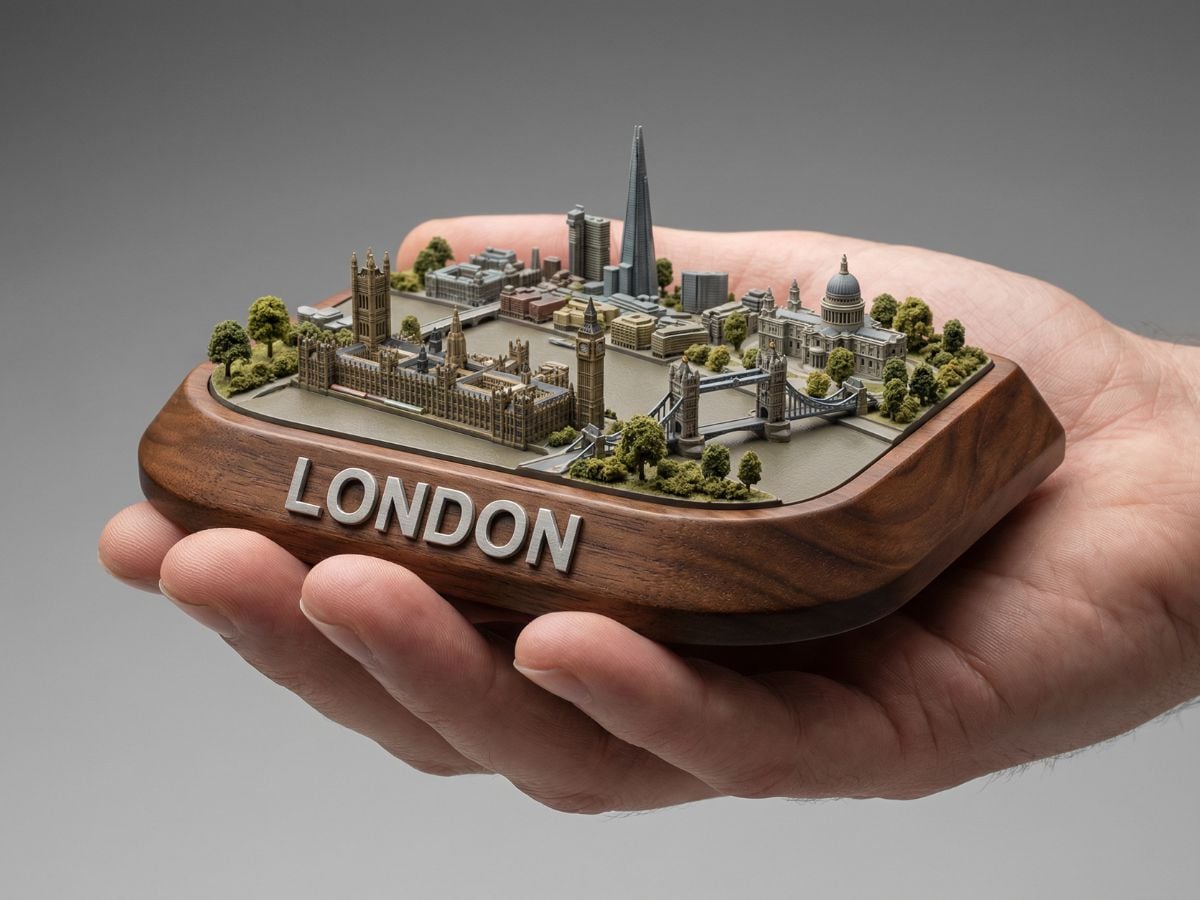
Múltiplos Ângulos com IA a Partir de Uma Foto
Transforme uma foto em novos pontos de vista com o GoEnhance AI. Envie uma foto de retrato, produto, personagem ou ambiente, ajuste a rotação horizontal, a inclinação vertical e o zoom e gere múltiplos ângulos de câmera para o seu projeto.
Criar Múltiplos Ângulos

Veja o Mesmo Objeto sob Múltiplos Ângulos de Câmera
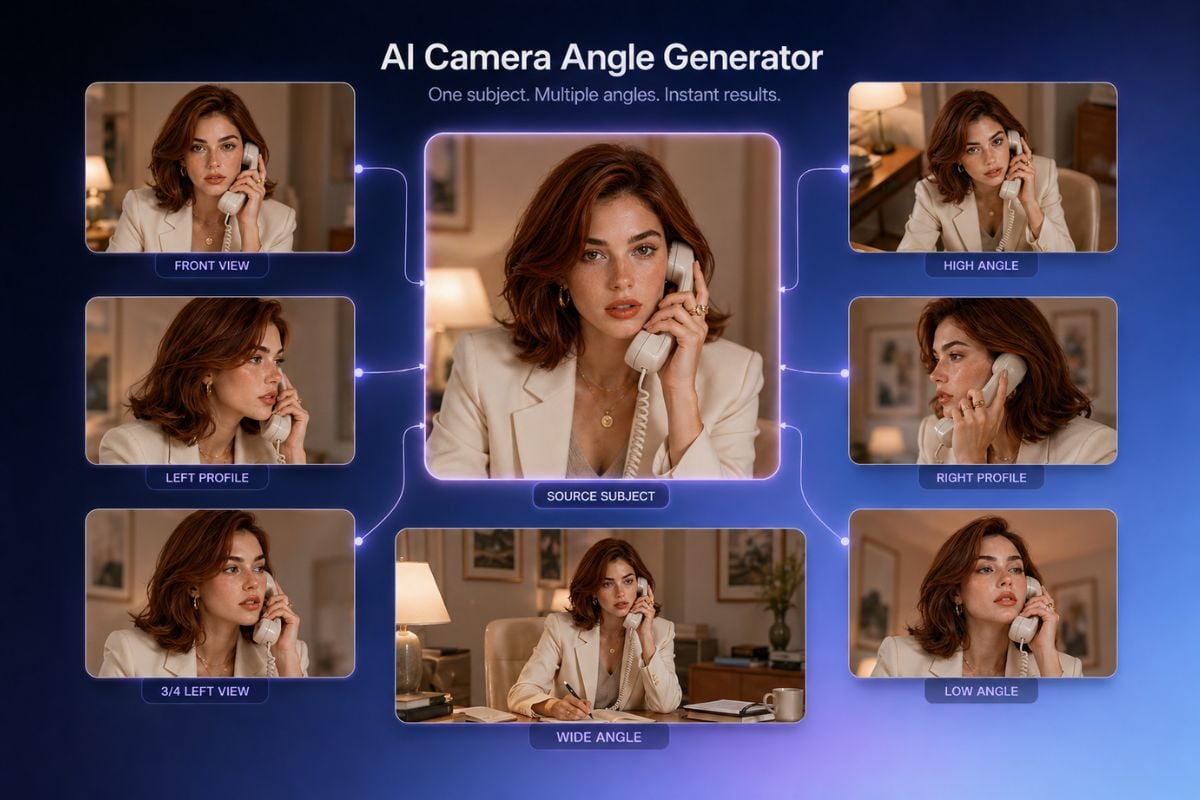
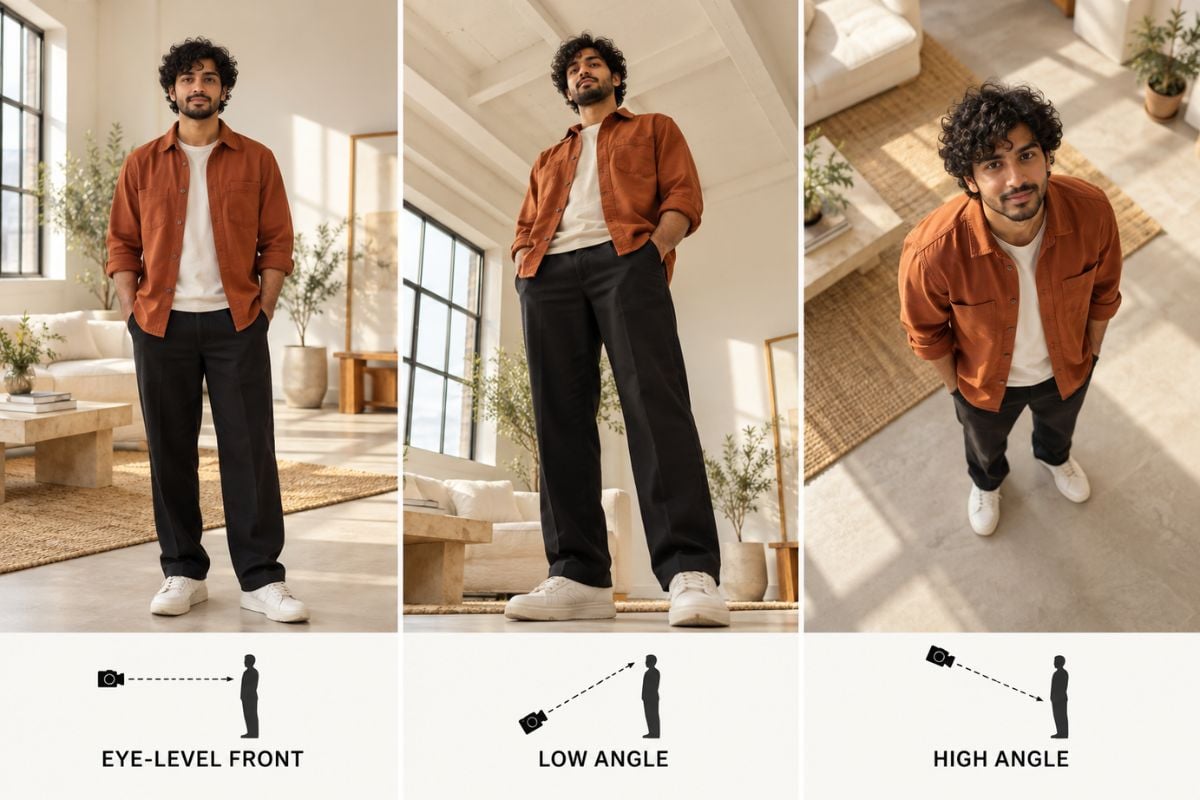
Explore múltiplos ângulos fotográficos para retratos, produtos e interiores. Cada imagem ilustra como a alteração na posição da câmera transforma a visualização.

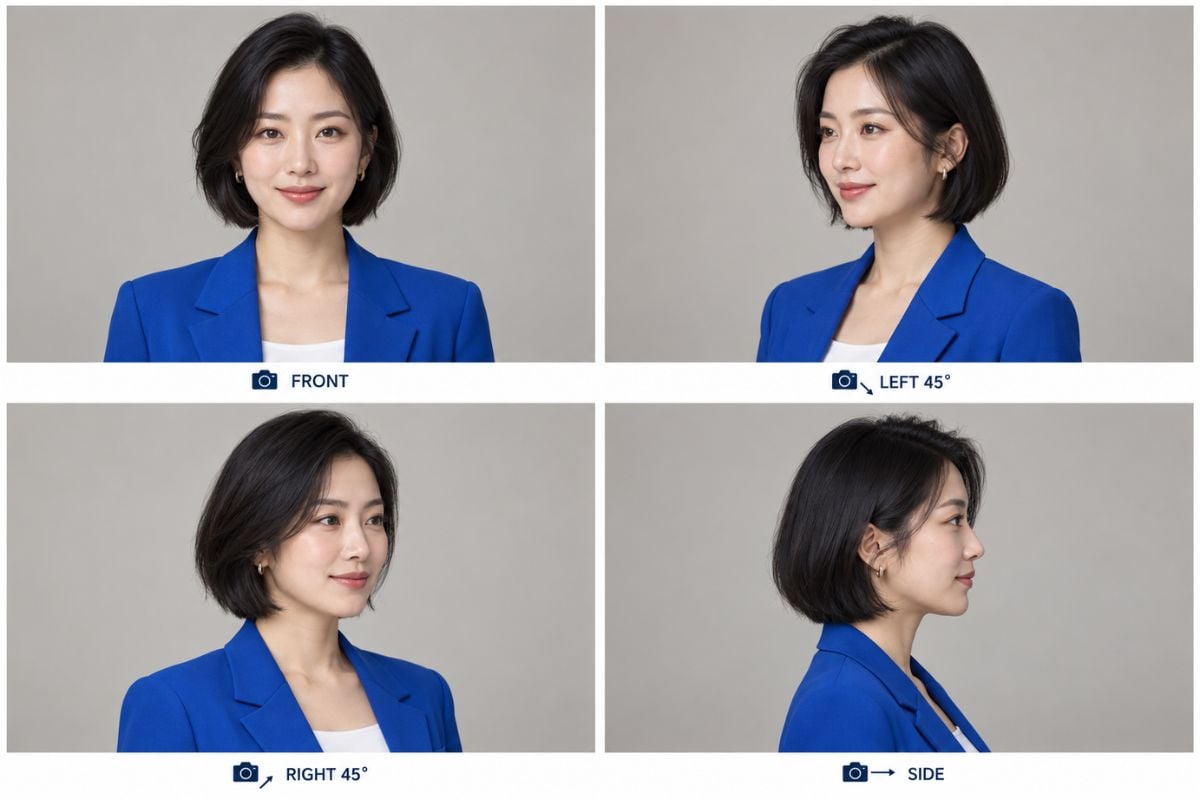
Retrato: Frente, Três Quartos e Perfil
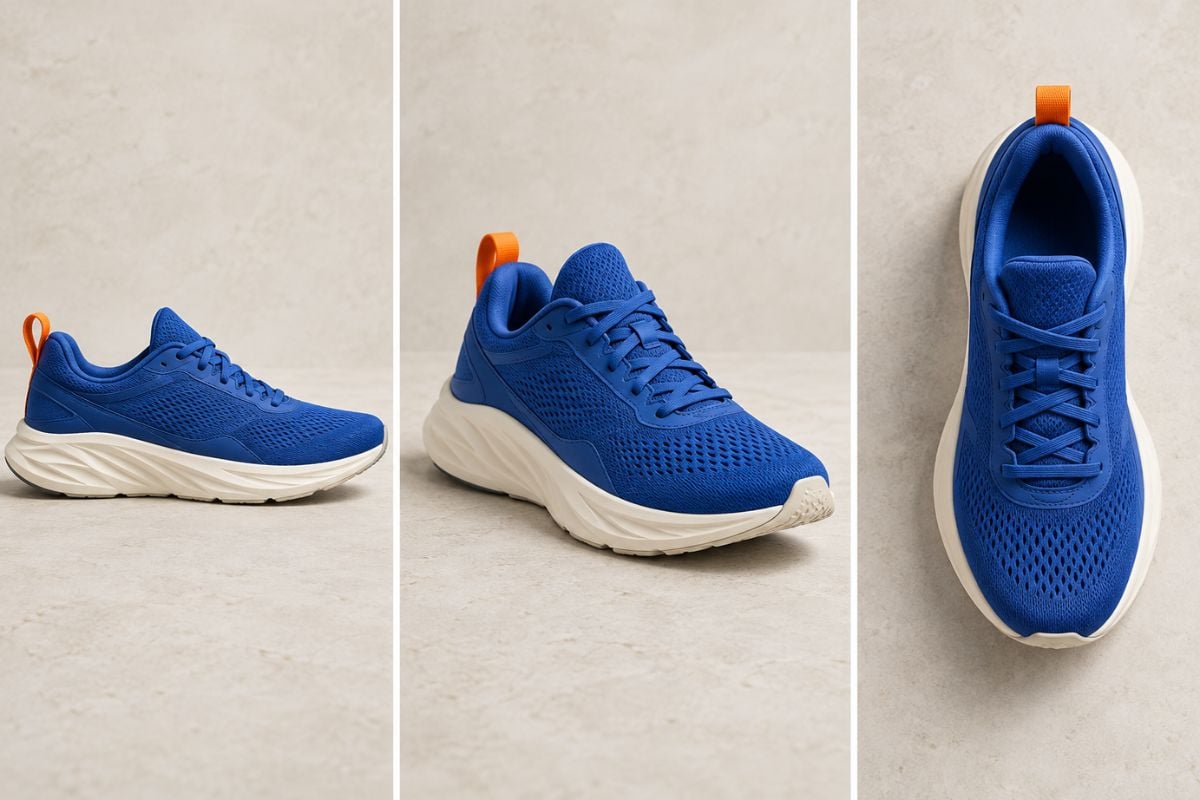
Produto: Lateral, Três Quartos e Vista Superior
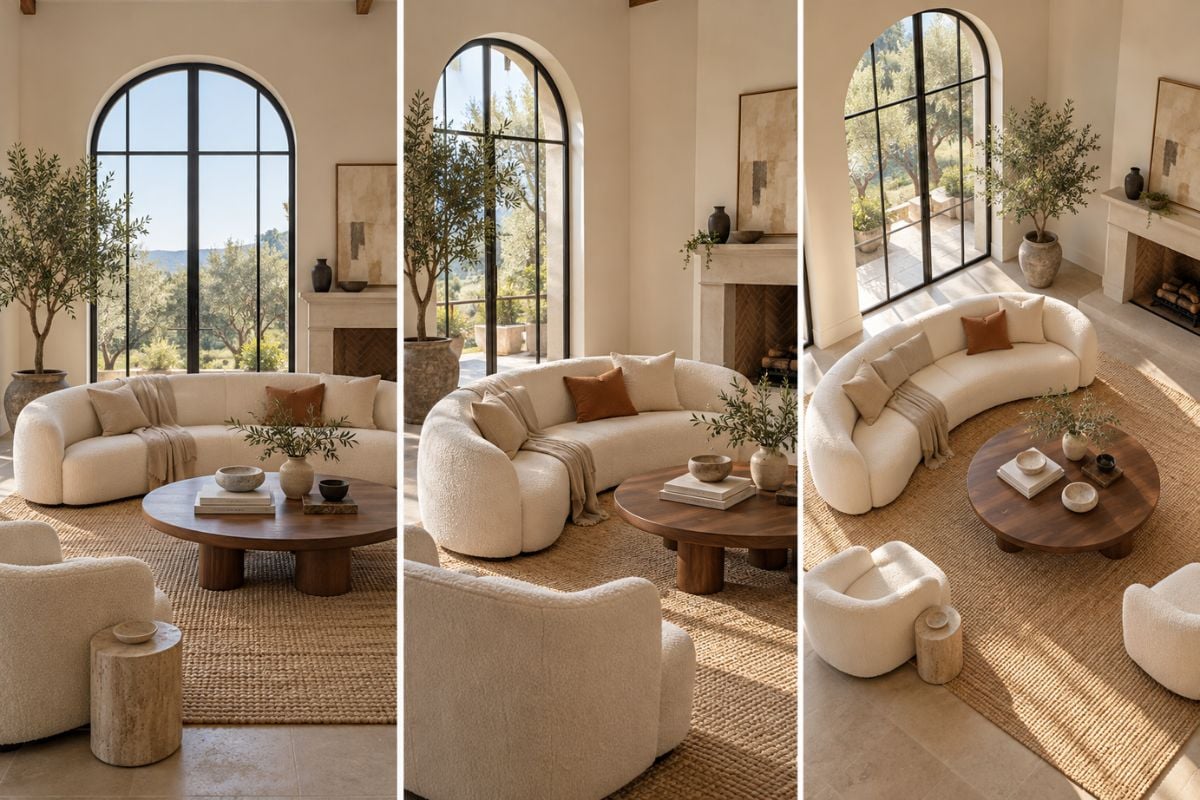
Interior: Perspectivas ao Nível dos Olhos e Elevadas

Faça Uma Imagem Render em Mais Ângulos

Explore Retratos de Frente, Perfil e Três Quartos

Comece com um retrato nítido e experimente diferentes posições de câmera para fotos de perfil, conceitos editoriais ou referências de personagens. Compare o formato do rosto, penteado e acessórios em cada visualização. Você também pode criar um retrato com o gerador de imagens por IA antes de explorar diferentes ângulos.
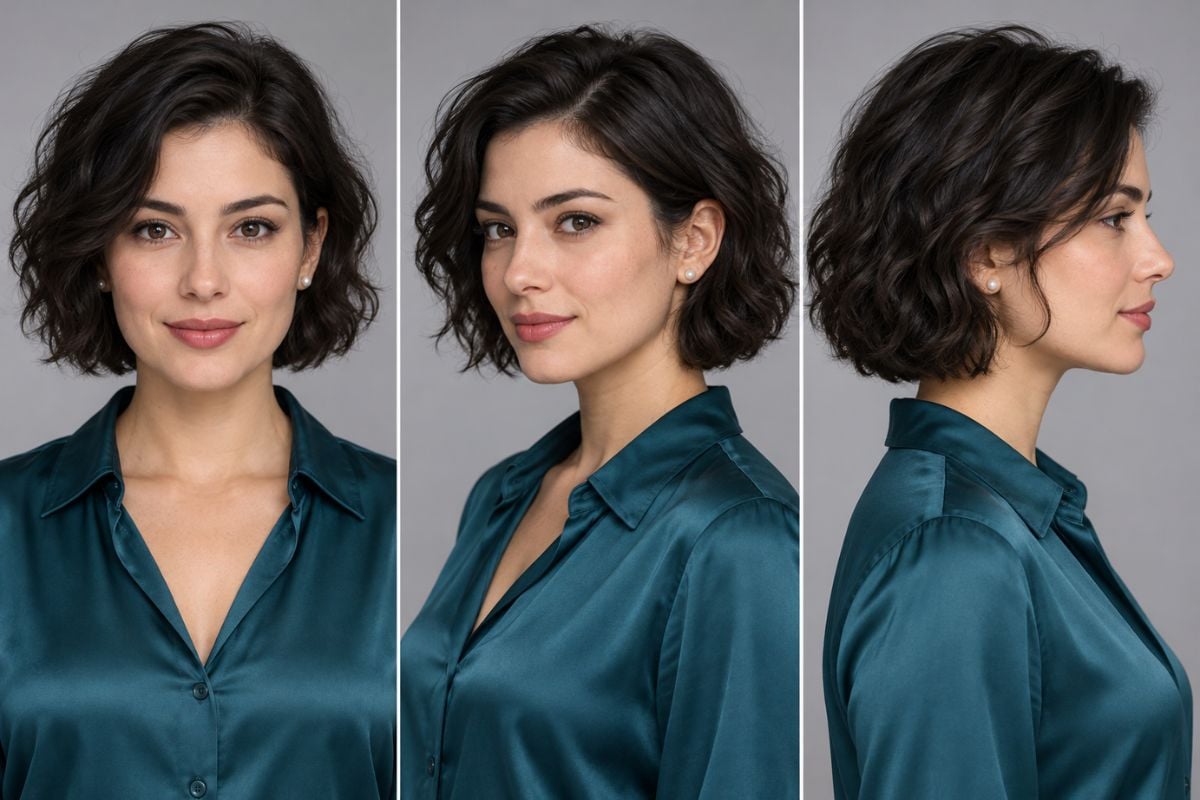
A mesma mulher exibida em posições de câmera frontal, três quartos e perfil.

Crie Mais Conceitos de Visualização de Produtos

Veja um calçado, bolsa ou outro item a partir de uma vista superior, inferior ou lateral usando a mesma foto de origem. Múltiplos ângulos de câmera ajudam a planejar uma galeria ou sessão de fotos de produtos; confira costuras, etiquetas e formas antes de usar os resultados como imagens de produto.
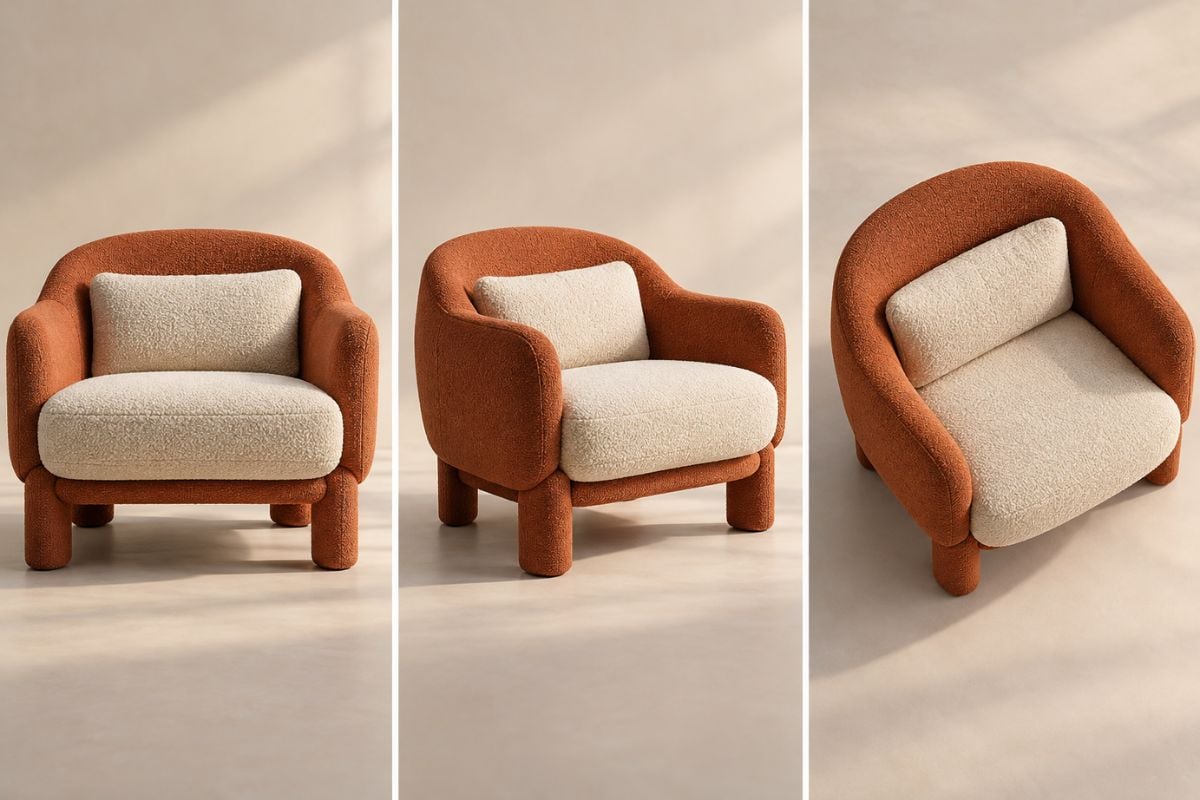
O mesmo tênis azul visto em ângulos lateral, três quartos e superior.

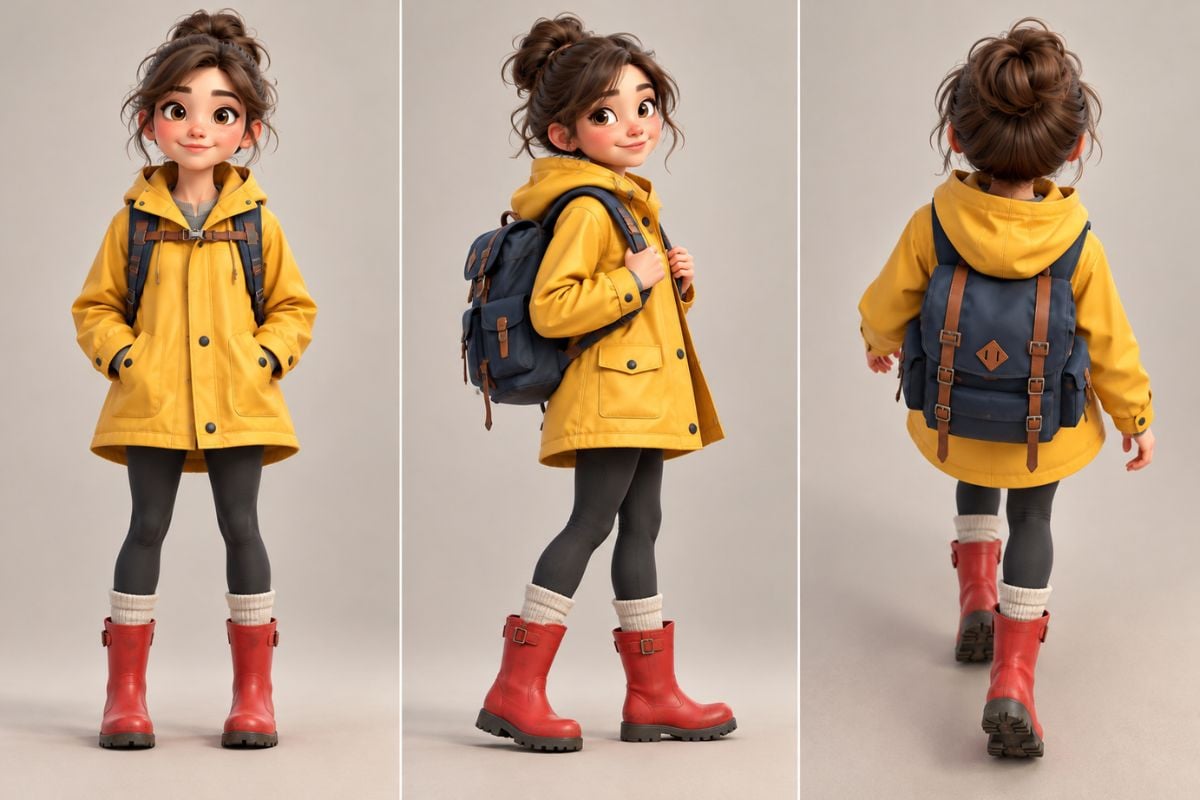
Criar Referências de Rotação de Personagem

Gere conceitos de frente, três quartos, perfil e costas para um personagem. Mantenha o figurino, as cores e a silhueta visíveis enquanto testa uma nova posição de câmera para storyboards ou planejamento de animação.

Um personagem ilustrado exibido em vistas frontal, três quartos e traseira.

Reenquadre Ambientes e Layouts de Cena

Experimente uma nova perspectiva para interiores ou planejamento visual sem reconstruir a cena do zero. Compare objetos principais, linhas arquitetônicas e posições de móveis e, em seguida, use o imagem para imagem com IA para explorar outras alterações na imagem original.

Uma sala de estar vista a partir de ângulos frontal, de canto e elevado.

Como Criar Múltiplos Ângulos no GoEnhance AI?
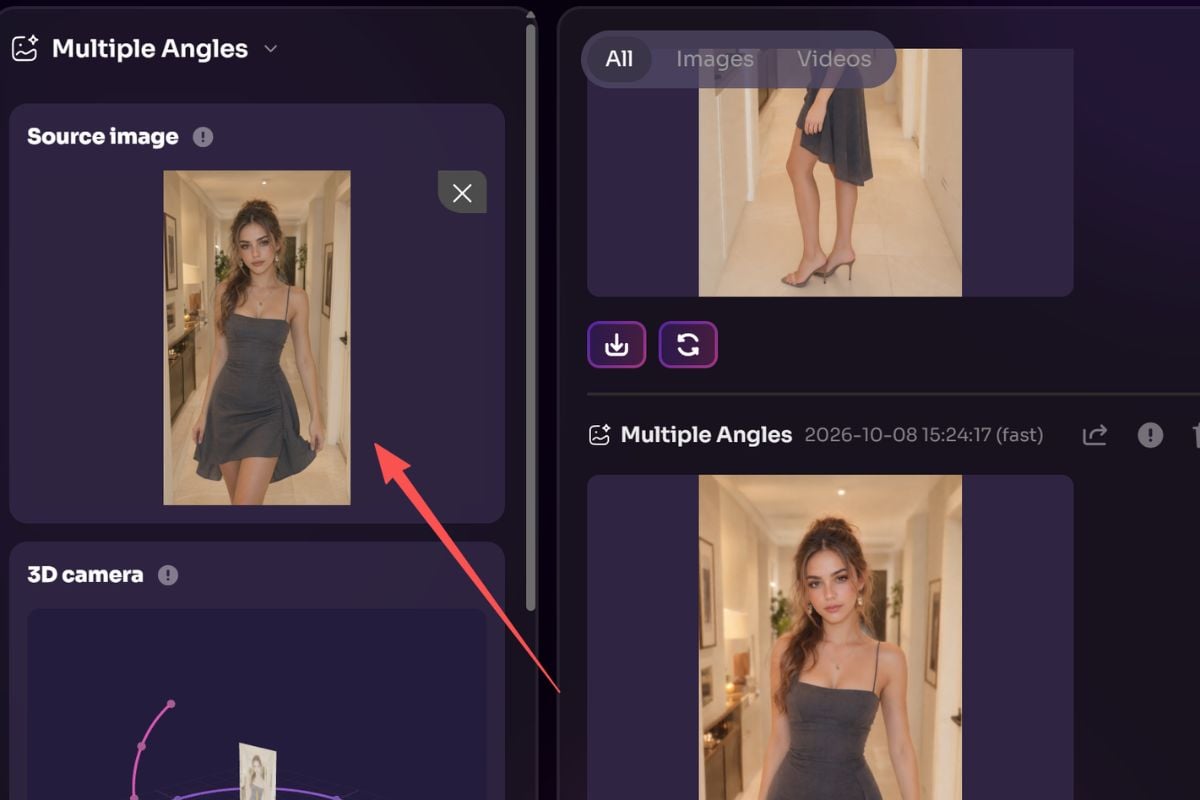
Envie uma Foto de Origem Nítida
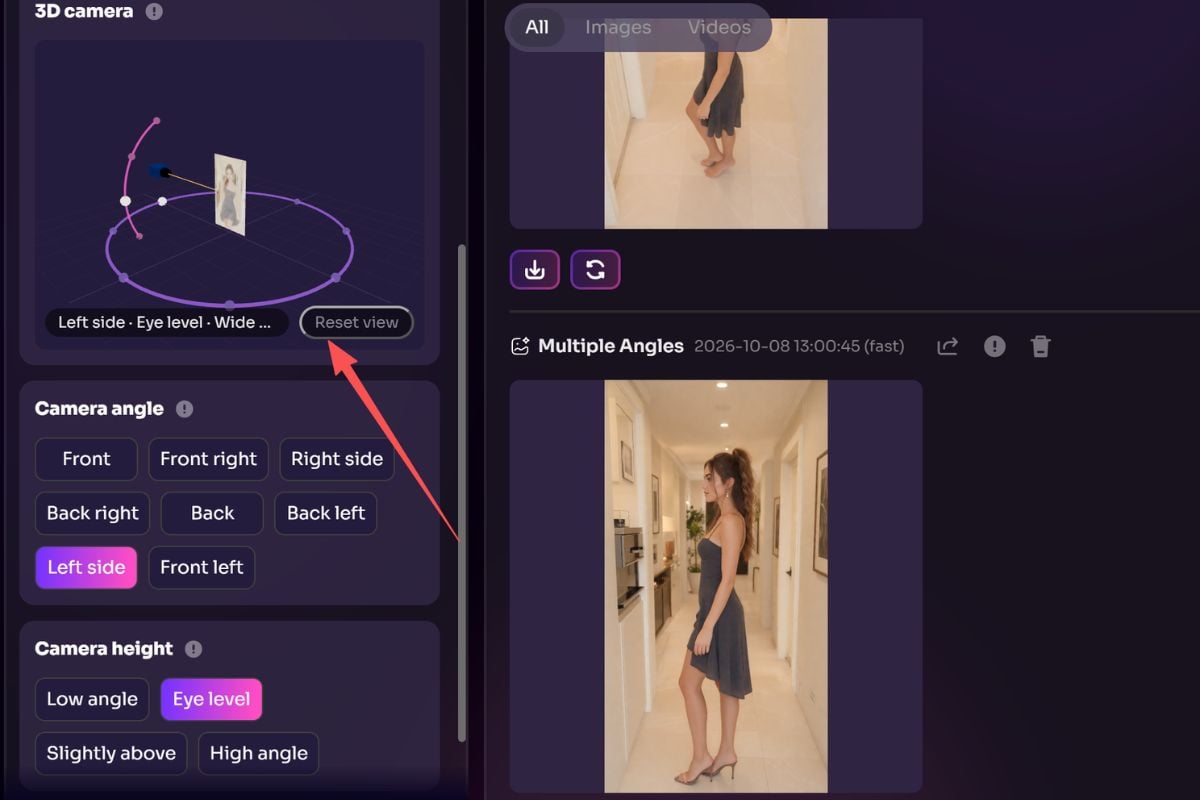
Abra o Controle de Ângulo de Câmera e envie uma imagem bem iluminada com o elemento principal visível. Um fundo simples facilita a comparação dos resultados.

Ajuste a Visualização com o Controle de Direção
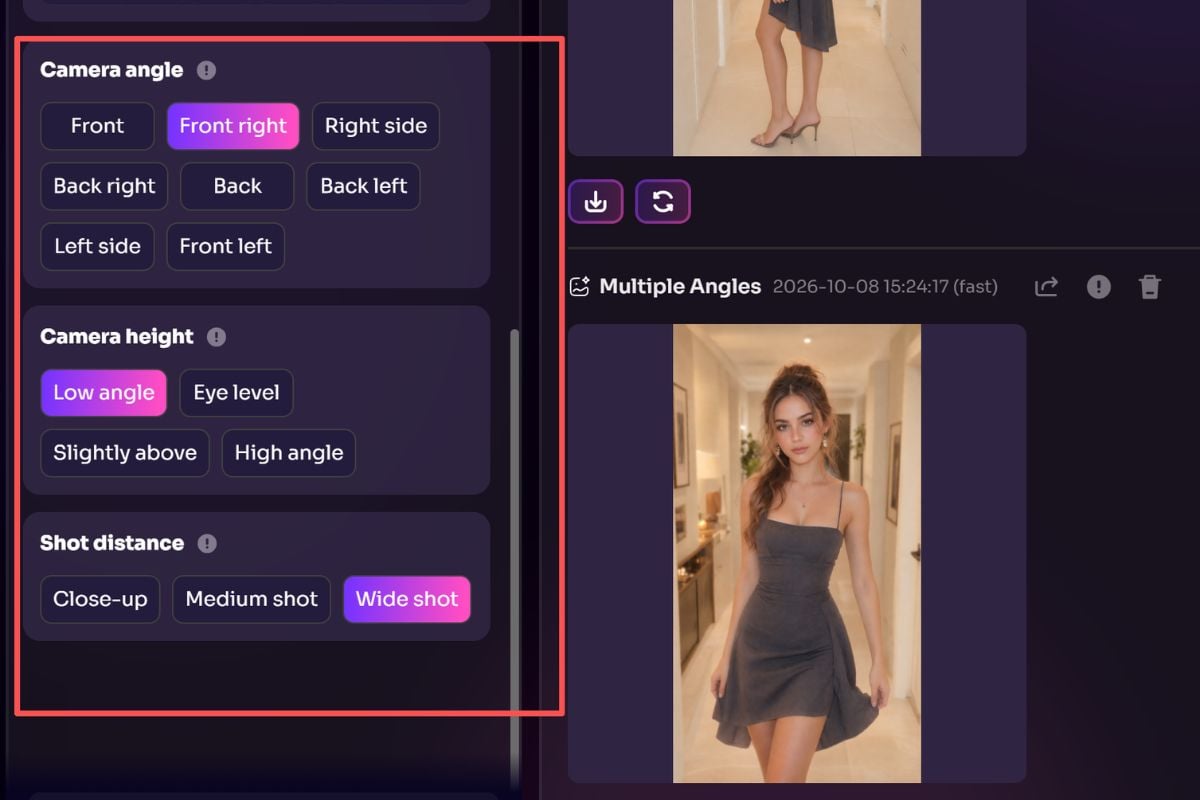
Use o controle de direção para mover a câmera ao redor do objeto e ajustar o ângulo de visualização. Ajuste a direção com precisão até encontrar a perspectiva desejada.

Escolha uma Direção e a Distância da Câmera

Selecione a direção da câmera e defina a que distância ela deve estar. Gere a nova visualização e, em seguida, teste outras configurações para criar mais ângulos a partir da mesma foto original.

O que Nossos Usuários Dizem?

Controle de Ângulo de Câmera para Trabalhos Criativos

Comece a Partir de Uma Foto de Referência

Envie a foto de um retrato, produto, personagem ou ambiente e reutilize-a para testar outra posição de câmera.

Ajuste a Rotação Horizontal

Mova a câmera virtual para explorar perspectivas laterais e em três quartos ao redor do seu assunto.

Ajuste a Inclinação Vertical

Compare uma foto ao nível dos olhos com um ponto de vista mais alto ou mais baixo para obter uma sensação diferente de profundidade.

Controle o Zoom e o Enquadramento

Abra espaço para exibir mais da cena ou aproxime-se para destacar o assunto.

Gere Mais de Uma Visualização

Altere as configurações e gere novamente a partir da foto original para obter múltiplos ângulos de câmera.

Compare Detalhes Essenciais Entre as Visualizações

Inspecione rostos, roupas, a estrutura de produtos e a geometria dos ambientes ao selecionar a imagem final.

Perguntas Frequentes sobre Múltiplos Ângulos com IA

O que é uma ferramenta de múltiplos ângulos com IA?

Ela cria uma nova visualização do assunto de uma foto alterando a perspectiva da câmera virtual. Você pode gerar vários ângulos a partir da mesma imagem de origem ajustando as configurações da câmera a cada execução.

Posso criar múltiplos ângulos de câmera a partir de uma única foto?

Sim. Envie uma imagem, escolha um ponto de vista, gere o resultado e repita com diferentes configurações de rotação, inclinação ou zoom para montar uma série.

Quais tipos de assunto funcionam bem para múltiplos ângulos de foto?

Fotos nítidas de pessoas, produtos, personagens e ambientes são ótimos pontos de partida. Um assunto bem visível, iluminação simples e espaço suficiente nas bordas geralmente ajudam.

Como posso mudar a perspectiva da câmera sem fazer um novo ensaio?

Use o Controle de Ângulo de Câmera GoEnhance AI para enviar uma foto e ajustar a rotação horizontal, a inclinação vertical e o zoom antes de gerar a nova perspectiva.

A pessoa ou o produto permanecerá exatamente igual?

A ferramenta visa manter o sujeito reconhecível, mas novas perspectivas exigem que a IA deduza áreas ocultas na foto original. Compare rostos, acessórios, detalhes do produto e sombras entre os resultados.

O resultado é um modelo 3D real ou um vídeo?

O resultado é uma imagem estática gerada a partir de um ponto de vista selecionado. Gere mais visualizações estáticas alterando os controles e executando a ferramenta novamente.

Posso usar múltiplos ângulos para anúncios de produtos ou storyboards?

Sim, eles podem ser úteis para conceitos visuais, decisões de layout e referências. Para anúncios de produtos ou trabalhos finais de clientes, inspecione todos os detalhes visuais em relação ao item real ou ao design aprovado.

Veja Sua Foto de um Novo Ângulo

Envie uma imagem, ajuste a rotação, a inclinação e o zoom e, em seguida, gere as visualizações de que seu projeto precisa com o GoEnhance AI.

Criar Múltiplos Ângulos