KI-Mehrfachwinkel aus einem Foto

Verwandeln Sie ein einzelnes Foto mit GoEnhance AI in neue Blickwinkel. Laden Sie ein Porträt-, Produkt-, Charakter- oder Raumbild hoch, passen Sie die horizontale Drehung, die vertikale Neigung sowie den Zoom an und generieren Sie anschließend mehrere Kamerawinkel für Ihr Projekt.
Mehrere Blickwinkel erstellen

Dasselbe Motiv aus mehreren Kamerawinkeln betrachten
Entdecken Sie vielseitige Fotowinkel für Porträts, Produkte und Innenräume. Jedes Bild veranschaulicht, wie eine Änderung der Kameraposition die gesamte Ansicht verändert.

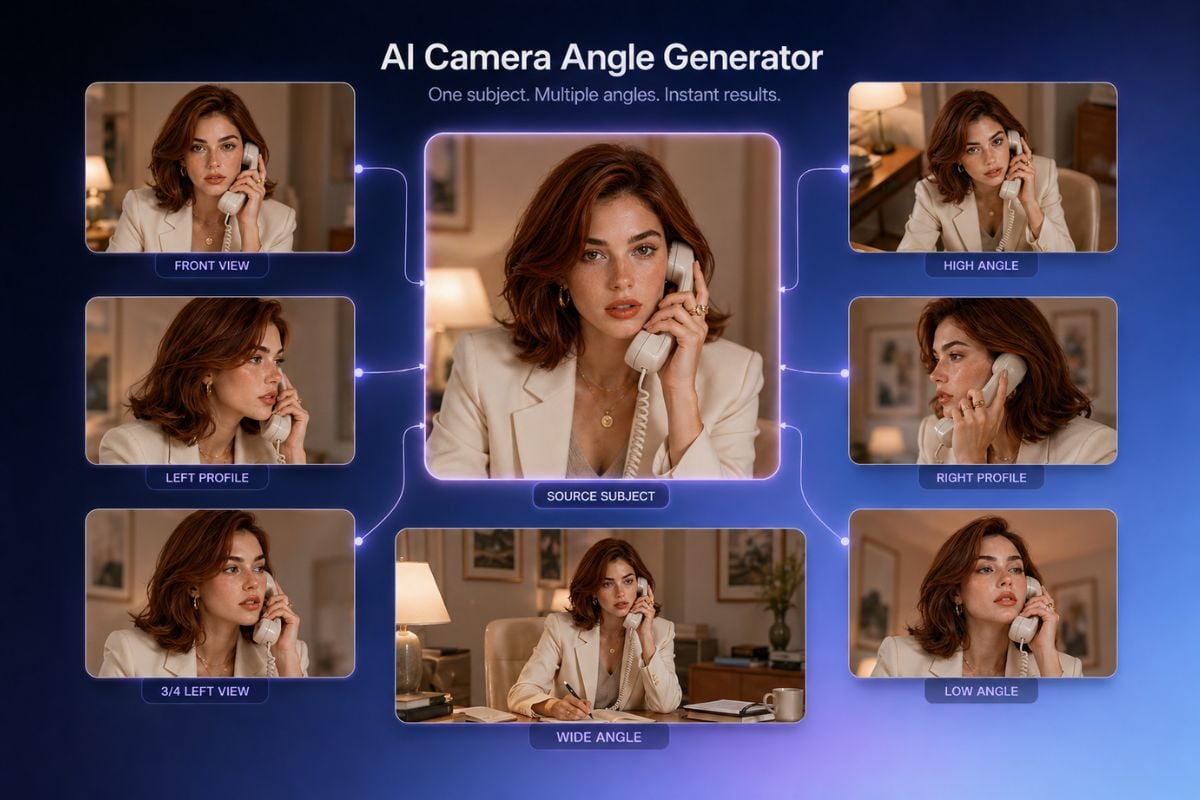
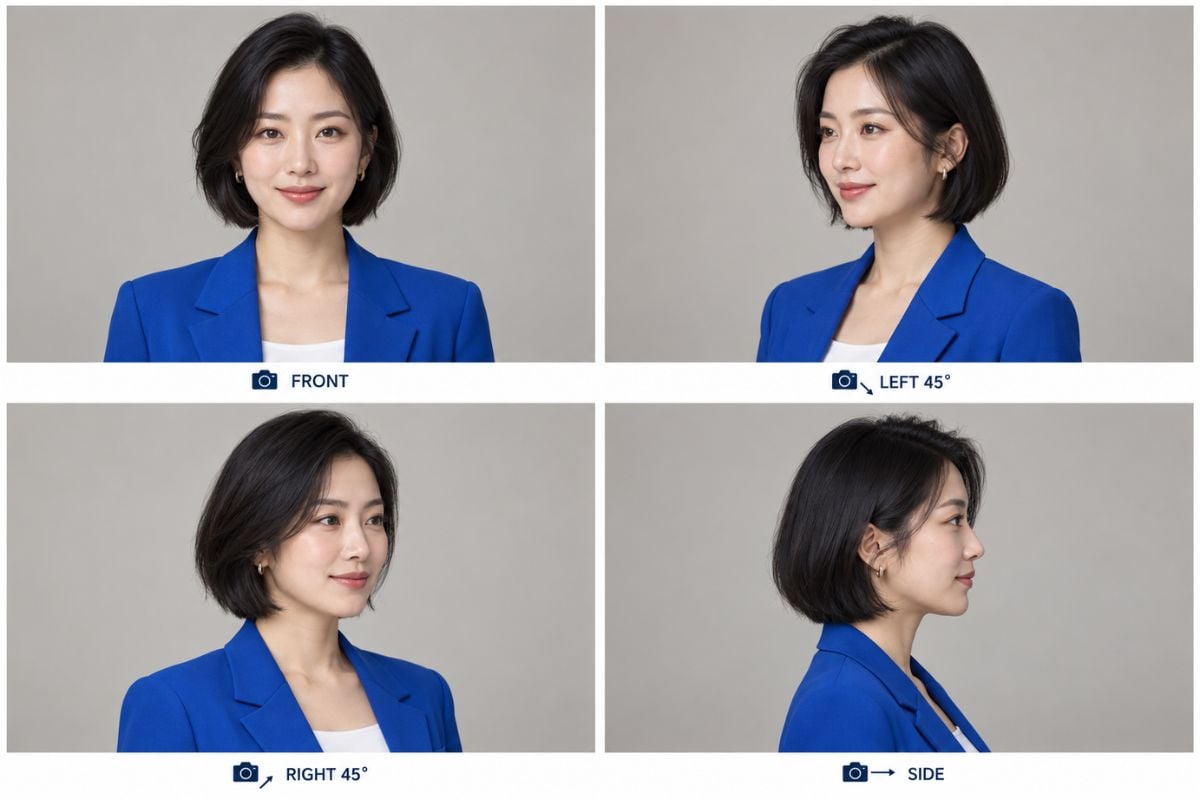
Porträt: Frontalansicht, Dreiviertelansicht und Profil
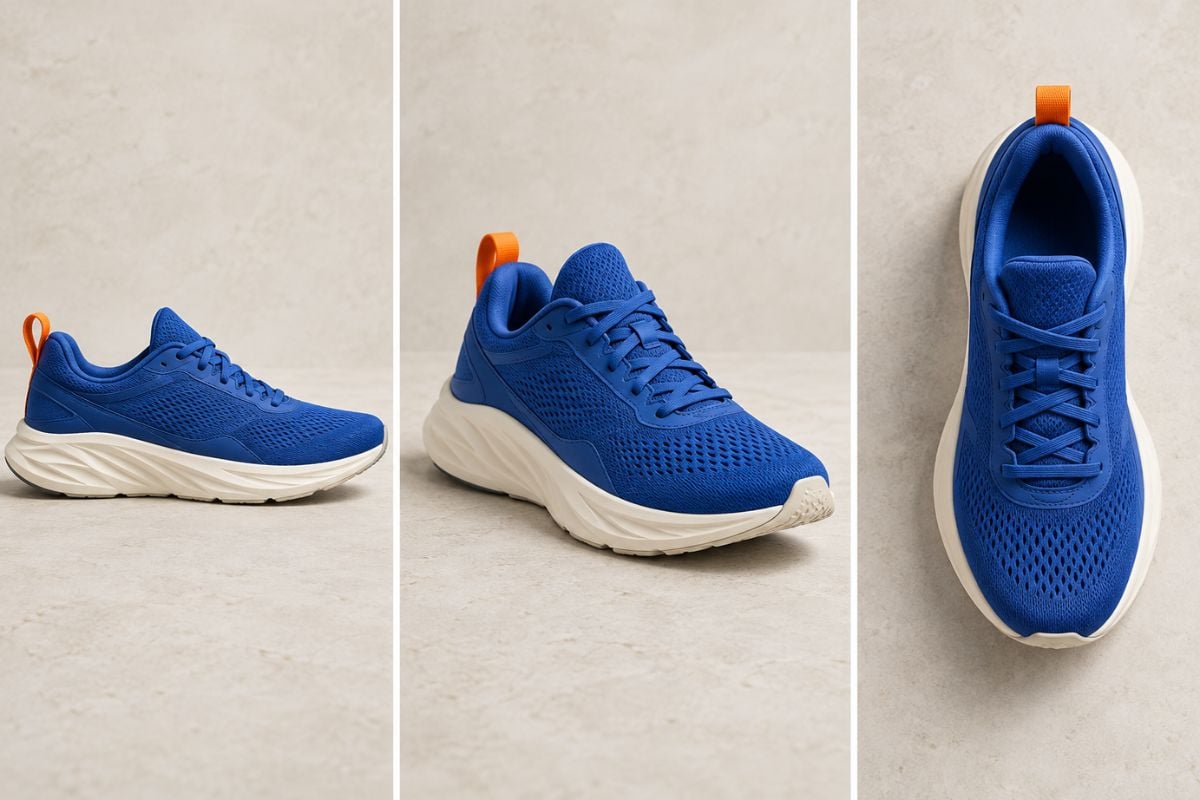
Produkt: Seitenansicht, Dreiviertelansicht und Draufsicht
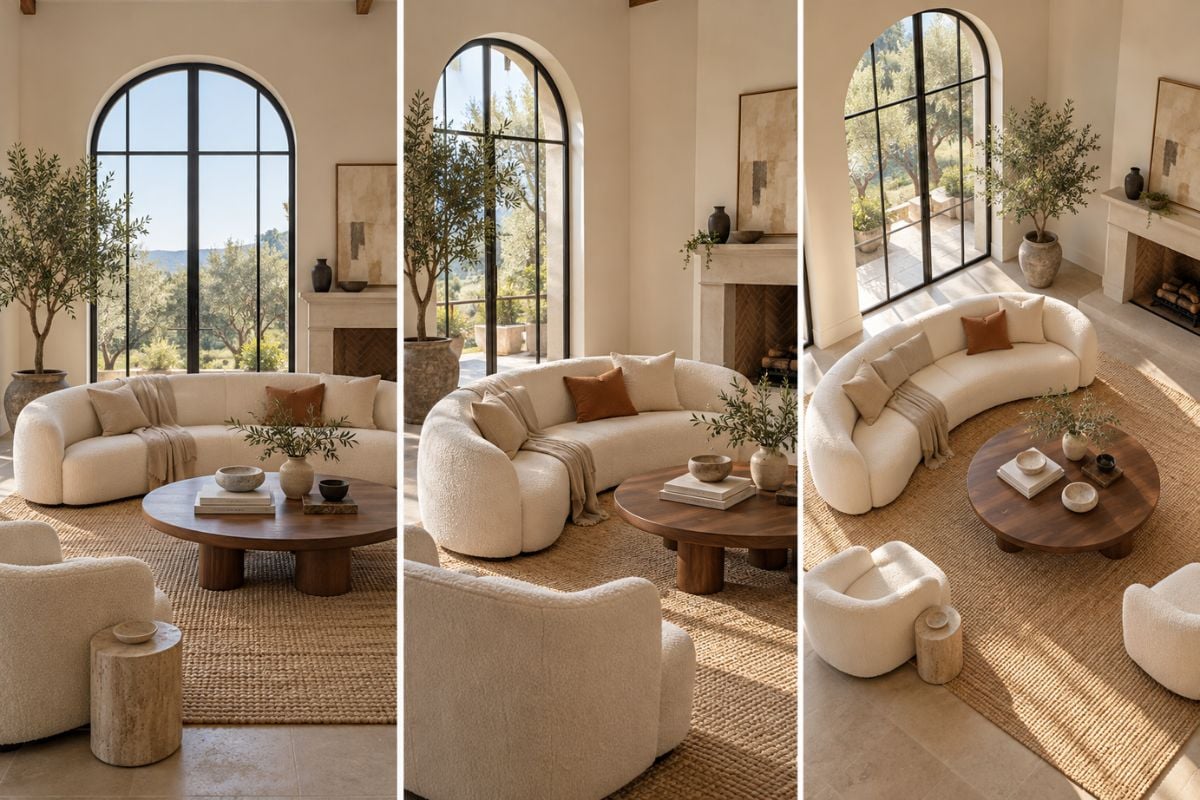
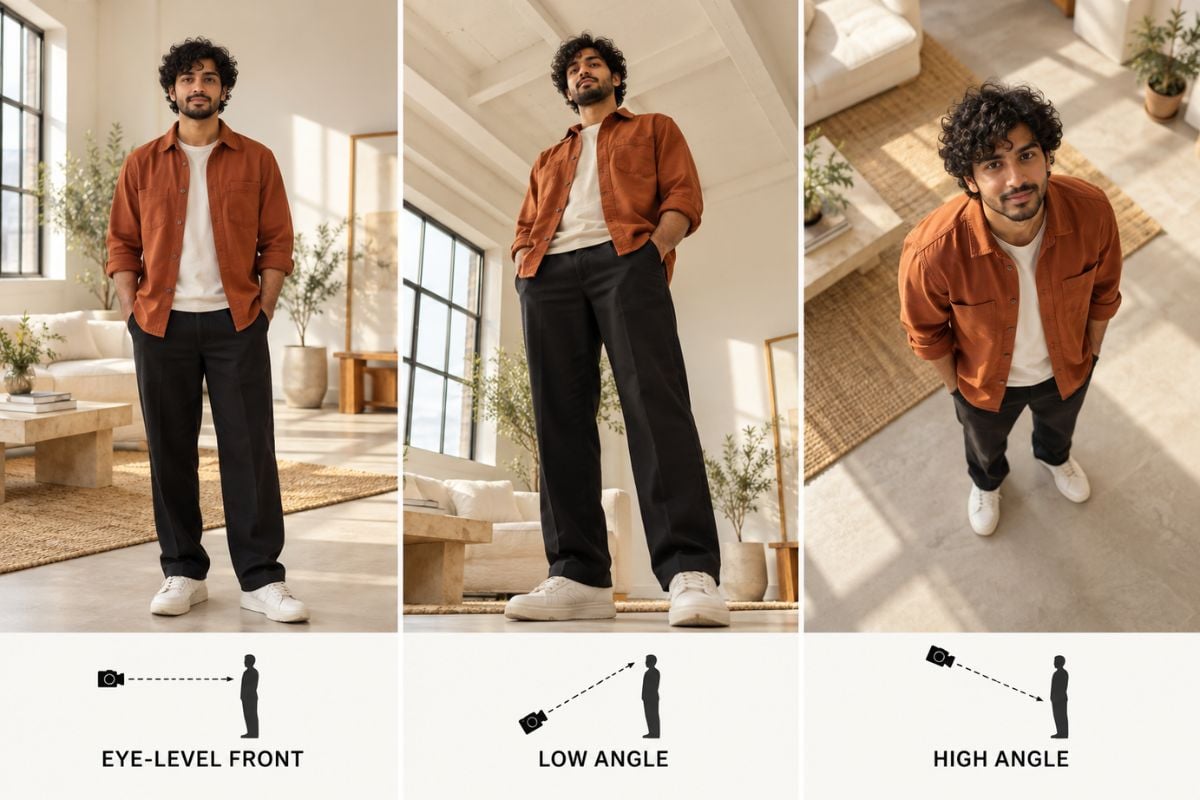
Innenraum: Augenhöhe und erhöhte Perspektiven

Holen Sie mehr Blickwinkel aus einem einzigen Bild heraus

Frontal-, Profil- und Dreiviertel-Porträts entdecken

Beginnen Sie mit einem klaren Porträt und testen Sie benachbarte Kamerapositionen für Profilbilder, redaktionelle Konzepte oder Charakter-Referenzen. Vergleichen Sie Gesichtsform, Frisur und Accessoires in jeder Ansicht. Sie können vor dem Erkunden verschiedener Winkel auch ein Porträt mit dem KI-Bildgenerator erstellen.
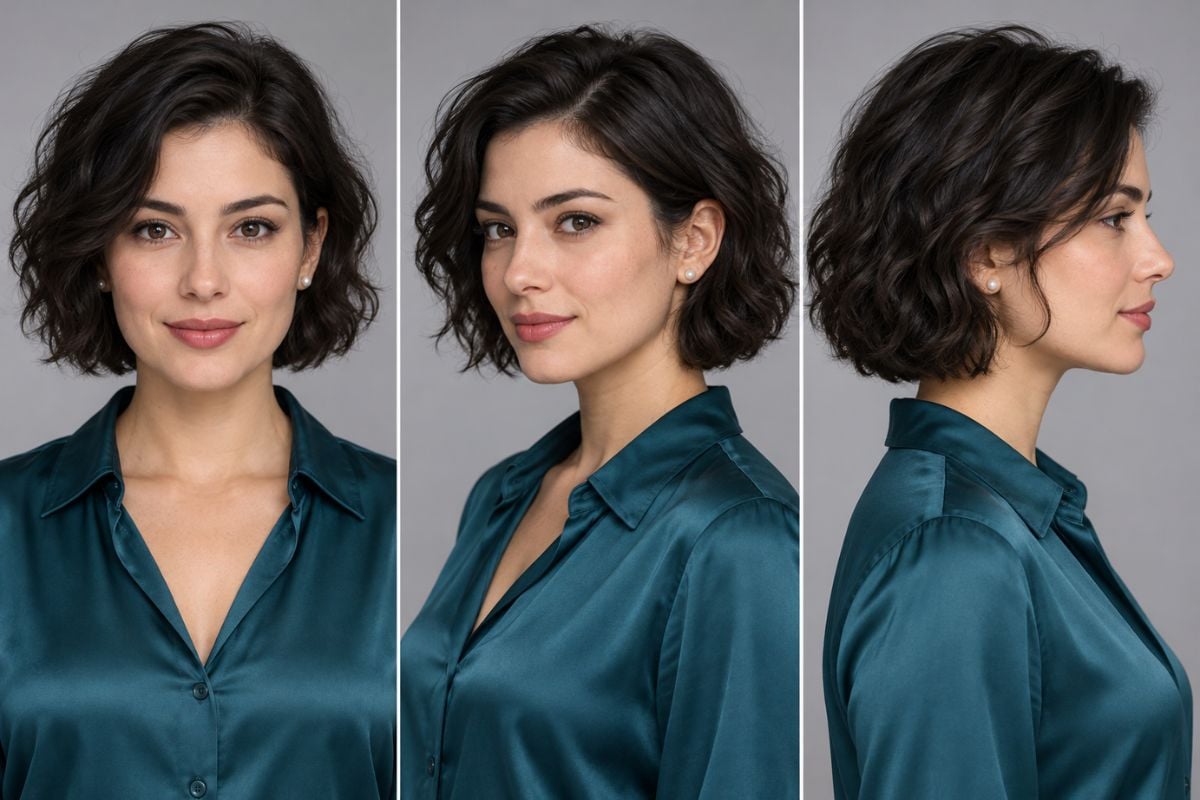
Dieselbe Frau aus frontaler Position, Dreiviertelansicht und Profilposition.

Weitere Konzepte für Produktansichten erstellen

Betrachten Sie einen Schuh, eine Tasche oder einen anderen Gegenstand aus einer höheren, niedrigeren oder seitlichen Ansicht anhand desselben Ausgangsfotos. Mehrere Kamerawinkel helfen Ihnen bei der Planung einer Galerie oder eines Produktshootings; überprüfen Sie Nähte, Etiketten und Form, bevor Sie die Ergebnisse als Produktbilder verwenden.
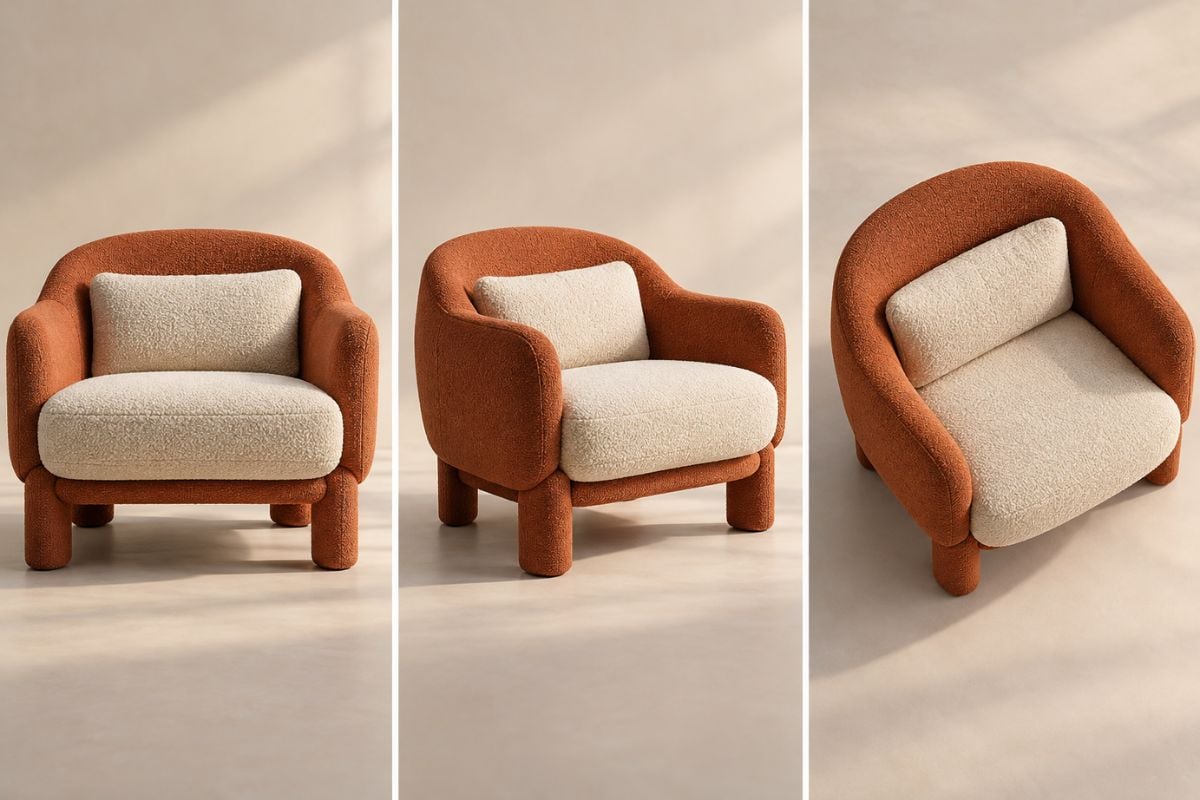
Derselbe blaue Sneaker aus der Seitenansicht, Dreiviertelansicht und Draufsicht.

Charakter-Rundumansichten (Turnarounds) erstellen

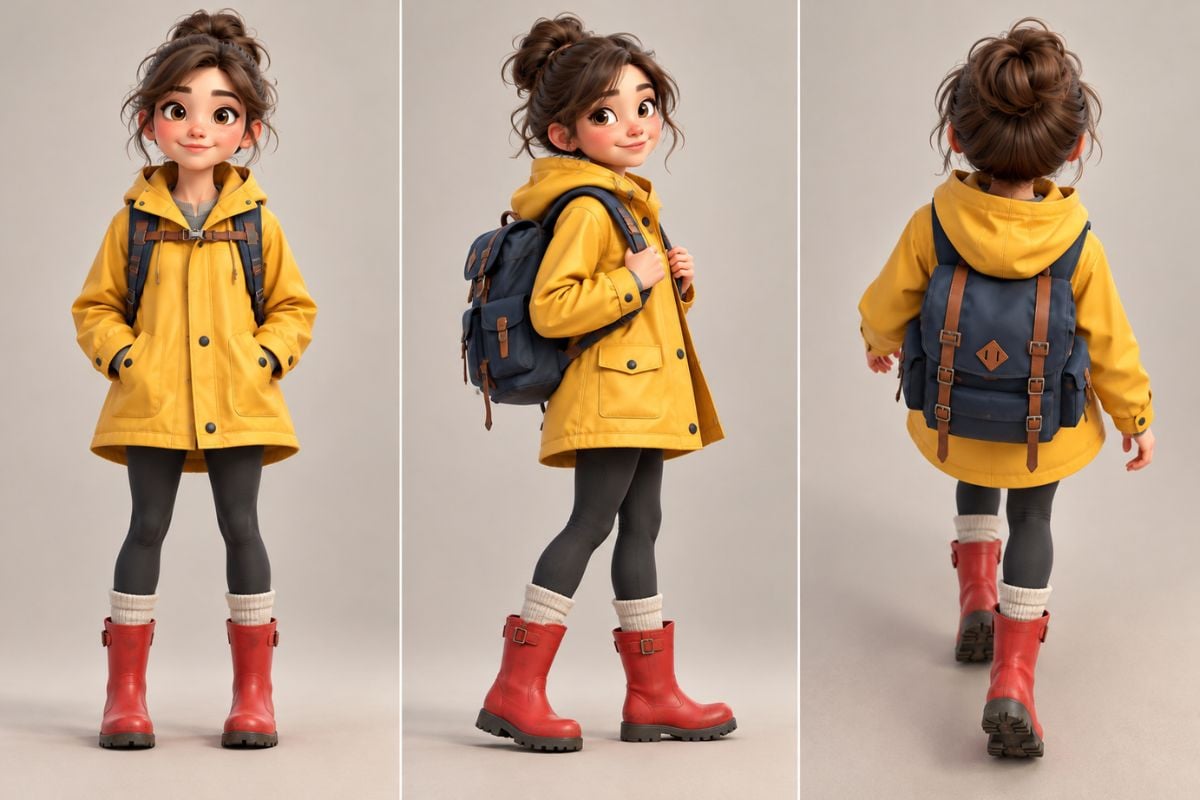
Generieren Sie Frontal-, Dreiviertel-, Seiten- und Rückansichten für einen Charakter. Behalten Sie Outfit, Farben und Silhouette im Blick, während Sie eine neue Kameraposition für Storyboards oder die Animationsplanung testen.

Ein illustrierter Charakter in Frontalansicht, Dreiviertelansicht und Rückansicht.

Räume und Szenenlayouts neu ausrichten

Testen Sie eine neue Perspektive für Innenräume oder visuelle Planungen, ohne die Szene von Grund auf neu aufzubauen. Vergleichen Sie Hauptobjekte, architektonische Linien und Möbelpositionen und nutzen Sie anschließend KI-Bild-zu-Bild, um weitere Änderungen am Ausgangsbild vorzunehmen.

Ein Wohnzimmer aus frontaler, eckiger und erhöhter Kameraperspektive.

Wie erstellt man mehrere Blickwinkel auf GoEnhance AI?
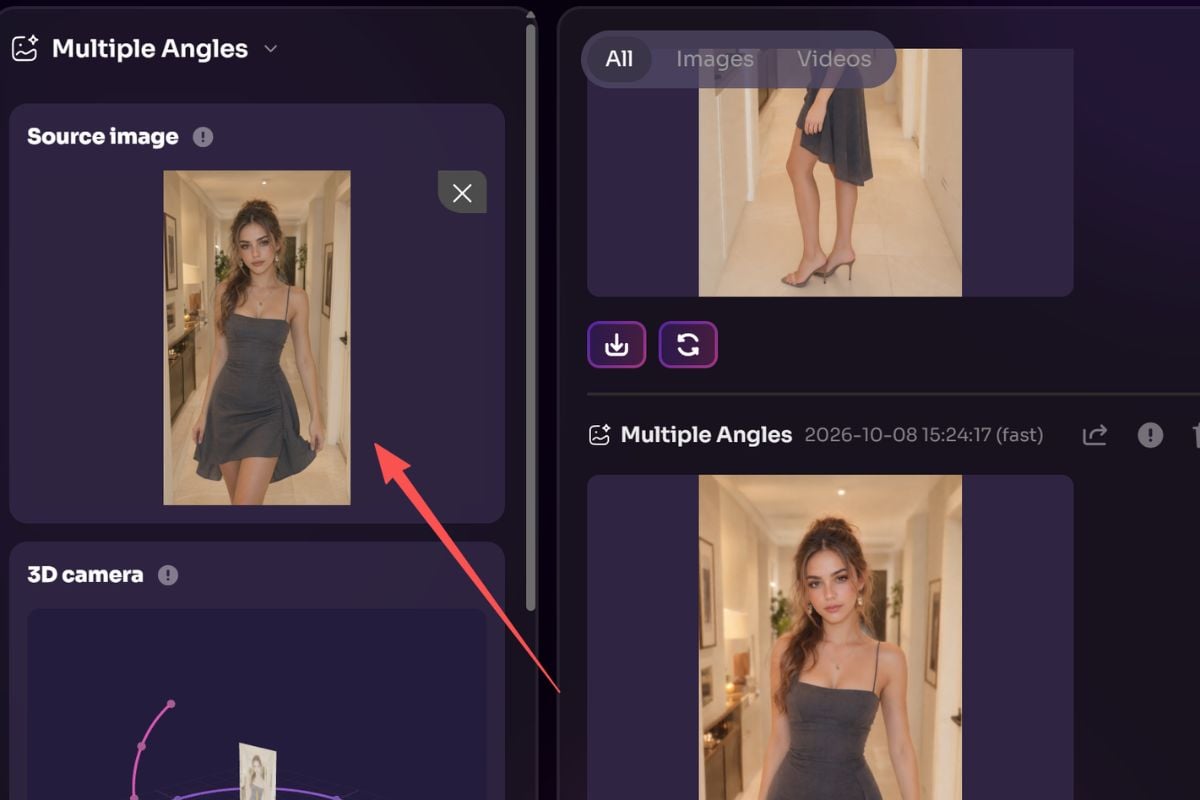
Klares Ausgangsfoto hochladen
Öffnen Sie die Kamerawinkel-Steuerung und laden Sie ein gut beleuchtetes Bild hoch, auf dem das Motiv deutlich zu erkennen ist. Ein schlichter Hintergrund erleichtert den Vergleich der Ergebnisse.

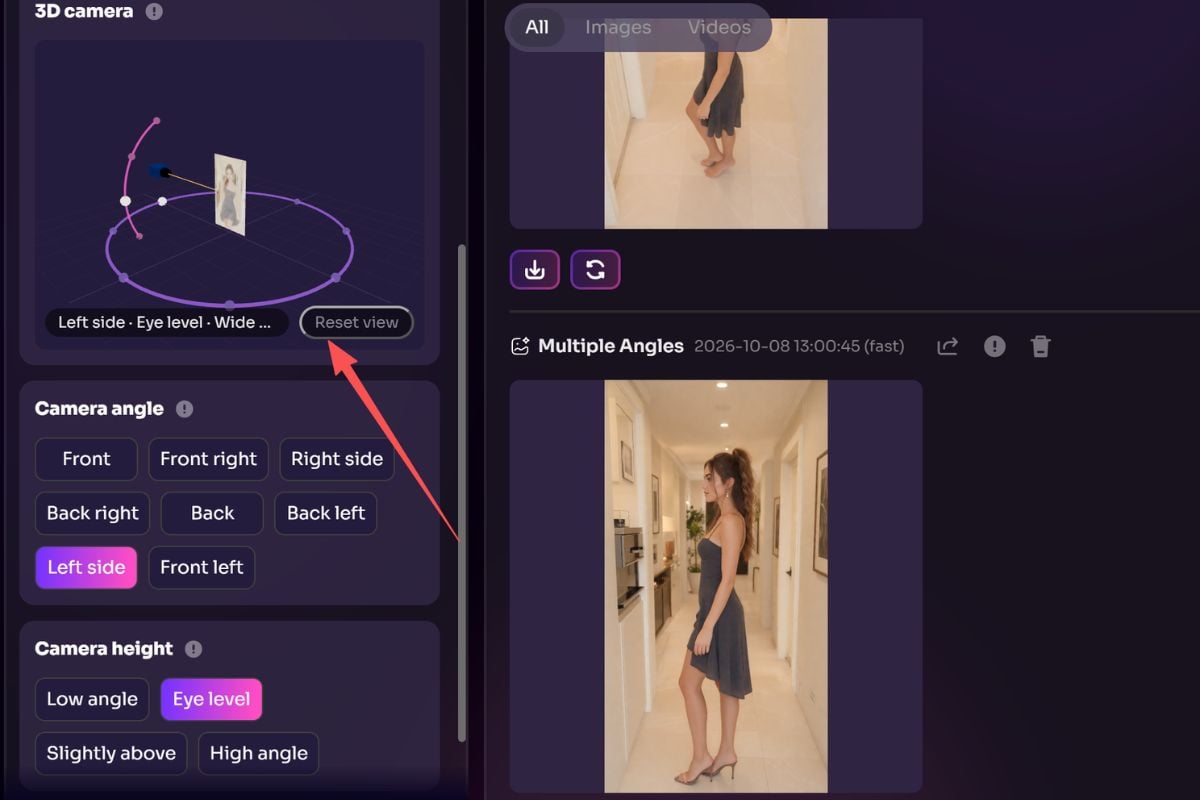
Blickwinkel mit der Richtungssteuerung anpassen
Nutzen Sie die Richtungssteuerung, um die Kamera um Ihr Motiv herumzubewegen und den Blickwinkel anzupassen. Justieren Sie die Richtung fein, bis Sie die gewünschte Perspektive gefunden haben.

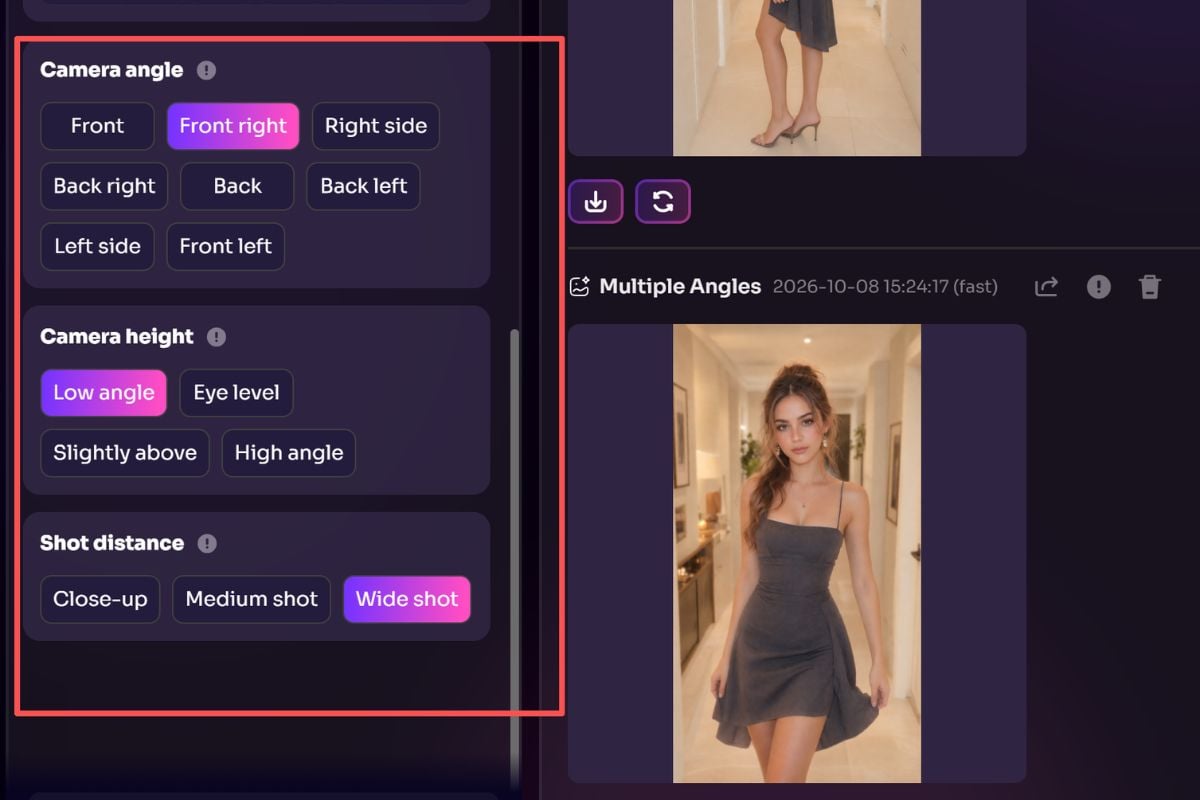
Richtung und Kameraabstand wählen

Wählen Sie eine Kamerarichtung und stellen Sie ein, wie nah oder fern die Kamera sein soll. Generieren Sie die neue Ansicht und probieren Sie dann andere Einstellungen aus, um weitere Blickwinkel aus demselben Ausgangsfoto zu erstellen.

Was sagen unsere Nutzer?

Kamerawinkel-Steuerung für kreative Arbeiten

Starten Sie mit einem einzigen Referenzfoto

Laden Sie ein Porträt-, Produkt-, Charakter- oder Raumbild hoch und nutzen Sie es erneut, um eine andere Kameraposition auszuprobieren.

Horizontale Drehung anpassen

Bewegen Sie die virtuelle Kamera, um Seiten- und Dreiviertelperspektiven rund um Ihr Motiv zu entdecken.

Vertikale Neigung anpassen

Vergleichen Sie ein Foto auf Augenhöhe mit einem höheren oder niedrigeren Blickwinkel für ein anderes Tiefengefühl.

Zoom und Bildausschnitt steuern

Schaffen Sie mehr Raum für die Szene oder gehen Sie näher heran, um das Motiv hervorzuheben.

Mehr als eine Ansicht generieren

Ändern Sie die Einstellungen und generieren Sie erneut aus dem Originalfoto, um mehrere Kamerawinkel zu sammeln.

Wichtige Details über verschiedene Ansichten hinweg vergleichen

Überprüfen Sie Gesichter, Kleidung, Produktaufbau und Raumgeometrie bei der Auswahl des finalen Bildes.

FAQ zu KI-Mehrfachwinkeln

Was ist ein KI-Tool für mehrere Blickwinkel?

Es erstellt eine neue Ansicht eines Motivs in einem Foto, indem es die virtuelle Kameraperspektive ändert. Sie können mehrere Ansichten aus demselben Ausgangsbild generieren, indem Sie die Kameraeinstellungen zwischen den Durchläufen anpassen.

Kann ich aus einem einzigen Foto mehrere Kamerawinkel erstellen?

Ja. Laden Sie ein Bild hoch, wählen Sie einen Blickwinkel, generieren Sie ein Ergebnis und wiederholen Sie den Vorgang mit unterschiedlichen Dreh-, Neige- oder Zoom-Einstellungen, um eine Bildserie zu erstellen.

Welche Motive eignen sich für mehrere Fotoblickwinkel?

Klare Fotos von Personen, Produkten, Charakteren und Räumen sind gute Ausgangspunkte. Ein gut sichtbares Motiv, einfache Beleuchtung und ausreichend Platz an den Rändern sind im Allgemeinen von Vorteil.

Wie ändere ich die Kameraperspektive ohne ein neues Shooting?

Nutzen Sie die GoEnhance AI-Kamerawinkel-Steuerung, um ein Foto hochzuladen und die horizontale Drehung, die vertikale Neigung sowie den Zoom anzupassen, bevor Sie die neue Perspektive generieren.

Bleibt die Person oder das Produkt exakt gleich?

Das Tool zielt darauf ab, das Motiv wiedererkennbar zu halten, doch für neue Ansichten muss die KI verdeckte Bereiche des Originalfotos rekonstruieren. Vergleichen Sie Gesichter, Accessoires, Produktdetails und Schatten in den Ergebnissen.

Ist das Ergebnis ein echtes 3D-Modell oder ein Video?

Die Ausgabe ist ein generiertes Standbild aus einem ausgewählten Blickwinkel. Generieren Sie weitere Ansichten, indem Sie die Einstellungen anpassen und das Tool erneut ausführen.

Kann ich mehrere Winkel für Produktangebote oder Storyboards verwenden?

Ja, sie können für visuelle Konzepte, Layout-Entscheidungen und Referenzen nützlich sein. Überprüfen Sie bei Produktangeboten oder finalen Kundenarbeiten alle visuellen Details anhand des echten Artikels oder des freigegebenen Designs.

Sehen Sie Ihr Foto aus einem neuen Blickwinkel

Laden Sie ein Bild hoch, passen Sie Drehung, Neigung sowie Zoom an und generieren Sie mit GoEnhance AI genau die Ansichten, die Ihr Projekt benötigt.

Mehrere Blickwinkel erstellen