单张照片生成 AI 多角度

使用 GoEnhance AI 将单张照片转换为全新视角。上传人像、产品、角色或房间图像,调整水平旋转、垂直俯仰和缩放,即可为您的项目生成多个相机角度。
创建多角度

从多个相机角度查看同一拍摄对象

探索人像、产品和室内场景的多角度照片。每张图像都展示了相机位置的改变如何呈现不同的视角效果。
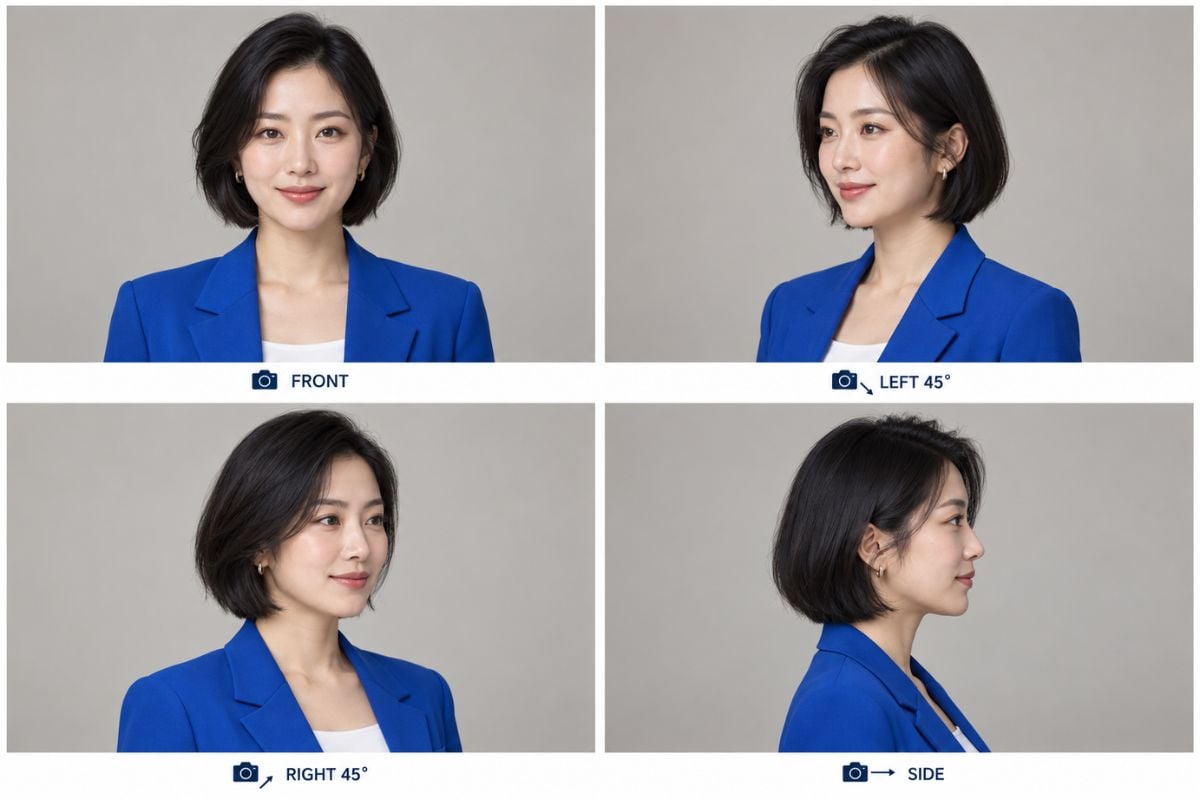
人像:正面、四分之三侧面与正侧面
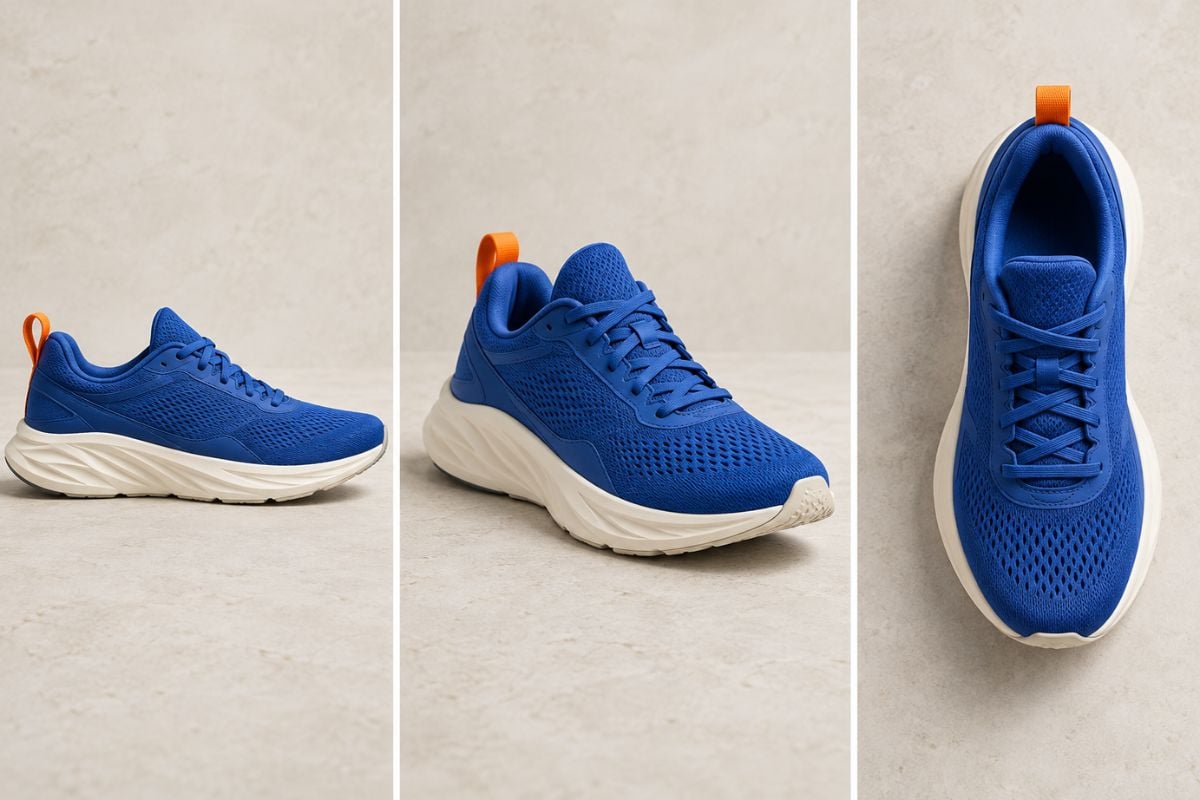
产品:侧视、四分之三侧视与俯视
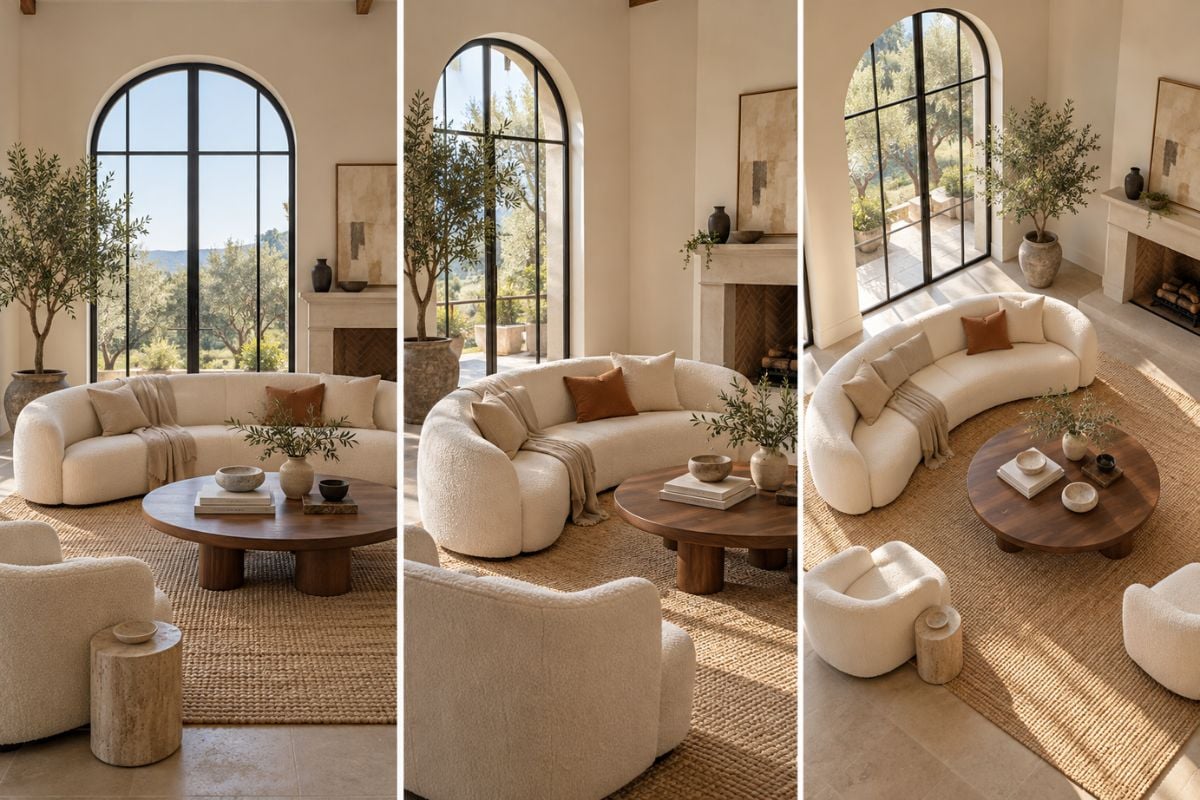
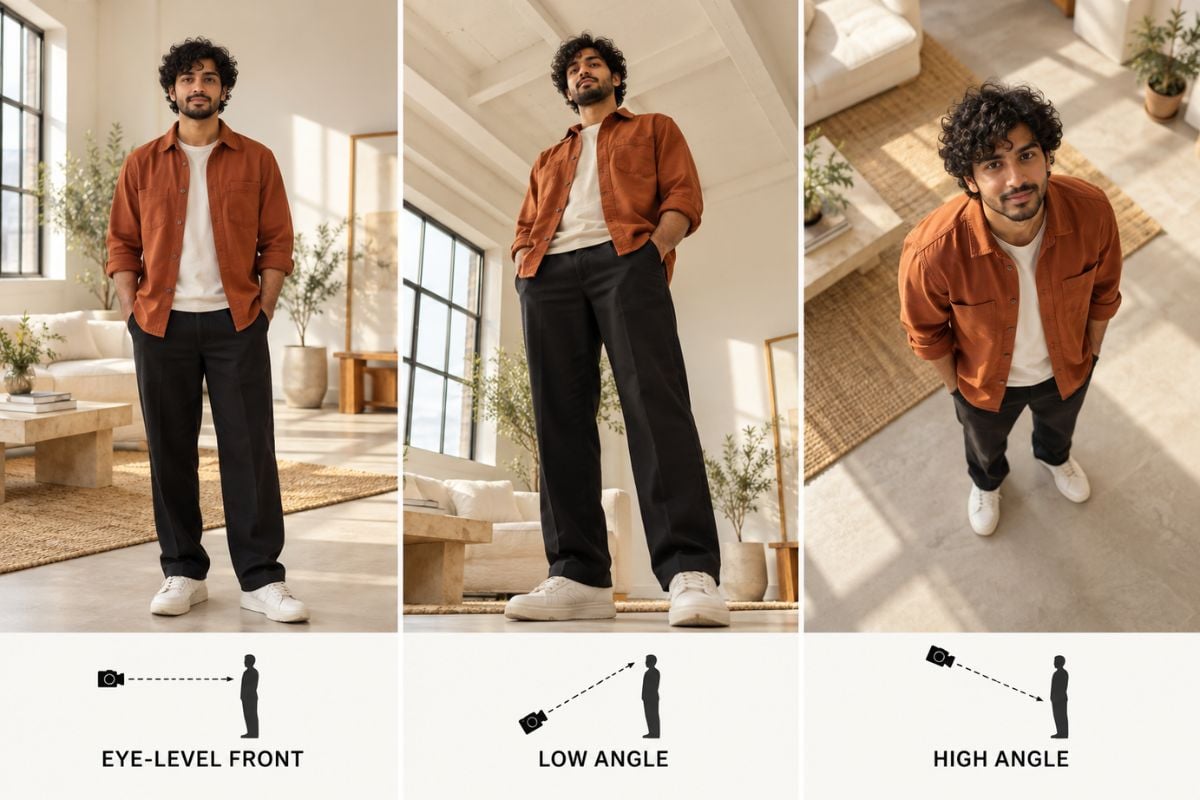
室内:平视与高位俯视视角

让单张图像呈现更多视角

探索正面、侧面和四分之三侧面人像

从一张清晰的人像开始,尝试不同的相邻相机机位,用于侧面肖像、大片创意概念或角色设定参考。在各个视角中对比脸型、发型和配饰。您还可以在探索不同角度前,先使用 AI 图像生成器 创建一张人像。
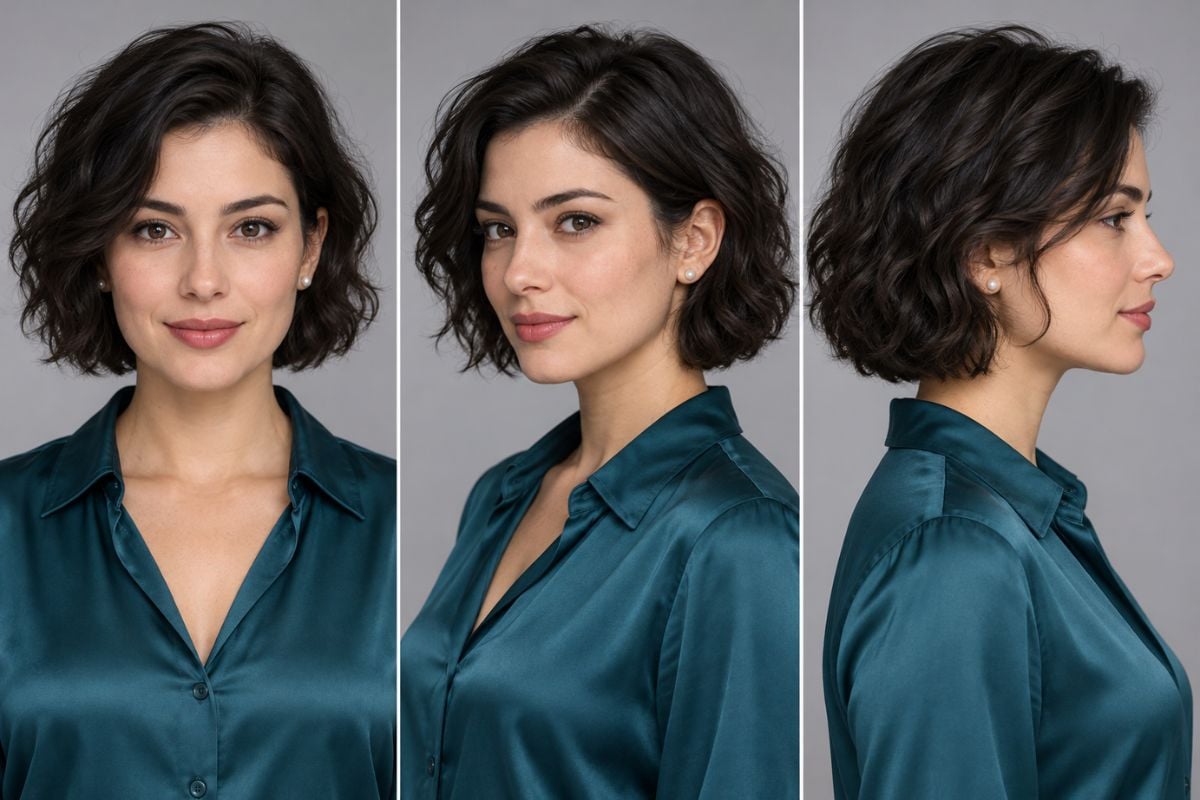
展示同一位女性在正面、四分之三侧面和侧面相机机位下的效果。

构建更多产品视角概念

使用同一张原图,从更高、更低或侧面视角查看鞋子、包包或其他物品。多个相机角度有助于您规划展示图集或产品拍摄;在将结果用作产品图之前,先检查接缝、标签和外观轮廓。

展示同一双蓝色运动鞋在侧视、四分之三侧视和俯视角度下的效果。

创建角色转面参考图

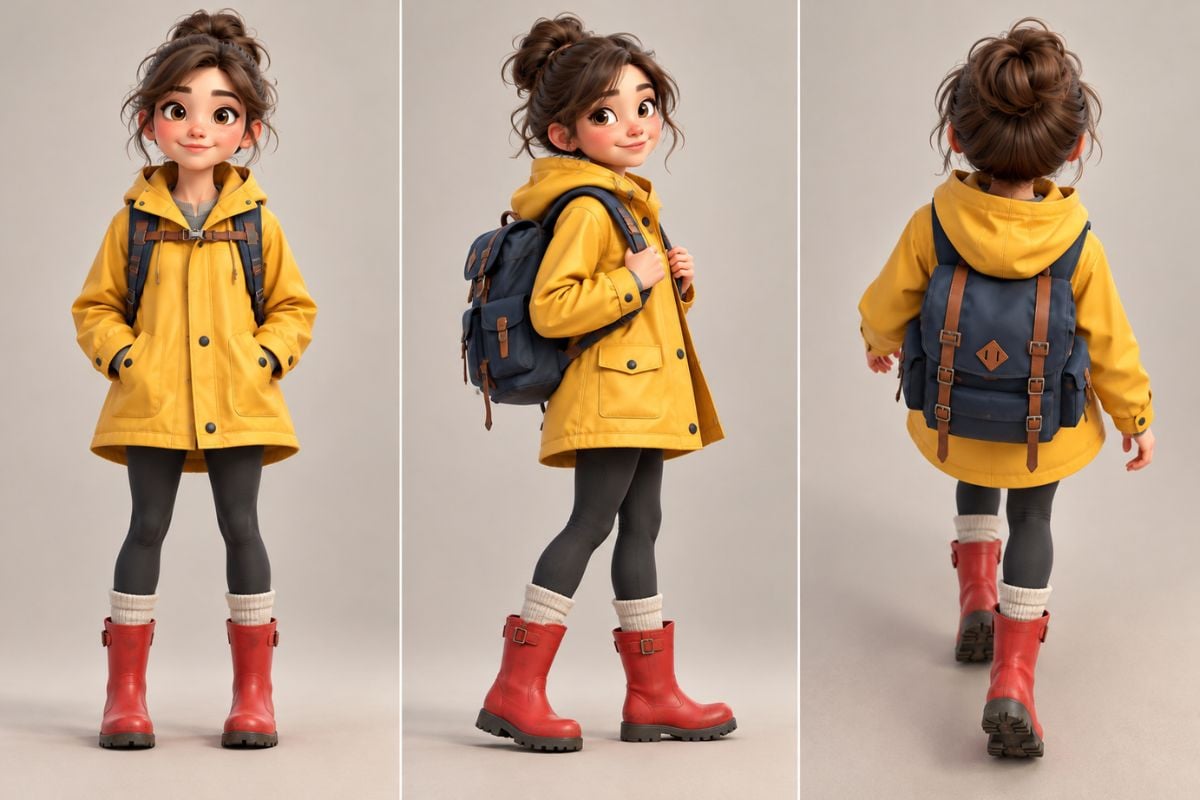
为角色生成正面、四分之三侧面、侧面和背面的概念设计。在为分镜或动画规划测试新相机机位时,让服装、配色和轮廓保持一致。

展示同一个插画角色在正面、四分之三侧面和背面的视图。

重构房间与场景布局

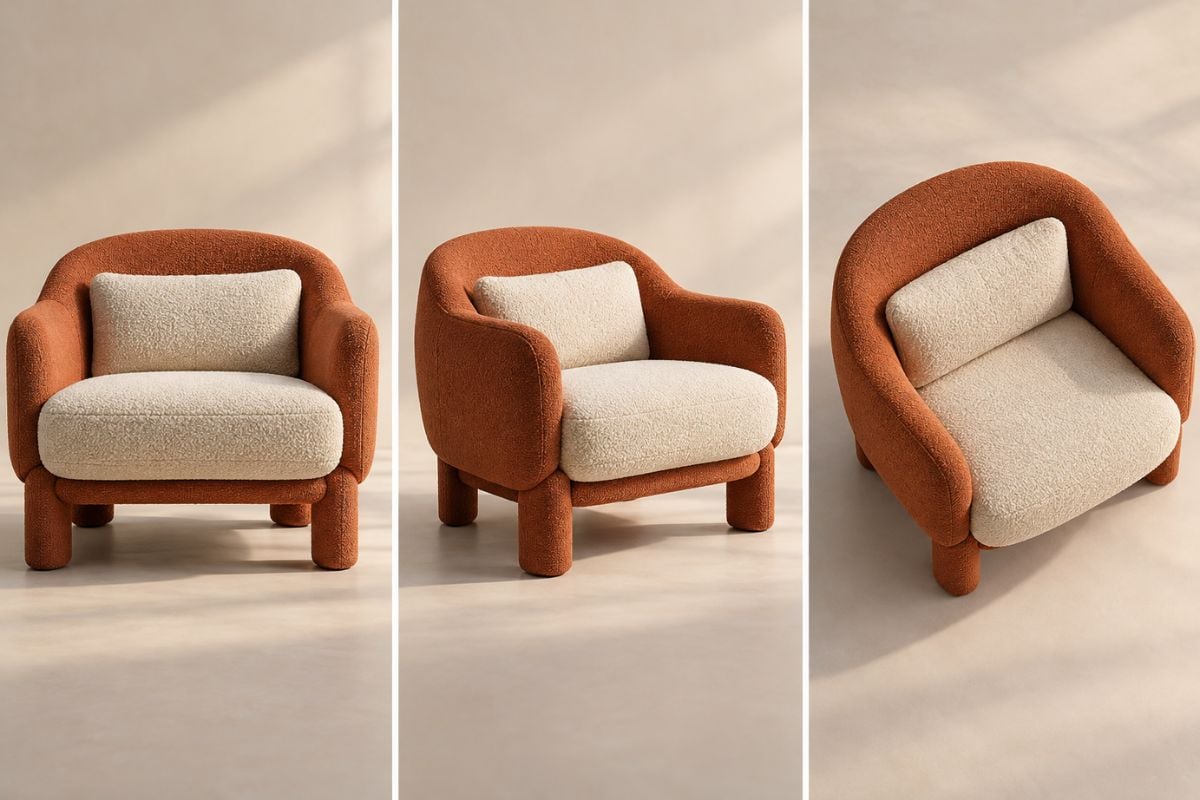
无需从头搭建场景,即可为室内空间或视觉规划尝试全新视角。对比主要物体、建筑线条和家具摆放位置,然后使用 AI 图生图 进一步探索原图的更多变化。

展示同一间客厅在正面、角落和高位俯视相机角度下的效果。

如何在 GoEnhance AI 上创建多个角度?

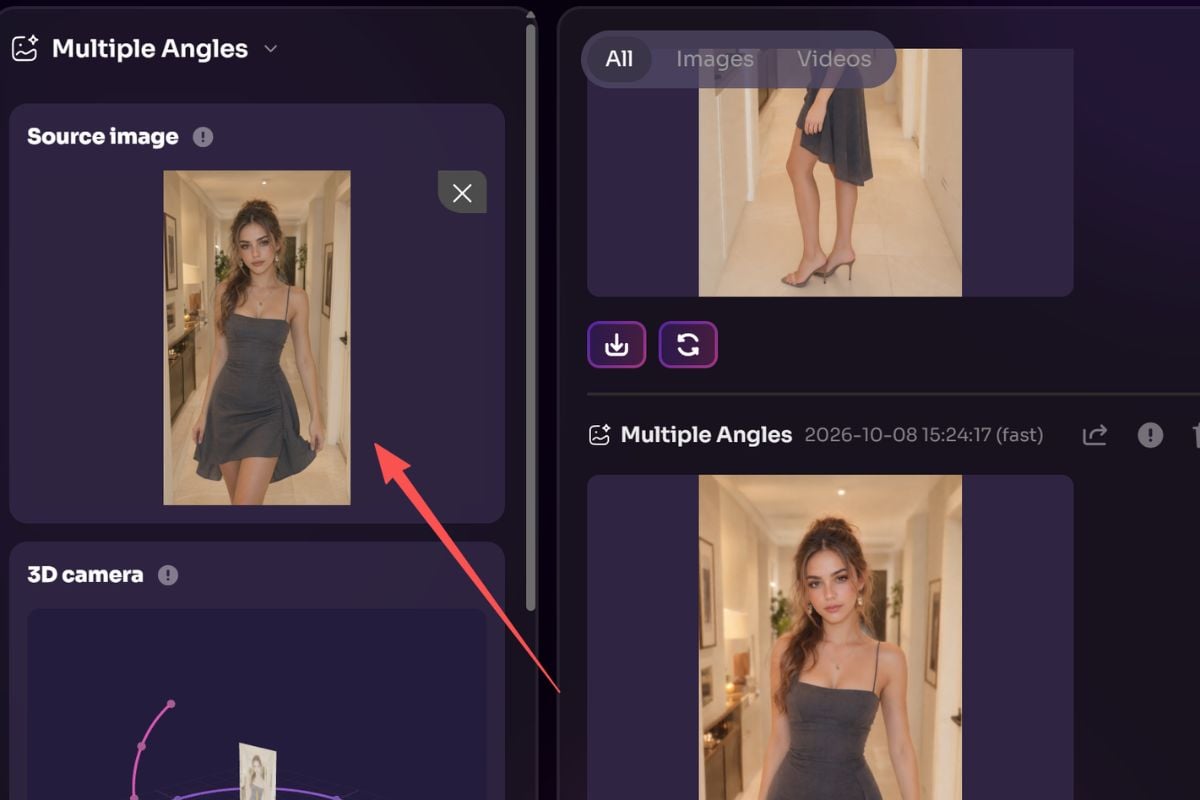
上传清晰的原图照片

打开相机角度控制功能,上传主体清晰且光线充足的图像。简洁的背景能让对比生成效果更加轻松。
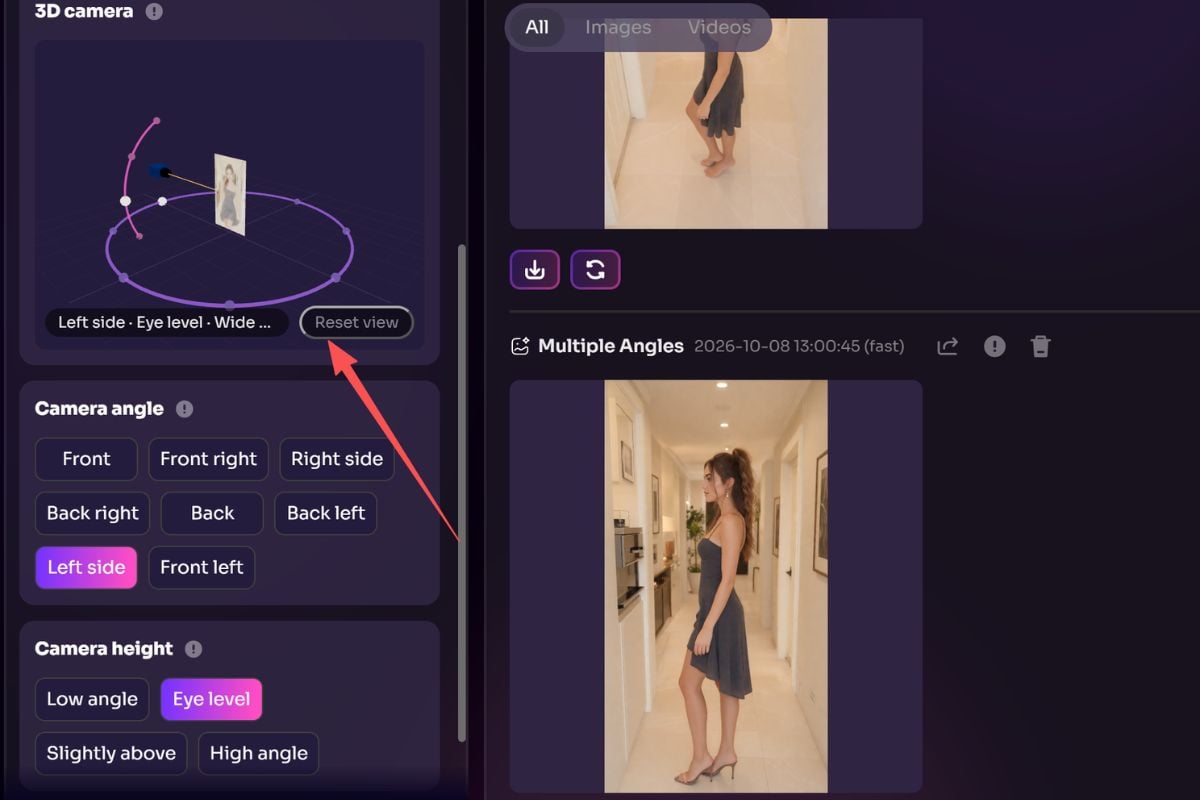
使用方向控件调整视角

使用方向控件环绕拍摄主体移动相机并调整视角。微调方向,直到找到您心仪的视角。
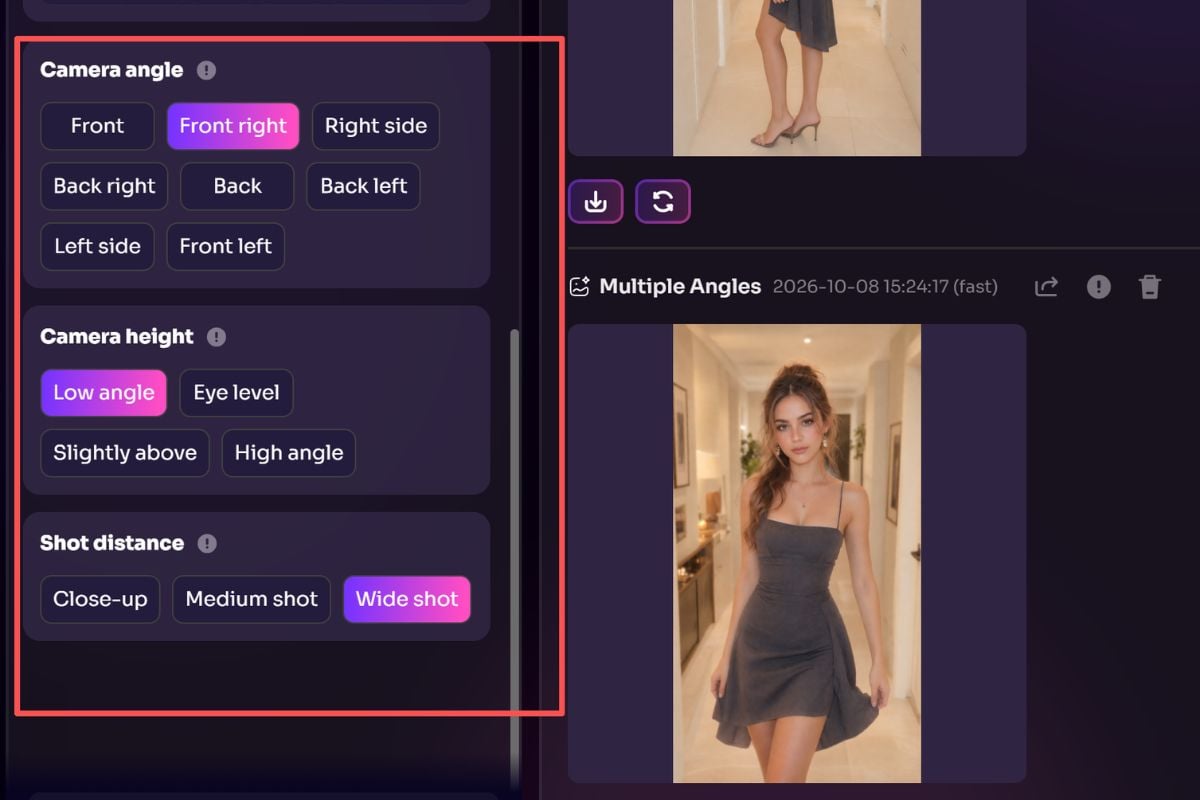
选择方向和相机距离

选择相机方向并设置相机的远近距离。生成新视角,然后尝试其他设置,从同一张原图创建更多角度。

我们的用户怎么说?

面向创意工作的相机视角控制

从一张参考图开始

上传人像、产品、角色或房间图片,重复利用它来尝试不同的相机机位。

调整水平旋转

移动虚拟相机,探索主体周围的侧面及三分之四视角。

调整垂直俯仰

对比平视照片与高俯视或低仰视视角,营造不同的纵深感。

控制缩放与构图

拉远镜头容纳更多场景细节,或拉近镜头突出主体。

生成多个视角

更改设置并从原图重新生成,以收集多个相机拍摄角度。

跨视角对比关键细节

在挑选最终图片时,细致检查面部特征、服饰细节、产品结构以及房间的几何线条。
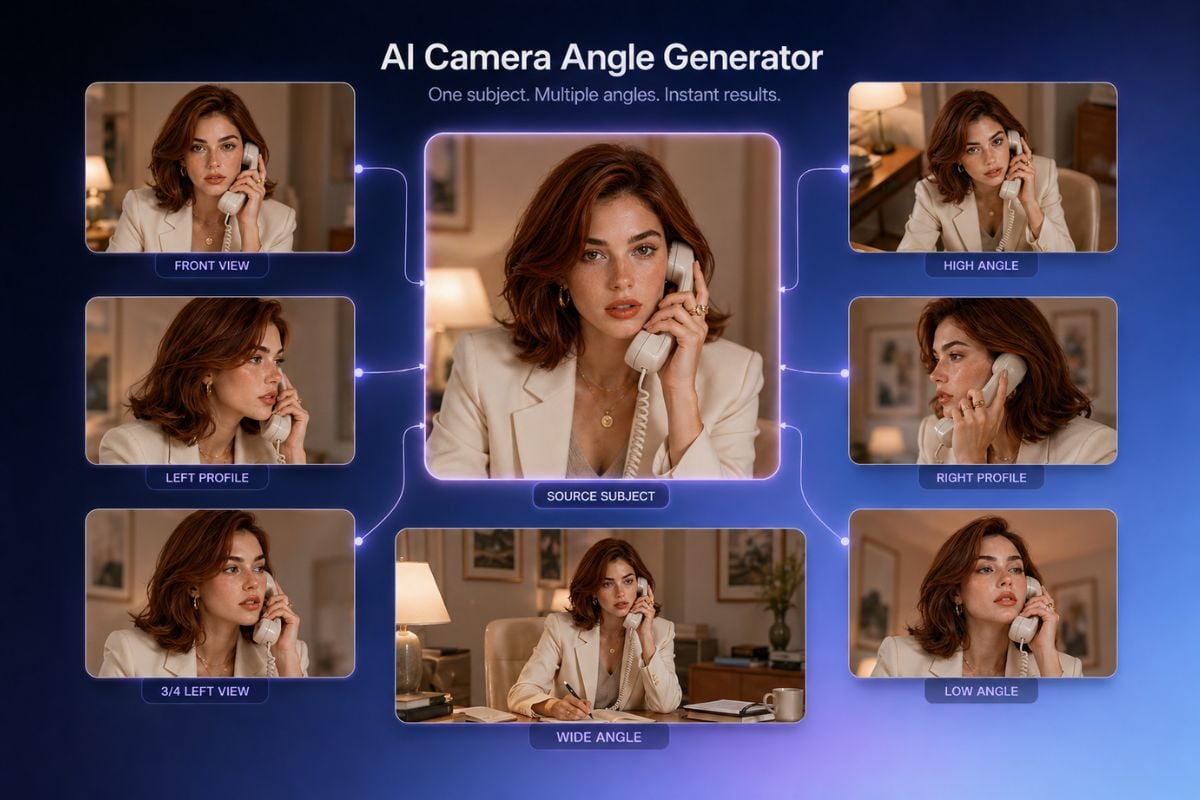
AI 多角度常见问题

什么是 AI 多角度工具?

它通过改变虚拟相机的视角,为照片中的主体生成全新视角。您只需在多次生成之间调整相机设置,即可从同一张原图创建多个不同的视角。

我可以从一张照片创建多个相机角度吗?

可以。上传一张图片,选择视角,生成效果,然后通过不同的旋转、俯仰或缩放设置重复操作,即可打造一组多角度系列图。

哪些主体适合生成多个照片角度?

人物、产品、角色和房间的清晰照片都是不错的起点。主体清晰可见、光线简洁且边缘留有充足空间通常有助于获得更佳效果。

如何在不重新拍摄的情况下改变相机视角?

使用 GoEnhance AI 相机角度控制上传照片,并在生成新视角前调整水平旋转、垂直俯仰和缩放。

人物或产品会保持完全一致吗?

该工具旨在保持主体的可辨识度,但新视角需要 AI 推断原始照片中被遮挡的区域。请在生成结果中对比面部、配饰、产品细节和阴影。

生成的结果是真实的 3D 模型还是视频?

输出结果是从选定视角生成的静态图像。您可以通过更改控制参数并再次运行该工具来生成更多静态视角。

我可以将多角度图像用于商品详情页或故事板吗?

可以,它们对视觉概念、版面设计决策和参考非常有用。对于商品详情页或最终交付给客户的作品,请对照实物或已确认的设计方案检查所有视觉细节。

从全新角度查看您的照片

上传一张图片,调整旋转、俯仰和缩放,然后使用 GoEnhance AI 生成项目所需的视角。

创建多角度