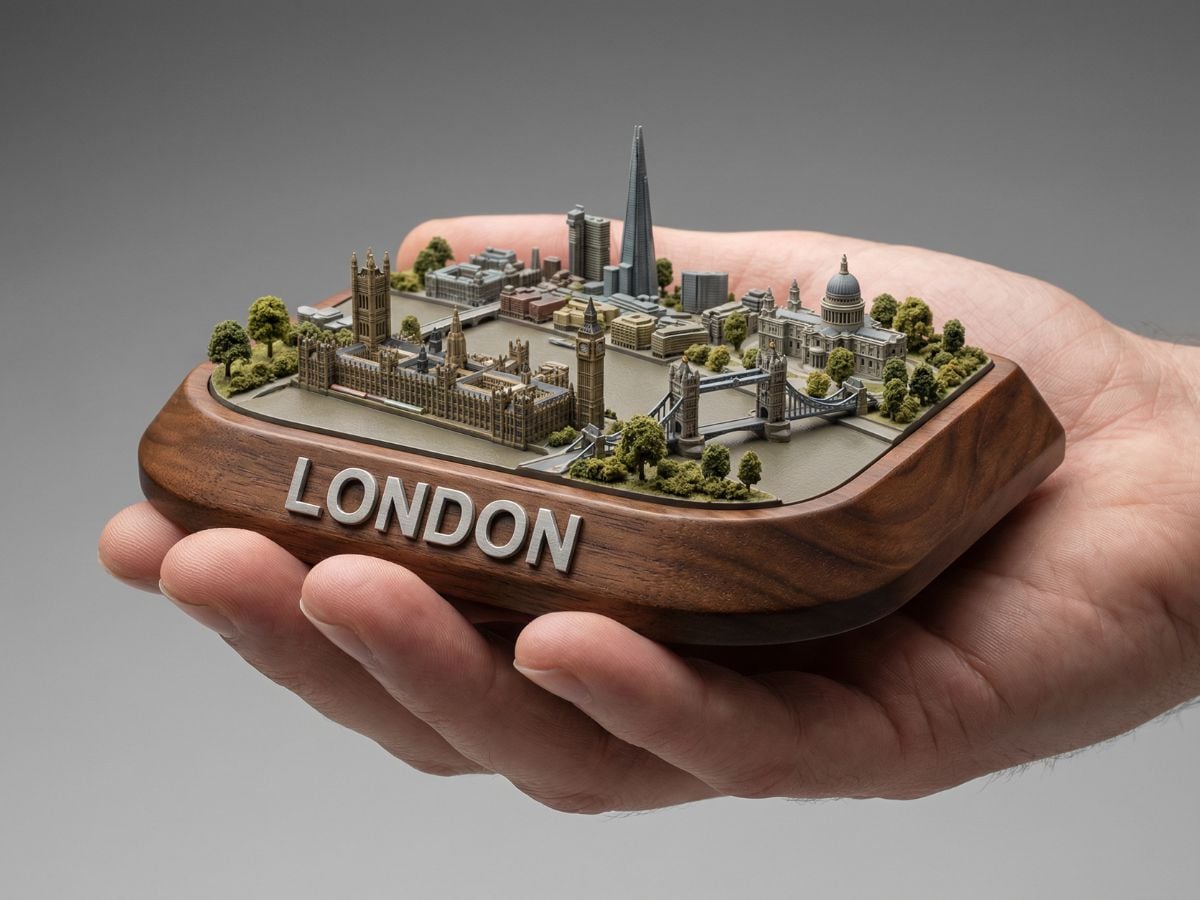
Plusieurs angles par IA à partir d'une seule photo
Transformez une photo en de nouveaux points de vue avec GoEnhance AI. Importez l'image d'un portrait, d'un produit, d'un personnage ou d'une pièce, ajustez la rotation horizontale, l'inclinaison verticale et le zoom, puis générez plusieurs angles de prise de vue pour votre projet.
Créer plusieurs angles

Observez le même sujet sous plusieurs angles de vue
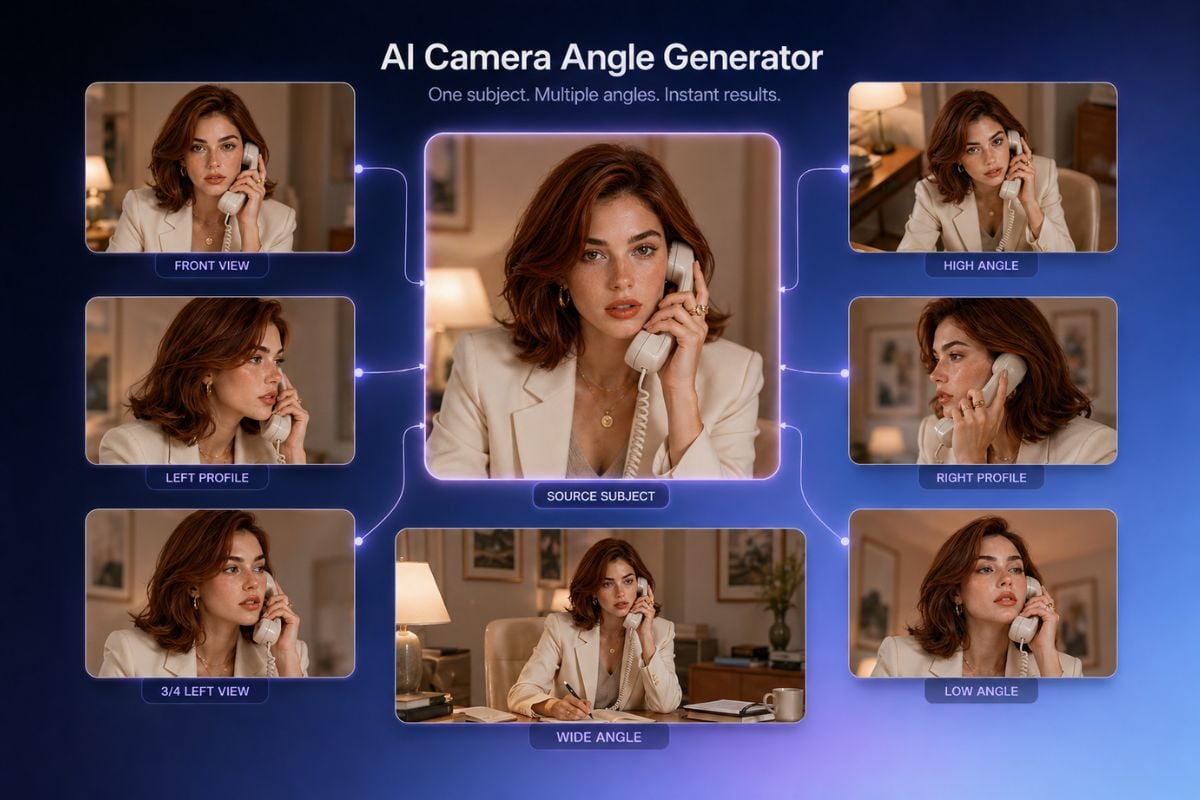
Découvrez plusieurs angles de prise de vue pour les portraits, les produits et les intérieurs. Chaque image illustre comment un changement de position de la caméra modifie la perspective.

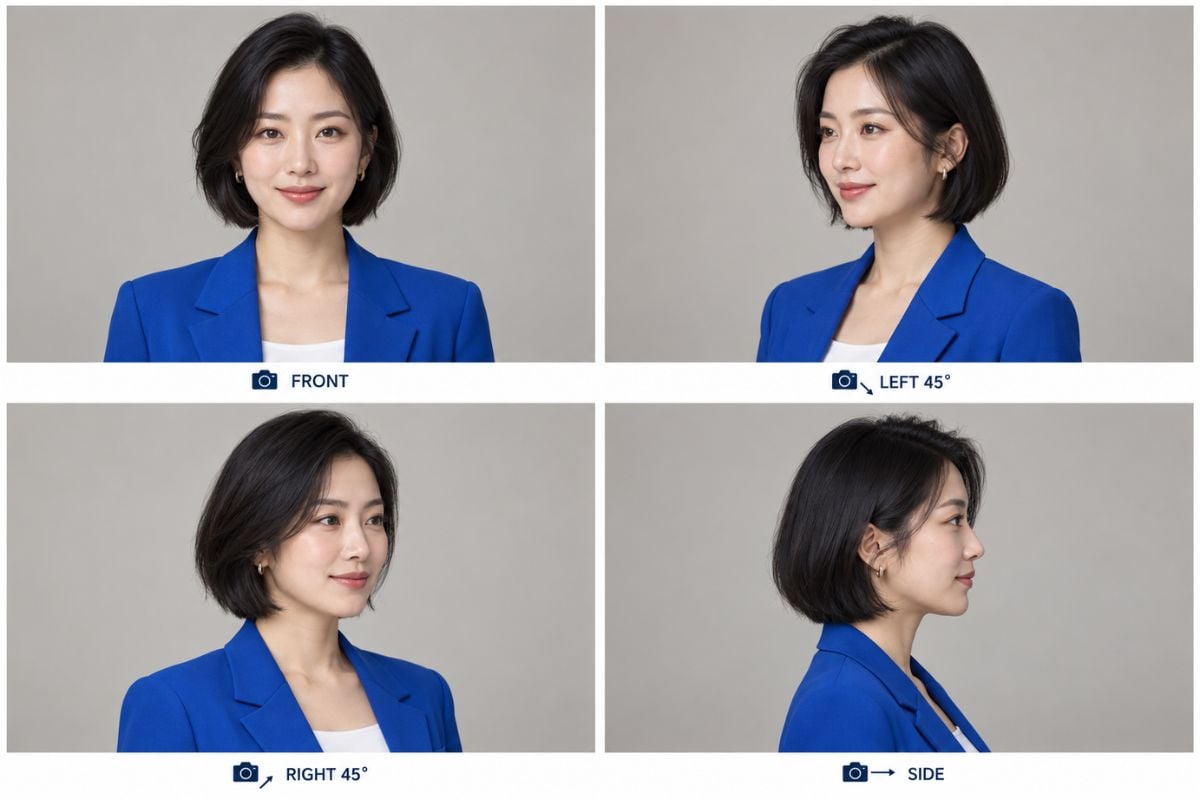
Portrait : face, trois-quarts et profil
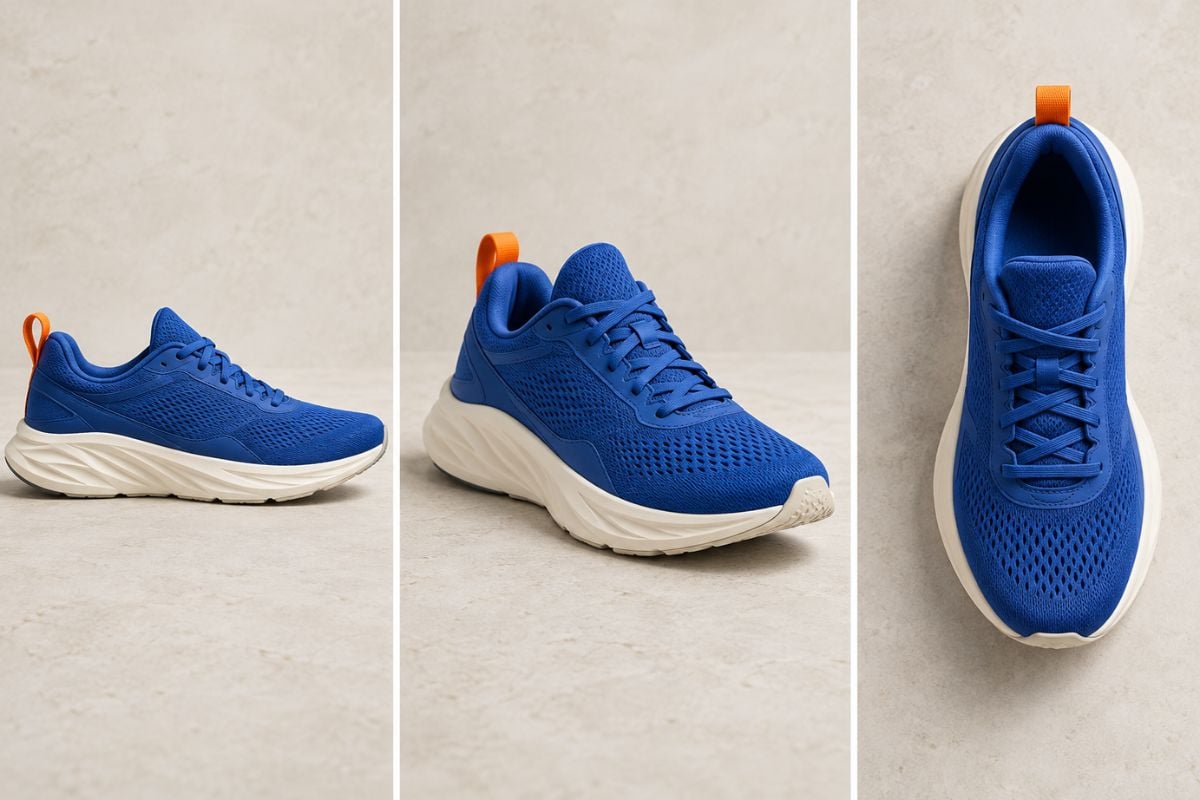
Produit : côté, trois-quarts et vue de dessus
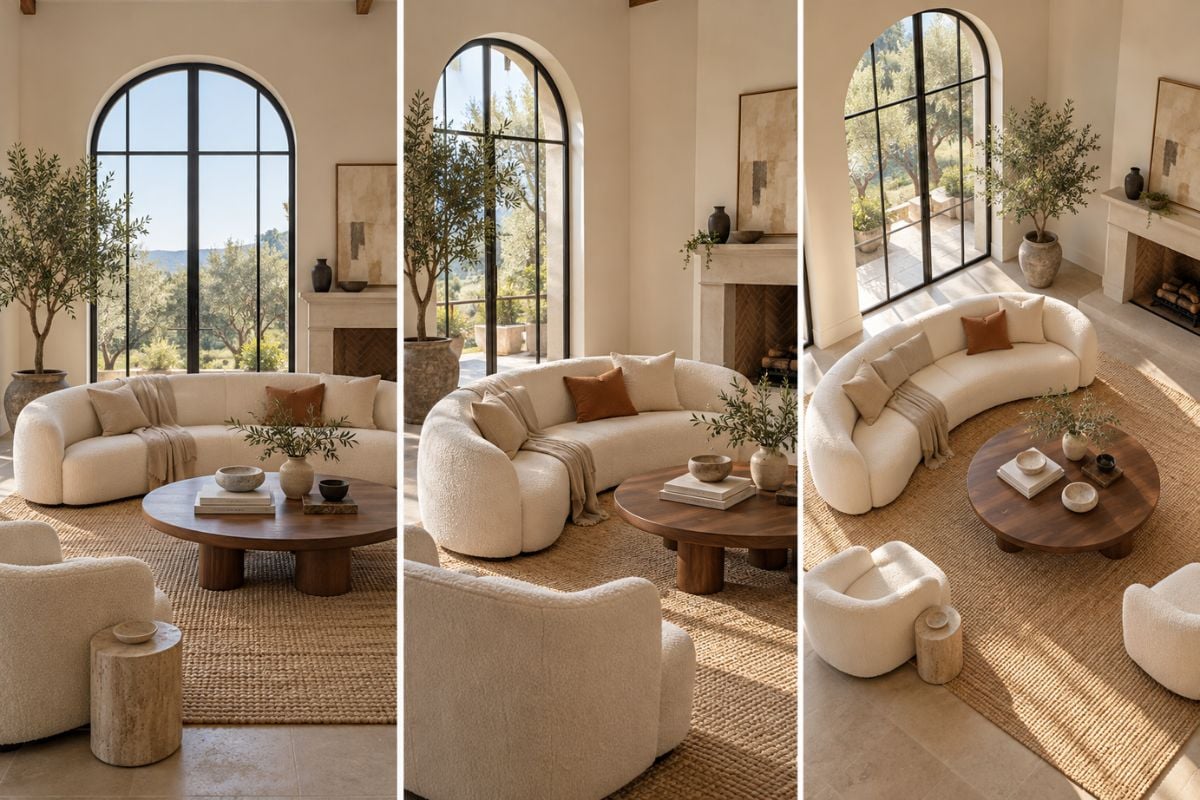
Intérieur : perspectives à hauteur des yeux et en plongée

Exploitez une seule image sous plusieurs angles

Explorer les portraits de face, de profil et de trois-quarts

Commencez avec un portrait net et essayez différentes positions de caméra pour des photos de profil, des concepts éditoriaux ou des références de personnages. Comparez la forme du visage, la coiffure et les accessoires sous chaque angle. Vous pouvez également créer un portrait avec le générateur d'images IA avant d'explorer différents angles.
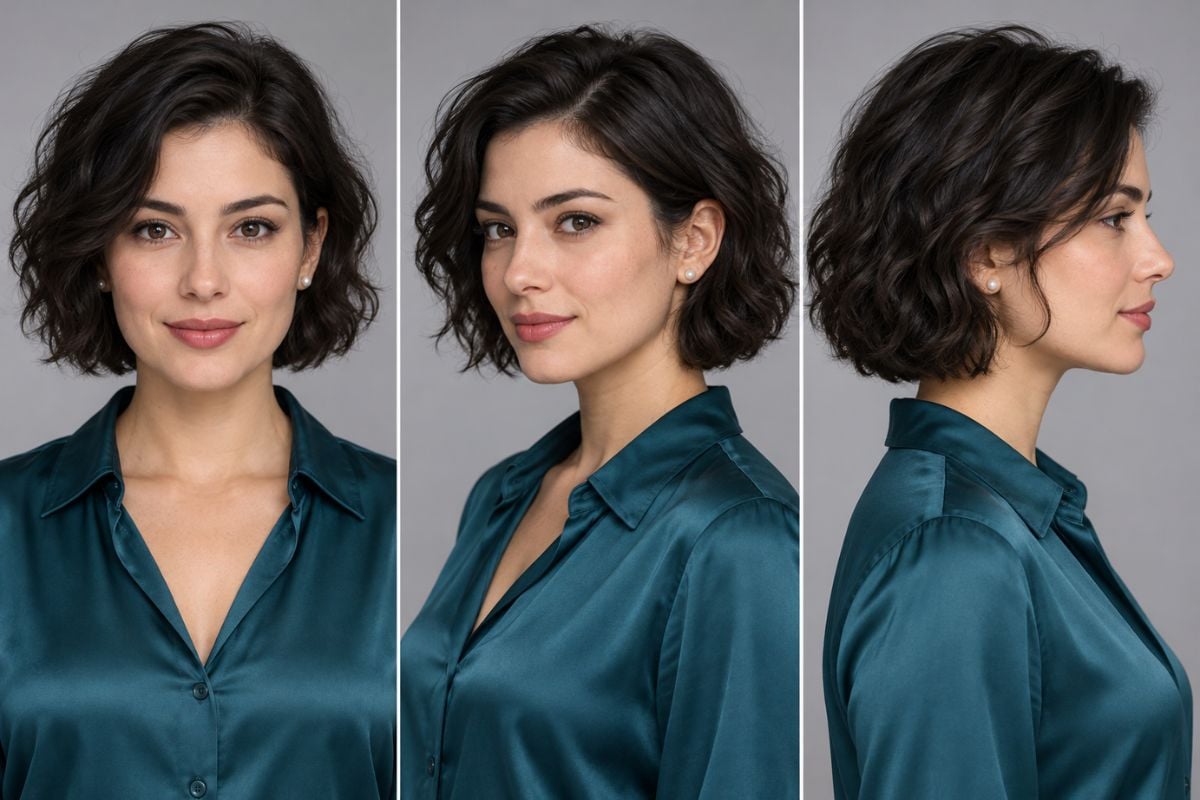
La même femme vue sous des angles de caméra de face, de trois-quarts et de profil.

Concevoir plus de concepts de vues de produit

Visualisez une chaussure, un sac ou tout autre objet sous un angle plus haut, plus bas ou latéral à partir de la même photo source. Les angles de vue multiples vous aident à planifier une galerie ou une séance photo de produit ; vérifiez les coutures, les étiquettes et la forme avant d'utiliser les résultats comme visuels de produit.
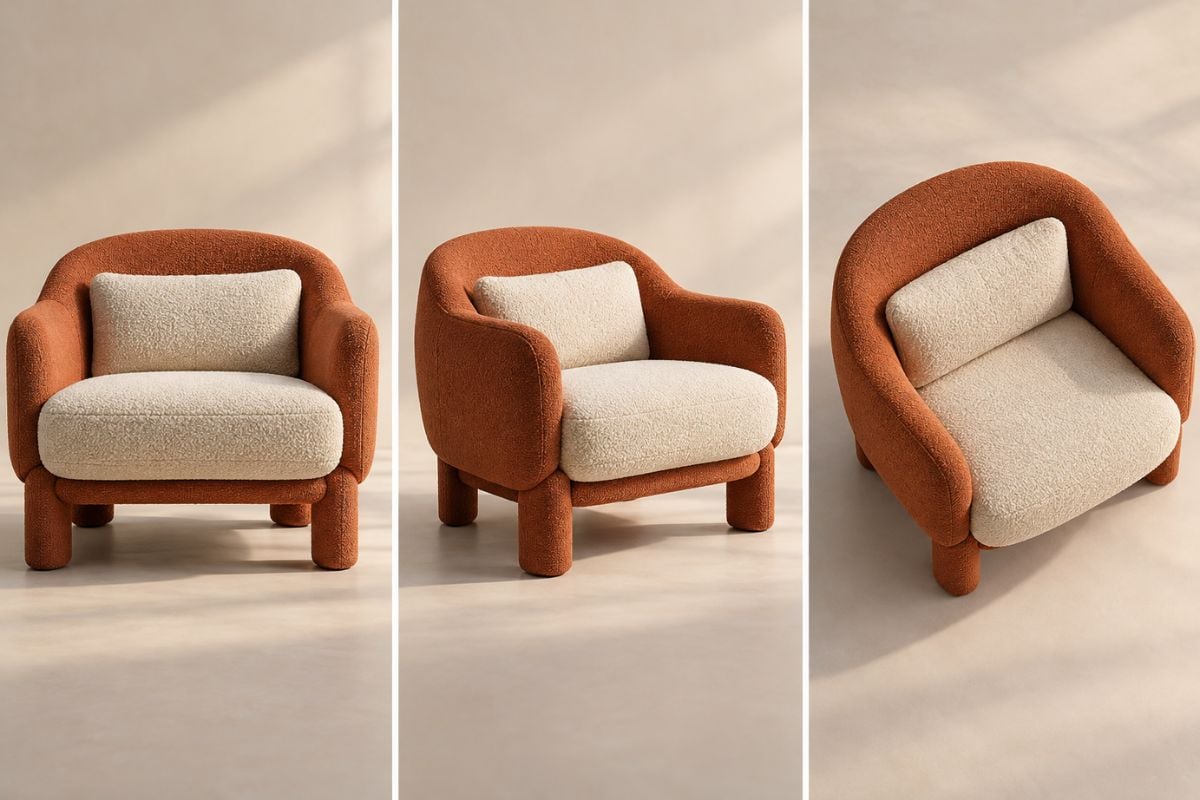
La même basket bleue vue de côté, de trois-quarts et du dessus.

Créer des références de vue à 360° de personnages

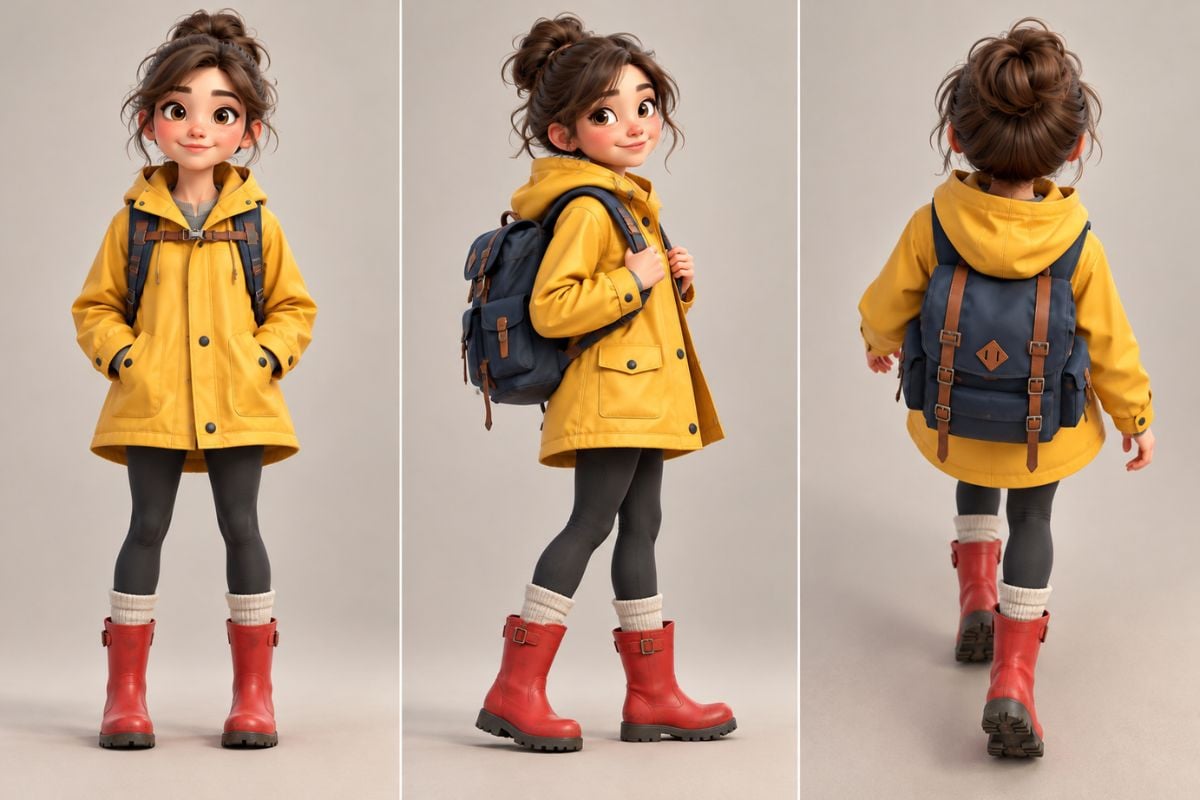
Générez des concepts de face, de trois-quarts, de profil et de dos pour un personnage. Gardez la tenue, les couleurs et la silhouette bien visibles tout en testant une nouvelle position de caméra pour vos storyboards ou la planification d'animations.

Un personnage illustré représenté de face, de trois-quarts et de dos.

Recadrer les pièces et les agencements d'espace

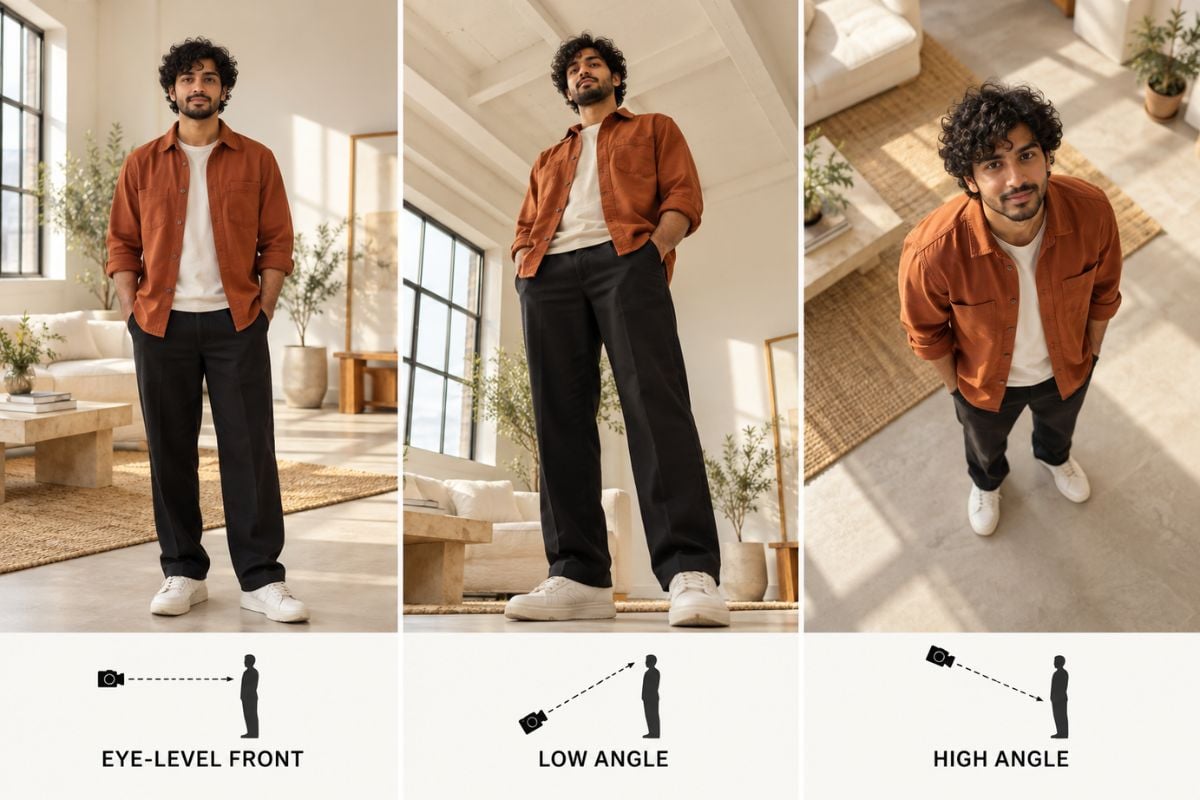
Essayez une nouvelle perspective pour vos intérieurs ou votre planification visuelle sans avoir à recréer la scène de zéro. Comparez les éléments principaux, les lignes architecturales et l'emplacement des meubles, puis utilisez l'IA d'image à image pour explorer d'autres modifications de l'image source.

Un salon vu de face, en coin et sous un angle de caméra en plongée.

Comment créer plusieurs angles sur GoEnhance AI ?
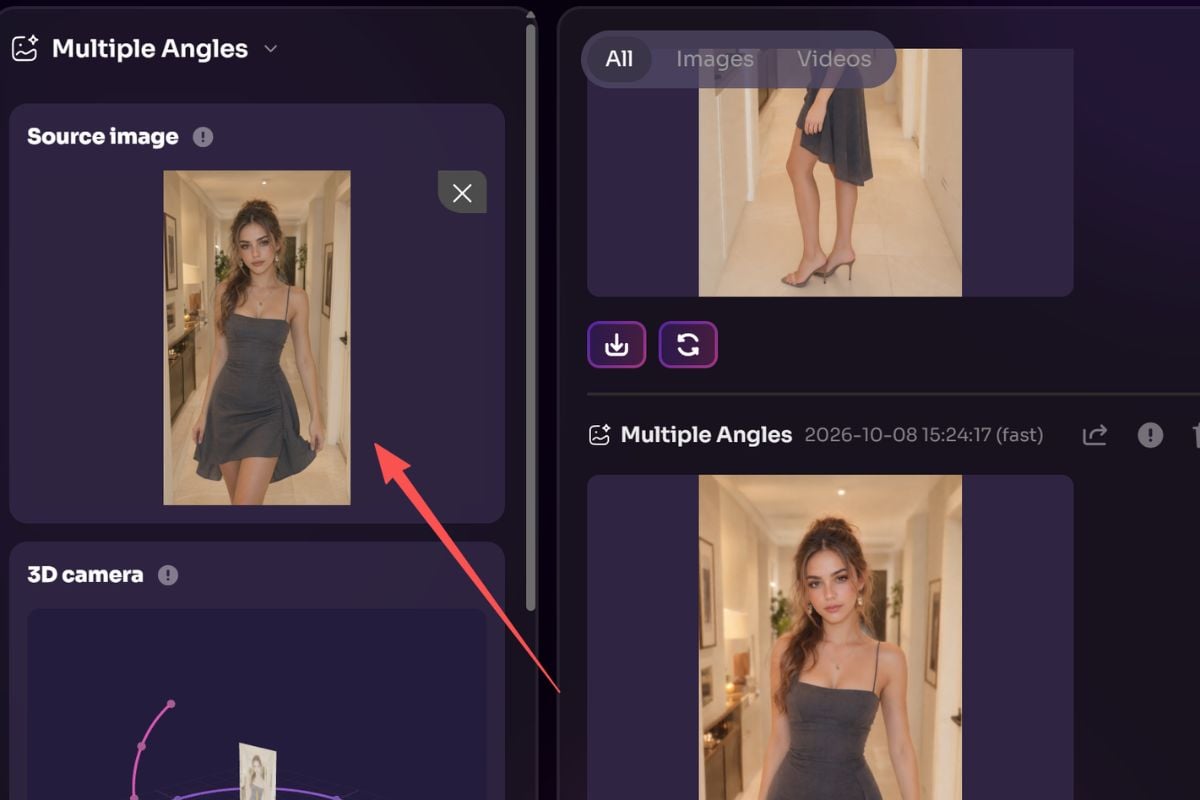
Téléversez une photo source nette
Ouvrez le contrôle d'angle de caméra et téléversez une image bien éclairée où le sujet est clairement visible. Un arrière-plan épuré facilite la comparaison des résultats.

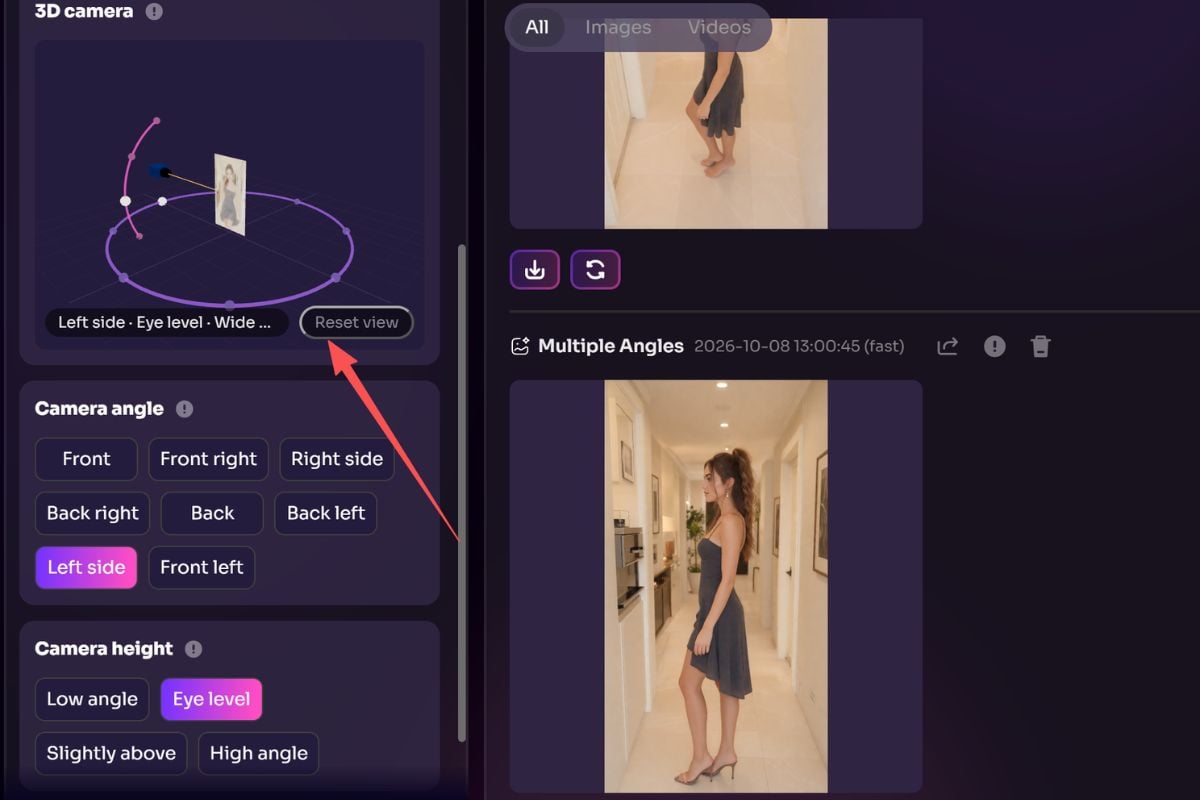
Ajuster la vue grâce au contrôle de direction
Utilisez le contrôle de direction pour déplacer la caméra autour de votre sujet et ajuster l'angle de vue. Affinez l'orientation jusqu'à trouver la perspective souhaitée.

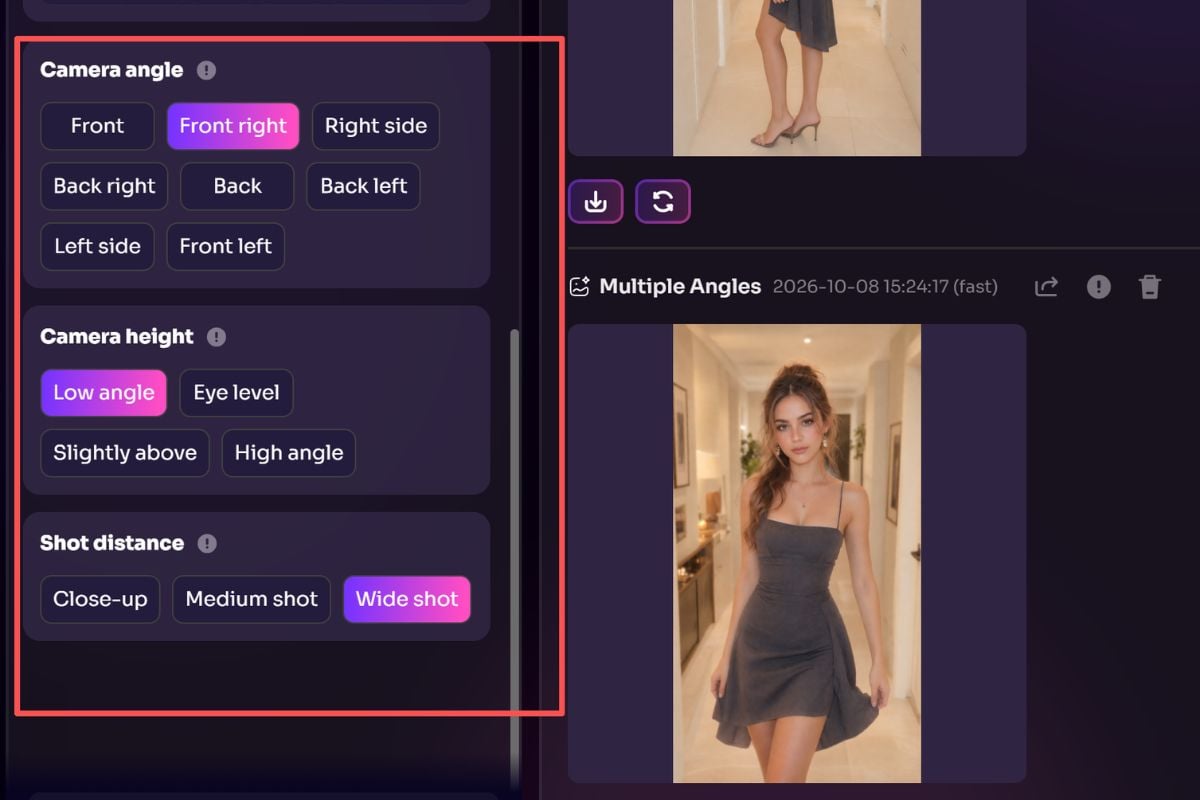
Choisir une direction et une distance de caméra

Sélectionnez une direction de caméra et définissez la distance souhaitée. Générez la nouvelle vue, puis essayez d'autres réglages pour créer davantage d'angles à partir de la même photo source.

Ce que disent nos utilisateurs

Contrôle de l'angle de caméra pour vos projets créatifs

Partez d'une seule photo de référence

Importez une photo de portrait, de produit, de personnage ou de pièce, et réutilisez-la pour tester une autre position de caméra.

Ajustez la rotation horizontale

Déplacez la caméra virtuelle pour explorer des perspectives de profil et de trois-quarts autour de votre sujet.

Ajustez l'inclinaison verticale

Comparez une photo à hauteur des yeux avec un point de vue en plongée ou en contre-plongée pour varier la sensation de profondeur.

Contrôlez le zoom et le cadrage

Faites de la place pour dévoiler davantage la scène ou rapprochez-vous pour mettre l'accent sur le sujet.

Générez plusieurs vues

Modifiez les paramètres et générez à nouveau à partir de la photo d'origine pour obtenir de multiples angles de caméra.

Comparez les détails clés selon les vues

Inspectez les visages, les vêtements, la structure des produits et la géométrie de la pièce lors de la sélection de l'image finale.

FAQ sur les angles multiples par IA

Qu'est-ce qu'un outil d'angles multiples par IA ?

Il crée une nouvelle vue d'un sujet sur une photo en modifiant la perspective de la caméra virtuelle. Vous pouvez générer plusieurs vues à partir de la même image source en ajustant les paramètres de caméra entre chaque génération.

Puis-je créer plusieurs angles de caméra à partir d'une seule photo ?

Oui. Importez une image, choisissez un point de vue, générez un résultat et recommencez avec des réglages de rotation, d'inclinaison ou de zoom différents pour créer une série.

Quels sujets conviennent le mieux pour les angles photo multiples ?

Les photos nettes de personnes, de produits, de personnages et de pièces constituent d'excellents points de départ. Un sujet bien visible, un éclairage simple et suffisamment d'espace autour des bords donnent généralement de meilleurs résultats.

Comment changer la perspective de la caméra sans refaire de séance photo ?

Utilisez le contrôle d'angle de caméra IA GoEnhance pour importer une photo et ajuster la rotation horizontale, l'inclinaison verticale et le zoom avant de générer la nouvelle perspective.

La personne ou le produit restera-t-il exactement identique ?

L'outil vise à conserver le sujet reconnaissable, mais les nouveaux angles nécessitent que l'IA déduise les zones masquées sur la photo d'origine. Comparez les visages, les accessoires, les détails du produit et les ombres sur les différents résultats.

Le résultat est-il un véritable modèle 3D ou une vidéo ?

Le résultat est une image fixe générée à partir d'un point de vue sélectionné. Générez d'autres vues fixes en modifiant les réglages et en relançant l'outil.

Puis-je utiliser plusieurs angles pour des fiches produits ou des storyboards ?

Oui, ils peuvent être utiles pour les concepts visuels, les choix de mise en page et les références. Pour les fiches produits ou les livrables finaux pour les clients, vérifiez tous les détails visuels par rapport à l'article réel ou au design approuvé.

Découvrez votre photo sous un nouvel angle

Importez une image, ajustez la rotation, l'inclinaison et le zoom, puis générez les vues nécessaires à votre projet avec GoEnhance AI.

Créer plusieurs angles